TeknoDestek Müşteri Hizmetleri
  • Haberler
    HaberlerDaha Fazla Göster
    Sessiz İçerik Nedir Nasıl Yapılır
    Sessiz İçerik Nedir
    6 dk. okuma
    Spotify SongDNA Nedir
    4 dk. okuma
    Apple Creator Studio Nasıl Kullanılır
    6 dk. okuma
    Mikro İçerik Nedir Nasıl Yapılır
    Mikro İçerik Nedir
    6 dk. okuma
    Türkiye’de Araçlarda Multimedya Ekranı Kullanımı Yasakları
    6 dk. okuma
  • Bilgisayar
    BilgisayarDaha Fazla Göster
    WordPress bakım modunda takılı kalması için FTP istemcisinde .maintenance dosyasının kök dizindeki görüntüsü
    WordPress Bakım Modunda Takılı Kalması Sorunu ve Çözümü
    7 dk. okuma
    WordPress Site Teknik Sorunlar Yaşıyor
    WordPress Site Teknik Sorunlar Yaşıyor Hatası Çözümü
    5 dk. okuma
    SSH Bağlantı Reddedildi Hatası Çözümü
    6 dk. okuma
    WordPress Planlı Bakım
    WordPress Planlı Bakım Nedeniyle Kısa Süreliğine Kullanılamayacak Hatası ve Çözümü
    7 dk. okuma
    Windows 11 Başlat Menüsünden Web Aramaları Kapatma
    5 dk. okuma
  • Mobil
    MobilDaha Fazla Göster
    Navigasyon Yönlendirici Değiştirme
    Google Haritalarda Navigasyon Yönlendirici Değiştirme
    3 dk. okuma
    Apple CarPlay'da uygulamaların yerini değiştirme
    Apple CarPlay’da Uygulamaların Yerini Değiştirme
    4 dk. okuma
    Android Auto Nedir, Nasıl Kullanılır
    4 dk. okuma
    Android 5G Ayarı Nasıl Yapılır
    4 dk. okuma
    iPhone 5G Ayarı Nasıl Yapılır
    4 dk. okuma
  • Sosyal Medya
    Sosyal MedyaDaha Fazla Göster
    YouTube Video Başlığı Nasıl Yazılmalı Yolları Neler
    YouTube Video Başlığı Nasıl Yazılmalı
    6 dk. okuma
    Tiktok Sorun Bildirme Ekranı Nerede
    5 dk. okuma
    X uygulamasında gündeme girme için hashtag ve etkileşim ekranı
    X Uygulamasında Gündeme Nasıl Girilir
    5 dk. okuma
    TikTok İçerik Yorgunluğu Nedir
    6 dk. okuma
    Sosyal Medyada Marka Dili Nasıl Oluşturulur Yolları Neler
    Sosyal Medyada Marka Dili Nasıl Oluşturulur
    6 dk. okuma
  • İnceleme
    İncelemeDaha Fazla Göster
    MacBook Neo Piyasayı Sarsmaya Geliyor
    5 dk. okuma
    Instax Mini Evo Cinema
    4 dk. okuma
    Samsung Galaxy Book 6 Ultra
    Samsung Galaxy Book 6 Ultra İnceleme
    8 dk. okuma
    Bütçe Dostu Mac Seçenekleri
    Bütçe Dostu Mac MacBook Neo vs Mac Mini
    7 dk. okuma
    Xiaomi Mi Taşınabilir Şarjlı Kompresör İnceleme
    10 dk. okuma
  • İletişim
YouTube
  • Facebook
26 Nis 2026, Pazar
TeknoDestek Müşteri HizmetleriTeknoDestek Müşteri Hizmetleri
Yazı BoyutuAa
  • Haberler
  • Mobil
  • Sosyal Medya
  • Bilgisayar
  • İnceleme
  • İnternet ve Ağ
  • Ev Elektroniği
  • İletişim
Search
  • Haberler
    • Cihaz Duyuruları
    • Teknoloji
    • Uygulama Gelişmeleri
  • Bilgisayar
    • Linux
    • macOS
    • Windows
  • İnceleme
    • Bilgisayar
    • Ev Elektroniği
    • Tablet
    • Tavsiyeler & Karşılaştırmalar
    • Telefon
  • Mobil
    • Android
    • Giyilebilir Cihazlar
    • HarmonyOS
    • iPhone / iOS
  • Sosyal Medya
    • Facebook
    • Instagram
    • TikTok
    • Snapchat
    • Teams
    • Telegram
    • WhatsApp
    • X
  • İletişim
Bizi Takip Edin
iPhone / iOS

iPhone’da Uygulamalar Nasıl Kilitlenir?

Yasin ER
Son güncelleme: 7 Ekim 2021 10:50
Yasin ER
Paylaş
Paylaş

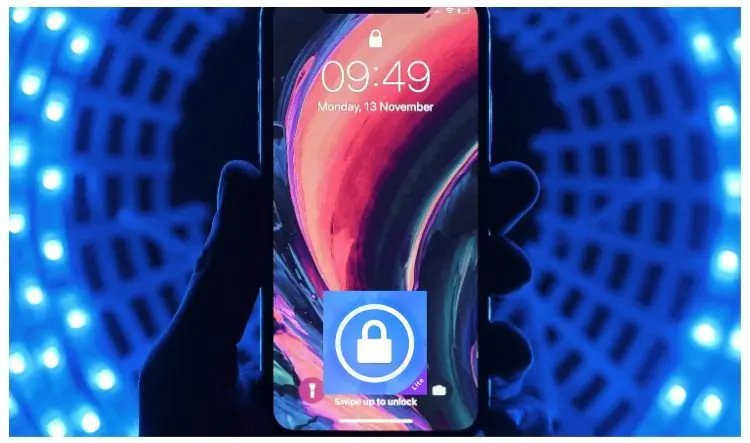
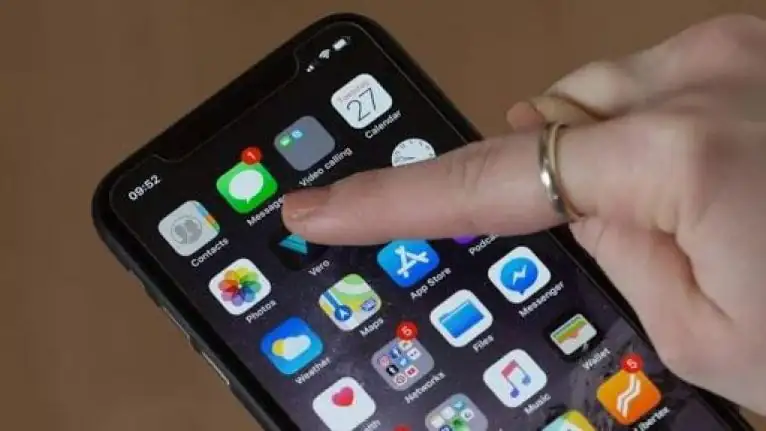
Bu makale, iOS 14’e kadar bir iPhone’daki uygulamaların nasıl kilitleneceğini açıklar. Geçici çözümlerle ilgili bilgiler de dahildir.

- 11858 Teknoloji Destek Hattı -

Birinci Taraf Uygulamaları Nasıl Kilitlenir?

iOS 12’den iOS 14’e kadar, iOS 12’de sunulan bir özellik olan Screen Time’ı kullanarak birinci taraf uygulamaları kilitleyebilirsiniz. Birinci taraf uygulaması, başka bir yazılım üreticisinin uygulaması yerine Apple’ın oluşturduğu bir uygulamadır.

1-Ayarları aç.

2-Ekran Süresi > İçerik ve Gizlilik Kısıtlamaları’na gidin.

3-İzin Verilen Uygulamalar’a dokunun.

4-Kullanmak istemediğiniz uygulamalar için geçiş anahtarlarını kapatın (düğmeyi beyaza çevirmek için bunlara dokunun).
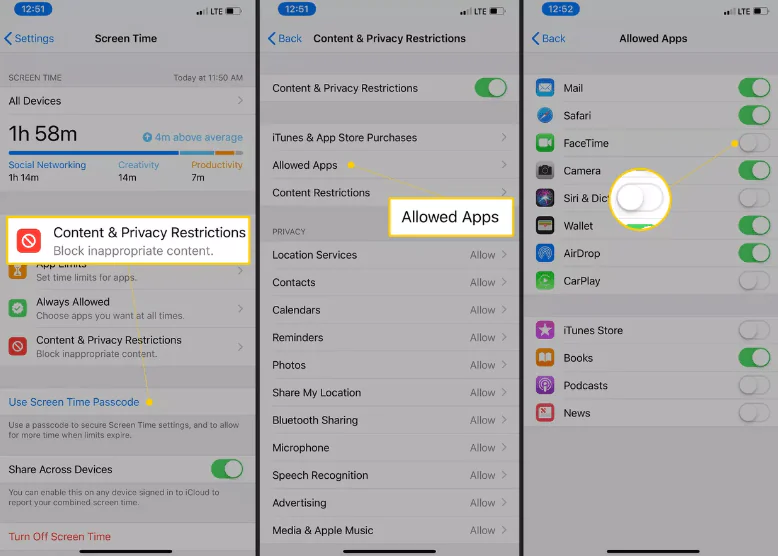
5-Ana ekrana gitmek için Geri düğmesine dokunun veya yukarı kaydırın.

- 11858 Teknoloji Destek Hattı -

iOS 11 ve Daha Eski Sürümlerde Birinci Taraf Uygulamaları Nasıl Kilitlenir?

Çoğu iPhone’da (ancak yalnızca birinci taraf Apple uygulamalarında) çalışan basit bir uygulama kilitleme yöntemi, Kısıtlamaların kullanımını içerir. Ayarlar > Genel’e gidin ve ardından aşağı kaydırın ve Kısıtlamalar > Kısıtlamaları Etkinleştir’e gidin. İstendiğinde, yeni bir şifre girin (onaylamak için iki kez).

Kısıtlamaları etkinleştirdikten ve yeni bir parola girdikten sonra size çeşitli seçenekler sunulur. İzin Ver bölümünde Safari, Siri ve FaceTime gibi bir dizi birinci taraf uygulamasına izin vermeme seçeneğiniz vardır. Bu, indirdiğiniz uygulamaları içermez. Yeşil geçiş simgesini kapalı konuma kaydırarak, izin verilmeyen uygulamaların Ana ekranınızda görünmesini durdurabilirsiniz.

Rehberli Erişim Kullanarak iPhone’daki Uygulamaları Kilitleme

Kılavuzlu Erişim, kullanmakta olduğunuz uygulamadan çıkmanızı engelleyen bir uygulama kilidi seçeneğidir. Yine de, çocuğunuz telefonunuzda belirli bir uygulamayı kullanmak istiyorsa kullanışlı olabilir, ancak başka bir yere girişebileceğinden endişeleniyorsunuz.

Kılavuzlu Erişim, iOS 11 veya daha yenisini gerektirir. Kullanmak için şu adımları izleyin:

- 11858 Teknoloji Destek Hattı -

1-Ayarlar’dan Genel > Erişilebilirlik > Güdümlü Erişim’e gidin.

2-Kılavuzlu Erişim geçiş anahtarını Açık/yeşil konuma kaydırın.

3-Parola Ayarları > Kılavuzlu Erişim Parolasını Ayarla’ya gidin.
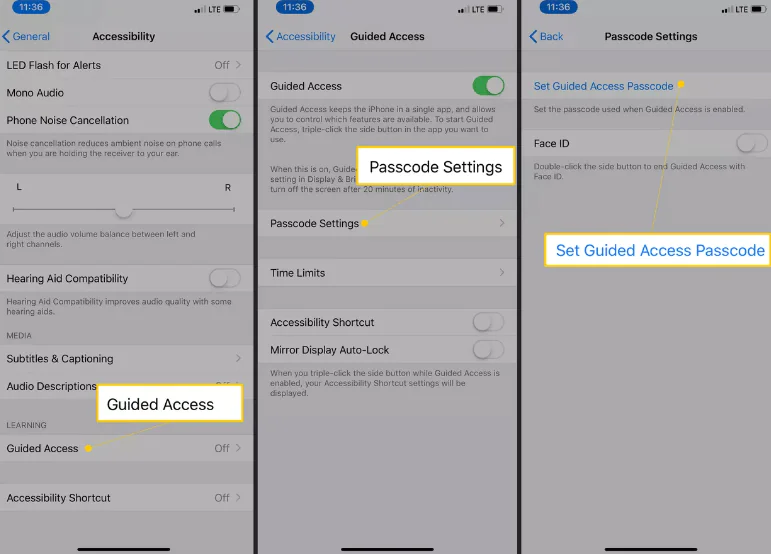
4-Yeni bir şifre girin ve ardından onaylamak için tekrar girin.

Üçüncü Taraf Bir Uygulama Kullanarak iPhone’daki Uygulamaları Kilitleme

Uygulamaları doğrudan kilitlemek istiyorsanız son bir seçenek vardır ve bu, üçüncü taraf bir uygulama kullanmayı içerir.

Bir bakıma, bu, uygulamaları kilitlemek için en iyi seçenektir, çünkü bir parola (veya biyometrik kimlik) kullanarak iPhone’unuzdaki her uygulamaya erişimi şu veya bu şekilde engelleyen çok sayıda uygulama vardır. Ancak, aynı zamanda iPhone için en kötü uygulama kilidi seçeneğidir. Bu uygulamaları kullanmak için iPhone’unuzun jailbreak yapılmış olması gerekir (bu, güvenlik açıkları ve performans sorunları oluşturabilir; bu önerilmez).

Diğer uygulamaları kilitleyen bazı popüler üçüncü taraf uygulamalarına örnek olarak BioProtect, Locktopus ve AppLocker verilebilir. Bunlar, jailbreak’li iPhone’lar için özel olarak tasarlanmış uygulamalara ev sahipliği yapan Cydia platformu kullanılarak indirilebilir ve kurulabilir.

BioProtect durumunda, uygulama indirildikten sonra, Korumalı Öğeler bölümünün altındaki Ayarlar > Uygulamalar’a giderek ve ardından kilitlemek istediğiniz uygulamaları yeşil/açık konuma getirerek belirli uygulamaları kilitleyebilirsiniz.

Uygulama kilitleme ihtiyaçlarınız için göz önünde bulundurmanız gereken başka bir şey, fikri tamamen karıştırmaktır. İhtiyaçlarınıza bağlı olarak, görüntüler ve notlar gibi şeyleri gizlemek için ihtiyacınız olan tek şey bir üçüncü taraf kasa uygulaması olabilir ve bu uygulamalara yalnızca doğru şifre girildikten sonra erişilebilir hale gelebilir.

Tüm uygulamayı (Fotoğraflar gibi) kilitlemeniz gerekmiyorsa, bunun yerine yalnızca özel resimler, belgeler veya videolar gibi belirli şeyleri kilitlemeniz gerekiyorsa, bu uygulamalardan birinde şansınız olabilir.

ETİKETLER:ios rehberiiphone güvenlikscreen timeuygulama kilitleme
Bu Makaleyi Paylaş
Facebook WhatsApp WhatsApp Threads Bağlantıyı Kopyala Yazdır
Paylaş
Yorum yapılmamış

Bir yanıt yazın Yanıtı iptal et

E-posta adresiniz yayınlanmayacak. Gerekli alanlar * ile işaretlenmişlerdir

Bağlantı Kuralım

21KBeğen
19.6KTakip Et
7.3KAbone Ol
192Takip Et

Popüler Gönderiler

AirTies Air 4960 Modem Kurulum

Uğurcan ÜN
Uğurcan ÜN
3 dk. okuma
14 Görüntüleme
Sessiz İçerik Nedir Nasıl Yapılır

Sessiz İçerik Nedir

İsmail YILDIZ
İsmail YILDIZ
6 dk. okuma
15 Görüntüleme
YouTube Video Başlığı Nasıl Yazılmalı Yolları Neler

YouTube Video Başlığı Nasıl Yazılmalı

İsmail YILDIZ
İsmail YILDIZ
6 dk. okuma
13 Görüntüleme

Lyra 3 Pro ile Şarkı Nasıl Oluşturulur

Uğurcan ÜN
Uğurcan ÜN
4 dk. okuma
26 Görüntüleme

You Might Also Like

iPhone / iOS

iPhone’da ve iPad’de Hücresel Veri Nasıl Kısıtlanır?

2 dk. okuma
iphone altyazı desteği ile erişilebilirlik ayarlarında işitme engelliler için altyazı açma ekranı
iPhone / iOS

iPhone da İşitme Engelliler İçin Altyazı Desteği

1 dk. okuma
iOS 18 Güncel Kullanıcıları Neler Bekliyor
iPhone / iOS

iOS 18 Güncel Kullanıcıları Neler Bekliyor

5 dk. okuma
iPhone / iOS

iOS 15 ile Gelen Yenilikler

4 dk. okuma

Size her gün en son haberleri ve sorun çözümlerini getiriyoruz!

TeknoDestek Müşteri Hizmetleri
Facebook-f Instagram Tiktok Twitter Youtube Linkedin Whatsapp Phone-alt Rss

İş Ortaklarımız

TeknoDestek Müşteri Hizmetleri
© 2013 - 2026 TeknoDestek Müşteri Hizmetleri • Tüm hakları saklıdır • Bu sitedeki tüm içerikler (metin, görsel, video, logo, tasarım vb.) 5846 sayılı Fikir ve Sanat Eserleri Kanunu (FSEK) kapsamında korunmaktadır • İzinsiz kopyalanması, çoğaltılması, yayınlanması veya herhangi bir şekilde kullanılması yasaktır • İhlal tespitinde; FSEK Madde 71-73 uyarınca yasal süreç başlatma, maddi/manevi tazminat talep etme ve cezai işlem için başvurma hakkımız saklıdır • TeknoDestek, TeknoS@R'un bir kuruluşudur • Tema Düzenleyen: Fatih ATEŞ
Sorun Hala Çözülmedi mi?
Aradığın çözümü bulamadıysan, 11858 Teknoloji Destek Hattımız sana yardımcı olabilir. 2011’den beri Türkiye’nin en tecrübeli teknoloji destek ekiplerinden biri olarak, bilgisayar, telefon, tablet, modem, akıllı TV ve sosyal medya sorunlarında 7/24 profesyonel destek veriyoruz. Uzman ekibimizle hemen görüşmek ister misin?

    📞 11858’i Şimdi Ara

    Görüşme öncesi dakika ücreti sesli olarak bilgilendirilir
    Welcome Back!

    Sign in to your account

    Kullanıcı Adı veya E-posta Adresi
    Şifre

    Şifrenizi mi unuttunuz?