TeknoDestek Müşteri Hizmetleri
  • Haberler
    HaberlerDaha Fazla Göster
    Sessiz İçerik Nedir Nasıl Yapılır
    Sessiz İçerik Nedir
    6 dk. okuma
    Spotify SongDNA Nedir
    4 dk. okuma
    Apple Creator Studio Nasıl Kullanılır
    6 dk. okuma
    Mikro İçerik Nedir Nasıl Yapılır
    Mikro İçerik Nedir
    6 dk. okuma
    Türkiye’de Araçlarda Multimedya Ekranı Kullanımı Yasakları
    6 dk. okuma
  • Bilgisayar
    BilgisayarDaha Fazla Göster
    WordPress bakım modunda takılı kalması için FTP istemcisinde .maintenance dosyasının kök dizindeki görüntüsü
    WordPress Bakım Modunda Takılı Kalması Sorunu ve Çözümü
    7 dk. okuma
    WordPress Site Teknik Sorunlar Yaşıyor
    WordPress Site Teknik Sorunlar Yaşıyor Hatası Çözümü
    5 dk. okuma
    SSH Bağlantı Reddedildi Hatası Çözümü
    6 dk. okuma
    WordPress Planlı Bakım
    WordPress Planlı Bakım Nedeniyle Kısa Süreliğine Kullanılamayacak Hatası ve Çözümü
    7 dk. okuma
    Windows 11 Başlat Menüsünden Web Aramaları Kapatma
    5 dk. okuma
  • Mobil
    MobilDaha Fazla Göster
    Navigasyon Yönlendirici Değiştirme
    Google Haritalarda Navigasyon Yönlendirici Değiştirme
    3 dk. okuma
    Apple CarPlay'da uygulamaların yerini değiştirme
    Apple CarPlay’da Uygulamaların Yerini Değiştirme
    4 dk. okuma
    Android Auto Nedir, Nasıl Kullanılır
    4 dk. okuma
    Android 5G Ayarı Nasıl Yapılır
    4 dk. okuma
    iPhone 5G Ayarı Nasıl Yapılır
    4 dk. okuma
  • Sosyal Medya
    Sosyal MedyaDaha Fazla Göster
    YouTube Video Başlığı Nasıl Yazılmalı Yolları Neler
    YouTube Video Başlığı Nasıl Yazılmalı
    6 dk. okuma
    Tiktok Sorun Bildirme Ekranı Nerede
    5 dk. okuma
    X uygulamasında gündeme girme için hashtag ve etkileşim ekranı
    X Uygulamasında Gündeme Nasıl Girilir
    5 dk. okuma
    TikTok İçerik Yorgunluğu Nedir
    6 dk. okuma
    Sosyal Medyada Marka Dili Nasıl Oluşturulur Yolları Neler
    Sosyal Medyada Marka Dili Nasıl Oluşturulur
    6 dk. okuma
  • İnceleme
    İncelemeDaha Fazla Göster
    MacBook Neo Piyasayı Sarsmaya Geliyor
    5 dk. okuma
    Instax Mini Evo Cinema
    4 dk. okuma
    Samsung Galaxy Book 6 Ultra
    Samsung Galaxy Book 6 Ultra İnceleme
    8 dk. okuma
    Bütçe Dostu Mac Seçenekleri
    Bütçe Dostu Mac MacBook Neo vs Mac Mini
    7 dk. okuma
    Xiaomi Mi Taşınabilir Şarjlı Kompresör İnceleme
    10 dk. okuma
  • İletişim
YouTube
  • Facebook
26 Nis 2026, Pazar
TeknoDestek Müşteri HizmetleriTeknoDestek Müşteri Hizmetleri
Yazı BoyutuAa
  • Haberler
  • Mobil
  • Sosyal Medya
  • Bilgisayar
  • İnceleme
  • İnternet ve Ağ
  • Ev Elektroniği
  • İletişim
Search
  • Haberler
    • Cihaz Duyuruları
    • Teknoloji
    • Uygulama Gelişmeleri
  • Bilgisayar
    • Linux
    • macOS
    • Windows
  • İnceleme
    • Bilgisayar
    • Ev Elektroniği
    • Tablet
    • Tavsiyeler & Karşılaştırmalar
    • Telefon
  • Mobil
    • Android
    • Giyilebilir Cihazlar
    • HarmonyOS
    • iPhone / iOS
  • Sosyal Medya
    • Facebook
    • Instagram
    • TikTok
    • Snapchat
    • Teams
    • Telegram
    • WhatsApp
    • X
  • İletişim
Bizi Takip Edin
iPhone ile Kaydırarak Yazma
iPhone / iOS

iPhone ile Kaydırarak Yazma

Senanur FINDIKÇI
Son güncelleme: 4 Mart 2026 11:32
Senanur FINDIKÇI
Paylaş
Paylaş

iPhone ile kaydırarak yazma özelliğini kullanabileceğini biliyor muydun. iPhone kullanan bir çok kişinin bildiği gibi telefonlarımız hayatımızı kolaylaştıran bir araç haline geldi.

Son zamanlarda telefonlarımıza gelen yeni güncellemeler ile beraber birbirinden farklı bir çok özellik telefonlarımıza eklendi. Ne yalan söylemeliyim biz iPhone kullanıcıları olarak bu telefonları kullanıyoruz ama bir çok özelliğinden haberdar değiliz.

- 11858 Teknoloji Destek Hattı -

Bende bu yazımda bir çok kişinin merak ettiği ve ayarlarını araştırmaya başladığı iPhone ile kaydırarak yazma özelliğini inceleyeceğiz. Açık söylemem gerekirse bu özelliği bende henüz kullanmaya başlamadım. Bende seninle beraber bu adımları uygulayacağım. Şimdi beraber aşağıdaki adımları inceleyelim.

iPhone ile Kaydırarak Yazma Adımları

  1. İlk olarak telefonumuzun güncellemelerini kontrol edelim Eğer güncel değilse güncelleyelim.
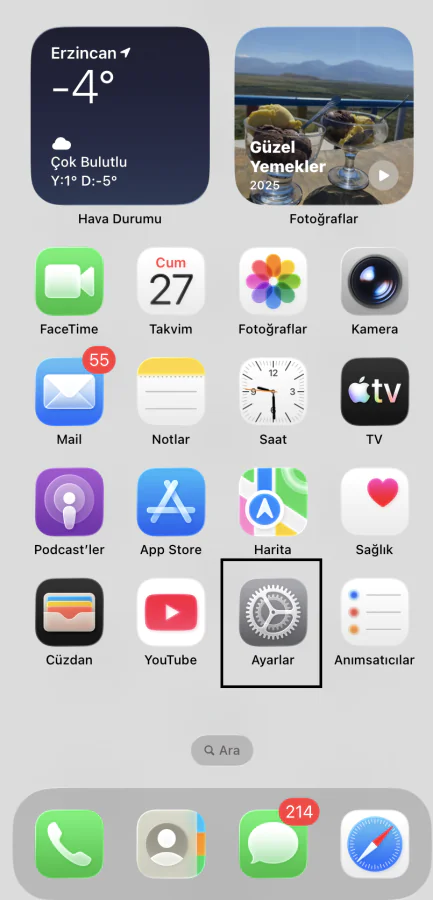
  2. Telefonumuzun Ayarlar menüsüne dokunun. kaydırarak yazma
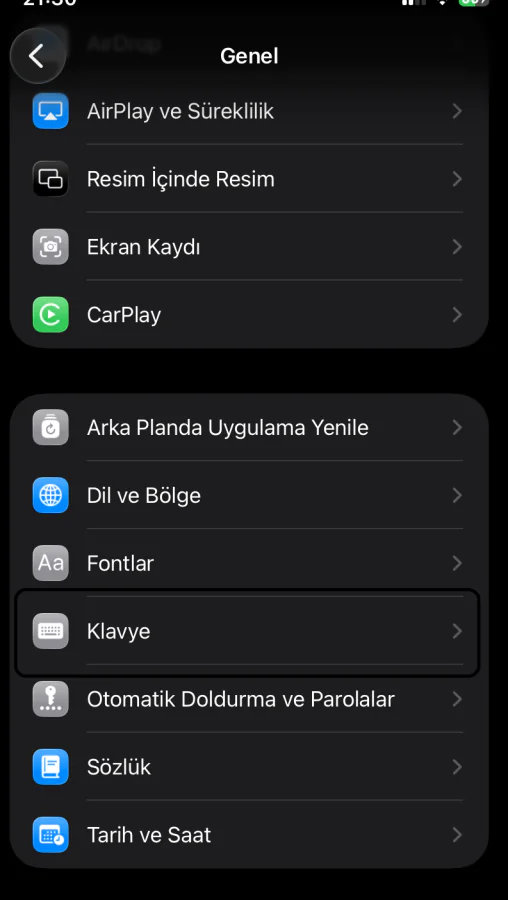
  3. Açılan sayfayı aşağıya doğru kaydıralım ve bu pencerede Klavye Ayarları menüsüne dokunalım. iPhone ile kaydırarak yazma
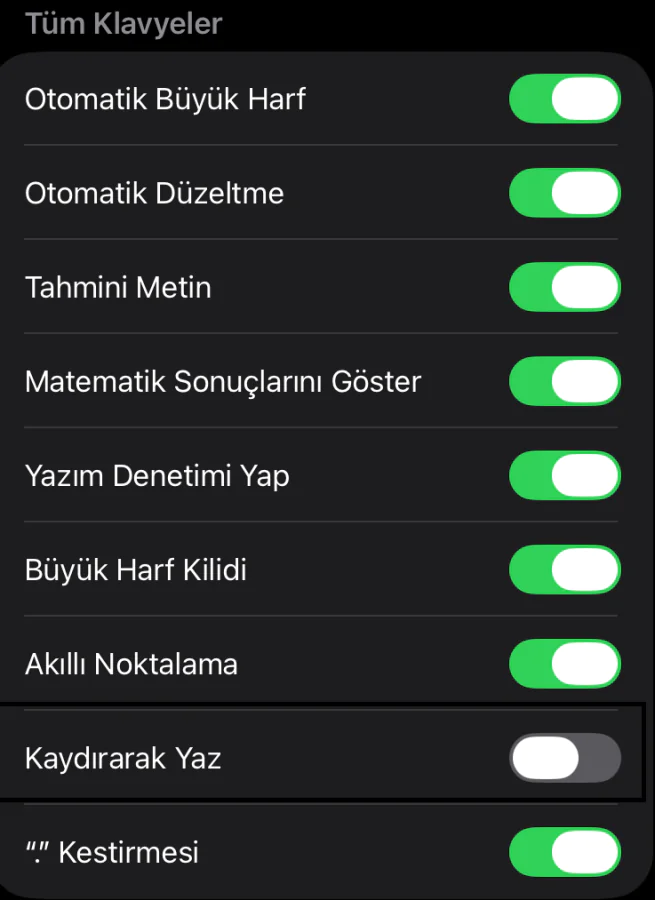
  4. Bir sonraki pencereden Kaydırarak Yaz menüsüne dokunalım.
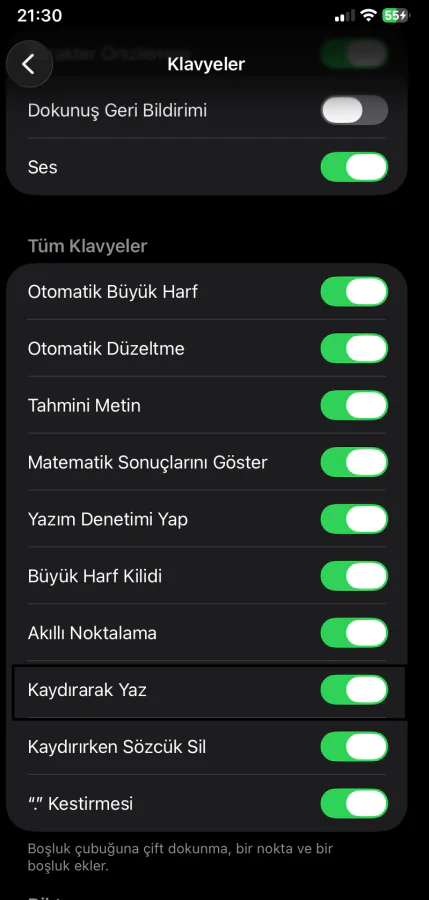
  5. Hemen ardından Kaydırarak Yaz özelliği aktif duruma getirelim. iPhone ile kaydırarak yazma
  6. Tüm bu işlemlerin sonunda bir mesaj alanı açalım ve klavyede yazmak istediğiniz metni parmağınızla kaydırarak yazalım. iPhone
iPhone ile kaydırarak yazma özelliğini bu kadar basit. Bence sende bu ayarları sorunsuz bir şekilde tamamlaya bilirsin. Açık söylemem gerekirse ben bu özelliği beğendim. Eninde bu özellik hakkındaki düşüncelerini merak etmiyor değilim.

iPhone’unuzda kaydırarak yazma özelliğini aktif etmeye çalışırken herhangi bir sorunla karşılaştıysanız veya başka bir teknik konuda yardım almanız gerekiyorsa, 11858 Teknoloji Destek Hattı size 7/24 uzman desteği sunuyor. 2011 yılından bu yana milyonlarca kullanıcının teknoloji sorunlarına çözüm üreten deneyimli ekibiyle, iPhone’unuzun tüm özelliklerinden en verimli şekilde yararlanmanızı sağlıyor. Üstelik dakika bazlı ücretlendirme sistemi sayesinde sadece aldığınız hizmet için ödeme yapıyorsunuz. Görüşme başlamadan önce ücretlendirme bilgisi açıkça paylaşılıyor, böylece sürprizlerle karşılaşmıyorsunuz. TeamViewer, AnyDesk gibi güvenilir yazılımlar üzerinden uzaktan bağlantıyla sorunlarınız anında çözülüyor. %95’e ulaşan memnuniyet oranıyla 11858 Teknoloji Destek Hattı, teknolojiyle ilgili her türlü sorunuza güvenilir ve hızlı çözümler sunuyor.

iPhone klavyenizi daha da kişiselleştirmek ve yazma deneyiminizi iyileştirmek istiyorsanız, klavyenizin görünümünden yazı tipine, kısayollardan dil ayarlarına kadar birçok seçeneği keşfedebilirsiniz. Özellikle iPhone klavye kişiselleştirme ayarları, klavyenizi tamamen kendi kullanım alışkanlıklarınıza göre uyarlamanıza olanak tanır. Bu sayede yazma hızınızı artırabilir, hatta klavyenizin renk ve temalarını değiştirerek telefonunuzu daha da size özel hale getirebilirsiniz. Detaylı bilgi ve adım adım rehber için İphone Klavye Kişiselleştirme içeriğimize göz atabilirsiniz.

iPhone ile kaydırarak yazma özelliği, günlük hayatta sıkça kullandığımız mesajlaşma ve not alma işlemlerini daha hızlı ve pratik hale getiriyor. Bu özelliği aktif ettikten sonra yazma deneyiminizin ne kadar kolaylaştığını fark edeceksiniz. Tabii ki her kullanıcı için en uygun ayarlar farklı olabilir; bu nedenle deneyerek kendinize en uygun yazma yöntemini belirleyebilirsiniz.

Siz de iPhone’unuzda kaydırarak yazma özelliğini denediniz mi? Bu özelliği kullanırken yaşadığınız deneyimleri, karşılaştığınız sorunları veya önerilerinizi aşağıdaki yorumlar bölümünde paylaşabilirsiniz. Böylece diğer okuyucular da sizin tecrübelerinizden faydalanabilir. Teknolojiyle ilgili merak ettikleriniz veya önerileriniz varsa, yorumlarınızı bekliyoruz!

ETİKETLER:iphoneiphone özelliklerikaydırarak yazmanasıl yapılır
Bu Makaleyi Paylaş
Facebook WhatsApp WhatsApp Threads Bağlantıyı Kopyala Yazdır
Paylaş
Yorum yapılmamış

Bir yanıt yazın Yanıtı iptal et

E-posta adresiniz yayınlanmayacak. Gerekli alanlar * ile işaretlenmişlerdir

Bağlantı Kuralım

21KBeğen
19.6KTakip Et
7.3KAbone Ol
192Takip Et

Popüler Gönderiler

AirTies Air 4960 Modem Kurulum

Uğurcan ÜN
Uğurcan ÜN
3 dk. okuma
13 Görüntüleme
Sessiz İçerik Nedir Nasıl Yapılır

Sessiz İçerik Nedir

İsmail YILDIZ
İsmail YILDIZ
6 dk. okuma
14 Görüntüleme
YouTube Video Başlığı Nasıl Yazılmalı Yolları Neler

YouTube Video Başlığı Nasıl Yazılmalı

İsmail YILDIZ
İsmail YILDIZ
6 dk. okuma
11 Görüntüleme

Lyra 3 Pro ile Şarkı Nasıl Oluşturulur

Uğurcan ÜN
Uğurcan ÜN
4 dk. okuma
25 Görüntüleme

You Might Also Like

Instagram

Takipçilerinizle Paylaşmak için, Instagram Hikâyenize Konum Nasıl Eklenir?

1 dk. okuma
Tılgın HG1311 güvenlik duvarı ayarı için modem arayüz ekranı
Modem Kurulumu

Tılgın HG1311 Modemlerde Güvenlik Duvarı Ayarı

1 dk. okuma
Ofis Uygulamaları

PowerPoint ‘te Etkileyici Sunum Oluşturmanın 5 Yolu

7 dk. okuma
Microsoft Excel'de Özet Tablo Nasıl Oluşturulur
Ofis Uygulamaları

Excel’de Başlık Nasıl Eklenir

2 dk. okuma

Size her gün en son haberleri ve sorun çözümlerini getiriyoruz!

TeknoDestek Müşteri Hizmetleri
Facebook-f Instagram Tiktok Twitter Youtube Linkedin Whatsapp Phone-alt Rss

İş Ortaklarımız

TeknoDestek Müşteri Hizmetleri
© 2013 - 2026 TeknoDestek Müşteri Hizmetleri • Tüm hakları saklıdır • Bu sitedeki tüm içerikler (metin, görsel, video, logo, tasarım vb.) 5846 sayılı Fikir ve Sanat Eserleri Kanunu (FSEK) kapsamında korunmaktadır • İzinsiz kopyalanması, çoğaltılması, yayınlanması veya herhangi bir şekilde kullanılması yasaktır • İhlal tespitinde; FSEK Madde 71-73 uyarınca yasal süreç başlatma, maddi/manevi tazminat talep etme ve cezai işlem için başvurma hakkımız saklıdır • TeknoDestek, TeknoS@R'un bir kuruluşudur • Tema Düzenleyen: Fatih ATEŞ
Sorun Hala Çözülmedi mi?
Aradığın çözümü bulamadıysan, 11858 Teknoloji Destek Hattımız sana yardımcı olabilir. 2011’den beri Türkiye’nin en tecrübeli teknoloji destek ekiplerinden biri olarak, bilgisayar, telefon, tablet, modem, akıllı TV ve sosyal medya sorunlarında 7/24 profesyonel destek veriyoruz. Uzman ekibimizle hemen görüşmek ister misin?

    📞 11858’i Şimdi Ara

    Görüşme öncesi dakika ücreti sesli olarak bilgilendirilir
    Welcome Back!

    Sign in to your account

    Kullanıcı Adı veya E-posta Adresi
    Şifre

    Şifrenizi mi unuttunuz?