TeknoDestek Müşteri Hizmetleri
  • Haberler
    HaberlerDaha Fazla Göster
    Türkiye'de kredi kartı taksit sayısı güncellemesini temsil eden kredi kartı, POS cihazı ve 3, 6, 9, 12 ve 18 taksit seçeneklerinin bulunduğu görsel.
    Türkiye’de Kredi Kartı Taksit Sayısı Güncellemesi
    10 dk. okuma
    GTA 6'nın tropikal dünyasını temsil eden gün batımı manzarasında timsah, puma, rakun, flamingo, pelikan ve manati gibi hayvanlar ile şehir silüeti.
    GTA 6’da Yer Alan Tüm Yeni Hayvan Türleri Belli Oldu
    5 dk. okuma
    Google AI ile uçuş ve otel rezervasyonlarını takip etme
    Google AI ile Uçuş ve Otel Rezervasyonu Takibi Yapın
    8 dk. okuma
    Kiosk Bagaj Uygulaması Nasıl Kullanılır?
    Kiosk Bagaj Uygulaması Nasıl Kullanılır
    4 dk. okuma
    Apple AirPods 5 kablosuz kulaklık ve şarj kutusu
    Apple AirPods 5 İncelemesi: Yeni Nesil Açık Kulak Tasarımı ve Güçlü ANC Deneyimi
    11 dk. okuma
  • Bilgisayar
    BilgisayarDaha Fazla Göster
    Windows 11 Tanım Güncellemeleri Nedir Ne işe yarıyor?
    Windows 11 Tanım Güncellemeleri Nedir
    9 dk. okuma
    NumberPad Üzerinden Hesap Makinesi Nasıl Açılır?
    NumberPad Üzerinden Hesap Makinesi Nasıl Açılır
    6 dk. okuma
    Cannot Find OS Partition(s) For Disk 0 Hatası için Kesin 5 Çözüm
    Cannot Find OS Partition(s) For Disk 0 Hatası için Kesin 5 Çözüm
    10 dk. okuma
    Windows 11 Sağ Tık Menüsü Özelleştirme (Bağlam Menüsü)
    Windows 11 Sağ Tık Menüsü Özelleştirme (Bağlam Menüsü)
    9 dk. okuma
    ASUS Zenbook 14 UX3405CA AI Noise Cancellation Nedir?
    ASUS Zenbook 14 UX3405CA AI Noise Cancellation Nedir
    10 dk. okuma
  • Mobil
    MobilDaha Fazla Göster
    Akıllı telefon üzerinden Türk Telekom cayma bedeli sorgulama işlemi, taahhüt bilgileri ve ücret hesaplama ekranı.
    Türk Telekom Cayma Bedeli Sorgulama Nasıl Yapılır
    8 dk. okuma
    Android Auto güncelleme işlemi yapan bir kullanıcının araç içindeki telefon ekranı görünümü.
    Android Auto Güncelleme İşlemi Nasıl Yapılır
    8 dk. okuma
    Android Telefonda Depolama Alanı Doluyor Sorunu için 7 Pratik Çözüm
    Android Telefonda Depolama Alanı Doluyor Sorunu Çözümü
    6 dk. okuma
    Mobil Ağ Kullanılamıyor Hatası için 7 Hızlı Çözüm Yolu
    Mobil Ağ Kullanılamıyor Hatası için 7 Hızlı Çözüm Yolu
    11 dk. okuma
    ColorOS 17 arayüzünü, yeni tasarımını ve akıllı özelliklerini gösteren üç akıllı telefonun yer aldığı kapak görseli.
    ColorOS 17 Tanıtıldı Yeni Özellikleri ve Güncelleme Alacak Telefonlar
    14 dk. okuma
  • Sosyal Medya
    Sosyal MedyaDaha Fazla Göster
    X gönderi görünürlüğü ne demek nasıl artırılır?
    X Gönderi Görünürlüğü Ne Demek, Nasıl Artırılır
    7 dk. okuma
    Instagram Hikaye Paylaşımını Önceden Planlama Nasıl Yapılır?
    Instagram Hikaye Paylaşımını Önceden Planlama Nasıl Yapılır
    7 dk. okuma
    Instagram Şipşak özelliği kapatma rehberi, telefonda Şipşak içeriklerini gelen kutusunda gizleme ayarı.
    Instagram Şipşak Özelliği Kapatma
    5 dk. okuma
    E-Postaya Bağlı Hesapları Bulma
    E-Postaya Bağlı Hesapları Bulma
    11 dk. okuma
    Kullanıcılar Neden İçerik Tüketir Ama Etkileşim Vermez?
    Kullanıcıların Ürettiği İçerik Neden Etkileşim Vermez
    9 dk. okuma
  • İnceleme
    İncelemeDaha Fazla Göster
    Beyaz AirPods kulaklıkları ve açık şarj kutusu
    AirPods Resetleme Nasıl Yapılır
    11 dk. okuma
    Samsung 1100Hz yenileme hızına sahip yeni monitör
    Samsung 1100Hz Monitör Ortaya Çıktı
    8 dk. okuma
    Apple AirPods 5 kablosuz kulaklık ve şarj kutusu
    Apple AirPods 5 İncelemesi: Yeni Nesil Açık Kulak Tasarımı ve Güçlü ANC Deneyimi
    11 dk. okuma
    Elektrik Kesintisinde İnternete Bağlı Kalmak
    Elektrik Kesintisinde İnternete Bağlı Kalmak
    11 dk. okuma
    Uçak kabinindeki yolcu masasında duran modern bir powerbank ve arka planda görünen bulanık gökyüzü manzaralı uçak penceresi.
    Uçakta Powerbank: 2026 Uçuş Kuralları ve mAh Sınırları
    7 dk. okuma
  • İletişim
YouTube
Takip Et
  • Müşteri Hizmetleri
  • Modem Kurulumu
  • Windows 11
  • Yapay Zeka
  • Akıllı Telefon
  • Robot Süpürge
  • Uzak Bağlantı
25 Eki 2026, Pazar
TeknoDestek Müşteri HizmetleriTeknoDestek Müşteri Hizmetleri
Yazı BoyutuAa
  • Haberler
  • Mobil
  • Sosyal Medya
  • Bilgisayar
  • İnceleme
  • İnternet ve Ağ
  • Ev Elektroniği
  • Uzak Bağlantı Programları
  • İletişim
Site içi Arama
  • Haberler
    • Cihaz Duyuruları
    • Teknoloji
    • Uygulama Gelişmeleri
  • Bilgisayar
    • Linux
    • macOS
    • Windows
  • İnceleme
    • Bilgisayar
    • Ev Elektroniği
    • Tablet
    • Tavsiyeler & Karşılaştırmalar
    • Telefon
  • Mobil
    • Android
    • Giyilebilir Cihazlar
    • HarmonyOS
    • iPhone / iOS
  • Sosyal Medya
    • Facebook
    • Instagram
    • TikTok
    • Snapchat
    • Teams
    • Telegram
    • WhatsApp
    • X
  • Uzak Bağlantı Programları
  • İletişim
Bizi Takip Edin
bilgisayar donanımları üzerinde kararlılık testi
Windows

Bilgisayarda Stres Testi Nasıl Yapılır?

Musa UÇARKUŞ
Son güncelleme: 1 Eylül 2023 15:11
Musa UÇARKUŞ
2.5K Görüntüleme
Paylaş
3 dk. okuma
Paylaş

Bu yazımızda sizlere bilgisayarda stres testi nasıl yapılır tüm detayları ile anlatıyoruz.

Bilgisayarda stres testi yapılması bilgisayarınızın olası donanımsal arızalarını fark etmenizi sağlamaktadır. Bununda haricinde bilgisayarınızın işlemci ve gpu sıcaklık değerlerini görebileceğiniz gibi kararlılık durumunu da görebilirsiniz.

İçindekiler
  • Stres Testi Nedir?
  • Bilgisayarda Stres Testi Nasıl Yapılır?
11858 Teknoloji Destek Hattı ile 7/24 telefonla teknik destek ve uzaktan destek alın 11858 Teknoloji Destek Hattı ile 7/24 telefonla teknik destek ve uzaktan destek alma

Eğer bilgisayarınız belirli aralıkla kapanıp yeniden açılıyorsa veya bilgisayar özelliklerinden daha düşük performans alıyorsanız stres testi ile hangi donanımın ne kadar verim sağladığını görebilirsiniz.

Stres Testi Nedir?

Bilgisayarda stres testi, bilgisayarınızın işlemci, fan, ram, ekran kartı gibi donanımların çalışma performansını analiz etmekte kullanılır.

Örneğin bilgisayarda çizim veya render yaptığınızda bir süre sonra bilgisayar veya program kapanıyorsa kullandığınız ram kaynaklı olabilir. Eğer kullandığınız ram maksimum kapasite ile bir kaç dakika çalışınca ısınıyor veya kapanıyorsa bunu çalıştığınız programlar ile anlamanız çok güç. Dolayısı ile bir stres testi yaparak tüm donanımlarınızı maksimum performans ile çalıştırarak analiz edebilirsiniz.

Bilgisayarda Stres Testi Nasıl Yapılır?

Stres testi yapabileceğiniz bir çok ücretli ve ücretsiz uygulama bulunmaktadır. Örneğin AIDA64 stres testi uygulamasını kullanabilirsiniz. 30 günlük ücretsiz deneme yapabileceğiniz gibi ayrıca satın alma işlemi de yapabilirsiniz.

Programı yüklemeden önce doğru performans oluşması için bilgisayarınızda sürücü güncellemelerini kontrol ediniz. Eğer yüklenmemiş bir sürücü varsa yükleyiniz. Ardından programı çalıştırınız.

Yükleme tamamlanınca Tools seçeneğinden veya üst kısımda yer alan seçeneklerden monitor simgesine tıklayarak test ekranını açınız.
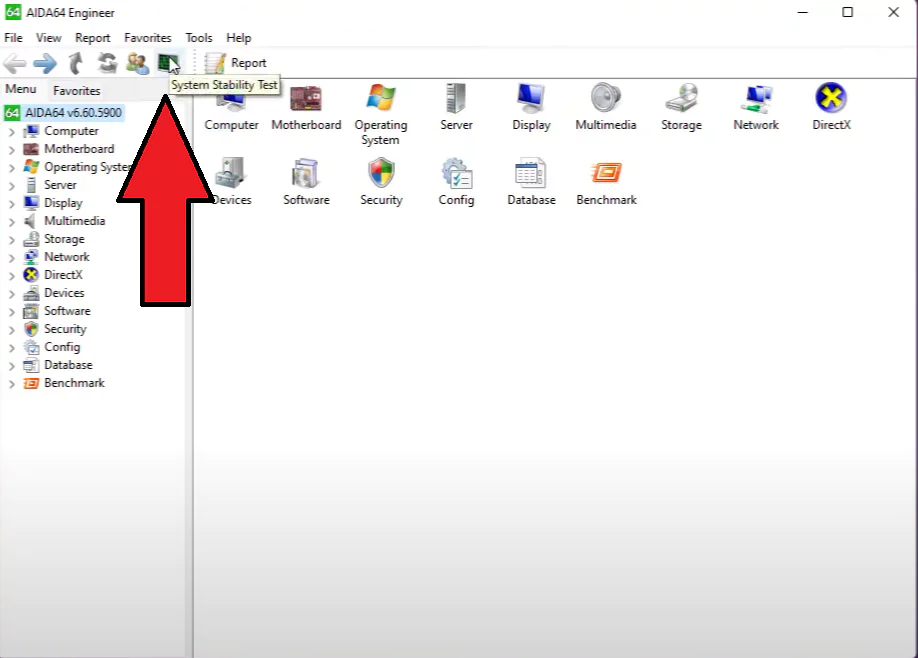
bilgisayarın stres testini yapma

11858 Teknoloji Destek Hattı ile 7/24 telefonla teknik destek ve uzaktan destek alın 11858 Teknoloji Destek Hattı ile 7/24 telefonla teknik destek ve uzaktan destek alma

Daha sonra gelen ekranda Stress GPU, Stress FBU, Stress Cache, Stress System Memory, Stress Local Disk ve Stress GPU seçeneklerini işaretleyiniz.

Start butonuna bastığınız an seçtiğiniz donanımlar en yüksek performansları ile çalışmaya başlayacaktır. Böylece ekrandaki grafik üzerinden çalışma stabilitesini görebileceksiniz. Stop seçeneğine tıklayarak testi durdurabilirsiniz.
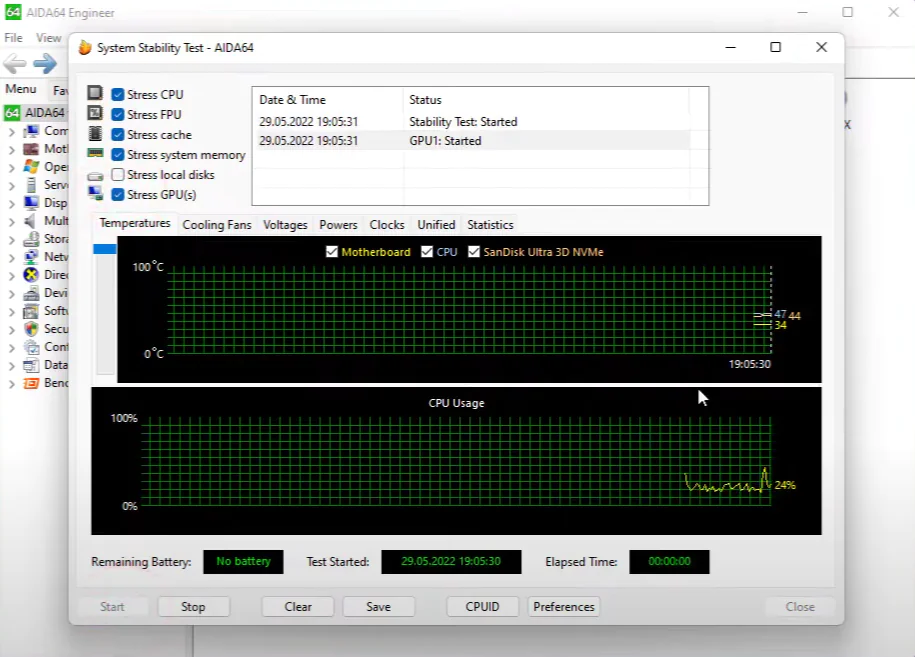
Bilgisayarda stres testi yapılması

Ayrıca sağ üst bölümde yer alan Statistics seçeneğine tıklayarak işlemcinizin anlık sıcaklık durumunu görebilirsiniz. Yine işlemcinizin maksimum ürettiği çalışma frekansı (GHz) ve maksimum ulaştığı ısıyı ve yine en düşük gördüğü sıcaklığı da buradan görebilirsiniz.

Günümüzde işlemciler genel olarak en fazla 101-106 derece sıcaklığa kadar çalışır. Yani bu standart çalışma sıcaklığı değildir. Bu sıcaklık seviyesine kadar anlık olarak kapanmadan dayanabilir ve daha sonra sistemi tamamen kapatması beklenir.

Eğer bilgisayarınız kapanıyorsa sıcaklık seviyesinden kaynaklanabilir. Yapmış olduğunuz test ile sıcaklık bu seviyelere yaklaşıyorsa kesinlikle soğutma sisteminizi kontrol ettirmeniz gerekmektedir.

11858 Teknoloji Destek Hattı ile 7/24 telefonla teknik destek ve uzaktan destek alın 11858 Teknoloji Destek Hattı ile 7/24 telefonla teknik destek ve uzaktan destek alma

Böylece sizlere bilgisayarda stres testi nasıl yapılır tüm detayları ile anlattık. Umarız sizler için faydalı olmuştur.

Sıradaki konular:

  • Windows 11 Yapışkan Notlar Açılmıyor
  • Microsoft Teams Durum Ayarları
  • Ekrana Görüntü Gelmemesi Sorunu
ETİKETLER:bilgisayar performansıdonanım arızasınasıl yapılırstres testi
Bu Makaleyi Paylaş
Facebook WhatsApp WhatsApp Threads Bağlantıyı Kopyala Yazdır
Paylaş
Yorum yapılmamış

Bir yanıt yazın Yanıtı iptal et

E-posta adresiniz yayınlanmayacak. Gerekli alanlar * ile işaretlenmişlerdir


Bağlantı Kuralım

21KBeğen
19.6KTakip Et
7.3KAbone Ol
192Takip Et

Popüler Gönderiler

X gönderi görünürlüğü ne demek nasıl artırılır?

X Gönderi Görünürlüğü Ne Demek, Nasıl Artırılır

Senanur FINDIKÇI
Senanur FINDIKÇI
7 dk. okuma
1 Görüntüleme
NET::ERR_CERT_AUTHORITY_INVALID Hatası, güvenilmeyen SSL sertifikası nedeniyle web sitesine erişimi engelleyebilir.

NET::ERR_CERT_AUTHORITY_INVALID Hatası Neden Olur, 7 Çözüm Yöntemi

Hatice TATLISU
Hatice TATLISU
7 dk. okuma
3 Görüntüleme
WordPress Alan Adı Değiştirme sürecinde eski bağlantıları korumak, yeni adrese geçişi kolaylaştırır.

WordPress Alan Adı Değiştirme: SEO Kaybetmeden Nasıl Yapılır

Serdar TATLISU
Serdar TATLISU
7 dk. okuma
4 Görüntüleme
Windows 11 Tanım Güncellemeleri Nedir Ne işe yarıyor?

Windows 11 Tanım Güncellemeleri Nedir

Senanur FINDIKÇI
Senanur FINDIKÇI
9 dk. okuma
3 Görüntüleme
//

We influence 20 million users and is the number one business and technology news network on the planet

You Might Also Like

Kyocera'da Bellek ayırma hatasını Çözme
Yazıcı & Tarayıcı

Kyocera’da Bellek Ayırma Hatası

4 dk. okuma
ZyXEL WAP3205 Router Kurulumu sayesinde kablosuz ağınızı kolayca genişletin. Erişim noktası ayarlarını yaparak daha güçlü internet kullanın.
Router Kurulumu

ZyXEL WAP3205 Router Kurulumu

4 dk. okuma
TV de Ses ve Görüntü Senkronizasyonu
Akıllı TV

TV de Ses ve Görüntü Senkronizasyonu

5 dk. okuma
iOS'ta 'Safari'den Önbelleği, Geçmişi ve Çerezleri Silme (Resimli Anlatım)
iPhone / iOS

iOS’ta ‘Safari’den Önbelleği, Geçmişi ve Çerezleri Silme (Resimli Anlatım)

1 dk. okuma

Size her gün en son haberleri ve sorun çözümlerini getiriyoruz!

TeknoDestek Müşteri Hizmetleri
Facebook-f Instagram Tiktok Twitter Youtube Linkedin Whatsapp Rss

İş Ortaklarımız

TeknoDestek Müşteri Hizmetleri
© 2013 - 2026 TeknoDestek Müşteri Hizmetleri • Tüm hakları saklıdır • Bu sitedeki tüm içerikler (metin, görsel, video, logo, tasarım vb.) 5846 sayılı Fikir ve Sanat Eserleri Kanunu (FSEK) kapsamında korunmaktadır • İzinsiz kopyalanması, çoğaltılması, yayınlanması veya herhangi bir şekilde kullanılması yasaktır • İhlal tespitinde; FSEK Madde 71-73 uyarınca yasal süreç başlatma, maddi/manevi tazminat talep etme ve cezai işlem için başvurma hakkımız saklıdır • TeknoDestek, TeknoS@R'un bir kuruluşudur • Tema Düzenleyen: Fatih ATEŞ
Sorun Hala Çözülmedi mi?
Aradığın çözümü bulamadıysan, 11858 Teknoloji Destek Hattımız sana yardımcı olabilir. 2011’den beri Türkiye’nin en tecrübeli teknoloji destek ekiplerinden biri olarak, bilgisayar, telefon, tablet, modem, akıllı TV ve sosyal medya sorunlarında 7/24 profesyonel destek veriyoruz. Uzman ekibimizle hemen görüşmek ister misin?
📞 11858’i Şimdi Ara
Görüşme öncesi dakika ücreti sesli olarak bilgilendirilir
Welcome Back!

Sign in to your account

Kullanıcı Adı veya E-posta Adresi
Şifre

Şifrenizi mi unuttunuz?