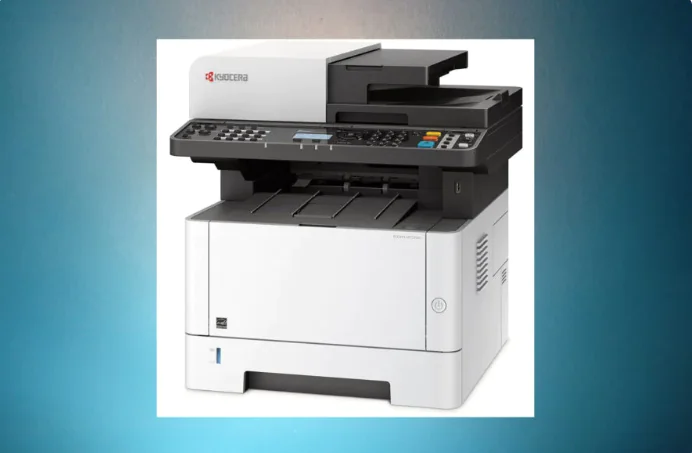
TeknoDestek Müşteri Hizmetleri
  • Haberler
    HaberlerDaha Fazla Göster
    Sessiz İçerik Nedir Nasıl Yapılır
    Sessiz İçerik Nedir
    6 dk. okuma
    Spotify SongDNA Nedir
    4 dk. okuma
    Apple Creator Studio Nasıl Kullanılır
    6 dk. okuma
    Mikro İçerik Nedir Nasıl Yapılır
    Mikro İçerik Nedir
    6 dk. okuma
    Türkiye’de Araçlarda Multimedya Ekranı Kullanımı Yasakları
    6 dk. okuma
  • Bilgisayar
    BilgisayarDaha Fazla Göster
    WordPress bakım modunda takılı kalması için FTP istemcisinde .maintenance dosyasının kök dizindeki görüntüsü
    WordPress Bakım Modunda Takılı Kalması Sorunu ve Çözümü
    7 dk. okuma
    WordPress Site Teknik Sorunlar Yaşıyor
    WordPress Site Teknik Sorunlar Yaşıyor Hatası Çözümü
    5 dk. okuma
    SSH Bağlantı Reddedildi Hatası Çözümü
    6 dk. okuma
    WordPress Planlı Bakım
    WordPress Planlı Bakım Nedeniyle Kısa Süreliğine Kullanılamayacak Hatası ve Çözümü
    7 dk. okuma
    Windows 11 Başlat Menüsünden Web Aramaları Kapatma
    5 dk. okuma
  • Mobil
    MobilDaha Fazla Göster
    Navigasyon Yönlendirici Değiştirme
    Google Haritalarda Navigasyon Yönlendirici Değiştirme
    3 dk. okuma
    Apple CarPlay'da uygulamaların yerini değiştirme
    Apple CarPlay’da Uygulamaların Yerini Değiştirme
    4 dk. okuma
    Android Auto Nedir, Nasıl Kullanılır
    4 dk. okuma
    Android 5G Ayarı Nasıl Yapılır
    4 dk. okuma
    iPhone 5G Ayarı Nasıl Yapılır
    4 dk. okuma
  • Sosyal Medya
    Sosyal MedyaDaha Fazla Göster
    YouTube Video Başlığı Nasıl Yazılmalı Yolları Neler
    YouTube Video Başlığı Nasıl Yazılmalı
    6 dk. okuma
    Tiktok Sorun Bildirme Ekranı Nerede
    5 dk. okuma
    X uygulamasında gündeme girme için hashtag ve etkileşim ekranı
    X Uygulamasında Gündeme Nasıl Girilir
    5 dk. okuma
    TikTok İçerik Yorgunluğu Nedir
    6 dk. okuma
    Sosyal Medyada Marka Dili Nasıl Oluşturulur Yolları Neler
    Sosyal Medyada Marka Dili Nasıl Oluşturulur
    6 dk. okuma
  • İnceleme
    İncelemeDaha Fazla Göster
    MacBook Neo Piyasayı Sarsmaya Geliyor
    5 dk. okuma
    Instax Mini Evo Cinema
    4 dk. okuma
    Samsung Galaxy Book 6 Ultra
    Samsung Galaxy Book 6 Ultra İnceleme
    8 dk. okuma
    Bütçe Dostu Mac Seçenekleri
    Bütçe Dostu Mac MacBook Neo vs Mac Mini
    7 dk. okuma
    Xiaomi Mi Taşınabilir Şarjlı Kompresör İnceleme
    10 dk. okuma
  • İletişim
YouTube
  • Facebook
26 Nis 2026, Pazar
TeknoDestek Müşteri HizmetleriTeknoDestek Müşteri Hizmetleri
Yazı BoyutuAa
  • Haberler
  • Mobil
  • Sosyal Medya
  • Bilgisayar
  • İnceleme
  • İnternet ve Ağ
  • Ev Elektroniği
  • İletişim
Search
  • Haberler
    • Cihaz Duyuruları
    • Teknoloji
    • Uygulama Gelişmeleri
  • Bilgisayar
    • Linux
    • macOS
    • Windows
  • İnceleme
    • Bilgisayar
    • Ev Elektroniği
    • Tablet
    • Tavsiyeler & Karşılaştırmalar
    • Telefon
  • Mobil
    • Android
    • Giyilebilir Cihazlar
    • HarmonyOS
    • iPhone / iOS
  • Sosyal Medya
    • Facebook
    • Instagram
    • TikTok
    • Snapchat
    • Teams
    • Telegram
    • WhatsApp
    • X
  • İletişim
Bizi Takip Edin
Kyocera'da Bellek ayırma hatasını Çözme
Yazıcı & Tarayıcı

Kyocera’da Bellek Ayırma Hatası

Ahmet YAŞAR
Son güncelleme: 8 Ocak 2024 12:10
Ahmet YAŞAR
Paylaş
Paylaş

Kyocera’da Bellek ayırma hatasını düzeltmek için yazıcıyı yeniden başlatın ve doğru sürücüyü yüklediğinizden emin olun.

Sorunu hızlı bir şekilde çözmek için ayrıntılı talimatlar içeren test edilmiş çözümleri bulmak için aşağıyı okuyun.

İçindekiler
  • Kyocera’da Bellek ayırma hatasını nasıl düzeltirim?
    • 1. Yazıcınızı yeniden başlatın
    • 2. Yazdırma işinin boyutunu azaltın
    • 3. Yazıcı ürün yazılımını güncelleyin
    • 4. Yazıcı ayarlarını yapın
    • 5. Donanım sorunlarını kontrol edin
    • 6. Kyocera Desteğine başvurun
    • Kyocera’da Bellek ayırma hatasını nasıl önleyebilirim?
- 11858 Teknoloji Destek Hattı -

Kyocera'da Bellek Ayırma Hatası Çözümleme

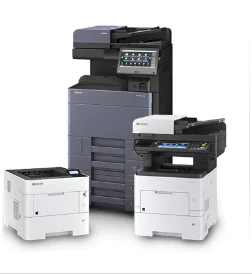
Kyocera yazıcıları güvenilirlikleri ve verimlilikleriyle ünlüdür. Yaygın sorunlardan biri bellek ayırma hatasıdır. Bu hata sinir bozucu olabilir, ancak doğru yaklaşımla çözülebilir. Bu kılavuz, bu sorunu çözmenize yardımcı olacak adım adım talimatlar sağlar.

Bellek ayırma hatasına ne sebep olur? Bu sorun genellikle yazıcının belleği aşırı yüklendiğinde veya yanlış yönetildiğinde ortaya çıkar. Nedenleri şunları içerebilir:

  • Yazıcının bellek kapasitesini aşan büyük yazdırma işleri.
  • Bozuk veya güncel olmayan yazıcı ürün yazılımı.
  • Yazıcı ayarlarıyla çakışmalar.
  • Donanım arızaları.

Kyocera’da Bellek ayırma hatasını nasıl düzeltirim?

1. Yazıcınızı yeniden başlatın

  1. Güç düğmesini kullanarak yazıcıyı kapatın.
  2. Yazıcıyı güç kaynağından çıkarın.
  3. Yazıcının sıfırlanması için yaklaşık 60 saniye bekleyin.
  4. Yazıcıyı güç kaynağına yeniden bağlayın ve açın.

Kyocera Bellek Ayırma hatasını düzeltmenin en kolay yolu yazıcınızı yeniden başlatmaktır. Bu, geçici bellek sorunlarını giderecek ve sorunu hızlı bir şekilde çözebilecektir.

2. Yazdırma işinin boyutunu azaltın

  1. Büyük yazdırma işlerini daha küçük işlere bölün. Bu, yazıcının belleğindeki yükü azaltır.
  2. Çözünürlüğü düşürerek veya siyah beyaz yazdırarak belgelerinizi optimize edin.

Açıkçası bu bir bellek sorunudur ve yazdırma işi boyutunun azaltılması daha az bellek gerektirecektir.

3. Yazıcı ürün yazılımını güncelleyin

  1. Kyocera web sitesini ziyaret edin ve destek bölümüne gidin.
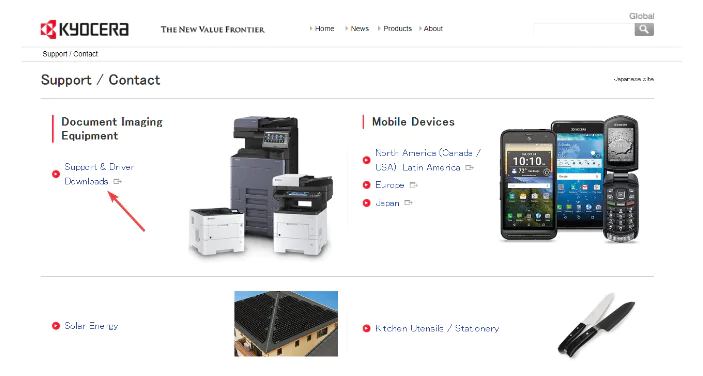
Bellek Ayırma Hatası Kyocera

Yazıcı modelinizi bulun ve en son ürün yazılımını indirin.

- 11858 Teknoloji Destek Hattı -

Verilen talimatları izleyerek ürün yazılımı güncellemesini yükleyin.

Güncel olmayan ürün yazılımı bellek ayırma sorunlarına yol açabilir, bu nedenle yazıcı için doğru sürücüyü doğrudan Kyocera’dan almanızı öneririz.

Sorun yaşıyorsanız Kyocera sürücülerini nasıl indirip kuracağınıza dair bir kılavuzumuz var.

4. Yazıcı ayarlarını yapın

  1. Yazıcı menüsüne yazıcı arayüzünden veya bilgisayarınızdan erişin.
  2. Bekletme modu gibi bellekle ilgili ayarları bulun.
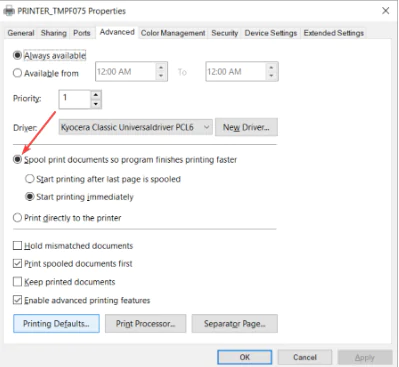
Kyocera'da Bellek Ayırma Hatası

3.Tipik yazdırma işleriniz için optimize edildiklerinden emin olmak için bu ayarları yapın.

Yazıcı yazılımı ve ayarları her yazıcı ve marka için farklıdır, ancak genellikle Biriktirme ayarlarını yazıcı Özellikleri’ndeki Gelişmiş sekmesinde bulabilirsiniz.

- 11858 Teknoloji Destek Hattı -

Bekletme, yazdırma işinin yazıcıya gönderilmeden önce optimize edilmesini sağlar ve böylece Kyocera yazıcınız için Bellek ayırma hatasının önüne geçer.

5. Donanım sorunlarını kontrol edin

  1. Yukarıdaki adımların hiçbiri işe yaramazsa sorun donanımla ilgili olabilir.
  2. Bellek modüllerinde görünür hasar olup olmadığını kontrol edin.
  3. Donanım bileşenlerinin incelenmesine ilişkin rehberlik için yazıcı kılavuzuna bakın veya Kyocera desteğiyle iletişime geçin.

6. Kyocera Desteğine başvurun

Her şey başarısız olursa en iyi eylem Kyocera desteğiyle iletişime geçmektir. Aramadan önce yazıcının model numarasını ve sorunun açıklamasını not edin .

Sorunu tespit etmek ve hızlı bir şekilde düzeltmek için bu bilgiye ihtiyaç duyulacaktır.

Kyocera’da Bellek ayırma hatasını nasıl önleyebilirim?

Gelecekte Bellek ayırma hatasını önlemek için ne yapmamız gerektiğine dair birkaç ipucumuz var:

  • Yazıcınızın ürün yazılımını düzenli olarak güncelleyin.
  • Aşırı büyük yazdırma işleri göndermekten kaçının.
  • Yazıcı ayarlarını düzenli olarak izleyin ve ayarlayın.

Kyocera yazıcılarda bellek ayırma hatası, özellikle yazıcıya hemen ihtiyacınız varsa, sıkıntı yaratabilir. Ancak WR laboratuvarlarındaki testlerimizde, yazıcının yeniden başlatılması ve yazdırma işinin azaltılmasıyla bu sorunun ortadan kalktığı görüldü.

Bu kılavuzu takip etmek sorunu çözebilir ve yazıcınızı en iyi performansına geri döndürebilir.

İlişkili makaleler;

  • Yazıcıdan Soluk Çıktı Alma Sorunu
  • Yazıcıda Yazdırma Kalitesi Sorunu
ETİKETLER:bellek hatasınasıl yapılırsürücü kurulumuyazıcı sorunu
Bu Makaleyi Paylaş
Facebook WhatsApp WhatsApp Threads Bağlantıyı Kopyala Yazdır
Paylaş
Yorum yapılmamış

Bir yanıt yazın Yanıtı iptal et

E-posta adresiniz yayınlanmayacak. Gerekli alanlar * ile işaretlenmişlerdir

Bağlantı Kuralım

21KBeğen
19.6KTakip Et
7.3KAbone Ol
192Takip Et

Popüler Gönderiler

AirTies Air 4960 Modem Kurulum

Uğurcan ÜN
Uğurcan ÜN
3 dk. okuma
11 Görüntüleme
Sessiz İçerik Nedir Nasıl Yapılır

Sessiz İçerik Nedir

İsmail YILDIZ
İsmail YILDIZ
6 dk. okuma
13 Görüntüleme
YouTube Video Başlığı Nasıl Yazılmalı Yolları Neler

YouTube Video Başlığı Nasıl Yazılmalı

İsmail YILDIZ
İsmail YILDIZ
6 dk. okuma
10 Görüntüleme

Lyra 3 Pro ile Şarkı Nasıl Oluşturulur

Uğurcan ÜN
Uğurcan ÜN
4 dk. okuma
24 Görüntüleme

You Might Also Like

Network Media is Not Present hatası ekranı, kullanıcıların ağ bağlantısında sorun yaşadıklarını gösteren bir hata mesajıdır.
Windows

Network Media is Not Present Hatası

8 dk. okuma
Instagram'da Takip İsteği Göndermeden Özel Hesapları Görüntüleme
Instagram

Instagram’da Takip İsteği Göndermeden Özel Hesapları Görüntüleme

4 dk. okuma
Android Telefonda Spam Mesajları Engellemenın Yöntemleri
Android

Android Telefonda Spam Mesajları Engelleme

8 dk. okuma
Samsung Galaxy Note 4 Hard Reset (Resimli Anlatım)
Android

Samsung Galaxy Note 4 Hard Reset (Resimli Anlatım)

2 dk. okuma

Size her gün en son haberleri ve sorun çözümlerini getiriyoruz!

TeknoDestek Müşteri Hizmetleri
Facebook-f Instagram Tiktok Twitter Youtube Linkedin Whatsapp Phone-alt Rss

İş Ortaklarımız

TeknoDestek Müşteri Hizmetleri
© 2013 - 2026 TeknoDestek Müşteri Hizmetleri • Tüm hakları saklıdır • Bu sitedeki tüm içerikler (metin, görsel, video, logo, tasarım vb.) 5846 sayılı Fikir ve Sanat Eserleri Kanunu (FSEK) kapsamında korunmaktadır • İzinsiz kopyalanması, çoğaltılması, yayınlanması veya herhangi bir şekilde kullanılması yasaktır • İhlal tespitinde; FSEK Madde 71-73 uyarınca yasal süreç başlatma, maddi/manevi tazminat talep etme ve cezai işlem için başvurma hakkımız saklıdır • TeknoDestek, TeknoS@R'un bir kuruluşudur • Tema Düzenleyen: Fatih ATEŞ
Sorun Hala Çözülmedi mi?
Aradığın çözümü bulamadıysan, 11858 Teknoloji Destek Hattımız sana yardımcı olabilir. 2011’den beri Türkiye’nin en tecrübeli teknoloji destek ekiplerinden biri olarak, bilgisayar, telefon, tablet, modem, akıllı TV ve sosyal medya sorunlarında 7/24 profesyonel destek veriyoruz. Uzman ekibimizle hemen görüşmek ister misin?

    📞 11858’i Şimdi Ara

    Görüşme öncesi dakika ücreti sesli olarak bilgilendirilir
    Welcome Back!

    Sign in to your account

    Kullanıcı Adı veya E-posta Adresi
    Şifre

    Şifrenizi mi unuttunuz?