TeknoDestek Müşteri Hizmetleri
  • Haberler
    HaberlerDaha Fazla Göster
    Sessiz İçerik Nedir Nasıl Yapılır
    Sessiz İçerik Nedir
    6 dk. okuma
    Spotify SongDNA Nedir
    4 dk. okuma
    Apple Creator Studio Nasıl Kullanılır
    6 dk. okuma
    Mikro İçerik Nedir Nasıl Yapılır
    Mikro İçerik Nedir
    6 dk. okuma
    Türkiye’de Araçlarda Multimedya Ekranı Kullanımı Yasakları
    6 dk. okuma
  • Bilgisayar
    BilgisayarDaha Fazla Göster
    WordPress bakım modunda takılı kalması için FTP istemcisinde .maintenance dosyasının kök dizindeki görüntüsü
    WordPress Bakım Modunda Takılı Kalması Sorunu ve Çözümü
    7 dk. okuma
    WordPress Site Teknik Sorunlar Yaşıyor
    WordPress Site Teknik Sorunlar Yaşıyor Hatası Çözümü
    5 dk. okuma
    SSH Bağlantı Reddedildi Hatası Çözümü
    6 dk. okuma
    WordPress Planlı Bakım
    WordPress Planlı Bakım Nedeniyle Kısa Süreliğine Kullanılamayacak Hatası ve Çözümü
    7 dk. okuma
    Windows 11 Başlat Menüsünden Web Aramaları Kapatma
    5 dk. okuma
  • Mobil
    MobilDaha Fazla Göster
    Navigasyon Yönlendirici Değiştirme
    Google Haritalarda Navigasyon Yönlendirici Değiştirme
    3 dk. okuma
    Apple CarPlay'da uygulamaların yerini değiştirme
    Apple CarPlay’da Uygulamaların Yerini Değiştirme
    4 dk. okuma
    Android Auto Nedir, Nasıl Kullanılır
    4 dk. okuma
    Android 5G Ayarı Nasıl Yapılır
    4 dk. okuma
    iPhone 5G Ayarı Nasıl Yapılır
    4 dk. okuma
  • Sosyal Medya
    Sosyal MedyaDaha Fazla Göster
    YouTube Video Başlığı Nasıl Yazılmalı Yolları Neler
    YouTube Video Başlığı Nasıl Yazılmalı
    6 dk. okuma
    Tiktok Sorun Bildirme Ekranı Nerede
    5 dk. okuma
    X uygulamasında gündeme girme için hashtag ve etkileşim ekranı
    X Uygulamasında Gündeme Nasıl Girilir
    5 dk. okuma
    TikTok İçerik Yorgunluğu Nedir
    6 dk. okuma
    Sosyal Medyada Marka Dili Nasıl Oluşturulur Yolları Neler
    Sosyal Medyada Marka Dili Nasıl Oluşturulur
    6 dk. okuma
  • İnceleme
    İncelemeDaha Fazla Göster
    MacBook Neo Piyasayı Sarsmaya Geliyor
    5 dk. okuma
    Instax Mini Evo Cinema
    4 dk. okuma
    Samsung Galaxy Book 6 Ultra
    Samsung Galaxy Book 6 Ultra İnceleme
    8 dk. okuma
    Bütçe Dostu Mac Seçenekleri
    Bütçe Dostu Mac MacBook Neo vs Mac Mini
    7 dk. okuma
    Xiaomi Mi Taşınabilir Şarjlı Kompresör İnceleme
    10 dk. okuma
  • İletişim
YouTube
  • Facebook
26 Nis 2026, Pazar
TeknoDestek Müşteri HizmetleriTeknoDestek Müşteri Hizmetleri
Yazı BoyutuAa
  • Haberler
  • Mobil
  • Sosyal Medya
  • Bilgisayar
  • İnceleme
  • İnternet ve Ağ
  • Ev Elektroniği
  • İletişim
Search
  • Haberler
    • Cihaz Duyuruları
    • Teknoloji
    • Uygulama Gelişmeleri
  • Bilgisayar
    • Linux
    • macOS
    • Windows
  • İnceleme
    • Bilgisayar
    • Ev Elektroniği
    • Tablet
    • Tavsiyeler & Karşılaştırmalar
    • Telefon
  • Mobil
    • Android
    • Giyilebilir Cihazlar
    • HarmonyOS
    • iPhone / iOS
  • Sosyal Medya
    • Facebook
    • Instagram
    • TikTok
    • Snapchat
    • Teams
    • Telegram
    • WhatsApp
    • X
  • İletişim
Bizi Takip Edin
tvde kameramı izlemek istiyorum
Ev Otomasyonu

Güvenlik Kamerası Televizyonda Nasıl İzlenir

Tolga TOPRAK
Son güncelleme: 14 Mart 2025 13:34
Tolga TOPRAK
Paylaş
Paylaş

Güvenlik kamerası televizyonda nasıl izlenir. Güvenlik kameraları, günümüzde evlerden iş yerlerine kadar birçok alanda güvenliği sağlamak için yaygın olarak kullanılmaktadır. Kameralardan alınan görüntülerin izlenmesi için genellikle bilgisayarlar, telefonlar veya özel monitörler tercih edilse de, birçok kullanıcı güvenlik kamerası televizyonda nasıl izlenir sorusuna yanıt aramaktadır. Televizyonlar, büyük ekran avantajı sayesinde güvenlik kameralarından gelen görüntüleri daha geniş bir perspektifte izleme imkanı sunar.

Bu yazıda, güvenlik kamerası televizyonda nasıl izlenir sorusunun farklı yöntemlerini ele alacak ve ihtiyacınıza en uygun çözümü nasıl uygulayabileceğinizi anlatacağız.

İçindekiler
  • Güvenlik Kamerası Televizyonda Nasıl İzlenir?
  • HDMI veya AV Kablo Kullanarak Bağlantı
  • DVR veya NVR Cihazı ile Bağlantı Kurma
  • Kablosuz Bağlantı ile Güvenlik Kamerasını Televizyonda İzleme
    • Kablosuz Bağlantı İçin Gerekenler:
  • Akıllı TV Uygulamaları ile Güvenlik Kamerasını İzleme
- 11858 Teknoloji Destek Hattı -

Güvenlik Kamerası Televizyonda Nasıl İzlenir

Güvenlik Kamerası Televizyonda Nasıl İzlenir?

Evet, güvenlik kameralarını televizyonunuza bağlamak mümkündür. Ancak bu işlem için kullanacağınız güvenlik kamerasının türüne ve televizyonunuzun bağlantı seçeneklerine bağlı olarak farklı yöntemler uygulanabilir.

Genellikle şu yöntemler kullanılır:

  • HDMI veya AV Kablo Kullanarak Bağlantı
  • DVR/NVR Cihazı Üzerinden Bağlantı
  • Kablosuz Bağlantı ile İzleme
  • Akıllı TV Uygulamaları Üzerinden İzleme

Bu yöntemlerden hangisinin sizin için uygun olduğunu belirlemek için güvenlik kamerası ve televizyonunuzun teknik özelliklerini göz önünde bulundurmanız gerekmektedir.

HDMI veya AV Kablo Kullanarak Bağlantı

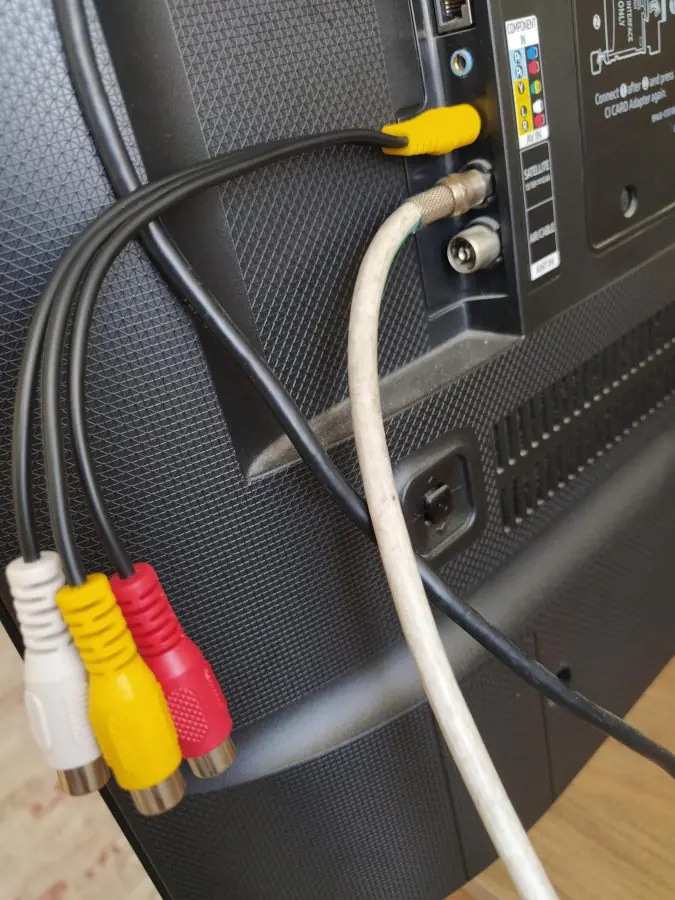
Bazı güvenlik kameraları, doğrudan televizyonlara bağlanabilen AV (RCA) veya HDMI çıkışlarına sahiptir. Eğer kullandığınız kamera bu bağlantı noktalarına sahipse, aşağıdaki adımları izleyerek televizyonunuza bağlayabilirsiniz:

  1. Bağlantı Türünü Kontrol Edin: Kameranızın AV (sarı, kırmızı ve beyaz kablo girişleri) veya HDMI çıkışı olup olmadığını kontrol edin.
  2. Televizyonun Uygun Girişini Belirleyin: Televizyonunuzda uygun AV veya HDMI girişi olup olmadığını kontrol edin.
  3. Bağlantıyı Yapın:
    • AV bağlantısı için sarı kabloyu video girişine, kırmızı ve beyaz kabloları ses girişlerine takın.
    • HDMI kullanıyorsanız, HDMI kablosunu kameradan televizyona bağlayın.
  4. TV Kaynağını Değiştirin: Televizyon kumandanızdan “Source” veya “Input” tuşuna basarak doğru giriş kaynağını seçin.
  5. Görüntüyü Kontrol Edin: Bağlantıyı yaptıktan sonra kameranın görüntüsünün ekrana gelip gelmediğini kontrol edin.

Eğer doğrudan bağlantı yapamıyorsanız, güvenlik kamerası televizyonda nasıl izlenir sorusuna bir diğer yanıt DVR/NVR cihazları ile bağlantı kurmaktır.

DVR veya NVR Cihazı ile Bağlantı Kurma

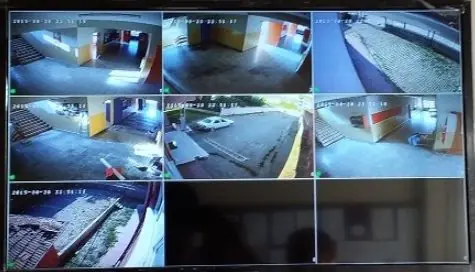
DVR (Dijital Video Kaydedici) ve NVR (Ağ Video Kaydedici) cihazları, birden fazla güvenlik kamerasından gelen görüntüleri kaydedip görüntüleme imkanı sunar. Eğer güvenlik sisteminizde DVR veya NVR kullanıyorsanız, televizyonunuza bağlayarak kameraları izleyebilirsiniz.

- 11858 Teknoloji Destek Hattı -
  1. DVR/NVR Cihazınızı Hazırlayın: Güvenlik kameralarınızın DVR/NVR sistemine bağlı olduğundan emin olun.
  2. Televizyona Bağlantıyı Yapın:
    • Eğer DVR/NVR cihazınız HDMI çıkışına sahipse, bir HDMI kablosu kullanarak televizyona bağlayabilirsiniz.
    • AV bağlantı kullanıyorsanız, AV kablolarını (sarı, kırmızı, beyaz) televizyonunuza takın.
  3. TV Kaynağını Seçin: Televizyon kumandanızdan giriş kaynağını değiştirerek DVR/NVR cihazının bağlı olduğu portu seçin.
  4. Görüntüyü Kontrol Edin: Bağlantıyı doğru yaptıysanız, güvenlik kameralarınızın görüntülerini televizyon ekranında görebilirsiniz.

Bu yöntem, özellikle birden fazla kamerayı aynı anda izlemek isteyenler için en uygun çözümlerden biridir.

Kablosuz Bağlantı ile Güvenlik Kamerasını Televizyonda İzleme

Kablolu bağlantılar her zaman pratik olmayabilir. Günümüzde birçok güvenlik kamerası, kablosuz bağlantı seçenekleri sunmaktadır. Eğer Wi-Fi destekli bir IP kamera kullanıyorsanız, televizyonunuza kablosuz bağlantı ile görüntü aktarabilirsiniz.

Kablosuz Bağlantı İçin Gerekenler:

  • Akıllı TV veya harici bir medya oynatıcı (Chromecast, Fire Stick, Apple TV vb.)
  • IP Kamera (Wi-Fi destekli)
  • İlgili mobil veya bilgisayar uygulamasıKameranızı Wi-Fi’ye Bağlayın: Kamera uygulaması veya web arayüzü üzerinden kameranızı Wi-Fi ağına bağlayın.
    TV’ye Bağlantıyı Kurun:
    • Eğer TV’niz Android tabanlı bir akıllı TV ise, kameranın uygulamasını TV’ye yükleyerek doğrudan izleyebilirsiniz.
    • Chromecast veya Fire Stick gibi bir cihazınız varsa, kameranın uygulamasını açıp “Ekranı Yansıt” özelliğini kullanabilirsiniz.
      Görüntüyü İzleyin: Bağlantıyı tamamladıktan sonra televizyonunuzdan güvenlik kamerası görüntülerini izleyebilirsiniz.

Bu yöntem, kablosuz bağlantı sayesinde ekstra kablo karmaşasını ortadan kaldırarak pratik bir kullanım sunar.

Akıllı TV Uygulamaları ile Güvenlik Kamerasını İzleme

 Güvenlik kamerası televizyonda nasıl izlenir. Birçok akıllı TV, güvenlik kameralarını doğrudan izleyebileceğiniz uygulamalar sunmaktadır. Eğer akıllı TV’niz varsa ve IP kamera kullanıyorsanız, bu yöntem oldukça kolaydır.

TV’ye Uygulamayı Yükleyin: Televizyonunuzun uygulama mağazasından kameranıza uygun bir uygulama indirin (Örneğin, TinyCam, IP Cam Viewer vb.).

Kamera ile Bağlantıyı Kurun: Uygulamanın yönergelerini izleyerek IP kameranızın bilgilerini girin.

- 11858 Teknoloji Destek Hattı -

Görüntüyü İzleyin: Bağlantı tamamlandığında, televizyon ekranından güvenlik kamerası görüntülerini izleyebilirsiniz.

Bu yöntem, özellikle kablosuz bağlantı kullananlar için oldukça pratik bir çözümdür.
Güvenlik Kamerası Televizyonda Nasıl İzlenir

Güvenlik kamerası televizyonda nasıl izlenir sorusunun birçok farklı çözümü vardır. HDMI veya AV kablo ile doğrudan bağlanabilir, DVR/NVR cihazları kullanarak görüntü aktarımı sağlayabilir, kablosuz bağlantı veya akıllı TV uygulamaları ile daha modern bir kullanım elde edebilirsiniz.

Hangi yöntemi seçerseniz seçin, ihtiyacınıza ve mevcut ekipmanlarınıza en uygun çözümü bulmak önemlidir. Bu sayede, güvenlik kameralarınızı televizyonunuzdan rahatça izleyebilir ve güvenliğinizi daha etkili bir şekilde kontrol edebilirsiniz. Güvenlik kamerası televizyonda nasıl izlenir. Sorunu ile ilgili adımları makalemizde sizlerle paylaştık umarız faydalı olmuştur.

  • TV de Yapay Zeka Teknolojisi Kullanımı
  • Google TV için En İyi 5 Tarayıcı
ETİKETLER:ev otomasyonu kurulumugüvenlik kamerasınasıl yapılırtelevizyon bağlantısı
Bu Makaleyi Paylaş
Facebook WhatsApp WhatsApp Threads Bağlantıyı Kopyala Yazdır
Paylaş
Yorum yapılmamış

Bir yanıt yazın Yanıtı iptal et

E-posta adresiniz yayınlanmayacak. Gerekli alanlar * ile işaretlenmişlerdir

Bağlantı Kuralım

21KBeğen
19.6KTakip Et
7.3KAbone Ol
192Takip Et

Popüler Gönderiler

AirTies Air 4960 Modem Kurulum

Uğurcan ÜN
Uğurcan ÜN
3 dk. okuma
11 Görüntüleme
Sessiz İçerik Nedir Nasıl Yapılır

Sessiz İçerik Nedir

İsmail YILDIZ
İsmail YILDIZ
6 dk. okuma
13 Görüntüleme
YouTube Video Başlığı Nasıl Yazılmalı Yolları Neler

YouTube Video Başlığı Nasıl Yazılmalı

İsmail YILDIZ
İsmail YILDIZ
6 dk. okuma
10 Görüntüleme

Lyra 3 Pro ile Şarkı Nasıl Oluşturulur

Uğurcan ÜN
Uğurcan ÜN
4 dk. okuma
24 Görüntüleme

You Might Also Like

Modem Kurulumu

600Mbps Kablosuz Dual Band USB Adaptör Archer T2U Kurulumu

2 dk. okuma
Discord 0xc000003e Hatası
Discord

Discord 0xc000003e Hatası

5 dk. okuma
WhatsApp

Kendinize Mesaj Nasıl Gönderilir

7 dk. okuma
IPv6 Ağ Erişimi Hatası
DNS ve IP Ayarları

IPv6 Ağ Erişimi Hatası Nasıl Onarılır

17 dk. okuma

Size her gün en son haberleri ve sorun çözümlerini getiriyoruz!

TeknoDestek Müşteri Hizmetleri
Facebook-f Instagram Tiktok Twitter Youtube Linkedin Whatsapp Phone-alt Rss

İş Ortaklarımız

TeknoDestek Müşteri Hizmetleri
© 2013 - 2026 TeknoDestek Müşteri Hizmetleri • Tüm hakları saklıdır • Bu sitedeki tüm içerikler (metin, görsel, video, logo, tasarım vb.) 5846 sayılı Fikir ve Sanat Eserleri Kanunu (FSEK) kapsamında korunmaktadır • İzinsiz kopyalanması, çoğaltılması, yayınlanması veya herhangi bir şekilde kullanılması yasaktır • İhlal tespitinde; FSEK Madde 71-73 uyarınca yasal süreç başlatma, maddi/manevi tazminat talep etme ve cezai işlem için başvurma hakkımız saklıdır • TeknoDestek, TeknoS@R'un bir kuruluşudur • Tema Düzenleyen: Fatih ATEŞ
Sorun Hala Çözülmedi mi?
Aradığın çözümü bulamadıysan, 11858 Teknoloji Destek Hattımız sana yardımcı olabilir. 2011’den beri Türkiye’nin en tecrübeli teknoloji destek ekiplerinden biri olarak, bilgisayar, telefon, tablet, modem, akıllı TV ve sosyal medya sorunlarında 7/24 profesyonel destek veriyoruz. Uzman ekibimizle hemen görüşmek ister misin?

    📞 11858’i Şimdi Ara

    Görüşme öncesi dakika ücreti sesli olarak bilgilendirilir
    Welcome Back!

    Sign in to your account

    Kullanıcı Adı veya E-posta Adresi
    Şifre

    Şifrenizi mi unuttunuz?