TeknoDestek Müşteri Hizmetleri
  • Haberler
    HaberlerDaha Fazla Göster
    Sessiz İçerik Nedir Nasıl Yapılır
    Sessiz İçerik Nedir
    6 dk. okuma
    Spotify SongDNA Nedir
    4 dk. okuma
    Apple Creator Studio Nasıl Kullanılır
    6 dk. okuma
    Mikro İçerik Nedir Nasıl Yapılır
    Mikro İçerik Nedir
    6 dk. okuma
    Türkiye’de Araçlarda Multimedya Ekranı Kullanımı Yasakları
    6 dk. okuma
  • Bilgisayar
    BilgisayarDaha Fazla Göster
    WordPress bakım modunda takılı kalması için FTP istemcisinde .maintenance dosyasının kök dizindeki görüntüsü
    WordPress Bakım Modunda Takılı Kalması Sorunu ve Çözümü
    7 dk. okuma
    WordPress Site Teknik Sorunlar Yaşıyor
    WordPress Site Teknik Sorunlar Yaşıyor Hatası Çözümü
    5 dk. okuma
    SSH Bağlantı Reddedildi Hatası Çözümü
    6 dk. okuma
    WordPress Planlı Bakım
    WordPress Planlı Bakım Nedeniyle Kısa Süreliğine Kullanılamayacak Hatası ve Çözümü
    7 dk. okuma
    Windows 11 Başlat Menüsünden Web Aramaları Kapatma
    5 dk. okuma
  • Mobil
    MobilDaha Fazla Göster
    Navigasyon Yönlendirici Değiştirme
    Google Haritalarda Navigasyon Yönlendirici Değiştirme
    3 dk. okuma
    Apple CarPlay'da uygulamaların yerini değiştirme
    Apple CarPlay’da Uygulamaların Yerini Değiştirme
    4 dk. okuma
    Android Auto Nedir, Nasıl Kullanılır
    4 dk. okuma
    Android 5G Ayarı Nasıl Yapılır
    4 dk. okuma
    iPhone 5G Ayarı Nasıl Yapılır
    4 dk. okuma
  • Sosyal Medya
    Sosyal MedyaDaha Fazla Göster
    YouTube Video Başlığı Nasıl Yazılmalı Yolları Neler
    YouTube Video Başlığı Nasıl Yazılmalı
    6 dk. okuma
    Tiktok Sorun Bildirme Ekranı Nerede
    5 dk. okuma
    X uygulamasında gündeme girme için hashtag ve etkileşim ekranı
    X Uygulamasında Gündeme Nasıl Girilir
    5 dk. okuma
    TikTok İçerik Yorgunluğu Nedir
    6 dk. okuma
    Sosyal Medyada Marka Dili Nasıl Oluşturulur Yolları Neler
    Sosyal Medyada Marka Dili Nasıl Oluşturulur
    6 dk. okuma
  • İnceleme
    İncelemeDaha Fazla Göster
    MacBook Neo Piyasayı Sarsmaya Geliyor
    5 dk. okuma
    Instax Mini Evo Cinema
    4 dk. okuma
    Samsung Galaxy Book 6 Ultra
    Samsung Galaxy Book 6 Ultra İnceleme
    8 dk. okuma
    Bütçe Dostu Mac Seçenekleri
    Bütçe Dostu Mac MacBook Neo vs Mac Mini
    7 dk. okuma
    Xiaomi Mi Taşınabilir Şarjlı Kompresör İnceleme
    10 dk. okuma
  • İletişim
YouTube
  • Facebook
26 Nis 2026, Pazar
TeknoDestek Müşteri HizmetleriTeknoDestek Müşteri Hizmetleri
Yazı BoyutuAa
  • Haberler
  • Mobil
  • Sosyal Medya
  • Bilgisayar
  • İnceleme
  • İnternet ve Ağ
  • Ev Elektroniği
  • İletişim
Search
  • Haberler
    • Cihaz Duyuruları
    • Teknoloji
    • Uygulama Gelişmeleri
  • Bilgisayar
    • Linux
    • macOS
    • Windows
  • İnceleme
    • Bilgisayar
    • Ev Elektroniği
    • Tablet
    • Tavsiyeler & Karşılaştırmalar
    • Telefon
  • Mobil
    • Android
    • Giyilebilir Cihazlar
    • HarmonyOS
    • iPhone / iOS
  • Sosyal Medya
    • Facebook
    • Instagram
    • TikTok
    • Snapchat
    • Teams
    • Telegram
    • WhatsApp
    • X
  • İletişim
Bizi Takip Edin
Windows

Windows 11’de Konum Kullanma

Kübra GÜLDÖKMEZ
Son güncelleme: 29 Temmuz 2024 17:12
Kübra GÜLDÖKMEZ
Paylaş
Paylaş

Windows 11’de konum kullanma, aşağıdaki adımları resimli olarak ilerletebilirsiniz.

Windows 11’i kullanırken bilgisayarınız konumunuzu belirlemek için belirli bilgileri kullanabilir ve bu bilgileri uygulamalarla paylaşabilir. Bunu yaptığınızda ekranınızda şu mesajın açıldığını görebilirsiniz: Konumunuz şu anda kullanımda.

İçindekiler
  • Windows 11’de Konum Kullanma Yöntemleri
    • Konumunuzun Şu anda Kullanımda Olması Ne Anlama Geliyor?
    • Windows 11’de Konum Hizmetleri Nasıl Kapatılır
    • Windows 11’de Varsayılan Konum Nasıl Ayarlanır
    • Windows 11’in Neden Konumuma İhtiyacı Var?
- 11858 Teknoloji Destek Hattı -

Bu, Windows’un bir uygulamanın veya hizmetin geçerli konumunuzu kullandığını size bildirmesidir, böylece bunun iyi bir fikir olup olmadığına karar verebilirsiniz. İşte Windows 11’deki konum hizmetleri hakkında bilmeniz gerekenler.

Windows 11’de Konum Kullanma Yöntemleri

Konumunuzun Şu anda Kullanımda Olması Ne Anlama Geliyor?

Windows 11 bilgisayarınızın dünyanın neresinde bulunduğunu tanımlayabilen bir konum hizmeti özelliğine sahiptir. Coğrafi konumunuzu hesaplamak için IP adresiniz, Wi-Fi erişim noktalarınız, mobil veri bağlantılarınızın yanı sıra cihazınızda varsa GPS gibi bilgileri kullanır ve bu bilgileri ihtiyaç duyabilecek uygulama ve hizmetlere sağlayabilir.

Windows 11’de konumunuzun şu anda kullanımda olduğuna dair bir bildirim gördüğünüzde bu, çalışmakta olan bir veya daha fazla uygulamanın konum bilgilerinizi kullandığı anlamına gelir. Bildirimin amacı, konumunuzun kullanıldığını size bildirmektir; böylece bu uygulamaların konumunuzu kullanmasına izin vermekten memnun olup olmayacağınıza veya özelliği kapatmak isteyip istemediğinize karar verebilirsiniz.

Konumunuzun doğruluğu, cihazınızdaki donanıma bağlı olacaktır; cihazınızda GPS varsa, IP adresinizden üretilenden çok daha doğru bir konum tahmini olma olasılığı yüksektir.

Windows 11’de Konum Hizmetleri Nasıl Kapatılır

Uygulamaların ve hizmetlerin konumunuzu bilmesi fikrinden hoşlanmıyorsanız konum hizmetlerini kapatmayı seçebilirsiniz. Bu, Windows konum bilgilerini kullanan tüm yerel veya üçüncü taraf uygulamaların konumunuza erişmesini engelleyecektir . Ancak bazı üçüncü taraf uygulamalar kendi konum bilgilerini oluşturabilir. Uygulamaları ayarlarken izin verdiyseniz bu uygulamalar yine de konumunuzu izleyebilir.

  • Başlat  simgesine sağ tıklayın.
  • Ayarları şeç.
  • Sol taraftaki menüde Gizlilik ve Güvenlik’i tıklayın.
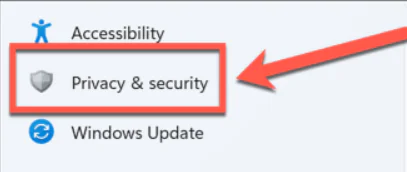
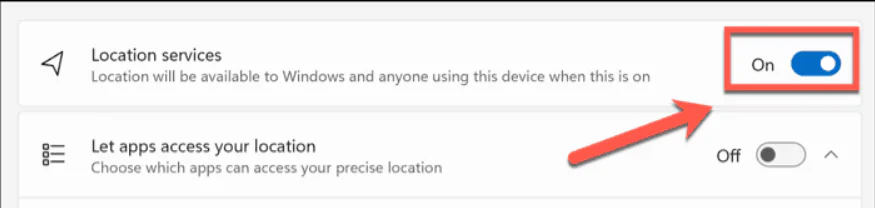
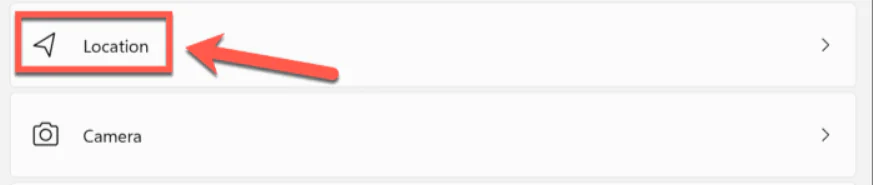
  • Aşağı kaydırın ve Uygulama İzinleri altında Konum’u tıklayın.
- 11858 Teknoloji Destek Hattı -
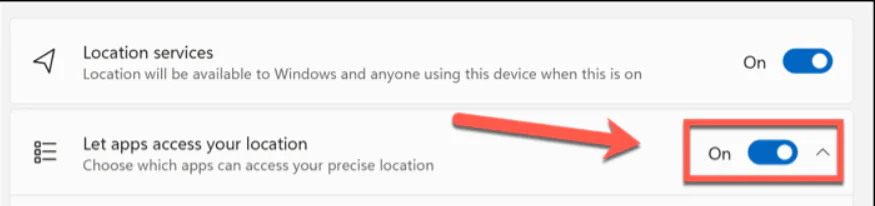
  • Konum Hizmetlerini  kapatın.

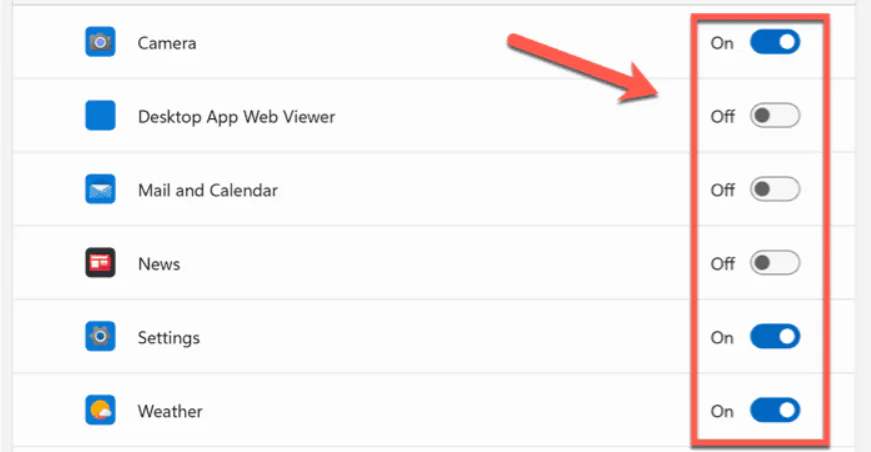
  • Uygulamaların Konumunuza Erişmesine İzin Ver seçeneğini açın.
Windows 11'de Konum Kullanma

  • Konum bilgilerinize erişmelerini isteyip istemediğinize bağlı olarak uygulamaları tek tek açın veya kapatın.
Windows 11’de Varsayılan Konum Nasıl Ayarlanır

Bilgisayarınızda GPS yoksa Windows 11 konum hizmeti tarafından oluşturulan konumun özellikle doğru olmadığını fark edebilirsiniz. Örneğin Hava Durumu uygulaması gibi uygulamalar için, gerçekte bulunduğunuz yerden biraz uzaktaki bir konum için tahminler alıyor olabilirsiniz. Durum buysa, yerelleştirilmiş sonuçlarınızın daha doğru olması için Windows’un kullanabileceği varsayılan bir konum ayarlayabilirsiniz.

  • Başlat  simgesine sağ tıklayın.
  • Ayarları şeç.
  • Sol taraftaki menüde Gizlilik ve Güvenlik’i tıklayın.
  • Konum’u seçin.
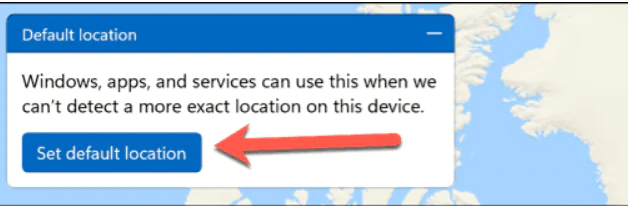
  • Varsayılan Konum’da Varsayılanı Ayarla  düğmesine tıklayın.

  • Varsayılan Konumu Ayarla’yı tıklayın.

- 11858 Teknoloji Destek Hattı -
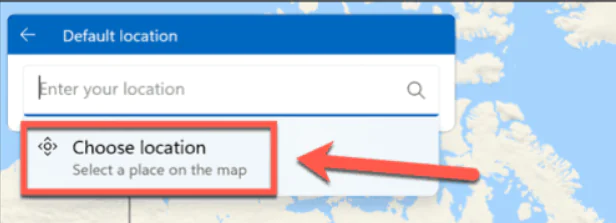
  • Bir konum girin veya haritada bir konum seçmek için Konum Seç’e tıklayın.
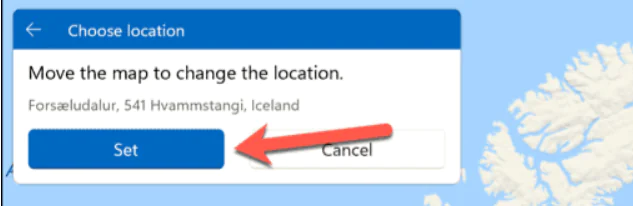
  • Varsayılan konumunuzu onaylamak için Ayarla’yı tıklayın.
  • Daha kesin bir konum belirlenemediğinde Windows artık bu konumu kullanacak.

Windows 11’in Neden Konumuma İhtiyacı Var?

Birçok uygulama, kesin konumunuzu kullanırken çok daha doğru olabilecek bilgiler sağlar. Örneğin, Windows 11’deki Hava Durumu uygulaması size gezegenin herhangi bir yeri için bir tahmin verebilir, ancak nerede olduğunuzu bilmediği sürece size yerel bir tahmin veremez.

Üçüncü taraf uygulamalar konumunuzun daha düzgün çalışmasına yönelik izinler ister. Örneğin, Microsoft Edge’de Google Haritalar web sitesini kullanıyorsanız, Google Haritalar’ın haritada mevcut konumunuzu sunabilmesi adına uygulama konumunuzu paylaşmak için izninizi isteyebilir.

Ancak bir uygulamanın nerede olduğunuzu bilmesinin gerekmediği zamanlar da olabilir. Bir uygulamanın aslında ihtiyacı olmadığı halde konumunuza eriştiğini fark ederseniz konum hizmetlerini tamamen kapatabilir veya söz konusu uygulama için kapatabilirsiniz.

ETİKETLER:gizlilikkonum ayarlarınasıl yapılırwindows 11
Bu Makaleyi Paylaş
Facebook WhatsApp WhatsApp Threads Bağlantıyı Kopyala Yazdır
Paylaş
Yorum yapılmamış

Bir yanıt yazın Yanıtı iptal et

E-posta adresiniz yayınlanmayacak. Gerekli alanlar * ile işaretlenmişlerdir

Bağlantı Kuralım

21KBeğen
19.6KTakip Et
7.3KAbone Ol
192Takip Et

Popüler Gönderiler

AirTies Air 4960 Modem Kurulum

Uğurcan ÜN
Uğurcan ÜN
3 dk. okuma
11 Görüntüleme
Sessiz İçerik Nedir Nasıl Yapılır

Sessiz İçerik Nedir

İsmail YILDIZ
İsmail YILDIZ
6 dk. okuma
13 Görüntüleme
YouTube Video Başlığı Nasıl Yazılmalı Yolları Neler

YouTube Video Başlığı Nasıl Yazılmalı

İsmail YILDIZ
İsmail YILDIZ
6 dk. okuma
10 Görüntüleme

Lyra 3 Pro ile Şarkı Nasıl Oluşturulur

Uğurcan ÜN
Uğurcan ÜN
4 dk. okuma
24 Görüntüleme

You Might Also Like

macOS

M1 Mac Windows 11 ARM ISO Nasıl İndirilir ve Kurulur

4 dk. okuma
Yazılım ve Uygulamalar

MP3 ve Track Arasında Ne Fark Var?

3 dk. okuma
kaspersky antivirus etkinleştirme nasıl yapılır
Antivirüs & Güvenlik

Kaspersky Antivirüs Kurulumu Nasıl Yapılır?

3 dk. okuma
iPhone'da bir spam mesajın engellenmesi için ayarlar ekranında "Mesajları Filtrele" seçeneği etkinleştiriliyor.
iPhone / iOS

iPhone Spam Mesajlar Engelleme

8 dk. okuma

Size her gün en son haberleri ve sorun çözümlerini getiriyoruz!

TeknoDestek Müşteri Hizmetleri
Facebook-f Instagram Tiktok Twitter Youtube Linkedin Whatsapp Phone-alt Rss

İş Ortaklarımız

TeknoDestek Müşteri Hizmetleri
© 2013 - 2026 TeknoDestek Müşteri Hizmetleri • Tüm hakları saklıdır • Bu sitedeki tüm içerikler (metin, görsel, video, logo, tasarım vb.) 5846 sayılı Fikir ve Sanat Eserleri Kanunu (FSEK) kapsamında korunmaktadır • İzinsiz kopyalanması, çoğaltılması, yayınlanması veya herhangi bir şekilde kullanılması yasaktır • İhlal tespitinde; FSEK Madde 71-73 uyarınca yasal süreç başlatma, maddi/manevi tazminat talep etme ve cezai işlem için başvurma hakkımız saklıdır • TeknoDestek, TeknoS@R'un bir kuruluşudur • Tema Düzenleyen: Fatih ATEŞ
Sorun Hala Çözülmedi mi?
Aradığın çözümü bulamadıysan, 11858 Teknoloji Destek Hattımız sana yardımcı olabilir. 2011’den beri Türkiye’nin en tecrübeli teknoloji destek ekiplerinden biri olarak, bilgisayar, telefon, tablet, modem, akıllı TV ve sosyal medya sorunlarında 7/24 profesyonel destek veriyoruz. Uzman ekibimizle hemen görüşmek ister misin?

    📞 11858’i Şimdi Ara

    Görüşme öncesi dakika ücreti sesli olarak bilgilendirilir
    Welcome Back!

    Sign in to your account

    Kullanıcı Adı veya E-posta Adresi
    Şifre

    Şifrenizi mi unuttunuz?