TeknoDestek Müşteri Hizmetleri
  • Haberler
    HaberlerDaha Fazla Göster
    Sessiz İçerik Nedir Nasıl Yapılır
    Sessiz İçerik Nedir
    6 dk. okuma
    Spotify SongDNA Nedir
    4 dk. okuma
    Apple Creator Studio Nasıl Kullanılır
    6 dk. okuma
    Mikro İçerik Nedir Nasıl Yapılır
    Mikro İçerik Nedir
    6 dk. okuma
    Türkiye’de Araçlarda Multimedya Ekranı Kullanımı Yasakları
    6 dk. okuma
  • Bilgisayar
    BilgisayarDaha Fazla Göster
    WordPress bakım modunda takılı kalması için FTP istemcisinde .maintenance dosyasının kök dizindeki görüntüsü
    WordPress Bakım Modunda Takılı Kalması Sorunu ve Çözümü
    7 dk. okuma
    WordPress Site Teknik Sorunlar Yaşıyor
    WordPress Site Teknik Sorunlar Yaşıyor Hatası Çözümü
    5 dk. okuma
    SSH Bağlantı Reddedildi Hatası Çözümü
    6 dk. okuma
    WordPress Planlı Bakım
    WordPress Planlı Bakım Nedeniyle Kısa Süreliğine Kullanılamayacak Hatası ve Çözümü
    7 dk. okuma
    Windows 11 Başlat Menüsünden Web Aramaları Kapatma
    5 dk. okuma
  • Mobil
    MobilDaha Fazla Göster
    Navigasyon Yönlendirici Değiştirme
    Google Haritalarda Navigasyon Yönlendirici Değiştirme
    3 dk. okuma
    Apple CarPlay'da uygulamaların yerini değiştirme
    Apple CarPlay’da Uygulamaların Yerini Değiştirme
    4 dk. okuma
    Android Auto Nedir, Nasıl Kullanılır
    4 dk. okuma
    Android 5G Ayarı Nasıl Yapılır
    4 dk. okuma
    iPhone 5G Ayarı Nasıl Yapılır
    4 dk. okuma
  • Sosyal Medya
    Sosyal MedyaDaha Fazla Göster
    YouTube Video Başlığı Nasıl Yazılmalı Yolları Neler
    YouTube Video Başlığı Nasıl Yazılmalı
    6 dk. okuma
    Tiktok Sorun Bildirme Ekranı Nerede
    5 dk. okuma
    X uygulamasında gündeme girme için hashtag ve etkileşim ekranı
    X Uygulamasında Gündeme Nasıl Girilir
    5 dk. okuma
    TikTok İçerik Yorgunluğu Nedir
    6 dk. okuma
    Sosyal Medyada Marka Dili Nasıl Oluşturulur Yolları Neler
    Sosyal Medyada Marka Dili Nasıl Oluşturulur
    6 dk. okuma
  • İnceleme
    İncelemeDaha Fazla Göster
    MacBook Neo Piyasayı Sarsmaya Geliyor
    5 dk. okuma
    Instax Mini Evo Cinema
    4 dk. okuma
    Samsung Galaxy Book 6 Ultra
    Samsung Galaxy Book 6 Ultra İnceleme
    8 dk. okuma
    Bütçe Dostu Mac Seçenekleri
    Bütçe Dostu Mac MacBook Neo vs Mac Mini
    7 dk. okuma
    Xiaomi Mi Taşınabilir Şarjlı Kompresör İnceleme
    10 dk. okuma
  • İletişim
YouTube
  • Facebook
26 Nis 2026, Pazar
TeknoDestek Müşteri HizmetleriTeknoDestek Müşteri Hizmetleri
Yazı BoyutuAa
  • Haberler
  • Mobil
  • Sosyal Medya
  • Bilgisayar
  • İnceleme
  • İnternet ve Ağ
  • Ev Elektroniği
  • İletişim
Search
  • Haberler
    • Cihaz Duyuruları
    • Teknoloji
    • Uygulama Gelişmeleri
  • Bilgisayar
    • Linux
    • macOS
    • Windows
  • İnceleme
    • Bilgisayar
    • Ev Elektroniği
    • Tablet
    • Tavsiyeler & Karşılaştırmalar
    • Telefon
  • Mobil
    • Android
    • Giyilebilir Cihazlar
    • HarmonyOS
    • iPhone / iOS
  • Sosyal Medya
    • Facebook
    • Instagram
    • TikTok
    • Snapchat
    • Teams
    • Telegram
    • WhatsApp
    • X
  • İletişim
Bizi Takip Edin
Steam Uzaktan Çalışmıyor
Bilgisayar Oyunları

Steam Uzaktan Oynatma Çalışmaması Nasıl Onarılır?

Ahmet YAŞAR
Son güncelleme: 31 Mart 2024 05:14
Ahmet YAŞAR
Paylaş
Paylaş

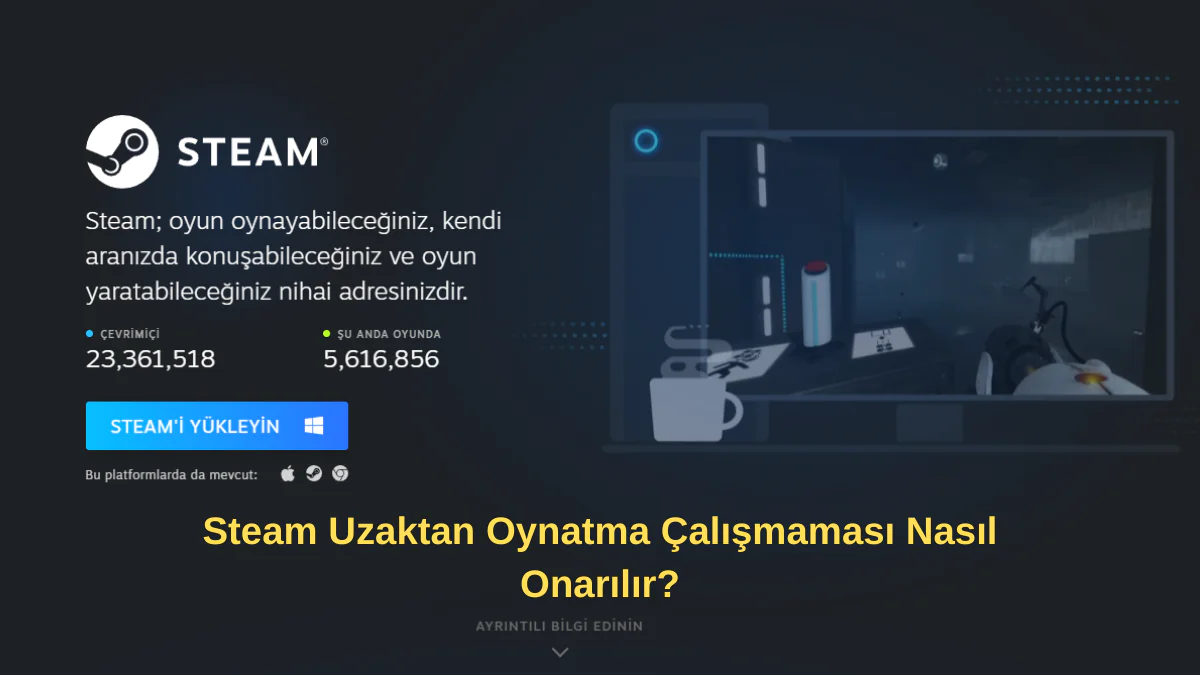
Steam uzaktan oynatma, arkadaşlarıyla birlikte oyun oynamak isteyen oyuncular için büyük bir kolaylıktır. Aynı zamanda yüksek performanslı oyunları özel bilgisayarınızdan başka bir cihaza aktarmak için de kullanılabilir. Ancak, Steam uzaktan oynatma beklenmedik şekilde çalışmayı durdurduğunda, aşağıdaki düzeltmeleri kullanarak oyunu hızla tekrar çalışır duruma getirebilirsiniz.
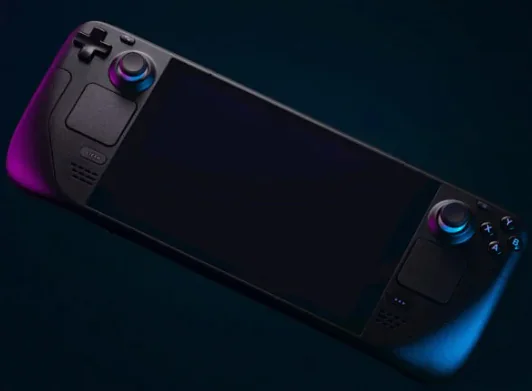
Steam Uzaktan Oynatma Sorunları

İçindekiler
  • Steam’i Güncelle
  • Steam Uzaktan Oynatma’nın Etkin Olduğundan Emin Olun.
  • Steam Beta İstemcisini Devre Dışı Bırak
  • Steam Bağlantı Cihazının Eşleşmesini Kaldır
  • Steam İçinde Donanım Kod Çözmeyi Devre Dışı Bırak
    • Güvenlik Duvarı Ayarlarını Devre Dışı Bırakın veya Yeniden Yapılandırın
    • IP Adresi Değişikliğini Zorla
- 11858 Teknoloji Destek Hattı -

Steam’i Güncelle

Steam uzaktan oynatma’nın işlevsiz kalmasını düzeltmek için başka bir adım atmadan önce, Steam istemcinizi güncellemeniz önemlidir. Genellikle, Steam’i güncellemek, birçok Steam sorununun çözümü için etkili bir yöntemdir.

Steam’i güncellemek için Steam istemcinizin sol üst köşesinde yer alan “Steam” menüsüne tıklayın ve ardından “Steam İstemcisi Güncellemelerini Kontrol Et” seçeneğini seçin. Bu adım, Steam’in en son sürümüne güncellenmesini sağlayacaktır.
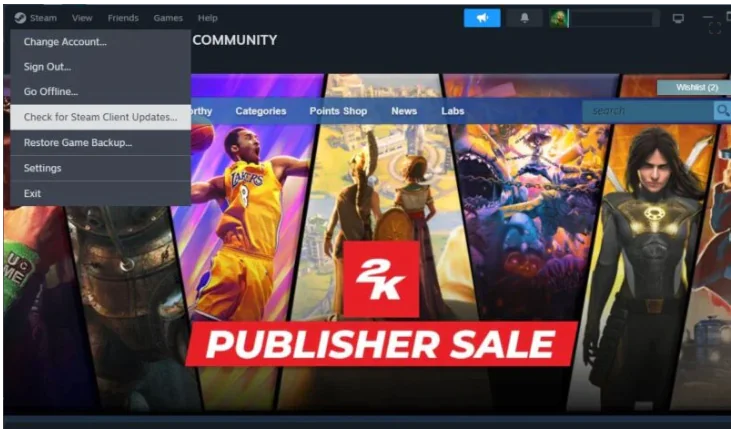
Steam Uzaktan Oynatma Onarma

Steam, mevcut güncellemeleri kontrol edecek ve gerektiğinde istemciyi otomatik olarak güncelleyecektir. Favori oyunlarınızı Steam Remote Play ile oynayıp oynayamayacağınızı kontrol etmek önemlidir.

Steam Uzaktan Oynatma’nın Etkin Olduğundan Emin Olun.

Bu adım bazen gözden kaçabilir çünkü Steam Ayarlarınızda Uzaktan Oynatma Play’in devre dışı bırakılabileceği bir seçenek bulunmaktadır.

Durumun böyle olmadığından emin olmak için, Steam istemcinizde “Steam” menüsüne tıklayın ve ardından “Ayarlar” seçeneğini seçin. Açılan pencerede “Uzaktan Oynatma” seçeneğine gidin ve sağdaki panelde “Uzaktan Oynatmayı Etkinleştir” seçeneğinin işaretli olduğunu kontrol edin. Bu, Steam Remote Play’in etkinleştirildiğinden emin olmanıza yardımcı olacaktır.
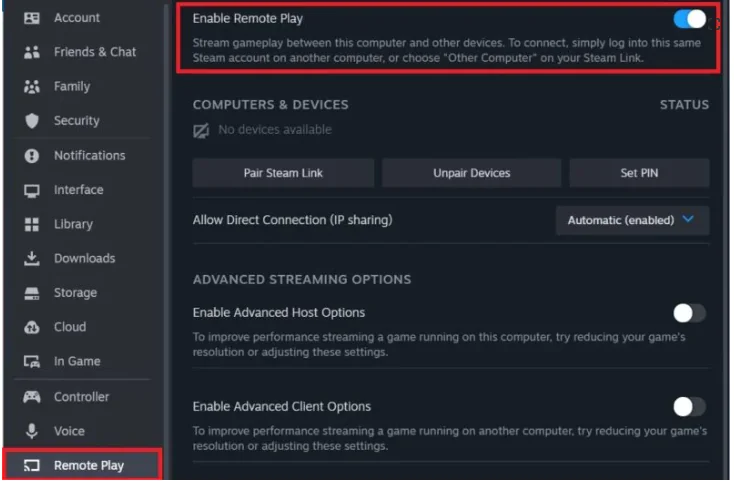
Steam Onarma

- 11858 Teknoloji Destek Hattı -

Steam Beta İstemcisini Devre Dışı Bırak

Yeni özellikleri halka yayınlanmadan önce deneyimlemek istiyorsanız Steam, beta istemci programına katılım olanağı sunar. Ancak Steam beta istemcisi bazen Steam uzaktan oynatma hatasına neden olabilir.

Steam istemcisinin normal sürümünü çalıştırıp çalıştırmadığınızı kontrol etmek için Steam-> Ayarlar-> Arayüz seçeneğine tıklayın ve İstemci Beta Katılımı açılır menüsünde Beta seçilmedi seçeneğinin seçili olup olmadığını kontrol edin.

Bu durumda başka bir şey yapmanıza gerek yoktur. Aşağıdaki bir sonraki düzeltmeye geçin. Ancak beta programının bir parçası olduğunuzu görürseniz Beta seçilmedi seçeneğini seçip Steam’i yeniden başlatarak bu programdan çıkabilirsiniz.

Steam uzaktan oynatma düzeltilip düzeltilmediğini kontrol edin. Değilse aşağıdaki düzeltmelere devam edin.

Steam Bağlantı Cihazının Eşleşmesini Kaldır

Sorunu çözmek için ikincil cihazın eşleştirmesini kaldırarak yeniden eşleştirebilirsiniz. Steam-> Ayarlar-> Uzaktan Oynatma’ya tıklayın ve Bilgisayarlar ve Cihazlar altında Cihazların Eşleşmesini Kaldır’ı seçin. Açılan pencerede Onayla’yı tıklayın.

Cihazı yeniden eşleştirerek ve Remote Play’i tekrar deneyerek Steam Remote Play’i tekrar kurun.

- 11858 Teknoloji Destek Hattı -

Steam İçinde Donanım Kod Çözmeyi Devre Dışı Bırak

Donanımsal kod çözme, oyununuzu Steam Remote Play kullanarak yayınlarken faydalıdır. Ancak bazı sistemlerde performans sorunlarına neden olabilir ve devre dışı bırakılması daha iyidir.

Uzaktan Oynatma ayarlarında donanım kod çözmeyi devre dışı bırakmak için Steam-> Ayarlar-> Uzaktan Oynatma seçeneğine tıklayın ve Gelişmiş İstemci Seçeneklerini Etkinleştir seçeneğini açın.

Seçeneklerde Donanım Kod Çözmeyi devre dışı bırakın. Bunun Steam Remote Play’in çalışmama sorununu çözüp çözmediğini kontrol edin.
Steam Control Ekranı

Güvenlik Duvarı Ayarlarını Devre Dışı Bırakın veya Yeniden Yapılandırın

Güvenlik duvarınız, uygulamaların ağınıza erişmesine izin vermek veya engellemekten sorumludur. Bazen yanlışlıkla Steam Remote Play’in internete erişimini engelleyebilir.

Üçüncü taraf antivirüsünüz bile Uzaktan Oynatma’ya İnternet erişimini engelleyebilir. Üçüncü taraf bir virüsten koruma programınız varsa ayarlarını kontrol edin ve bunun Uzaktan Oynatma için ağ erişimine izin verip vermediğini görmek için güvenlik duvarını geçici olarak devre dışı bırakmayı deneyin.

Yerleşik Windows güvenlik duvarınızı devre dışı bırakmak için Win+ I tuşlarına basarak Ayarlar’ı açın. Gizlilik ve güvenlik sekmesinde Windows Güvenliği-> Güvenlik Duvarı ve ağ koruması seçeneğine tıklayın.

Yeni pencerede Genel ağ’a tıklayın. Tüm bağlantılara izin vermek için Microsoft Defender Güvenlik Duvarı’nı kapatın.

Bu, güvenlik duvarının Uzaktan Oynatma için İnternet erişimini gerçekten engelleyip engellemediğini kontrol etmek için alınan geçici bir önlemdir. Hala çalışmıyorsa güvenlik duvarınızı tekrar açmayı unutmayın.

IP Adresi Değişikliğini Zorla

Cihazınızda IP adresi yenilemesi varsa Steam Remote Play çalışmayabilir. IP adresi değişikliğini zorlamak sorunu çözebilir.

Windows arama çubuğuna “cmd” yazın ve Komut İstemi’ni açın. Aşağıdaki komutları tek tek yürütün:

ipconfig / yayın

ipconfig / yenileme

Steam Remote Play’in normal şekilde çalışıp çalışmadığını kontrol edin. ve IPv6’yı devre dışı bırakın.

IPv6, en son İnternet Protokolü standardı olarak IPv4’ün yerini aldı ve birçok avantajı da beraberinde getirdi. Ancak IPv4 ile birlikte etkinleştirdiyseniz bazı sistemlerde ağ sorunlarına da neden olabilir.

IPv6’yı birden fazla yöntem kullanarak devre dışı bırakabilirsiniz ancak en basit yöntem Ayarlar uygulamasını kullanır. Ayarlar’ı açmak için Win+ I tuşuna basın, ardından Ağ ve internet-> Gelişmiş ağ ayarları seçeneğine tıklayın.

Ağ bağdaştırıcılarınızı görüntülemek için aşağı kaydırın ve diğer ağ bağdaştırıcısı adlı seçeneğe tıklayın.

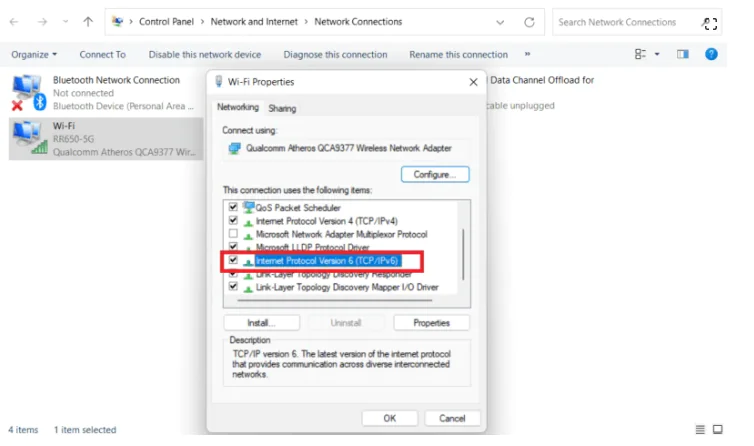
Ağ bağdaştırıcınıza sağ tıklayın ve özellikler seçeneğine tıklayın. İletişim kutusunda İnternet Protokolü Sürüm 6 (TCP/IPv6) seçeneğinin işaretini kaldırın ve değişiklikleri kaydetmek için Tamam’ı tıklayın.

Bilgisayarınızı yeniden başlatın ve Steam Remote Play’i düzeltip düzeltmediğinizi kontrol edin.

Steam indirme için tıklayınız.

Steam, oyuncular arasında en popüler platform olan PC oyunlarında her yerde bulunur.

İlişkili makaleler;

  • Performans için Steam Ara yüzünü Devre Dışı Bırakma
  • Steam E-posta Adresini Doğrulama Sorunu ve Çözümü
  • Steam’ in En Çok Listelenen Oyunu Harry Potter Oldu

ETİKETLER:hata çözümünasıl yapılıroyun problemisteam uzaktan oynatma
Bu Makaleyi Paylaş
Facebook WhatsApp WhatsApp Threads Bağlantıyı Kopyala Yazdır
Paylaş
Yorum yapılmamış

Bir yanıt yazın Yanıtı iptal et

E-posta adresiniz yayınlanmayacak. Gerekli alanlar * ile işaretlenmişlerdir

Bağlantı Kuralım

21KBeğen
19.6KTakip Et
7.3KAbone Ol
192Takip Et

Popüler Gönderiler

AirTies Air 4960 Modem Kurulum

Uğurcan ÜN
Uğurcan ÜN
3 dk. okuma
14 Görüntüleme
Sessiz İçerik Nedir Nasıl Yapılır

Sessiz İçerik Nedir

İsmail YILDIZ
İsmail YILDIZ
6 dk. okuma
15 Görüntüleme
YouTube Video Başlığı Nasıl Yazılmalı Yolları Neler

YouTube Video Başlığı Nasıl Yazılmalı

İsmail YILDIZ
İsmail YILDIZ
6 dk. okuma
14 Görüntüleme

Lyra 3 Pro ile Şarkı Nasıl Oluşturulur

Uğurcan ÜN
Uğurcan ÜN
4 dk. okuma
26 Görüntüleme

You Might Also Like

Counter-Strike Ping Sorunu ve Çözüm Önerileri
Bilgisayar Oyunları

Counter-Strike Ping Sorunu ve Çözüm Önerileri

5 dk. okuma
Port Yönlendirme

Netmaster Infinity 401 Modem Port Açma

6 dk. okuma
iPhone iP ve DNS Atama
iPhone / iOS

iPhone iP ve DNS Tanımlama

3 dk. okuma
Mobil Oyunları

Ücretsiz Minecraft Nasıl İndirilir?

3 dk. okuma

Size her gün en son haberleri ve sorun çözümlerini getiriyoruz!

TeknoDestek Müşteri Hizmetleri
Facebook-f Instagram Tiktok Twitter Youtube Linkedin Whatsapp Phone-alt Rss

İş Ortaklarımız

TeknoDestek Müşteri Hizmetleri
© 2013 - 2026 TeknoDestek Müşteri Hizmetleri • Tüm hakları saklıdır • Bu sitedeki tüm içerikler (metin, görsel, video, logo, tasarım vb.) 5846 sayılı Fikir ve Sanat Eserleri Kanunu (FSEK) kapsamında korunmaktadır • İzinsiz kopyalanması, çoğaltılması, yayınlanması veya herhangi bir şekilde kullanılması yasaktır • İhlal tespitinde; FSEK Madde 71-73 uyarınca yasal süreç başlatma, maddi/manevi tazminat talep etme ve cezai işlem için başvurma hakkımız saklıdır • TeknoDestek, TeknoS@R'un bir kuruluşudur • Tema Düzenleyen: Fatih ATEŞ
Sorun Hala Çözülmedi mi?
Aradığın çözümü bulamadıysan, 11858 Teknoloji Destek Hattımız sana yardımcı olabilir. 2011’den beri Türkiye’nin en tecrübeli teknoloji destek ekiplerinden biri olarak, bilgisayar, telefon, tablet, modem, akıllı TV ve sosyal medya sorunlarında 7/24 profesyonel destek veriyoruz. Uzman ekibimizle hemen görüşmek ister misin?

    📞 11858’i Şimdi Ara

    Görüşme öncesi dakika ücreti sesli olarak bilgilendirilir
    Welcome Back!

    Sign in to your account

    Kullanıcı Adı veya E-posta Adresi
    Şifre

    Şifrenizi mi unuttunuz?