TeknoDestek Müşteri Hizmetleri
  • Haberler
    HaberlerDaha Fazla Göster
    Yenilenmiş Akıllı Telefonlara İade Hakkı kapsamında mağazada telefon inceleyen kullanıcı görüntüsü
    Yenilenmiş Akıllı Telefonlara İade Hakkı Getirildi
    7 dk. okuma
    Zerger App nedir? Nasıl kullanılır?
    Zerger App Nedir? Nasıl Kullanılır?
    7 dk. okuma
    Sessiz İçerik Nedir Nasıl Yapılır
    Sessiz İçerik Nedir
    6 dk. okuma
    Spotify SongDNA Nedir
    Spotify SongDNA Nedir
    4 dk. okuma
    Apple Creator Studio Nasıl Kullanılır
    Apple Creator Studio Nasıl Kullanılır
    6 dk. okuma
  • Bilgisayar
    BilgisayarDaha Fazla Göster
    Mac'te Firmware Parolası Nedir
    Mac’te Firmware Parolası Nedir
    5 dk. okuma
    Windows'ta iOS Uygulamaları Geliştirmenin 4 Yolu
    Windows’ta iOS Uygulamaları Geliştirmenin 4 Yolu
    5 dk. okuma
    Windows Görev Zamanlayıcı’da Microsoft Compatibility Appraiser ve tanılama görevlerini devre dışı bırakma ekranı
    Ani RAM Artışını Görev Zamanlayıcıdan Çözün
    7 dk. okuma
    Windows Terminal ekranında winget, sfc ve Get-Process komutları ile sistem performansı kontrolü
    Terminal Komutları ile Windows Hızlandırma
    7 dk. okuma
    Metin: Windows 11 ViveTool Kodları 2026 için komut isteminde özellik etkinleştirme ekranı
    Windows 11 ViveTool Kodları 2026
    10 dk. okuma
  • Mobil
    MobilDaha Fazla Göster
    iPhone'da uygulamasız resim arka planı silme
    iPhone’da Uygulamasız Resim Arka Planı Silme
    4 dk. okuma
    iPhone'da Kamera Takibini Kapatma
    iPhone’da Kamera Takibini Kapatma
    3 dk. okuma
    Yenilenmiş Akıllı Telefonlara İade Hakkı kapsamında mağazada telefon inceleyen kullanıcı görüntüsü
    Yenilenmiş Akıllı Telefonlara İade Hakkı Getirildi
    7 dk. okuma
    iOS 26'da Face ID Çalışmıyor mu
    iOS 26’da Face ID Çalışmıyor Sorunu Çözümü
    5 dk. okuma
    Phone'unuzda iOS 26'da Alarm Çalmıyor mu
    iPhone’unuzda iOS 26’da Alarm Çalmıyor Sorunu Çözümü
    5 dk. okuma
  • Sosyal Medya
    Sosyal MedyaDaha Fazla Göster
    LinkedIn Şirket Sayfası oluşturma ekranı ve profil ayarlarının görsel anlatımı
    LinkedIn Şirket Sayfası Nasıl Oluşturulur
    6 dk. okuma
    WordPress Facebook eklentisi seçeneklerini gösteren sosyal medya entegrasyon ekranı örneği
    En İyi 8 WordPress Facebook Eklentisi ile Sitenizi Güçlendirin
    5 dk. okuma
    Dijital Reklam Platformları Google Ads Facebook ve Instagram reklam türlerini karşılaştıran görsel
    Dijital Reklam Platformları Google Ads, Facebook ve Instagram Reklamlarını Doğru Kullanma Rehberi
    5 dk. okuma
    Facebook oEmbed Sorununu gösteren WordPress ve Facebook bağlantı hatası görseli
    Facebook oEmbed Sorununu WordPress Kullanıcıları İçin Kesin Çözüm
    6 dk. okuma
    WhatsApp Mesajları Bilgisayarda Neden Geç Geliyor Çözümü Nedir
    WhatsApp Mesajları Bilgisayarda Neden Geç Geliyor
    6 dk. okuma
  • İnceleme
    İncelemeDaha Fazla Göster
    Radar ve Kontrol Noktalarını Görme
    Otoyollarda Radar ve Kontrol Noktalarını Görme
    4 dk. okuma
    Poco F7 Ultra 5G nasıl açılır sorusunu yanıtlayan güç tuşu ve ekran görseli
    Poco F7 Ultra 5G Nasıl Açılır ve Kapatılır
    5 dk. okuma
    Moto G87 Tanıtıldı 200 MP Kamera İle Dengeleri Değiştiriyor
    Moto G87 Tanıtıldı 200 MP Kamera İle Dengeleri Değiştiriyor
    7 dk. okuma
    Lenovo Pro 9i Aura Edition İnceleme için OLED ekranlı dizüstü bilgisayar
    Lenovo Pro 9i Aura Edition İnceleme
    Google Haritalar Navigasyon da Yönlendirici Değiştirme
    Google Haritalar Navigasyonda Yönlendirici Değiştirme
    3 dk. okuma
  • İletişim
YouTube
  • Müşteri Hizmetleri
  • Modem Kurulumu
  • Windows 11
  • Yapay Zeka
  • Akıllı Telefon
  • Robot Süpürge
14 May 2026, Perşembe
TeknoDestek Müşteri HizmetleriTeknoDestek Müşteri Hizmetleri
Yazı BoyutuAa
  • Haberler
  • Mobil
  • Sosyal Medya
  • Bilgisayar
  • İnceleme
  • İnternet ve Ağ
  • Ev Elektroniği
  • İletişim
Site içi Arama
  • Haberler
    • Cihaz Duyuruları
    • Teknoloji
    • Uygulama Gelişmeleri
  • Bilgisayar
    • Linux
    • macOS
    • Windows
  • İnceleme
    • Bilgisayar
    • Ev Elektroniği
    • Tablet
    • Tavsiyeler & Karşılaştırmalar
    • Telefon
  • Mobil
    • Android
    • Giyilebilir Cihazlar
    • HarmonyOS
    • iPhone / iOS
  • Sosyal Medya
    • Facebook
    • Instagram
    • TikTok
    • Snapchat
    • Teams
    • Telegram
    • WhatsApp
    • X
  • İletişim
Bizi Takip Edin
Steam Uzaktan Çalışmıyor
Bilgisayar Oyunları

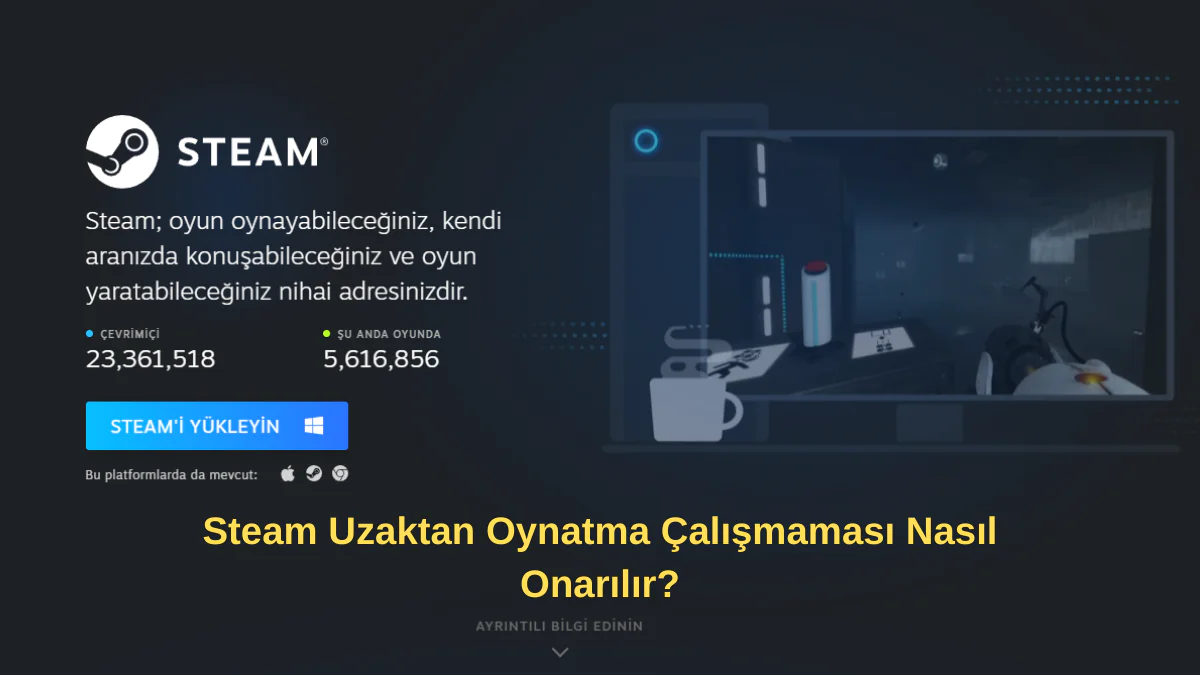
Steam Uzaktan Oynatma Çalışmaması Nasıl Onarılır?

Ahmet YAŞAR
Son güncelleme: 31 Mart 2024 05:14
Ahmet YAŞAR
1.4K Görüntüleme
Paylaş
6 dk. okuma
Paylaş

Steam uzaktan oynatma, arkadaşlarıyla birlikte oyun oynamak isteyen oyuncular için büyük bir kolaylıktır. Aynı zamanda yüksek performanslı oyunları özel bilgisayarınızdan başka bir cihaza aktarmak için de kullanılabilir. Ancak, Steam uzaktan oynatma beklenmedik şekilde çalışmayı durdurduğunda, aşağıdaki düzeltmeleri kullanarak oyunu hızla tekrar çalışır duruma getirebilirsiniz.
Steam Uzaktan Oynatma Sorunları

İçindekiler
  • Steam’i Güncelle
  • Steam Uzaktan Oynatma’nın Etkin Olduğundan Emin Olun.
  • Steam Beta İstemcisini Devre Dışı Bırak
  • Steam Bağlantı Cihazının Eşleşmesini Kaldır
  • Steam İçinde Donanım Kod Çözmeyi Devre Dışı Bırak
    • Güvenlik Duvarı Ayarlarını Devre Dışı Bırakın veya Yeniden Yapılandırın
    • IP Adresi Değişikliğini Zorla
- 11858 Teknoloji Destek Hattı -
11858 Teknoloji Destek Hattı ile 7/24 telefonla teknik destek ve uzaktan destek alın 11858 Teknoloji Destek Hattı ile 7/24 telefonla teknik destek ve uzaktan destek alma

Steam’i Güncelle

Steam uzaktan oynatma’nın işlevsiz kalmasını düzeltmek için başka bir adım atmadan önce, Steam istemcinizi güncellemeniz önemlidir. Genellikle, Steam’i güncellemek, birçok Steam sorununun çözümü için etkili bir yöntemdir.

Steam’i güncellemek için Steam istemcinizin sol üst köşesinde yer alan “Steam” menüsüne tıklayın ve ardından “Steam İstemcisi Güncellemelerini Kontrol Et” seçeneğini seçin. Bu adım, Steam’in en son sürümüne güncellenmesini sağlayacaktır.
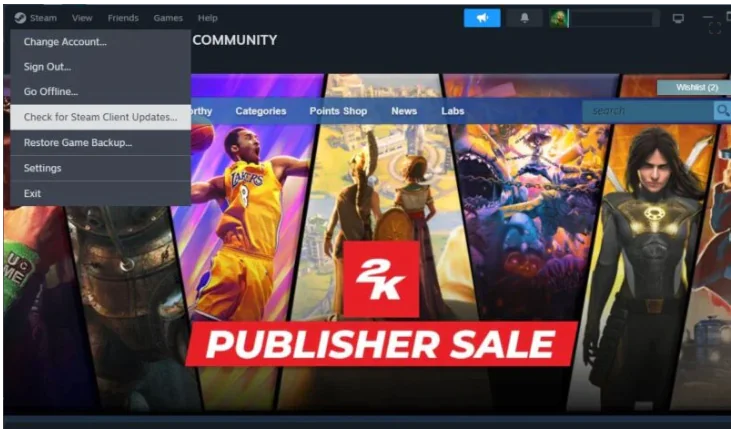
Steam Uzaktan Oynatma Onarma

Steam, mevcut güncellemeleri kontrol edecek ve gerektiğinde istemciyi otomatik olarak güncelleyecektir. Favori oyunlarınızı Steam Remote Play ile oynayıp oynayamayacağınızı kontrol etmek önemlidir.

Steam Uzaktan Oynatma’nın Etkin Olduğundan Emin Olun.

Bu adım bazen gözden kaçabilir çünkü Steam Ayarlarınızda Uzaktan Oynatma Play’in devre dışı bırakılabileceği bir seçenek bulunmaktadır.

Durumun böyle olmadığından emin olmak için, Steam istemcinizde “Steam” menüsüne tıklayın ve ardından “Ayarlar” seçeneğini seçin. Açılan pencerede “Uzaktan Oynatma” seçeneğine gidin ve sağdaki panelde “Uzaktan Oynatmayı Etkinleştir” seçeneğinin işaretli olduğunu kontrol edin. Bu, Steam Remote Play’in etkinleştirildiğinden emin olmanıza yardımcı olacaktır.
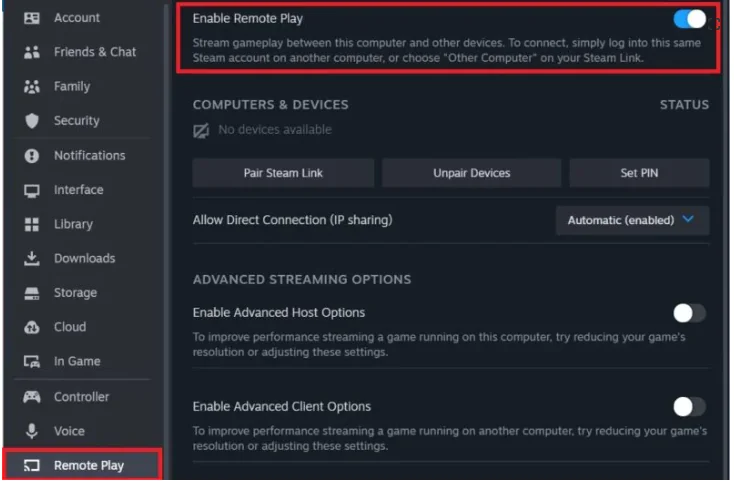
Steam Onarma

- 11858 Teknoloji Destek Hattı -
11858 Teknoloji Destek Hattı ile 7/24 telefonla teknik destek ve uzaktan destek alın 11858 Teknoloji Destek Hattı ile 7/24 telefonla teknik destek ve uzaktan destek alma

Steam Beta İstemcisini Devre Dışı Bırak

Yeni özellikleri halka yayınlanmadan önce deneyimlemek istiyorsanız Steam, beta istemci programına katılım olanağı sunar. Ancak Steam beta istemcisi bazen Steam uzaktan oynatma hatasına neden olabilir.

Steam istemcisinin normal sürümünü çalıştırıp çalıştırmadığınızı kontrol etmek için Steam-> Ayarlar-> Arayüz seçeneğine tıklayın ve İstemci Beta Katılımı açılır menüsünde Beta seçilmedi seçeneğinin seçili olup olmadığını kontrol edin.

Bu durumda başka bir şey yapmanıza gerek yoktur. Aşağıdaki bir sonraki düzeltmeye geçin. Ancak beta programının bir parçası olduğunuzu görürseniz Beta seçilmedi seçeneğini seçip Steam’i yeniden başlatarak bu programdan çıkabilirsiniz.

Steam uzaktan oynatma düzeltilip düzeltilmediğini kontrol edin. Değilse aşağıdaki düzeltmelere devam edin.

Steam Bağlantı Cihazının Eşleşmesini Kaldır

Sorunu çözmek için ikincil cihazın eşleştirmesini kaldırarak yeniden eşleştirebilirsiniz. Steam-> Ayarlar-> Uzaktan Oynatma’ya tıklayın ve Bilgisayarlar ve Cihazlar altında Cihazların Eşleşmesini Kaldır’ı seçin. Açılan pencerede Onayla’yı tıklayın.

Cihazı yeniden eşleştirerek ve Remote Play’i tekrar deneyerek Steam Remote Play’i tekrar kurun.

- 11858 Teknoloji Destek Hattı -
11858 Teknoloji Destek Hattı ile 7/24 telefonla teknik destek ve uzaktan destek alın 11858 Teknoloji Destek Hattı ile 7/24 telefonla teknik destek ve uzaktan destek alma

Steam İçinde Donanım Kod Çözmeyi Devre Dışı Bırak

Donanımsal kod çözme, oyununuzu Steam Remote Play kullanarak yayınlarken faydalıdır. Ancak bazı sistemlerde performans sorunlarına neden olabilir ve devre dışı bırakılması daha iyidir.

Uzaktan Oynatma ayarlarında donanım kod çözmeyi devre dışı bırakmak için Steam-> Ayarlar-> Uzaktan Oynatma seçeneğine tıklayın ve Gelişmiş İstemci Seçeneklerini Etkinleştir seçeneğini açın.

Seçeneklerde Donanım Kod Çözmeyi devre dışı bırakın. Bunun Steam Remote Play’in çalışmama sorununu çözüp çözmediğini kontrol edin.
Steam Control Ekranı

Güvenlik Duvarı Ayarlarını Devre Dışı Bırakın veya Yeniden Yapılandırın

Güvenlik duvarınız, uygulamaların ağınıza erişmesine izin vermek veya engellemekten sorumludur. Bazen yanlışlıkla Steam Remote Play’in internete erişimini engelleyebilir.

Üçüncü taraf antivirüsünüz bile Uzaktan Oynatma’ya İnternet erişimini engelleyebilir. Üçüncü taraf bir virüsten koruma programınız varsa ayarlarını kontrol edin ve bunun Uzaktan Oynatma için ağ erişimine izin verip vermediğini görmek için güvenlik duvarını geçici olarak devre dışı bırakmayı deneyin.

Yerleşik Windows güvenlik duvarınızı devre dışı bırakmak için Win+ I tuşlarına basarak Ayarlar’ı açın. Gizlilik ve güvenlik sekmesinde Windows Güvenliği-> Güvenlik Duvarı ve ağ koruması seçeneğine tıklayın.

Yeni pencerede Genel ağ’a tıklayın. Tüm bağlantılara izin vermek için Microsoft Defender Güvenlik Duvarı’nı kapatın.

Bu, güvenlik duvarının Uzaktan Oynatma için İnternet erişimini gerçekten engelleyip engellemediğini kontrol etmek için alınan geçici bir önlemdir. Hala çalışmıyorsa güvenlik duvarınızı tekrar açmayı unutmayın.

IP Adresi Değişikliğini Zorla

Cihazınızda IP adresi yenilemesi varsa Steam Remote Play çalışmayabilir. IP adresi değişikliğini zorlamak sorunu çözebilir.

Windows arama çubuğuna “cmd” yazın ve Komut İstemi’ni açın. Aşağıdaki komutları tek tek yürütün:

ipconfig / yayın

ipconfig / yenileme

Steam Remote Play’in normal şekilde çalışıp çalışmadığını kontrol edin. ve IPv6’yı devre dışı bırakın.

IPv6, en son İnternet Protokolü standardı olarak IPv4’ün yerini aldı ve birçok avantajı da beraberinde getirdi. Ancak IPv4 ile birlikte etkinleştirdiyseniz bazı sistemlerde ağ sorunlarına da neden olabilir.

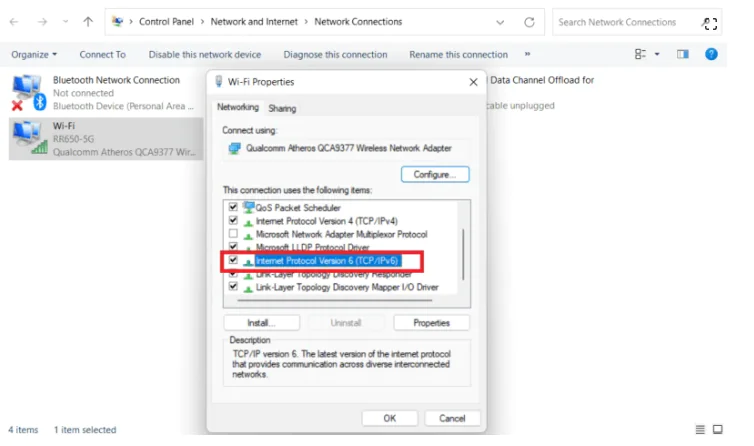
IPv6’yı birden fazla yöntem kullanarak devre dışı bırakabilirsiniz ancak en basit yöntem Ayarlar uygulamasını kullanır. Ayarlar’ı açmak için Win+ I tuşuna basın, ardından Ağ ve internet-> Gelişmiş ağ ayarları seçeneğine tıklayın.

Ağ bağdaştırıcılarınızı görüntülemek için aşağı kaydırın ve diğer ağ bağdaştırıcısı adlı seçeneğe tıklayın.

Ağ bağdaştırıcınıza sağ tıklayın ve özellikler seçeneğine tıklayın. İletişim kutusunda İnternet Protokolü Sürüm 6 (TCP/IPv6) seçeneğinin işaretini kaldırın ve değişiklikleri kaydetmek için Tamam’ı tıklayın.

Bilgisayarınızı yeniden başlatın ve Steam Remote Play’i düzeltip düzeltmediğinizi kontrol edin.

Steam indirme için tıklayınız.

Steam, oyuncular arasında en popüler platform olan PC oyunlarında her yerde bulunur.

İlişkili makaleler;

  • Performans için Steam Ara yüzünü Devre Dışı Bırakma
  • Steam E-posta Adresini Doğrulama Sorunu ve Çözümü
  • Steam’ in En Çok Listelenen Oyunu Harry Potter Oldu

ETİKETLER:hata çözümünasıl yapılıroyun problemisteam uzaktan oynatma
Bu Makaleyi Paylaş
Facebook WhatsApp WhatsApp Threads Bağlantıyı Kopyala Yazdır
Paylaş
Yorum yapılmamış

Bir yanıt yazın Yanıtı iptal et

E-posta adresiniz yayınlanmayacak. Gerekli alanlar * ile işaretlenmişlerdir

Bağlantı Kuralım

21KBeğen
19.6KTakip Et
7.3KAbone Ol
192Takip Et

Popüler Gönderiler

Docker Container çalışmıyor

Docker Container Çalışmıyor Hatası Çözümü

Mustafa DURUR
Mustafa DURUR
5 dk. okuma
6 Görüntüleme
Apple TV'de Multiview Nasıl Kullanılır

Apple TV’de Multiview Nasıl Kullanılır

Kübra GÜLDÖKMEZ
Kübra GÜLDÖKMEZ
6 dk. okuma
4 Görüntüleme
Windows 11 widget uygulaması Themia ile özelleştirilmiş modern ve düzenli masaüstü görünümü

En İyi Windows 11 Widget Uygulaması

Fatih ATEŞ
Fatih ATEŞ
8 dk. okuma
3 Görüntüleme
LinkedIn Şirket Sayfası oluşturma ekranı ve profil ayarlarının görsel anlatımı

LinkedIn Şirket Sayfası Nasıl Oluşturulur

Hatice TATLISU
Hatice TATLISU
6 dk. okuma
9 Görüntüleme

You Might Also Like

Whatsapp yedeklemeyi geri yükleme
WhatsApp

Omix WhatsApp Yedekleme

3 dk. okuma
Arçelik Rs 9121 Robot Süpürge Kurulumu
Robot Süpürge

Arçelik Rs 9121 Robot Süpürge Kurulumu

4 dk. okuma
Sony PlayStation 5 Detaylı İnceleme
Konsol Oyunları

Sony PlayStation 5 Detaylı İnceleme

3 dk. okuma
iCloud Depolama Doluysa Ne Yapılır Yolları Neler
iPhone / iOS

iCloud Depolama Doluysa Ne Yapılır

4 dk. okuma

Size her gün en son haberleri ve sorun çözümlerini getiriyoruz!

TeknoDestek Müşteri Hizmetleri
Facebook-f Instagram Tiktok Twitter Youtube Linkedin Whatsapp Rss

İş Ortaklarımız

TeknoDestek Müşteri Hizmetleri
© 2013 - 2026 TeknoDestek Müşteri Hizmetleri • Tüm hakları saklıdır • Bu sitedeki tüm içerikler (metin, görsel, video, logo, tasarım vb.) 5846 sayılı Fikir ve Sanat Eserleri Kanunu (FSEK) kapsamında korunmaktadır • İzinsiz kopyalanması, çoğaltılması, yayınlanması veya herhangi bir şekilde kullanılması yasaktır • İhlal tespitinde; FSEK Madde 71-73 uyarınca yasal süreç başlatma, maddi/manevi tazminat talep etme ve cezai işlem için başvurma hakkımız saklıdır • TeknoDestek, TeknoS@R'un bir kuruluşudur • Tema Düzenleyen: Fatih ATEŞ
Sorun Hala Çözülmedi mi?
Aradığın çözümü bulamadıysan, 11858 Teknoloji Destek Hattımız sana yardımcı olabilir. 2011’den beri Türkiye’nin en tecrübeli teknoloji destek ekiplerinden biri olarak, bilgisayar, telefon, tablet, modem, akıllı TV ve sosyal medya sorunlarında 7/24 profesyonel destek veriyoruz. Uzman ekibimizle hemen görüşmek ister misin?
📞 11858’i Şimdi Ara
Görüşme öncesi dakika ücreti sesli olarak bilgilendirilir
Welcome Back!

Sign in to your account

Kullanıcı Adı veya E-posta Adresi
Şifre

Şifrenizi mi unuttunuz?