TeknoDestek Müşteri Hizmetleri
  • Haberler
    HaberlerDaha Fazla Göster
    Sessiz İçerik Nedir Nasıl Yapılır
    Sessiz İçerik Nedir
    6 dk. okuma
    Spotify SongDNA Nedir
    4 dk. okuma
    Apple Creator Studio Nasıl Kullanılır
    6 dk. okuma
    Mikro İçerik Nedir Nasıl Yapılır
    Mikro İçerik Nedir
    6 dk. okuma
    Türkiye’de Araçlarda Multimedya Ekranı Kullanımı Yasakları
    6 dk. okuma
  • Bilgisayar
    BilgisayarDaha Fazla Göster
    WordPress bakım modunda takılı kalması için FTP istemcisinde .maintenance dosyasının kök dizindeki görüntüsü
    WordPress Bakım Modunda Takılı Kalması Sorunu ve Çözümü
    7 dk. okuma
    WordPress Site Teknik Sorunlar Yaşıyor
    WordPress Site Teknik Sorunlar Yaşıyor Hatası Çözümü
    5 dk. okuma
    SSH Bağlantı Reddedildi Hatası Çözümü
    6 dk. okuma
    WordPress Planlı Bakım
    WordPress Planlı Bakım Nedeniyle Kısa Süreliğine Kullanılamayacak Hatası ve Çözümü
    7 dk. okuma
    Windows 11 Başlat Menüsünden Web Aramaları Kapatma
    5 dk. okuma
  • Mobil
    MobilDaha Fazla Göster
    Navigasyon Yönlendirici Değiştirme
    Google Haritalarda Navigasyon Yönlendirici Değiştirme
    3 dk. okuma
    Apple CarPlay'da uygulamaların yerini değiştirme
    Apple CarPlay’da Uygulamaların Yerini Değiştirme
    4 dk. okuma
    Android Auto Nedir, Nasıl Kullanılır
    4 dk. okuma
    Android 5G Ayarı Nasıl Yapılır
    4 dk. okuma
    iPhone 5G Ayarı Nasıl Yapılır
    4 dk. okuma
  • Sosyal Medya
    Sosyal MedyaDaha Fazla Göster
    YouTube Video Başlığı Nasıl Yazılmalı Yolları Neler
    YouTube Video Başlığı Nasıl Yazılmalı
    6 dk. okuma
    Tiktok Sorun Bildirme Ekranı Nerede
    5 dk. okuma
    X uygulamasında gündeme girme için hashtag ve etkileşim ekranı
    X Uygulamasında Gündeme Nasıl Girilir
    5 dk. okuma
    TikTok İçerik Yorgunluğu Nedir
    6 dk. okuma
    Sosyal Medyada Marka Dili Nasıl Oluşturulur Yolları Neler
    Sosyal Medyada Marka Dili Nasıl Oluşturulur
    6 dk. okuma
  • İnceleme
    İncelemeDaha Fazla Göster
    MacBook Neo Piyasayı Sarsmaya Geliyor
    5 dk. okuma
    Instax Mini Evo Cinema
    4 dk. okuma
    Samsung Galaxy Book 6 Ultra
    Samsung Galaxy Book 6 Ultra İnceleme
    8 dk. okuma
    Bütçe Dostu Mac Seçenekleri
    Bütçe Dostu Mac MacBook Neo vs Mac Mini
    7 dk. okuma
    Xiaomi Mi Taşınabilir Şarjlı Kompresör İnceleme
    10 dk. okuma
  • İletişim
YouTube
  • Facebook
26 Nis 2026, Pazar
TeknoDestek Müşteri HizmetleriTeknoDestek Müşteri Hizmetleri
Yazı BoyutuAa
  • Haberler
  • Mobil
  • Sosyal Medya
  • Bilgisayar
  • İnceleme
  • İnternet ve Ağ
  • Ev Elektroniği
  • İletişim
Search
  • Haberler
    • Cihaz Duyuruları
    • Teknoloji
    • Uygulama Gelişmeleri
  • Bilgisayar
    • Linux
    • macOS
    • Windows
  • İnceleme
    • Bilgisayar
    • Ev Elektroniği
    • Tablet
    • Tavsiyeler & Karşılaştırmalar
    • Telefon
  • Mobil
    • Android
    • Giyilebilir Cihazlar
    • HarmonyOS
    • iPhone / iOS
  • Sosyal Medya
    • Facebook
    • Instagram
    • TikTok
    • Snapchat
    • Teams
    • Telegram
    • WhatsApp
    • X
  • İletişim
Bizi Takip Edin
Chrome Özelleştirme Yan Paneli Etkinleştirme
Tarayıcılar

Google Chrome Özelleştirme Yan Paneli Etkinleştirme

Fatih ATEŞ
Son güncelleme: 2 Ekim 2023 17:33
Fatih ATEŞ - Teknik Destek Uzmanı
Paylaş
Paylaş

Chrome özelleştirme yan paneli ile Google Chrome’un görünümünü özelleştirmenin yeni bir yolunu keşfedin!

Google Chrome, Windows 11 için en son önizlemesinde etkinleştirebileceğiniz yeni bir özelleştirme deneyimi sunuyor.

İçindekiler
  • Google Chrome Özelleştirme Yan Paneli Etkinleştirme
    • Chrome Özelleştirme Yan Paneli Nedir?
    • Yeni Özelleştirme Seçenekleri Neler Sunuyor?
- 11858 Teknoloji Destek Hattı -

Google, tarayıcının görünümünü ve hissini özelleştirmenize olanak tanıyan yeni bir deneyim sunacak olan masaüstü için Chrome’un yeni bir sürümünü yayınlamayı planlıyor. Bu kılavuzda, Chrome’un en son Canary sürümünde yeni özelleştirme ayarlarını etkinleştirmek için adımları öğreneceksiniz.

Google Chrome uzun bir süredir aynı arayüze sahipti, ancak görünüşe göre bazı görsel değişiklikler yapmayı planlıyor. Yeni arayüz, Windows 11, 10, macOS ve Linux üzerinde bugün gördüğünüz klasik tasarım benzerliğini koruyor, ancak Google şimdi ChromeOS ve Android’de zaten bulunan “Material You” tasarım dilini ekliyor.

Örneğin, araç çubuğu artık yeniden tasarlanmış daha büyük düğmeler ve hemen hemen her yerde yuvarlatılmış köşeler içeriyor ve menüler artık tarayıcı renk şemasını takip ediyor. Ayrıca, tarayıcı (sürüm 119) ayrıca temaları değiştirme, ışık ve karanlık renk modları arasında geçiş yapma, renk şemasını değiştirme ve hatta tarayıcının Windows 11‘in vurgu rengini eşleştirmesine olanak tanıyan bir yeni özelleştirme deneyimi sunuyor.

Ayrıca, karanlık renk moduna geçtiğinizde Chrome, aygıt rengini veya ayarlarınızda seçtiğiniz renk şemasını takip etmeye devam edecek, ancak rengi tamamen koyu tonlara değiştirmek yerine koyu tonları kullanacak. Dahası, Kısayol ayarları size kısayolları açıp kapatma olanağı sunar ve yeni sekmede kısayollarınızı mı yoksa en çok ziyaret edilen sitelerinizi mi göstermek isteyip istemediğinize karar verirsiniz.

Bu kılavuzda, Google Chrome için yeni görsel güncellemeleri etkinleştirmenin adımlarını öğreneceksiniz.

Google Chrome’da Yeni Özelleştirme Yan Panelini Etkinleştirme Google Chrome’da yeni özelleştirme ayarlarını etkinleştirmek için aşağıdaki adımları kullanın:
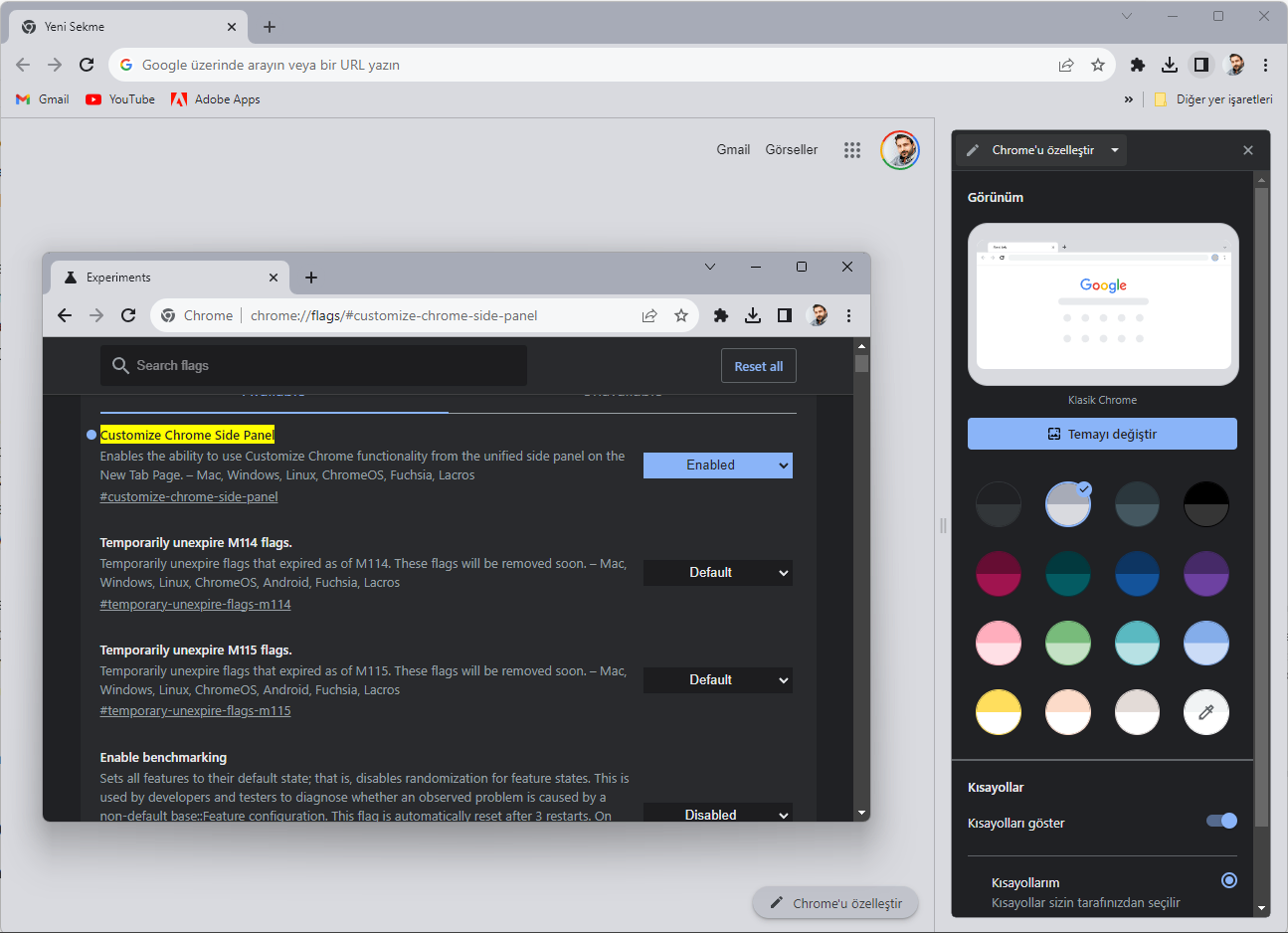
Chrome Özelleştirme Yan Paneli Etkinleştirme

- 11858 Teknoloji Destek Hattı -

Google Chrome Özelleştirme Yan Paneli Etkinleştirme

Google Chrome’da yeni özelleştirme ayarlarını etkinleştirmek için şu adımları kullanın:

  1. Google Chrome‘u açın (119 veya daha yüksek sürüm).
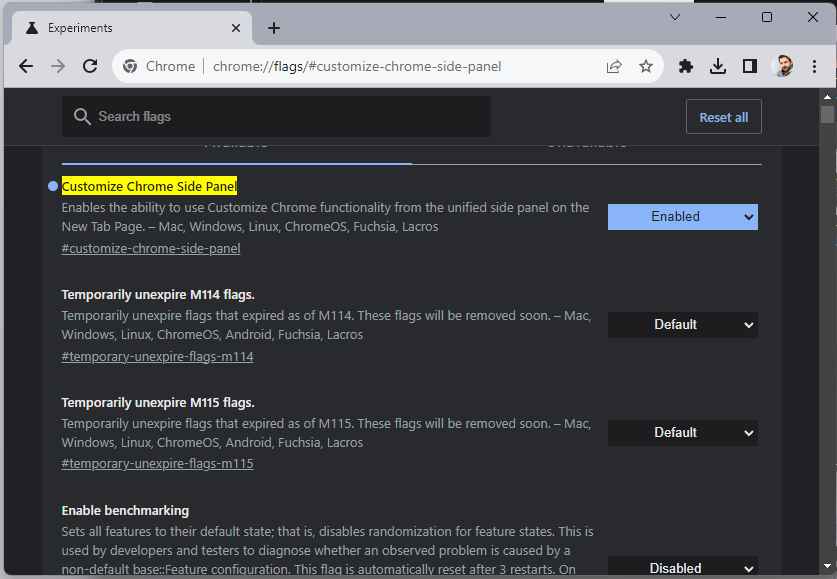
  2. Adres çubuğuna aşağıdaki adresi yazın ve “Enter” tuşuna basarak “flags” deneme ayarlarını açın ve “Customize Chrome Side Panel” ayarını etkinleştirin:
    chrome://flags/#customize-chrome-side-panel
  3. Sağ tarafta bulunan “Customize Chrome Side Panel” ayarını seçin ve “Enable” seçeneğini seçin.Chrome Özelleştirme Yan Paneli Etkinleştirme
  4. (İsteğe bağlı) Aşağıdaki adresi adres çubuğuna yazın ve “Enter” tuşuna basarak “Customize Chrome Side Panel Extension Card” ayarlarını açın:
    chrome://flags/#customize-chrome-side-panel-extensions-card
  5. Sağ tarafta bulunan Customize Chrome Side Panel Extension Card ayarını seçin ve “Enable” seçeneğini seçin..
  6. Yeniden Başlat butonuna tıklayın.

Bu adımları tamamladığınızda, tarayıcı yeni tasarım değişiklikleriyle açılacak ve Yan Panel’de yeni “Chrome’u Özelleştir” ayarlarıyla kullanıma sunulacaktır.

Chrome Özelleştirme Yan Paneli Nedir?

Chrome özelleştirme yan paneli, tarayıcının yanında yer alan ve kullanıcılara hızlı erişim ve özelleştirme seçenekleri sunan bir bölümdür. Bu panel, tarayıcının renklerini, temalarını, kısayollarını ve daha fazlasını özelleştirmenizi sağlar. Ayrıca, bu özellik sayesinde tarayıcınızın görünümünü, Windows 11’in tema rengiyle uyumlu hale getirebilirsiniz.

Yeni Özelleştirme Seçenekleri Neler Sunuyor?

Chrome özelleştirme yan paneli, tarayıcınızın görünümünü tamamen kişiselleştirmenizi sağlar. İşte bu yeni özellikle neler yapabileceğinizden bazı örnekler:
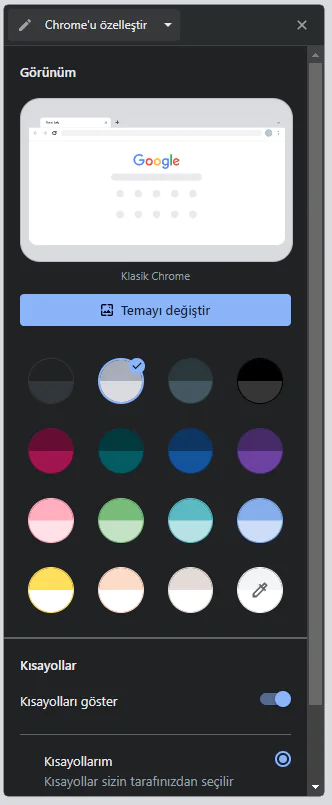
Chrome Özelleştirme Yan Paneli Etkinleştirme

  • Tema Değiştirme: Tarayıcınıza farklı temalar ekleyerek görünümünü değiştirin.
  • Işık ve Karanlık Mod: Işık veya karanlık mod arasında kolayca geçiş yapın.
  • Renk Şeması Değiştirme: Tarayıcıdaki renkleri özelleştirerek kendinize özgü bir tema oluşturun.
  • Windows 11 Vurgu Rengiyle Eşleştirme: Tarayıcıyı Windows 11’in vurgu rengiyle uyumlu hale getirin.
  • Kısayol Ayarları: Kısayolları açıp kapatın ve yeni sekmede hangi öğelerin görüneceğini belirleyin.

Bu yeni özelleştirme seçenekleri sayesinde Chrome’u tamamen kendi tarzınıza göre özelleştirebilirsiniz. Daha kişisel ve verimli bir tarayıcı deneyimi için bu özellikleri keşfedin!

- 11858 Teknoloji Destek Hattı -

Artık Chrome özelleştirme yan paneli ile tarayıcınızı istediğiniz gibi özelleştirebilirsiniz. Bu yeni özelleştirme seçeneklerini kullanarak Chrome’u tamamen kendi tarzınıza göre ayarlayabilir ve daha kişisel bir internet deneyimi yaşayabilirsiniz. Chrome’un bu güncellemesi, tarayıcının görünümünü ve işlevselliğini istediğiniz gibi şekillendirmenize olanak tanır. İşte bu yeni özelliklerin keyfini çıkarmak için yapmanız gereken adımlar.

Chrome yeni özelleştirme yan paneli, Google Chrome kullanıcılarına tarayıcılarını daha kişiselleştirilmiş ve verimli hale getirme fırsatı sunuyor. Bu yeni özellikleri kullanarak tarayıcınızın görünümünü tamamen kendi zevkinize göre özelleştirebilir ve internet deneyiminizi daha keyifli hale getirebilirsiniz. Chrome’un bu güncellemesi, tarayıcı dünyasına yeni bir boyut ekliyor ve kullanıcıların taleplerini karşılamak için tasarlanmış bir özellik sunuyor. Tarayıcınızı güncel tutarak ve bu yeni özellikleri keşfederek, internet deneyiminizi daha iyi bir hale getirebilirsiniz. Yaşadığınız bir sorun veya sormak istediğiniz bir konu olursa yorumlarda belirtmekten çekinmeyin.


ETİKETLER:chrome özelleştirmenasıl yapılırtarayıcı ayarlarıwindows 11
Bu Makaleyi Paylaş
Facebook WhatsApp WhatsApp Threads Bağlantıyı Kopyala Yazdır
Paylaş
YazarFatih ATEŞ
Teknik Destek Uzmanı
Takip Et
İster iPhone'undaki, ister Android cihazındaki veya Windows'taki ayarlar arasında geziniyor olsun, Fatih her zaman teknolojiye düşkün olmuştur. Teknolojiye, Windows'a ve güç düğmesi olan her şeye tutkuyla bağlı olarak, zamanının çoğunu yeni beceriler geliştirmek ve teknoloji dünyası hakkında daha fazla şey öğrenmek için harcadı. Öğrendiklerini de sizlerle paylaşıyor.
Yorum yapılmamış

Bir yanıt yazın Yanıtı iptal et

E-posta adresiniz yayınlanmayacak. Gerekli alanlar * ile işaretlenmişlerdir

Bağlantı Kuralım

21KBeğen
19.6KTakip Et
7.3KAbone Ol
192Takip Et

Popüler Gönderiler

AirTies Air 4960 Modem Kurulum

Uğurcan ÜN
Uğurcan ÜN
3 dk. okuma
14 Görüntüleme
Sessiz İçerik Nedir Nasıl Yapılır

Sessiz İçerik Nedir

İsmail YILDIZ
İsmail YILDIZ
6 dk. okuma
15 Görüntüleme
YouTube Video Başlığı Nasıl Yazılmalı Yolları Neler

YouTube Video Başlığı Nasıl Yazılmalı

İsmail YILDIZ
İsmail YILDIZ
6 dk. okuma
13 Görüntüleme

Lyra 3 Pro ile Şarkı Nasıl Oluşturulur

Uğurcan ÜN
Uğurcan ÜN
4 dk. okuma
26 Görüntüleme

You Might Also Like

İnternet Trendleri Nasıl Takip Edilir Yolları Neler
Haberler

İnternet Trendleri Nasıl Takip Edilir

5 dk. okuma
Windows

Windows 11’de Klasör Depolama Alanı ‘nı Kontrol Etme

3 dk. okuma
Samsung Smart TV 2016 Series Türksat Kanal Arama
Akıllı TV

Samsung Smart TV 2016 Series Türksat Kanal Arama

2 dk. okuma
Remix OS USB kurulum ekranı ve masaüstü arayüzü adımlarını gösteren görsel
Windows

Remix OS İnceleme ve USB kurulum

3 dk. okuma

Size her gün en son haberleri ve sorun çözümlerini getiriyoruz!

TeknoDestek Müşteri Hizmetleri
Facebook-f Instagram Tiktok Twitter Youtube Linkedin Whatsapp Phone-alt Rss

İş Ortaklarımız

TeknoDestek Müşteri Hizmetleri
© 2013 - 2026 TeknoDestek Müşteri Hizmetleri • Tüm hakları saklıdır • Bu sitedeki tüm içerikler (metin, görsel, video, logo, tasarım vb.) 5846 sayılı Fikir ve Sanat Eserleri Kanunu (FSEK) kapsamında korunmaktadır • İzinsiz kopyalanması, çoğaltılması, yayınlanması veya herhangi bir şekilde kullanılması yasaktır • İhlal tespitinde; FSEK Madde 71-73 uyarınca yasal süreç başlatma, maddi/manevi tazminat talep etme ve cezai işlem için başvurma hakkımız saklıdır • TeknoDestek, TeknoS@R'un bir kuruluşudur • Tema Düzenleyen: Fatih ATEŞ
Sorun Hala Çözülmedi mi?
Aradığın çözümü bulamadıysan, 11858 Teknoloji Destek Hattımız sana yardımcı olabilir. 2011’den beri Türkiye’nin en tecrübeli teknoloji destek ekiplerinden biri olarak, bilgisayar, telefon, tablet, modem, akıllı TV ve sosyal medya sorunlarında 7/24 profesyonel destek veriyoruz. Uzman ekibimizle hemen görüşmek ister misin?

    📞 11858’i Şimdi Ara

    Görüşme öncesi dakika ücreti sesli olarak bilgilendirilir
    Welcome Back!

    Sign in to your account

    Kullanıcı Adı veya E-posta Adresi
    Şifre

    Şifrenizi mi unuttunuz?