
TeknoDestek Müşteri Hizmetleri
  • Haberler
    HaberlerDaha Fazla Göster
    Alternatif arama motorları logolarının yer aldığı, gizlilik odaklı arama sonuçlarını gösteren bilgisayar ekranı.
    Google’a Alternatif Arama Motorları: Brave, Startpage ve Mojeek
    7 dk. okuma
    KolibriOS: 1.4 MB’lık Dünyanın En Küçük İşletim Sistemi
    KolibriOS: 1.4 MB’lık Dünyanın En Küçük İşletim Sistemi
    8 dk. okuma
    Windows 11 Copilot PC insights özelliği ile bilgisayar donanım bilgilerinin sorgulandığı bir ekran görünümü.
    Windows 11 Copilot PC Insights Özelliği: Bilgisayar Arıza Tespiti
    7 dk. okuma
    Play Store Alternatif Mağaza Nasıl Bir Karara Uyuluyor?
    Google Play Store Alternatif Mağazalara Açılıyor
    8 dk. okuma
    GTA 5 hileleri kullanılarak Story Mode'da araç çağıran ve süper zıplama yapan karakter
    Popüler GTA 5 Hileleri
    6 dk. okuma
  • Bilgisayar
    BilgisayarDaha Fazla Göster
    Dosya Gezgini klavye kısayolları kullanımı için Ctrl, Shift ve N tuşlarının vurgulandığı bilgisayar klavyesi.
    Windows 11 Dosya Gezgini Klavye Kısayolları ile Hızlı Dosya Yönetimi
    7 dk. okuma
    Gizli başlangıç programları tespiti için Sysinternals Autoruns aracının kullanıldığı bir bilgisayar ekranı görünümü.
    Windows 11 Gizli Başlangıç Programları Nasıl Kapatılır
    8 dk. okuma
    Büyük dosyaları kopyalama işlemi için komut satırında kullanılan Robocopy aracının bilgisayar ekranındaki görünümü.
    Windows 11 Büyük Dosyaları Kopyalama Sorunlarına Robocopy Çözümü
    9 dk. okuma
    Windows 11 Copilot kapatma işlemi için PowerShell komutlarının girildiği bir bilgisayar ekranı görünümü.
    Windows 11 Copilot Kapatma: 7 Adımda Tamamen Kaldırın
    7 dk. okuma
    Windows 11 ağ sorunu giderme adımlarının uygulandığı açık bir PowerShell ekranı görünümü.
    Windows 11 Ağ Sorunu Giderme İçin 6 PowerShell Komutu
    8 dk. okuma
  • Mobil
    MobilDaha Fazla Göster
    Samsung Galaxy Glasses yapay zekâ destekli akıllı gözlük tasarımı
    Samsung Galaxy Glasses Nedir, Özellikleri, Yapay Zekâ Yetenekleri ve Çıkış Tarihi
    17 dk. okuma
    Samsung Galaxy Watch Ultra 2 akıllı saat özellikleri ve tasarımı
    Samsung Galaxy Watch Ultra 2: Özellikleri, Yenilikleri ve Merak Edilenler
    12 dk. okuma
    Android uygulama izinleri ekranını simgeleyen akıllı telefon, güvenlik kalkanı ve konum, kamera, mikrofon ile dosya erişim izinlerini temsil eden simgeler.
    Android’de Uygulama İzinlerindeki Farklar Ne Anlama Geliyor
    6 dk. okuma
    iPhone'da uygulama izinleri ekranını ve gizlilik simgelerini gösteren, konum, kamera, mikrofon ve fotoğraf izinlerini anlatan modern teknoloji temalı kapak görseli.
    iPhone’da Uygulama İzinlerindeki Farklar Ne Anlama Geliyor
    8 dk. okuma
    iPhone 17 Pro Max kasa, ekran ve kamera yüzeyleri için hassas temizleme yöntemleri
    iPhone 17 Pro Max Hassas Temizleme Yöntemleri
    9 dk. okuma
  • Sosyal Medya
    Sosyal MedyaDaha Fazla Göster
    TikTok'ta PK atmak nedir ve TikTok PK nasıl yapılır
    TikTok’ta PK Atmak Nedir, Ne İşe Yarar
    12 dk. okuma
    StopNCII.org sistemi kullanılarak izinsiz paylaşılan mahrem fotoğrafların internetten kaldırılma sürecini gösteren dijital ekran.
    Mahrem Fotoğrafları İnternetten Kaldırma: StopNCII
    10 dk. okuma
    Instagram'da Şipşak içerikler görünmüyor sorunu ve çözüm yöntemleri
    Instagram’da ŞipŞak İçerikler Görünmüyor Sorunu Çözümü
    11 dk. okuma
    Telegram sahte hesap şikayeti ve sahte profil bildirme işlemi
    Telegram Sahte Hesap Şikayeti Nasıl Yapılır
    10 dk. okuma
    TikTok’un ücretli olup olmayacağı, uygulamanın ücretsiz kullanımı, abonelik sistemi ve ücretli özellikleri hakkında güncel bilgiler.
    TikTok Ücretli Mi Olacak, Para Ödemek Gerekiyor Mu
    7 dk. okuma
  • İnceleme
    İncelemeDaha Fazla Göster
    Lenovo Lecoo Bellatoor GM103 oyuncu mouse modeli, ultra hafif tasarımı ve yüksek performanslı oyun özellikleriyle siyah arka plan üzerinde tanıtılıyor.
    Lenovo Oyuncu Mouse’u Lecoo Bellatoor GM103 Tanıtıldı
    7 dk. okuma
    2026 yılının en iyi akıllı saat modelleri arasında öne çıkan premium ve bütçe seçenekleri
    2026 Yılının En İyi Akıllı Saat Modelleri ve Karşılaştırması
    11 dk. okuma
    2026 yılının en iyi akıllı telefon modelleri karşılaştırmasında öne çıkan amiral gemisi ve bütçe seçenekleri
    2026 Yılının En İyi Akıllı Telefon Modelleri ve Karşılaştırması
    10 dk. okuma
    Araç şarj cihazı seçerken güvenlik sertifikaları ve hızlı şarj özellikleri
    Araç Şarj Cihazı Alırken 5 Pratik Güvenlik Kuralı
    9 dk. okuma
    Android Telefon Demo Moddan Nasıl Çıkılır Yolları Neler
    Android Telefon Demo Moddan Nasıl Çıkılır
    7 dk. okuma
  • İletişim
YouTube
Takip Et
  • Müşteri Hizmetleri
  • Modem Kurulumu
  • Windows 11
  • Yapay Zeka
  • Akıllı Telefon
  • Robot Süpürge
  • Uzak Bağlantı
26 Tem 2026, Pazar
TeknoDestek Müşteri HizmetleriTeknoDestek Müşteri Hizmetleri
Yazı BoyutuAa
  • Haberler
  • Mobil
  • Sosyal Medya
  • Bilgisayar
  • İnceleme
  • İnternet ve Ağ
  • Ev Elektroniği
  • Uzak Bağlantı Programları
  • İletişim
Site içi Arama
  • Haberler
    • Cihaz Duyuruları
    • Teknoloji
    • Uygulama Gelişmeleri
  • Bilgisayar
    • Linux
    • macOS
    • Windows
  • İnceleme
    • Bilgisayar
    • Ev Elektroniği
    • Tablet
    • Tavsiyeler & Karşılaştırmalar
    • Telefon
  • Mobil
    • Android
    • Giyilebilir Cihazlar
    • HarmonyOS
    • iPhone / iOS
  • Sosyal Medya
    • Facebook
    • Instagram
    • TikTok
    • Snapchat
    • Teams
    • Telegram
    • WhatsApp
    • X
  • Uzak Bağlantı Programları
  • İletişim
Bizi Takip Edin
Photoshop Kullanarak Herhangi Bir Fotoğrafta Gökyüzü Nasıl Değiştirilir
Yardımcı Araçlar

Photoshop Kullanarak Herhangi Bir Fotoğrafta Gökyüzü Nasıl Değiştirilir

Son güncelleme: 23 Kasım 2020 20:06
Tekno Destek
930 Görüntüleme
Paylaş
6 dk. okuma
Paylaş

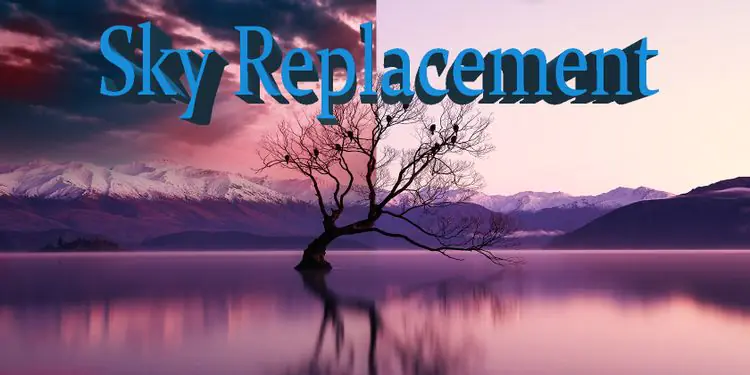
Manzara fotoğraflarınızın gerçekten öne çıkmasını istiyorsanız, gökyüzünü değiştirmeyi deneyin.

Hiç güzel bir manzara resmi gördünüz ve fotoğrafçının bu kadar muhteşem bir gökyüzünü nasıl yakaladığını merak ettiniz mi? Kendini işine adamış profesyoneller için bu tek başına tesadüfi olmayabilir.

- 11858 Teknoloji Destek Hattı -
11858 Teknoloji Destek Hattı ile 7/24 telefonla teknik destek ve uzaktan destek alın 11858 Teknoloji Destek Hattı ile 7/24 telefonla teknik destek ve uzaktan destek alma

Profesyonel fotoğrafçıların harika açık havada mükemmel kareyi çekmeyi bekleyerek günler hatta haftalar geçirdiği bilinmektedir. Ancak bunun yerine Photoshop’ta rutin olarak gökyüzünü değiştiren birçok fotoğrafçının olduğunu öğrenince şaşırabilirsiniz. Bu çok daha hızlı ve daha kolay.

Bu makalede, Photoshop kullanarak herhangi bir fotoğraftaki gökyüzünü değiştirmenin kolay bir yolunu göstereceğiz. Bir adım daha ileri götürmek için, resminizin geri kalanını yeni gökyüzünüzle eşleşecek şekilde hızlı bir şekilde nasıl düzenleyeceğinizi de göstereceğiz.

Photoshop’ta Gökyüzü Nasıl Değiştirilir

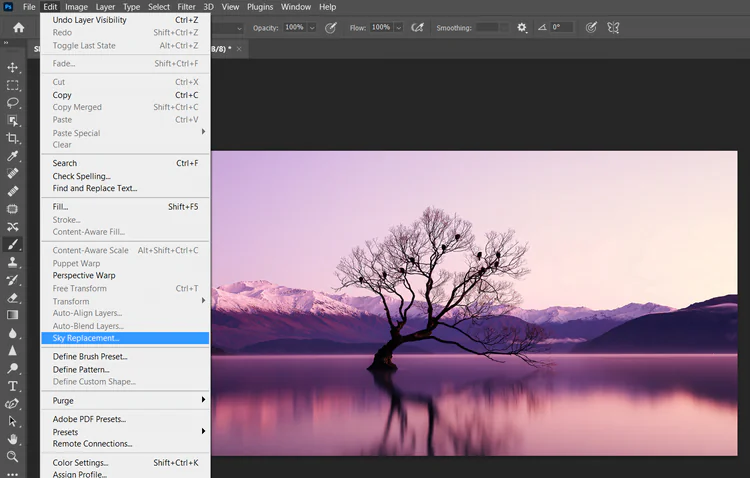
  1. Photoshop’u başlatın ve görüntünüzü içe aktarın. Ardından Düzenle > Gökyüzü Değişimi’ni seçin.Photoshop Kullanarak Herhangi Bir Fotoğrafta Gökyüzü Nasıl Değiştirilir
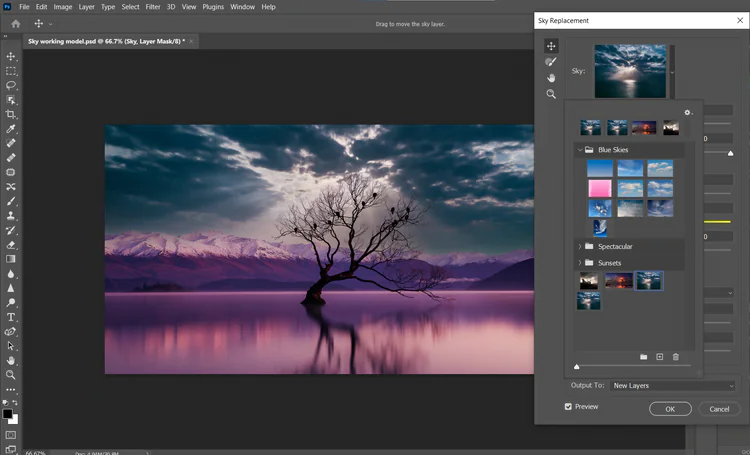
  2. Gökyüzü değiştirme diyalog kutusu açılacaktır. Gönderen Sky üstündeki kutudan küçük resim, aşağı oku tıklayın.Photoshop Kullanarak Herhangi Bir Fotoğrafta Gökyüzü Nasıl Değiştirilir
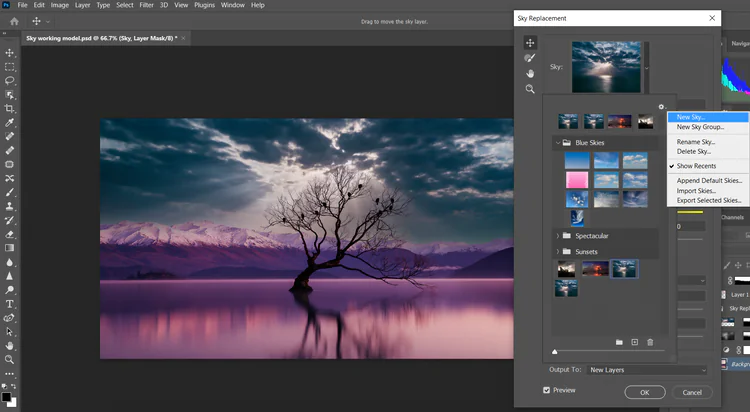
  3. Başka bir seçenek kutusu açılacaktır. Dişli aracını ve Yeni Gökyüzü’nü seçin.Photoshop Kullanarak Herhangi Bir Fotoğrafta Gökyüzü Nasıl Değiştirilir
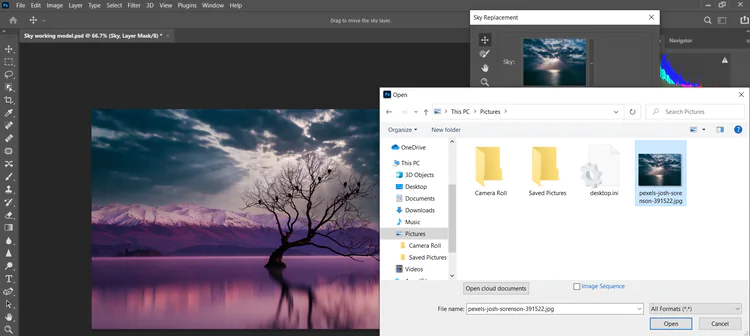
  4. Photoshop, varsayılan indirme konumu kutunuzu açacaktır. Kullanmak istediğiniz gökyüzü görüntüsünü seçin ve Aç’a tıklayın.Photoshop Kullanarak Herhangi Bir Fotoğrafta Gökyüzü Nasıl Değiştirilir
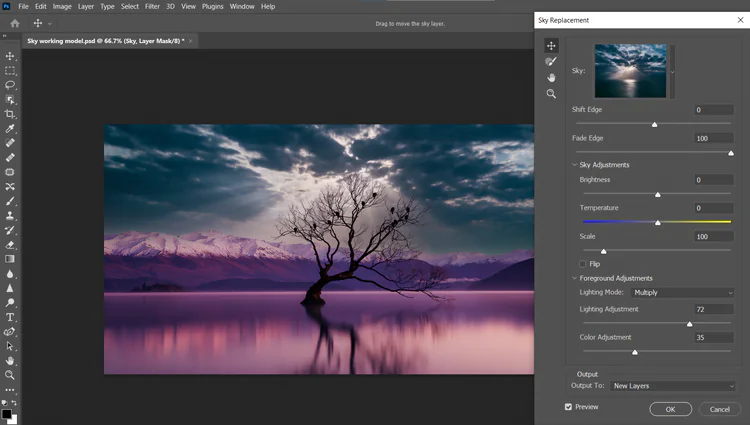
  5. Gökyüzünüz önizleme kutusuna yüklendiğinde, iki görüntünün bir araya getirilmesine yardımcı olmak için tüm Gökyüzü Değiştirme kontrolleri mevcut olacaktır. Her kaydırıcıyı zevkinize göre ayarlayın ardından OK tıklayın.Photoshop Kullanarak Herhangi Bir Fotoğrafta Gökyüzü Nasıl Değiştirilir

Çoğu görüntü kendi benzersiz ayarlamalarını gerektirir. Photoshop’un her ayarlamayı nasıl oluşturacağını görmek için her kaydırıcıyı denemenizi öneririz.

Bir sonraki adıma geçmeden önce, Adım 5’te bulunan her bir ayarlama seçeneğinin kısa açıklamalarını burada bulabilirsiniz.

  • Shift Edge, yeni gökyüzünüzün ufuk çizgisini bir gradyan yoluyla yukarı veya aşağı kaydıracaktır.
  • Fade Edge, ana görüntünüzün yeni gökyüzünüzle geçişini sağlamak için çok daha ince bir ayardır.
  • Sky Adjustments, göz önünde bulundurulması gereken üç seçeneğin bulunduğu bir açılır”Parlaklık , Sıcaklık ve Ölçek” menüdür.
  • Ön Plan Ayarlamaları, Aydınlatma Modu, Aydınlatma Ayarı ve Renk Ayarı seçeneklerini içeren başka bir açılır menüdür. Bu kontroller, ana görüntünüzün ve yeni gökyüzünün geçiş bölgesini daha da geliştirecektir.
  • Photoshop’a yeni gökyüzünü katman yığınında nasıl oluşturacağını söyler. Varsayılan seçenek, daha sonra görüntünüzü daha da geliştirmenin en iyi yolu olan Yeni Katmanlar’dır.

Görüntünüzü Yeni Gökyüzünüze Uygun Şekilde Düzenleme

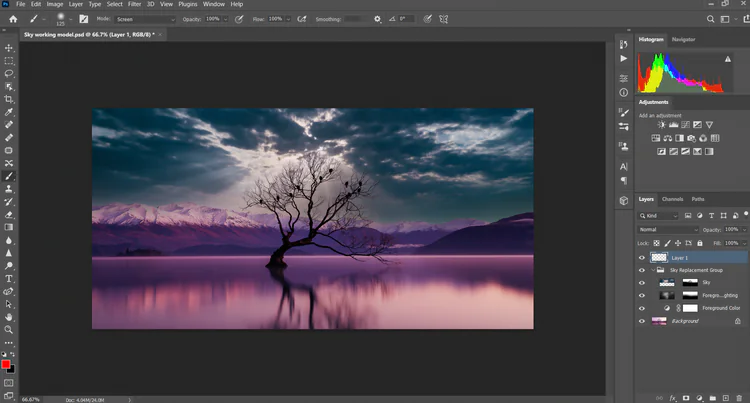
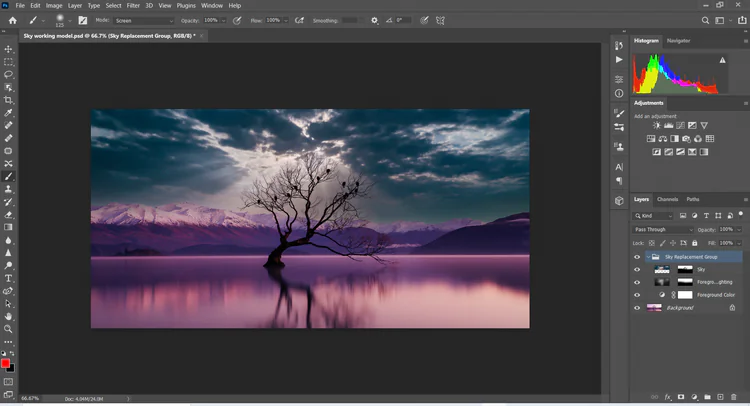
Photoshop, bu ayarlama katmanlarını doğrudan Arka Plan görüntünüzün üzerinde Gökyüzü Değiştirme Grubu olarak gruplayacaktır.

- 11858 Teknoloji Destek Hattı -
11858 Teknoloji Destek Hattı ile 7/24 telefonla teknik destek ve uzaktan destek alın 11858 Teknoloji Destek Hattı ile 7/24 telefonla teknik destek ve uzaktan destek alma

5. Adımda parlaklığı değiştirmenize bağlı olarak üç veya dört farklı katman olacaktır. Bu durumda, bu katman üstte Gökyüzü Parlaklığı olarak etiketlenecek ve ardından Gökyüzü, Ön Plan Aydınlatması ve Ön Plan Rengi katmanları gelecektir.

Photoshop genellikle fotoğrafınıza yeni bir gökyüzü ekleyerek harika bir iş çıkarırken, bu aşamadaki sonuç, her bir görüntüdeki renklerin ne kadar farklı olduğuna bağlı olarak gerçekçi görünmeyebilir.

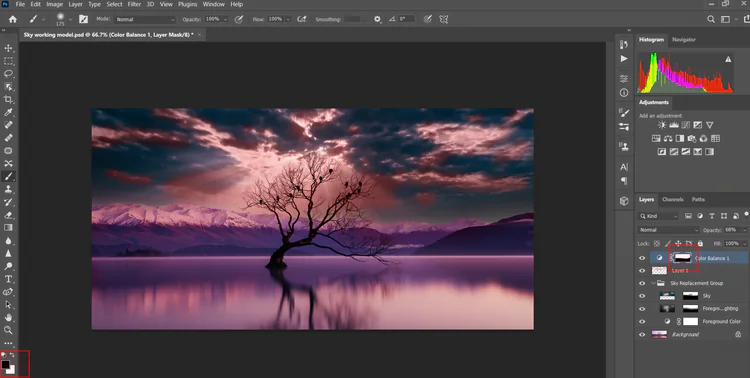
Bu örnekte, pek doğru görünmüyor. Ön plandaki dağlar ve göl güzel eflatun tonlarıyla yıkanırken, büyük ölçüde siyah-beyaz bir gökyüzü fotoğrafı tarafından bu tür bir aydınlatmanın üretildiğini hayal etmek zor. Ek değişiklikler gerekli.
Photoshop Kullanarak Herhangi Bir Fotoğrafta Gökyüzü Nasıl Değiştirilir

İmajınızı yaratıcı bir şekilde geliştirmek için ne kadar ileri gitmeye karar vereceğiniz size bağlıdır. Son derece sanatsal bir görünüm elde etmek için bir saat veya daha fazla zaman harcayabilirsiniz. Ancak, kesinlikle gökyüzü değiştirme amacıyla, daha gelişmiş yöntemlere geçmeden önce başarılı bir gökyüzü değişimini gerçekleştirmek için iki ek katman oluşturmanızı öneririz.

Katman
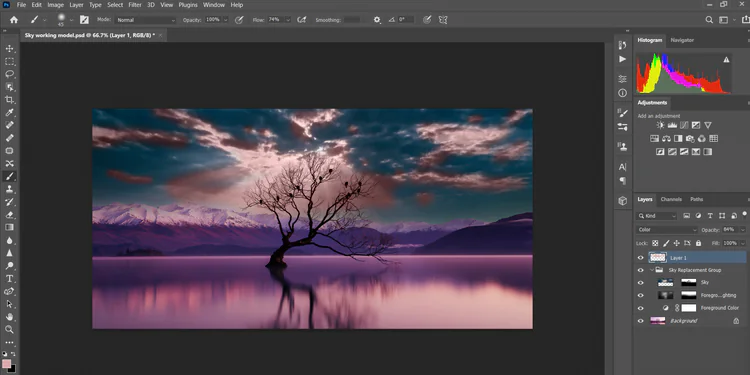
  1. Aşağı oka tıklayarak Gökyüzü Değiştirme Grubu katmanını daraltın. Bu katmanın vurgulandığından emin olun. Sağ alt panelden Yeni katman oluştur’u seçin. “Katman 1” adlı boş bir katman, artık Sky Değiştirme Grubu katmanının üzerinde görünmelidir.Photoshop Kullanarak Herhangi Bir Fotoğrafta Gökyüzü Nasıl Değiştirilir
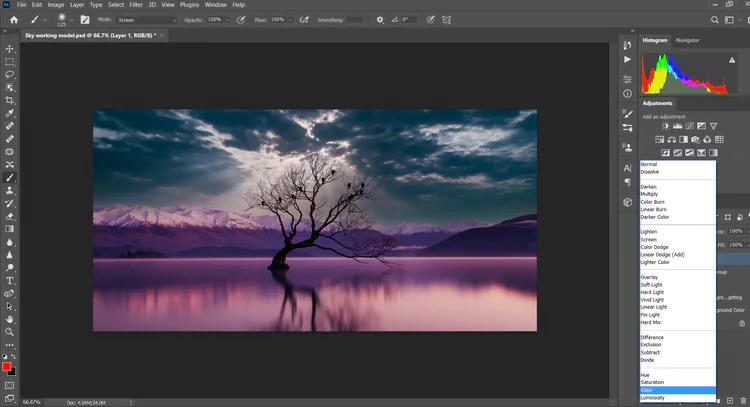
  2. Normal Renk için karıştırma modunu değiştirin.Photoshop Kullanarak Herhangi Bir Fotoğrafta Gökyüzü Nasıl Değiştirilir
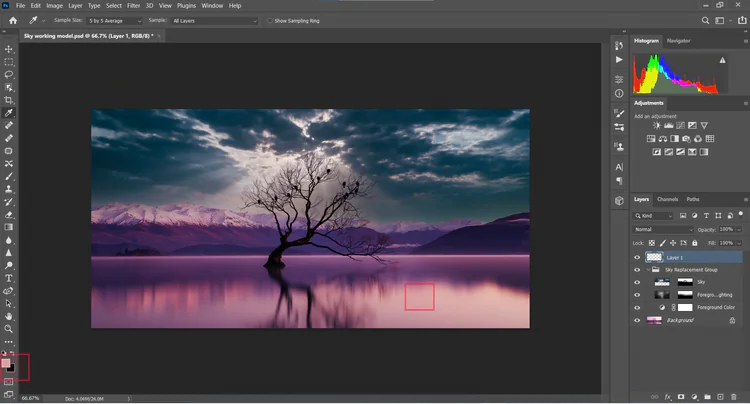
  3. Damlalık aracını seçin ve fotoğrafınızın gökyüzünde görmek istediğiniz renkli bölgesine tıklayın (gerçekçi görünmeleri için bir şekilde eşleşmeleri gerekir!) Ön plan kutusu seçtiğiniz rengi yansıtmalıdır.Photoshop Kullanarak Herhangi Bir Fotoğrafta Gökyüzü Nasıl Değiştirilir
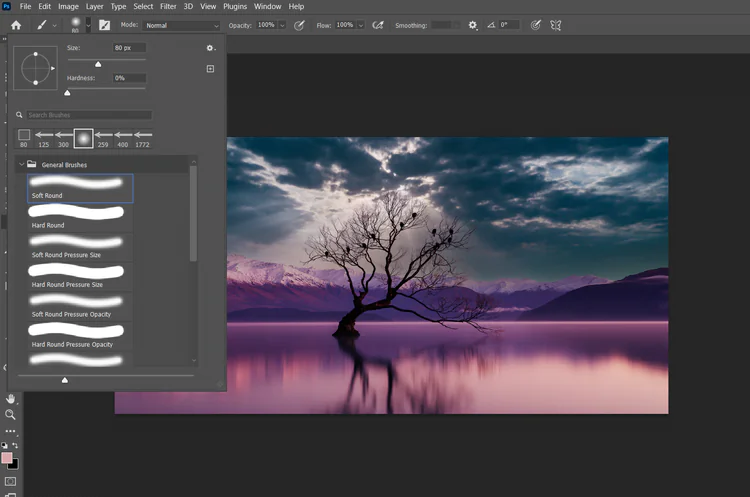
  4. General Brushes’tan bir Soft Round fırça seçin.Photoshop Kullanarak Herhangi Bir Fotoğrafta Gökyüzü Nasıl Değiştirilir
  5. Bulutlarınızın vurgulanan alanlarını seçili renkle boyayın. Bu örnekte, bu bir macenta tonudur. Etki çok güçlüyse Akışı % 100’den düşürmek isteyebileceğinizi unutmayın . Ayrıca, köşeli ayraç tuşlarını “[]” kullanarak fırça boyutunu ayarlayabilirsiniz.
  6. Gerekirse, efekte ince ayar yapmak için Opaklık katmanını ayarlayın.Photoshop Kullanarak Herhangi Bir Fotoğrafta Gökyüzü Nasıl Değiştirilir
Renk Dengesi Katmanı

Renk Dengesi katmanı eklemek, kekin üzerine krema yapmaktır. Ek gölgeler, vurgular ve orta ton ayarlarından yararlanmak, yeni gökyüzünüzün canlanmasını ve gökyüzü değiştirme işlemini tamamlamasını sağlayacaktır.

- 11858 Teknoloji Destek Hattı -
11858 Teknoloji Destek Hattı ile 7/24 telefonla teknik destek ve uzaktan destek alın 11858 Teknoloji Destek Hattı ile 7/24 telefonla teknik destek ve uzaktan destek alma
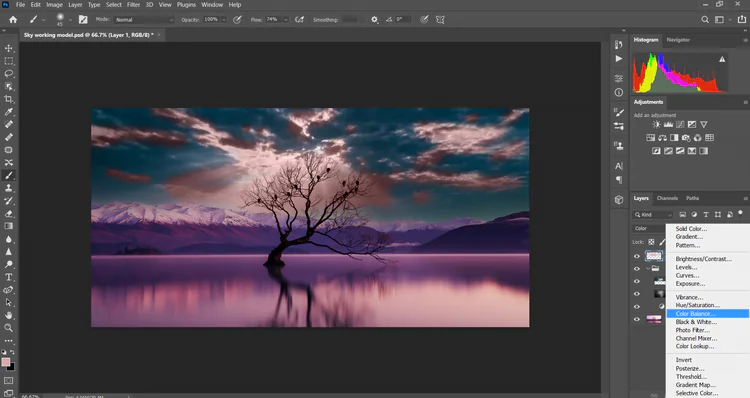
  1. Sağ alttaki dolgu ayarı katmanı simgesini seçin ve Renk Dengesi’ni tıklayın. Bir seçenekler kutusu açılmalıdır. Değilse, Renk Dengesi katmanı küçük resmine çift tıklayın.Photoshop Kullanarak Herhangi Bir Fotoğrafta Gökyüzü Nasıl Değiştirilir
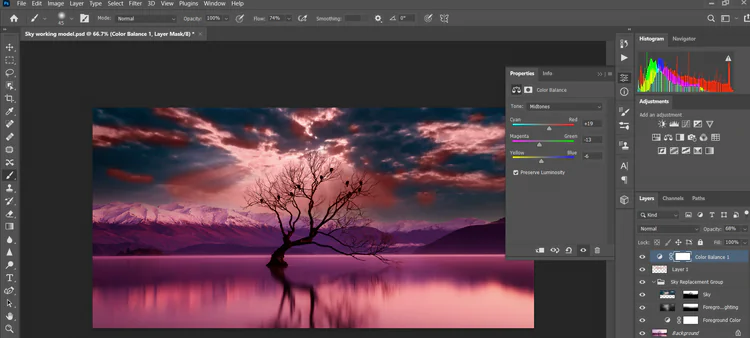
  2. Orta Tonlar kaydırıcılarını zevkinize göre ayarlayın. Parlak Noktalar ve Gölgeler için de aynısını yapın.
  3. Gerekirse, efekte ince ayar yapmak için Opaklık katmanını ayarlayın.Photoshop Kullanarak Herhangi Bir Fotoğrafta Gökyüzü Nasıl Değiştirilir
  4. Fırça aracını kullanarak, gökyüzü ve orijinal görüntü birbirine iyice karışana kadar Renk Dengesi efektini görüntünüzden uzaklaştırın. Bu noktada, bireysel katmanlarınıza geri dönebilir ve görüntünüze ince ayar yapmak için opaklık ve diğer ayarlamaları yapabilirsiniz.Photoshop Kullanarak Herhangi Bir Fotoğrafta Gökyüzü Nasıl Değiştirilir

Bu kadar! Bu noktada durabilir veya görüntünüzü daha sanatsal hale getirmek için ek ayarlamalar yapmayı seçebilirsiniz.

Photoshop’ta Gökyüzünü Değiştirmeyi Daha Kolay Hale Getirme

Bu örnekte, çekim muhtemelen gün doğumunda çekilen uzun pozlamadır. Bu tür bir renk düzenine sahip bir görüntüyü bulmak ideal olacaktır, ancak az önce gösterdiğimiz gibi, her zaman gerekli değildir.

Ayrıca bulutların nasıl görüneceğini belirlemek de önemlidir. Karanlık, ağır bulutlar daha dramatik olurken, dağınık ve hafif bulutlar daha sakin bir ortam yansıtır.

Daha sonra olası kullanım için gökyüzünü fotoğraflamak söz konusu olduğunda, temiz bir gökyüzü sağlamak için görüntüleriniz deki gürültüyü nasıl uzak tutacağınızı bilmekten de zarar gelmez, eğer aradığınız görünüm buysa,

ETİKETLER:fotoğraf düzenlemegökyüzü değiştirmegörsel tasarımnasıl yapılırphotoshop
Bu Makaleyi Paylaş
Facebook WhatsApp WhatsApp Threads Bağlantıyı Kopyala Yazdır
Paylaş
Yorum yapılmamış

Bir yanıt yazın Yanıtı iptal et

E-posta adresiniz yayınlanmayacak. Gerekli alanlar * ile işaretlenmişlerdir


Bağlantı Kuralım

21KBeğen
19.6KTakip Et
7.3KAbone Ol
192Takip Et

Popüler Gönderiler

Gatsby ile statik site oluşturma sürecini gösteren modern geliştirici çalışma alanı.

Gatsby ile Statik Site Oluşturma

Hatice TATLISU
Hatice TATLISU
6 dk. okuma
2 Görüntüleme
Alternatif arama motorları logolarının yer aldığı, gizlilik odaklı arama sonuçlarını gösteren bilgisayar ekranı.

Google’a Alternatif Arama Motorları: Brave, Startpage ve Mojeek

Fatih ATEŞ
Fatih ATEŞ
7 dk. okuma
6 Görüntüleme
Google Drive depolama alanı ücretleri ve güncel Google One paket seçeneklerini gösteren görsel

Güncel Google Drive Depolama Alanı Ücretleri ve Paket Detayları

Uğurcan ÜN
Uğurcan ÜN
19 dk. okuma
4 Görüntüleme
Astro Nedir sorusunu uzay temalı web geliştirme görseliyle açıklayan kapak tasarımı

Astro Nedir, Hızlı ve Esnek Statik Siteler Oluşturmanın Modern Yolu

Hatice TATLISU
Hatice TATLISU
6 dk. okuma
4 Görüntüleme
//

We influence 20 million users and is the number one business and technology news network on the planet

You Might Also Like

PlayStation 4’te DNS Nasıl Değiştirilir?
DNS ve IP Ayarları

PlayStation 4’te DNS Nasıl Değiştirilir?

2 dk. okuma
WhatsApp Grup Mesajları ekranında mesaj bilgi sayfası ve okuyan kişiler listesi
WhatsApp

WhatsApp Grup Mesajları Okundu Bilgisi

2 dk. okuma
Windows 10 bilgisayar ismi değiştirme ayar ekranında yeni isim girme adımı
Windows

Windows 10’da Bilgisayar İsmi Değiştirme Nasıl Yapılır?

1 dk. okuma
facebook arkadaşlık isteği kapatma ayarlarında gizlilik menüsü ve iletişim seçenekleri ekranı
Facebook

Facebook’ta Arkadaşlık İsteği Gönderme Nasıl Kapatılır?

1 dk. okuma

Size her gün en son haberleri ve sorun çözümlerini getiriyoruz!

TeknoDestek Müşteri Hizmetleri
Facebook-f Instagram Tiktok Twitter Youtube Linkedin Whatsapp Rss

İş Ortaklarımız

TeknoDestek Müşteri Hizmetleri
© 2013 - 2026 TeknoDestek Müşteri Hizmetleri • Tüm hakları saklıdır • Bu sitedeki tüm içerikler (metin, görsel, video, logo, tasarım vb.) 5846 sayılı Fikir ve Sanat Eserleri Kanunu (FSEK) kapsamında korunmaktadır • İzinsiz kopyalanması, çoğaltılması, yayınlanması veya herhangi bir şekilde kullanılması yasaktır • İhlal tespitinde; FSEK Madde 71-73 uyarınca yasal süreç başlatma, maddi/manevi tazminat talep etme ve cezai işlem için başvurma hakkımız saklıdır • TeknoDestek, TeknoS@R'un bir kuruluşudur • Tema Düzenleyen: Fatih ATEŞ
Sorun Hala Çözülmedi mi?
Aradığın çözümü bulamadıysan, 11858 Teknoloji Destek Hattımız sana yardımcı olabilir. 2011’den beri Türkiye’nin en tecrübeli teknoloji destek ekiplerinden biri olarak, bilgisayar, telefon, tablet, modem, akıllı TV ve sosyal medya sorunlarında 7/24 profesyonel destek veriyoruz. Uzman ekibimizle hemen görüşmek ister misin?
📞 11858’i Şimdi Ara
Görüşme öncesi dakika ücreti sesli olarak bilgilendirilir
Welcome Back!

Sign in to your account

Kullanıcı Adı veya E-posta Adresi
Şifre

Şifrenizi mi unuttunuz?