TeknoDestek Müşteri Hizmetleri
  • Haberler
    HaberlerDaha Fazla Göster
    PlayStation Plus Haziran ayı ücretsiz oyunlarında Grounded ve Darktide karakterleri birlikte görünüyor
    PlayStation Plus Haziran Ayı Ücretsiz Oyunlar
    5 dk. okuma
    WhatsApp Kullanamayacak Android Modelleri listesinde eski Samsung ve LG telefonlar görüntüleniyor
    Eylül Ayı İtibariyle WhatsApp Kullanamayacak Android Modelleri
    4 dk. okuma
    Apple CarPlay ChatGPT Desteği Geldi
    Apple CarPlay ChatGPT Desteği Geldi
    5 dk. okuma
    Yenilenmiş Akıllı Telefonlara İade Hakkı kapsamında mağazada telefon inceleyen kullanıcı görüntüsü
    Yenilenmiş Akıllı Telefonlara İade Hakkı Getirildi
    7 dk. okuma
    Zerger App nedir? Nasıl kullanılır?
    Zerger App Nedir? Nasıl Kullanılır?
    7 dk. okuma
  • Bilgisayar
    BilgisayarDaha Fazla Göster
    Macbook neo performans
    MacBook Neo Performans Yükseltme
    5 dk. okuma
    Bilgisayar Kapalıyken Işıkları Neden Yanar ve Nasıl Kapatılır
    Bilgisayar Kapalıyken Işıkları Neden Yanar ve Nasıl Kapatılır
    7 dk. okuma
    OneDrive Çift Görünme Sorunu Nasıl Çözülür?
    OneDrive Çift Görünme Sorunu Nasıl Çözülür
    4 dk. okuma
    Bilgisayar güç düğmesi ayarları ekranında uyku ve kapatma seçenekleri görüntüleniyor
    Bilgisayar Güç Düğmesi Ayarları Nasıl Değiştirilir
    7 dk. okuma
    OneDrive Yükleme Hızı Neden Yavaş?
    OneDrive Yükleme Hızı Neden Yavaş
    5 dk. okuma
  • Mobil
    MobilDaha Fazla Göster
    Kamera Çıkıntısı olmayan yeni telefon tasarımı düz arka yüzeyiyle futuristik biçimde sergileniyor.
    Kamera Çıkıntısını Yok Eden Yeni Telefon Tasarımları Geliyor
    8 dk. okuma
    8000 mAh bataryalı telefonlar, parlak enerji bloğuyla fütüristik kapakta gösteriliyor.
    8000 mAh Bataryalı Telefonlar Geliyor: Şarj Sorunu Bitiyor mu
    6 dk. okuma
    HyperOS 3 Bildirim Sesi Sorunu Çözümü
    HyperOS 3 Bildirim Sesi Sorunu Çözümü
    5 dk. okuma
    HyperOS 3 Özellikleri ve Öne Çıkan Yenilikler
    HyperOS 3 Özellikleri ve Öne Çıkan Yenilikler
    8 dk. okuma
    HyperOS 3 performans sorunları yaşayan bir telefonda bellek uzatma ve pil ayarları menüsü.
    HyperOS 3 Performans Sorunları ve Çözüm Yolları
    7 dk. okuma
  • Sosyal Medya
    Sosyal MedyaDaha Fazla Göster
    Dikkat Çekici YouTube Küçük Resimleri Nasıl Oluşturulur
    Dikkat Çekici YouTube Küçük Resimleri Nasıl Oluşturulur
    7 dk. okuma
    WhatsApp Katı Hesap Ayarı
    WhatsApp Katı Hesap Ayarı Nasıl Açılır
    3 dk. okuma
    TikTok Sıfır İzlenme Sorunu
    TikTok Sıfır İzlenme Sorunu Çözümü
    7 dk. okuma
    LinkedIn Post Saatleri Neye Göre Belirlenir Yolları Neler
    LinkedIn Post Saatleri Neye Göre Belirlenir
    7 dk. okuma
    istatislikler üzerinden Reels paylaşma
    Instagram İstatistikler Üzerinden Reels Paylaşma Nasıl Yapılır
    4 dk. okuma
  • İnceleme
    İncelemeDaha Fazla Göster
    Yapay zekalı bilgisayar ekranında NPU ve AI özellikleri görüntüleniyor
    Yapay Zekalı Bilgisayar (AI PC) Nedir
    9 dk. okuma
    Çift Monitör Kurulumu Nasıl Yapılır
    Çift Monitör Kurulumu Nasıl Yapılır
    5 dk. okuma
    Tcl S55h Soundbar Telefon Bağlantısı Nasıl Yapılır Yolları Neler
    Tcl S55h Soundbar Telefon Bağlantısı Nasıl Yapılır
    6 dk. okuma
    Tcl S55h Soundbar Televizyon Bağlantısı Nasıl Yapılır Yolları Neler
    Tcl S55h Soundbar Televizyon Bağlantısı Nasıl Yapılır
    6 dk. okuma
    Radar ve Kontrol Noktalarını Görme
    Otoyollarda Radar ve Kontrol Noktalarını Görme
    4 dk. okuma
  • İletişim
YouTube
Takip Et
  • Müşteri Hizmetleri
  • Modem Kurulumu
  • Windows 11
  • Yapay Zeka
  • Akıllı Telefon
  • Robot Süpürge
11 Haz 2026, Perşembe
TeknoDestek Müşteri HizmetleriTeknoDestek Müşteri Hizmetleri
Yazı BoyutuAa
  • Haberler
  • Mobil
  • Sosyal Medya
  • Bilgisayar
  • İnceleme
  • İnternet ve Ağ
  • Ev Elektroniği
  • İletişim
Site içi Arama
  • Haberler
    • Cihaz Duyuruları
    • Teknoloji
    • Uygulama Gelişmeleri
  • Bilgisayar
    • Linux
    • macOS
    • Windows
  • İnceleme
    • Bilgisayar
    • Ev Elektroniği
    • Tablet
    • Tavsiyeler & Karşılaştırmalar
    • Telefon
  • Mobil
    • Android
    • Giyilebilir Cihazlar
    • HarmonyOS
    • iPhone / iOS
  • Sosyal Medya
    • Facebook
    • Instagram
    • TikTok
    • Snapchat
    • Teams
    • Telegram
    • WhatsApp
    • X
  • İletişim
Bizi Takip Edin
Android Telefonların Ses Kalitesini Artırma
Android

Android Telefonların Ses Kalitesini Artırmanın En İyi 7 Yolu

Banu ULUPINAR
Son güncelleme: 27 Haziran 2024 21:13
Banu ULUPINAR
1.4K Görüntüleme
Paylaş
6 dk. okuma
Paylaş

Bu makalemiz, Samsung Galaxy’nizde donanım yükseltmelerine değil, Android telefonların ses kalitesini artırmaya yönelik bazı yararlı yazılım ayarlarına odaklanmanızı sağlayacaktır.

Android Telefonların Ses Kalitesini Artırmanın En İyi 7 Yolu

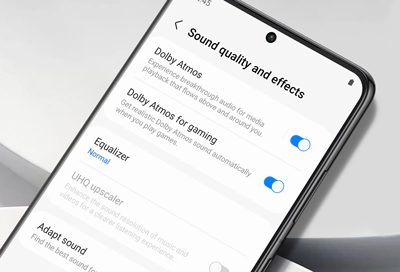
1. Samsung Galaxy Telefonlarda Dolby Atmos ve UHQ Upscaler’ı Etkinleştirme

Samsung Galaxy telefonlarda Dolby Atmos’u etkinleştirmek, müzik ve oyun deneyimlerinizi daha etkileyici hale getirir. Ayrıca, UHQ (Ultra Yüksek Kalite) Yükseltici adlı özellik, kablolu kulaklık kullandığınızda ses kalitesini artırır. Bu özellikleri android telefonların ses kalitesini artırmak için nasıl etkinleştireceğiniz:

İçindekiler
  • Android Telefonların Ses Kalitesini Artırmanın En İyi 7 Yolu
    • 1. Samsung Galaxy Telefonlarda Dolby Atmos ve UHQ Upscaler’ı Etkinleştirme
      • Adım 1: Ayarlar Uygulamasını Açın
      • Adım 2: Ses Kalitesi ve Efektleri Seçin
    • 2. Uyarlama Sesini Kullanın
      • Adım 1: Ayarlar Uygulamasını Açın
      • Adım 2: Sesi Uyarla’yı Etkinleştirin
      • Adım 3: İşitme Profili Seçimi
      • Adım 4: İşitme Testini Tamamlayın
      • Adım 5: Ses Profilini Kaydedin
    • 3. Ses Ekolayzerini Kullanın
      • Adım 1: Ayarlar Uygulamasını Açın
      • Adım 2: Ekolayzere Erişin
    • 4. Doğru Bluetooth Ses Kodeğini Seçin
      • Adım 1: Ayarlar Uygulamasını Açın
      • Adım 2: Geliştirici Seçeneklerinin Kilidini Açın
      • Adım 3: Geliştirici Seçeneklerine Erişin
      • Adım 4: Bluetooth Ses Codec Bileşenini Seçin
    • 5. Sound Assistant Kullanarak Ses Kalitesini Artırın
      • Adım 1: Sound Assistant Uygulamasını İndirin
      • Adım 2: Uygulamayı Açın
      • Adım 3: Ses Ayarlarını Yapın
    • 6. Müzik Uygulamanızda En Yüksek Yayın Kalitesini Seçin
      • Adım 1: Müzik Uygulamanızı Açın
      • Adım 2: Ayarlar Menüsüne Gidin
      • Adım 3: Yayın Kalitesi Ayarlarını Bulun
      • Adım 4: En Yüksek Kaliteyi Seçin
    • 7. Hoparlörlerinizi veya Kulaklığınızı Temizleyin
      • Adım 1: Temizlik Malzemelerini Hazırlayın
      • Adım 2: Hoparlörleri ve Kulaklıkları İnceleyin
      • Adım 3: Temizleyin
- 11858 Teknoloji Destek Hattı -
11858 Teknoloji Destek Hattı ile 7/24 telefonla teknik destek ve uzaktan destek alın 11858 Teknoloji Destek Hattı ile 7/24 telefonla teknik destek ve uzaktan destek alma

Adım 1: Ayarlar Uygulamasını Açın

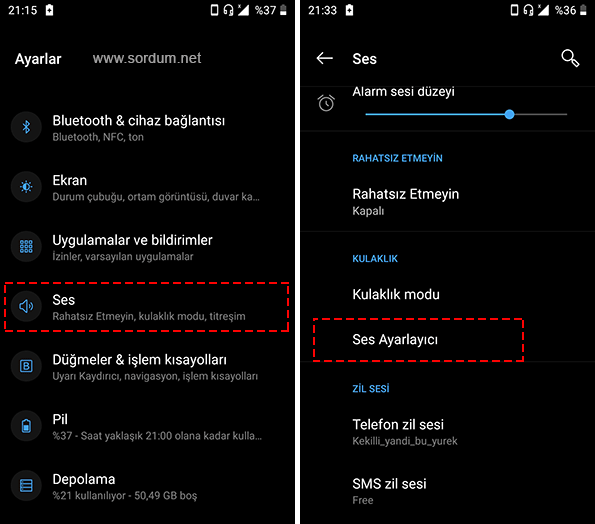
  • Ayarlar uygulamasını açın ve Sesler ve Titreşim seçeneğine dokunun.

Adım 2: Ses Kalitesi ve Efektleri Seçin

  • Ses Kalitesi ve Efektleri bölümüne girin.
  • Buradan Dolby Atmos, Oyun İçin Dolby Atmos ve UHQ Yükseltici seçeneklerinin yanındaki düğmeleri açın.

Android Telefonların Ses Kalitesini Artırma

Not: UHQ Yükseltici özelliği, yalnızca kablolu kulaklık bağlı olduğunda etkinleştirilebilir. Eğer kablolu kulaklık bağlı değilse, bu özellik gri renkte görünecektir.

2. Uyarlama Sesini Kullanın

Adapt Sound, kablolu veya Bluetooth kulaklık kullanıyorsanız, işitme deneyiminizi kişiselleştirecek bir özelliktir. Bu özellik, bir dizi işitme testi aracılığıyla size özel bir işitme profili oluşturur ve ses çıkışını kişisel işitme yeteneklerinize göre ayarlar.

Adım 1: Ayarlar Uygulamasını Açın

  • Ayarlar uygulamasını açın ve Sesler ve Titreşim > Ses Kalitesi ve Efektler seçeneğine gidin.

Adım 2: Sesi Uyarla’yı Etkinleştirin

  • Sesi Uyarla üzerine dokunun ve üstteki düğmeyi etkinleştirin.

Adım 3: İşitme Profili Seçimi

  • Yaşa bağlı tipik işitme kaybı modellerine dayalı ön ayarlar arasından seçim yapın veya Kişiselleştirilmiş Ses Profili Ekle seçeneğini seçerek kendi profilinizi oluşturun.

Adım 4: İşitme Testini Tamamlayın

  • Başlata dokunun ve işitme testini tamamlamak için ekrandaki talimatları izleyin.

Adım 5: Ses Profilini Kaydedin

  • Ses profiliniz için bir ad girin ve Kaydete dokunun.

3. Ses Ekolayzerini Kullanın

Samsung Galaxy telefonunuzda, farklı müzik türlerine göre ses çıkışını optimize etmek için çeşitli frekansları ayarlamanıza olanak tanıyan dahili bir ekolayzer bulunmaktadır. İşte ekolayzere nasıl erişeceğiniz:

Adım 1: Ayarlar Uygulamasını Açın

  • Ayarlar uygulamasını açın ve Sesler ve Titreşim > Ses Kalitesi ve Efektler seçeneğine gidin.

Adım 2: Ekolayzere Erişin

    • Ekolayzere dokunun ve mevcut ön ayarlardan birini seçin: Normal, Pop, Klasik, Caz ve Rock.
    • Özel seçeneğini seçmek, belirli frekansları tercihinize göre artırmanıza veya azaltmanıza olanak tanır.

Ses Ekolayzerini Kullanın

4. Doğru Bluetooth Ses Kodeğini Seçin

Samsung Galaxy telefonunuzda ses kalitesini artırmak için doğru Bluetooth kodeğini seçmek önemlidir. Örneğin, Samsung’un Ölçeklenebilir Codec’i (SSC), bit hızını artırarak Bluetooth kulaklıklarla daha yüksek ses kalitesi sunar. Bluetooth ses kodeğini nasıl değiştireceğiniz:

Adım 1: Ayarlar Uygulamasını Açın

  • Ayarlar uygulamasını açın ve Telefon Hakkında > Yazılım Bilgileri bölümüne gidin.

Adım 2: Geliştirici Seçeneklerinin Kilidini Açın

  • Derleme Numarasına yedi kez dokunarak Geliştirici Seçenekleri menüsünün kilidini açın.

Adım 3: Geliştirici Seçeneklerine Erişin

  • Ayarlar menüsüne geri dönün ve Geliştirici Seçeneklerine dokunun.

Adım 4: Bluetooth Ses Codec Bileşenini Seçin

  • Aşağı kaydırarak Bluetooth Ses Codec Bileşenini bulun ve SSC (Samsung Kusursuz Codec)‘i seçin.

5. Sound Assistant Kullanarak Ses Kalitesini Artırın

Eğer ses kalitesinden hala memnun değilseniz, Samsung’un Sound Assistant uygulamasını indirerek telefonunuzun hoparlörlerinin veya kulaklıklarınızın tam potansiyelini ortaya çıkarabilirsiniz. Bu uygulama, çeşitli kullanışlı özellikler sunar:

  • Ayrı ayrı uygulama ses düzeylerini ayarlama
  • Sol ve sağ ses kanallarını ters çevirme
  • Ses düzeyi panelini özelleştirme

Adım 1: Sound Assistant Uygulamasını İndirin

  • Samsung Galaxy Store veya Google Play Store’dan Sound Assistant uygulamasını indirin ve yükleyin.

Adım 2: Uygulamayı Açın

  • Uygulamayı açın ve istenen izinleri verin.

Adım 3: Ses Ayarlarını Yapın

  • Ayrı ayrı uygulama ses düzeylerini ayarlamak, sol ve sağ ses kanallarını ters çevirmek ve ses düzeyi panelini özelleştirmek gibi seçenekleri kullanarak ses deneyiminizi optimize edin.

6. Müzik Uygulamanızda En Yüksek Yayın Kalitesini Seçin

Akışlı müzik dinlerken ses kalitesini iyileştirmek için, müzik uygulamanızda mevcut olan en yüksek yayın kalitesini seçtiğinizden emin olun. Spotify, Tidal, Apple Music ve diğer akış hizmetleri, abonelik seviyenize bağlı olarak farklı kalite ayarları sunar. Bunu nasıl yapacağınızı inceleyelim:

Adım 1: Müzik Uygulamanızı Açın

  • Kullandığınız müzik uygulamasını (Spotify, Tidal, Apple Music vb.) açın.

Adım 2: Ayarlar Menüsüne Gidin

  • Uygulamanın ayarlar menüsüne girin.

Adım 3: Yayın Kalitesi Ayarlarını Bulun

  • Yayın Kalitesi veya Ses Kalitesi ayarlarını bulun.

Adım 4: En Yüksek Kaliteyi Seçin

  • Mevcut en yüksek yayın kalitesini seçin. Bu seçenek genellikle “Yüksek”, “Çok Yüksek” veya “HiFi” olarak adlandırılır.

Müzik Uygulamanızda En Yüksek Yayın Kalitesi

Bu ayar, müzik deneyiminizi iyileştirir ve daha net, yüksek kaliteli ses sağlar.

7. Hoparlörlerinizi veya Kulaklığınızı Temizleyin

Bazen en etkili çözümler şaşırtıcı derecede basittir. Kulaklığınızın veya telefonunuzun hoparlörlerinde biriken kir, toz veya kalıntılar ses çıkışını olumsuz yönde etkileyebilir. Android telefonların ses kalitesini artırmak için yapmanız gerekenleri inceleyelim:

Adım 1: Temizlik Malzemelerini Hazırlayın

  • Yumuşak, temiz bir fırça
  • Pamuklu çubuk

Adım 2: Hoparlörleri ve Kulaklıkları İnceleyin

  • Telefonunuzun hoparlörlerini ve kulaklıklarınızı dikkatlice inceleyin.

Adım 3: Temizleyin

  • Yumuşak fırça ile hoparlörlerin ve kulaklıkların üzerindeki yabancı parçacıkları dikkatlice çıkarın.
  • Pamuklu çubuk ile ulaşılması zor bölgeleri temizleyin.

Bu basit temizlik işlemi, ses kalitenizde fark edilir bir iyileşme sağlayacaktır.

Android Telefonların Ses Kalitesini Artırmanın En İyi 7 Yolu adlı makalemiz buraya kadar.

  • Androidde Videodan Ses Kaldırma
  • İPhone ve Androidde Gönderilen Mesaj Sesi Nasıl Kapatılır
  • Android İçin En İyi 4 Ses Değiştirici Uygulaması
ETİKETLER:android ayarlarıdolby atmosnasıl yapılırses kalitesi
Bu Makaleyi Paylaş
Facebook WhatsApp WhatsApp Threads Bağlantıyı Kopyala Yazdır
Paylaş
Yorum yapılmamış

Bir yanıt yazın Yanıtı iptal et

Yorum yapabilmek için oturum açmalısınız.

Bağlantı Kuralım

21KBeğen
19.6KTakip Et
7.3KAbone Ol
192Takip Et

Popüler Gönderiler

Kamera Çıkıntısı olmayan yeni telefon tasarımı düz arka yüzeyiyle futuristik biçimde sergileniyor.

Kamera Çıkıntısını Yok Eden Yeni Telefon Tasarımları Geliyor

Hatice TATLISU
Hatice TATLISU
8 dk. okuma
Dikkat Çekici YouTube Küçük Resimleri Nasıl Oluşturulur

Dikkat Çekici YouTube Küçük Resimleri Nasıl Oluşturulur

Adem SOYLU
Adem SOYLU
7 dk. okuma
6 Görüntüleme
WhatsApp Katı Hesap Ayarı

WhatsApp Katı Hesap Ayarı Nasıl Açılır

Senanur FINDIKÇI
Senanur FINDIKÇI
3 dk. okuma
5 Görüntüleme
8000 mAh bataryalı telefonlar, parlak enerji bloğuyla fütüristik kapakta gösteriliyor.

8000 mAh Bataryalı Telefonlar Geliyor: Şarj Sorunu Bitiyor mu

Hatice TATLISU
Hatice TATLISU
6 dk. okuma
6 Görüntüleme
//

We influence 20 million users and is the number one business and technology news network on the planet

You Might Also Like

Yandex Mail Geri Alma Özelliği Nasıl Kullanılır
Sosyal Medya

Yandex Mail Geri Alma Özelliği Nasıl Kullanılır

3 dk. okuma
Windows 10 Ekran Genişletme
Windows

Windows 10 Ekran Genişletme ve Klonlama

4 dk. okuma
Apple Watch Kalp Sağlığı Bildirimleri
Giyilebilir Cihazlar

Apple Watch Kalp Sağlığı Bildirimleri

6 dk. okuma
Akıllı Gözlük Isınma Sorunu ve Çözümü
Giyilebilir Cihazlar

Akıllı Gözlük Isınma Sorunu ve Çözümü

5 dk. okuma

Size her gün en son haberleri ve sorun çözümlerini getiriyoruz!

TeknoDestek Müşteri Hizmetleri
Facebook-f Instagram Tiktok Twitter Youtube Linkedin Whatsapp Rss

İş Ortaklarımız

TeknoDestek Müşteri Hizmetleri
© 2013 - 2026 TeknoDestek Müşteri Hizmetleri • Tüm hakları saklıdır • Bu sitedeki tüm içerikler (metin, görsel, video, logo, tasarım vb.) 5846 sayılı Fikir ve Sanat Eserleri Kanunu (FSEK) kapsamında korunmaktadır • İzinsiz kopyalanması, çoğaltılması, yayınlanması veya herhangi bir şekilde kullanılması yasaktır • İhlal tespitinde; FSEK Madde 71-73 uyarınca yasal süreç başlatma, maddi/manevi tazminat talep etme ve cezai işlem için başvurma hakkımız saklıdır • TeknoDestek, TeknoS@R'un bir kuruluşudur • Tema Düzenleyen: Fatih ATEŞ
Sorun Hala Çözülmedi mi?
Aradığın çözümü bulamadıysan, 11858 Teknoloji Destek Hattımız sana yardımcı olabilir. 2011’den beri Türkiye’nin en tecrübeli teknoloji destek ekiplerinden biri olarak, bilgisayar, telefon, tablet, modem, akıllı TV ve sosyal medya sorunlarında 7/24 profesyonel destek veriyoruz. Uzman ekibimizle hemen görüşmek ister misin?
📞 11858’i Şimdi Ara
Görüşme öncesi dakika ücreti sesli olarak bilgilendirilir
Welcome Back!

Sign in to your account

Kullanıcı Adı veya E-posta Adresi
Şifre

Şifrenizi mi unuttunuz?