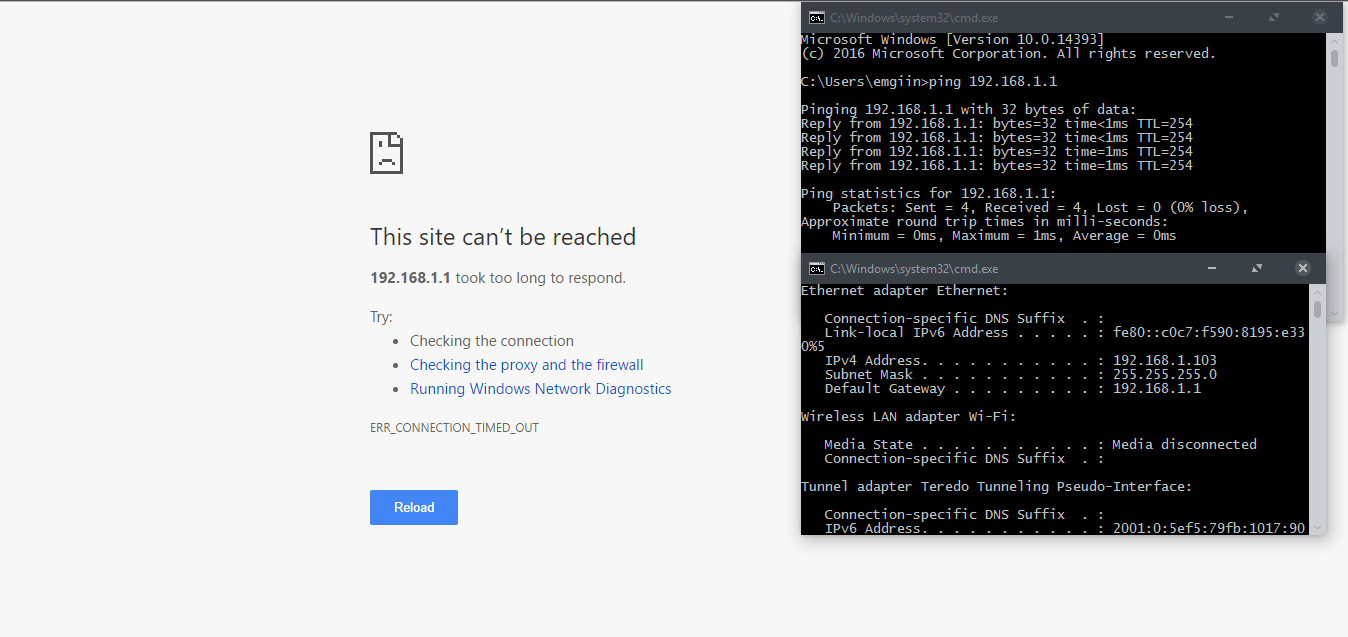

Cnet modem arayüzüne girmiyor sorunu, internet kullanıcılarının sıklıkla karşılaştığı can sıkıcı bir sorundur. İnternet ayarlarını değiştirmek, Wi-Fi şifresini güncellemek veya ağ sorunlarını gidermek istediğinizde modem arayüzüne erişmeniz gerekir. Ancak bazen tarayıcınıza 192.168.1.1 veya modeminizin varsayılan IP adresini yazdığınızda, modem arayüzü açılmayabilir. Bu durumun çeşitli nedenleri olabilir ve çözümü için farklı yöntemler denemek gerekebilir.
Ayrıca okuyun: CNet CVR984RV VDSL2/ADSL2+ Modem Kurulumu ve Kablosuz Ayarlar (Resimli Anlatım)
- Modem Arayüzüne Neden Giremiyorum?
- Modem Arayüzüne Girememe Sorunu Nasıl Çözülür?
- Doğru IP adresini kullanın
- Bağlantınızı kontrol edin
- Farklı bir tarayıcı deneyin
- Modemi yeniden başlatın
- Güvenlik yazılımını kontrol edin
- Modeminizin kullanım kılavuzuna bakın
- İnternet servis sağlayıcınız ile iletişime geçin
- Cnet Modem Arayüzüne Eriştikten Sonra Yapılabilecekler
- Cnet Modem Arayüzünde Gezinme


Modem Arayüzüne Neden Giremiyorum?
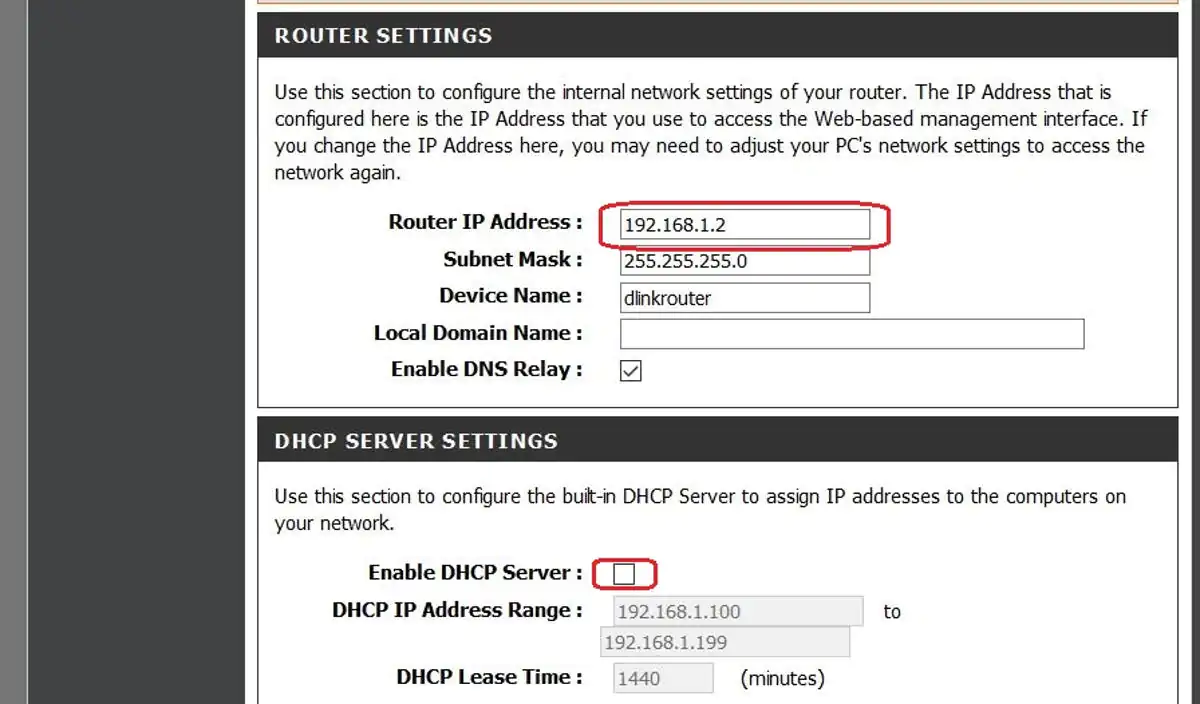
Modem arayüzüne girememenizin altında yatan birçok neden olabilir. Bunlardan bazıları şunlardır:
- Yanlış IP adresi: Modeminizin IP adresi 192.168.1.1 olmayabilir. Farklı bir IP adresi kullanılıyor olabilir veya IP adresi değiştirilmiş olabilir.
- Bağlantı sorunları: Bilgisayarınız ile modem arasında bağlantı sorunu yaşıyor olabilirsiniz. Ethernet kablosu düzgün takılmamış olabilir veya kabloda bir sorun olabilir. Wi-Fi kullanıyorsanız, sinyal gücü zayıf olabilir veya Wi-Fi bağlantısında bir sorun olabilir.
- Tarayıcı sorunları: Kullandığınız web tarayıcısında bir sorun olabilir veya tarayıcı önbelleği modem arayüzünün açılmasını engelliyor olabilir.
- Modem sorunları: Modeminizde bir yazılım veya donanım sorunu olabilir. Modem donmuş veya yanıt vermiyor olabilir.
- Güvenlik yazılımı: Güvenlik duvarı veya antivirüs programınız modem arayüzüne erişimi engelliyor olabilir.
Modem Arayüzüne Girememe Sorunu Nasıl Çözülür?
Modem arayüzüne girememe sorununu çözmek için aşağıdaki adımları sırasıyla deneyebilirsiniz:
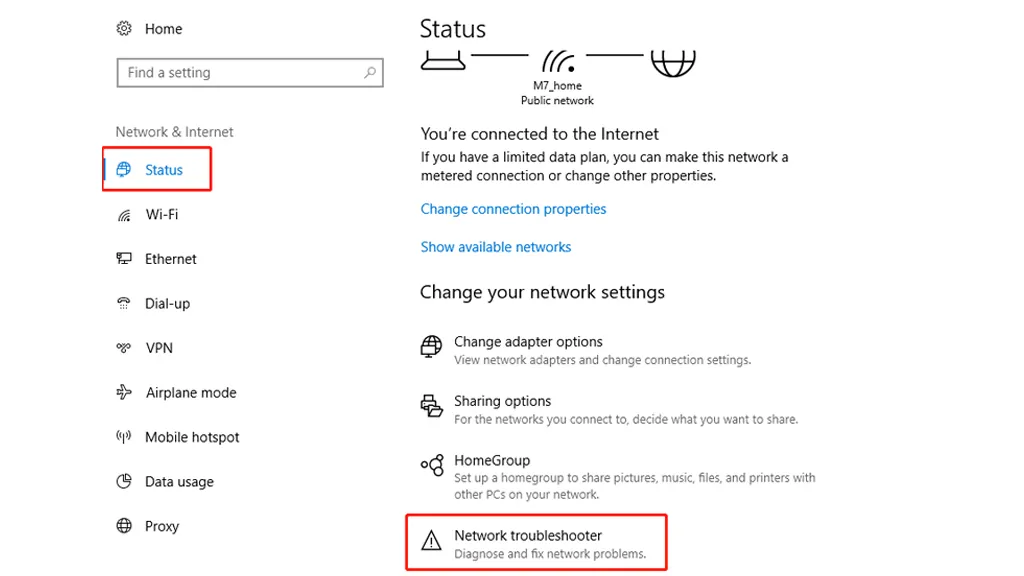
Doğru IP adresini kullanın
Modeminizin IP adresinin 192.168.1.1 olduğundan emin olun. Eğer emin değilseniz, modeminizin kullanım kılavuzuna bakabilir veya modemin arkasındaki etikete bakabilirsiniz. Bazı modemlerde IP adresi 192.168.0.1 veya 192.168.2.1 gibi farklı bir adres olabilir.
Eğer IP adresini daha önce değiştirdiyseniz ve hatırlamıyorsanız, modemi fabrika ayarlarına sıfırlamanız gerekebilir. Modemin üzerinde genellikle küçük bir reset düğmesi bulunur. Bu düğmeye ince bir cisimle (kürdan gibi) birkaç saniye basılı tutarak modemi fabrika ayarlarına sıfırlayabilirsiniz.
Bağlantınızı kontrol edin
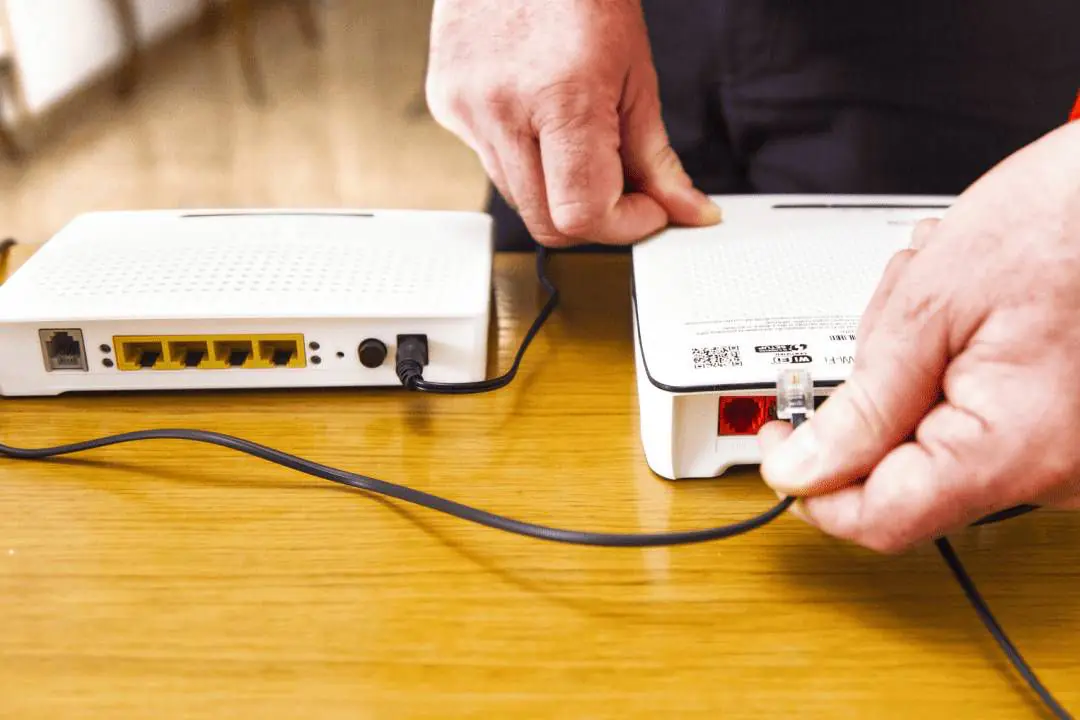
Bilgisayarınız ile modem arasındaki bağlantıyı kontrol edin. Ethernet kablosu kullanıyorsanız, kablonun her iki ucunun da düzgün takılı olduğundan emin olun. Kabloda bir hasar varsa, kabloyu değiştirmeyi deneyin. Wi-Fi kullanıyorsanız, sinyal gücünün yeterli olduğundan emin olun. Modeme daha yakın bir konumda deneyin veya Wi-Fi şifresini doğru girdiğinizden emin olun.
Farklı bir tarayıcı deneyin
Kullandığınız web tarayıcısında bir sorun olabilir. Farklı bir tarayıcı (Chrome, Firefox, Edge gibi) deneyerek modem arayüzüne erişmeyi deneyin.
Modemi yeniden başlatın
Modemi yeniden başlatmak birçok sorunu çözebilir. Modemin üzerindeki güç düğmesini kullanarak veya fişini çekip tekrar takarak modemi yeniden başlatabilirsiniz. Modemin tamamen kapanması ve tekrar açılması için birkaç dakika bekleyin.
Güvenlik yazılımını kontrol edin
Güvenlik duvarı veya antivirüs programınız modem arayüzüne erişimi engelliyor olabilir. Güvenlik yazılımınızı geçici olarak devre dışı bırakmayı deneyin ve modem arayüzüne erişmeyi tekrar deneyin. Eğer sorun çözülürse, güvenlik yazılımınızın ayarlarını modem arayüzüne erişime izin verecek şekilde yapılandırmanız gerekebilir.
Modeminizin kullanım kılavuzuna bakın
Modeminizin kullanım kılavuzunda modem arayüzüne erişim ve sorun giderme ile ilgili daha detaylı bilgiler bulabilirsiniz. Kullanım kılavuzunu kaybettiyseniz, modeminizin marka ve modelini internette aratarak kullanım kılavuzunun dijital bir kopyasını bulabilirsiniz.
İnternet servis sağlayıcınız ile iletişime geçin
Yukarıdaki adımları denemenize rağmen hala modem arayüzüne erişemiyorsanız, internet servis sağlayıcınız ile iletişime geçebilirsiniz. Sorunu onlara bildirin ve yardım isteyin. Teknik destek ekibi size sorunu çözmenizde yardımcı olabilir.
Cnet Modem Arayüzüne Eriştikten Sonra Yapılabilecekler
Cnet modem arayüzüne eriştikten sonra, internet bağlantınızı ve ağ ayarlarınızı yönetebilirsiniz. Arayüzde yapabileceğiniz bazı işlemler şunlardır:
- Wi-Fi şifresini değiştirme: Wi-Fi ağınızın güvenliğini sağlamak için şifrenizi düzenli olarak değiştirmeniz önemlidir. Modem arayüzünde Wi-Fi ayarları bölümünden şifrenizi kolayca değiştirebilirsiniz.
- Ağ adını (SSID) değiştirme: Wi-Fi ağınızın adını kişiselleştirmek veya daha kolay tanınabilir hale getirmek için değiştirebilirsiniz.
- Misafir ağı oluşturma: Misafirleriniz için ayrı bir Wi-Fi ağı oluşturarak, ana ağınızın güvenliğini koruyabilirsiniz.
- Ebeveyn kontrolü ayarlama: Çocuklarınızın internet erişimini sınırlamak veya belirli web sitelerine erişimlerini engellemek için ebeveyn kontrolü ayarlarını kullanabilirsiniz.
- Bağlantı hızını kontrol etme: İnternet bağlantınızın hızını kontrol edebilir ve performans sorunlarını gidermek için ayarları yapabilirsiniz.
- Firmware güncelleme: Modeminizin yazılımını (firmware) güncelleyerek, performansını artırabilir ve güvenlik açıklarını giderebilirsiniz.
Cnet Modem Arayüzünde Gezinme
Cnet modem arayüzü genellikle kullanıcı dostu bir tasarıma sahiptir. Arayüzde farklı bölümler ve menüler bulunur. Bu bölümler arasında şunlar yer alabilir:
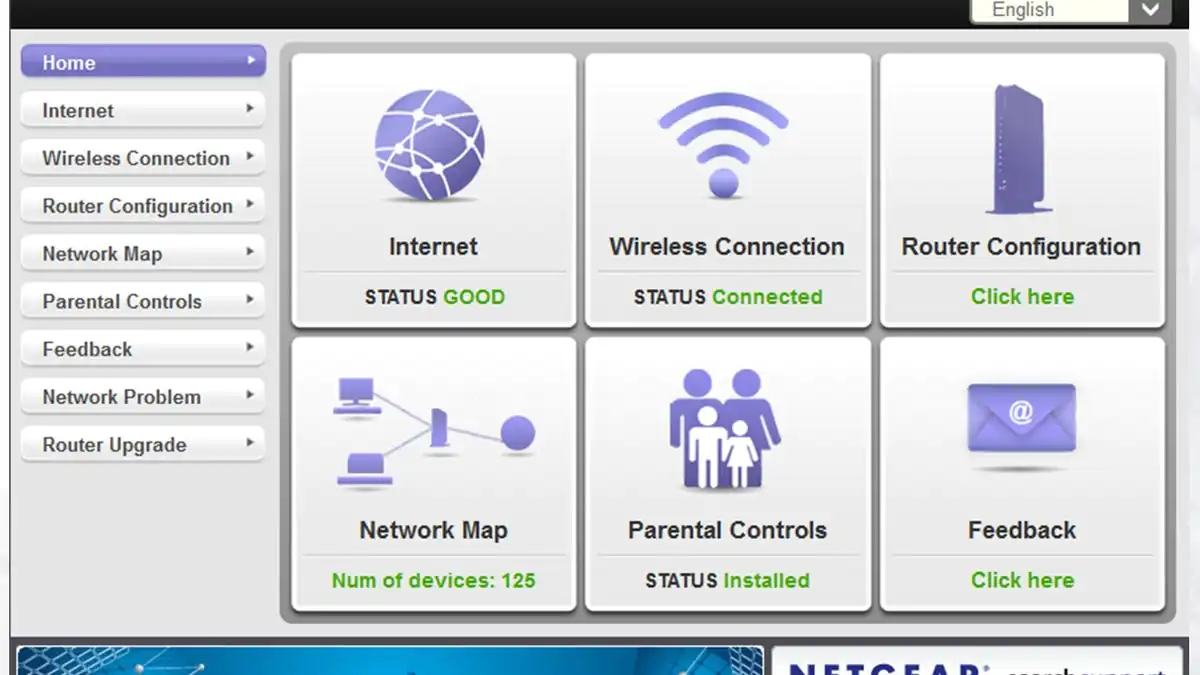
- Durum (Status): İnternet bağlantınızın durumu, bağlantı hızı, IP adresi gibi bilgileri görüntüler.
- Kablosuz (Wireless): Wi-Fi ayarlarını yönetmenizi sağlar. Wi-Fi şifresini değiştirme, ağ adını değiştirme, misafir ağı oluşturma gibi işlemleri bu bölümden yapabilirsiniz.
- Güvenlik (Security): Güvenlik duvarı ayarlarını, ebeveyn kontrolü ayarlarını ve diğer güvenlik ayarlarını yönetmenizi sağlar.
- Yönetim (Administration): Modemin genel ayarlarını yönetmenizi sağlar. Şifre değiştirme, fabrika ayarlarına sıfırlama, firmware güncelleme gibi işlemleri bu bölümden yapabilirsiniz.
Ayrıca okuyun: CNet CVR984RV VDSL2/ADSL2+ Modem Kurulumu ve Kablosuz Ayarlar (Resimli Anlatım)