TeknoDestek Müşteri Hizmetleri
  • Haberler
    HaberlerDaha Fazla Göster
    PlayStation Plus Haziran ayı ücretsiz oyunlarında Grounded ve Darktide karakterleri birlikte görünüyor
    PlayStation Plus Haziran Ayı Ücretsiz Oyunlar
    5 dk. okuma
    WhatsApp Kullanamayacak Android Modelleri listesinde eski Samsung ve LG telefonlar görüntüleniyor
    Eylül Ayı İtibariyle WhatsApp Kullanamayacak Android Modelleri
    4 dk. okuma
    Apple CarPlay ChatGPT Desteği Geldi
    Apple CarPlay ChatGPT Desteği Geldi
    5 dk. okuma
    Yenilenmiş Akıllı Telefonlara İade Hakkı kapsamında mağazada telefon inceleyen kullanıcı görüntüsü
    Yenilenmiş Akıllı Telefonlara İade Hakkı Getirildi
    7 dk. okuma
    Zerger App nedir? Nasıl kullanılır?
    Zerger App Nedir? Nasıl Kullanılır?
    7 dk. okuma
  • Bilgisayar
    BilgisayarDaha Fazla Göster
    Macbook neo performans
    MacBook Neo Performans Yükseltme
    5 dk. okuma
    Bilgisayar Kapalıyken Işıkları Neden Yanar ve Nasıl Kapatılır
    Bilgisayar Kapalıyken Işıkları Neden Yanar ve Nasıl Kapatılır
    7 dk. okuma
    OneDrive Çift Görünme Sorunu Nasıl Çözülür?
    OneDrive Çift Görünme Sorunu Nasıl Çözülür
    4 dk. okuma
    Bilgisayar güç düğmesi ayarları ekranında uyku ve kapatma seçenekleri görüntüleniyor
    Bilgisayar Güç Düğmesi Ayarları Nasıl Değiştirilir
    7 dk. okuma
    OneDrive Yükleme Hızı Neden Yavaş?
    OneDrive Yükleme Hızı Neden Yavaş
    5 dk. okuma
  • Mobil
    MobilDaha Fazla Göster
    Kamera Çıkıntısı olmayan yeni telefon tasarımı düz arka yüzeyiyle futuristik biçimde sergileniyor.
    Kamera Çıkıntısını Yok Eden Yeni Telefon Tasarımları Geliyor
    8 dk. okuma
    8000 mAh bataryalı telefonlar, parlak enerji bloğuyla fütüristik kapakta gösteriliyor.
    8000 mAh Bataryalı Telefonlar Geliyor: Şarj Sorunu Bitiyor mu
    6 dk. okuma
    HyperOS 3 Bildirim Sesi Sorunu Çözümü
    HyperOS 3 Bildirim Sesi Sorunu Çözümü
    5 dk. okuma
    HyperOS 3 Özellikleri ve Öne Çıkan Yenilikler
    HyperOS 3 Özellikleri ve Öne Çıkan Yenilikler
    8 dk. okuma
    HyperOS 3 performans sorunları yaşayan bir telefonda bellek uzatma ve pil ayarları menüsü.
    HyperOS 3 Performans Sorunları ve Çözüm Yolları
    7 dk. okuma
  • Sosyal Medya
    Sosyal MedyaDaha Fazla Göster
    Dikkat Çekici YouTube Küçük Resimleri Nasıl Oluşturulur
    Dikkat Çekici YouTube Küçük Resimleri Nasıl Oluşturulur
    7 dk. okuma
    WhatsApp Katı Hesap Ayarı
    WhatsApp Katı Hesap Ayarı Nasıl Açılır
    3 dk. okuma
    TikTok Sıfır İzlenme Sorunu
    TikTok Sıfır İzlenme Sorunu Çözümü
    7 dk. okuma
    LinkedIn Post Saatleri Neye Göre Belirlenir Yolları Neler
    LinkedIn Post Saatleri Neye Göre Belirlenir
    7 dk. okuma
    istatislikler üzerinden Reels paylaşma
    Instagram İstatistikler Üzerinden Reels Paylaşma Nasıl Yapılır
    4 dk. okuma
  • İnceleme
    İncelemeDaha Fazla Göster
    Yapay zekalı bilgisayar ekranında NPU ve AI özellikleri görüntüleniyor
    Yapay Zekalı Bilgisayar (AI PC) Nedir
    9 dk. okuma
    Çift Monitör Kurulumu Nasıl Yapılır
    Çift Monitör Kurulumu Nasıl Yapılır
    5 dk. okuma
    Tcl S55h Soundbar Telefon Bağlantısı Nasıl Yapılır Yolları Neler
    Tcl S55h Soundbar Telefon Bağlantısı Nasıl Yapılır
    6 dk. okuma
    Tcl S55h Soundbar Televizyon Bağlantısı Nasıl Yapılır Yolları Neler
    Tcl S55h Soundbar Televizyon Bağlantısı Nasıl Yapılır
    6 dk. okuma
    Radar ve Kontrol Noktalarını Görme
    Otoyollarda Radar ve Kontrol Noktalarını Görme
    4 dk. okuma
  • İletişim
YouTube
Takip Et
  • Müşteri Hizmetleri
  • Modem Kurulumu
  • Windows 11
  • Yapay Zeka
  • Akıllı Telefon
  • Robot Süpürge
11 Haz 2026, Perşembe
TeknoDestek Müşteri HizmetleriTeknoDestek Müşteri Hizmetleri
Yazı BoyutuAa
  • Haberler
  • Mobil
  • Sosyal Medya
  • Bilgisayar
  • İnceleme
  • İnternet ve Ağ
  • Ev Elektroniği
  • İletişim
Site içi Arama
  • Haberler
    • Cihaz Duyuruları
    • Teknoloji
    • Uygulama Gelişmeleri
  • Bilgisayar
    • Linux
    • macOS
    • Windows
  • İnceleme
    • Bilgisayar
    • Ev Elektroniği
    • Tablet
    • Tavsiyeler & Karşılaştırmalar
    • Telefon
  • Mobil
    • Android
    • Giyilebilir Cihazlar
    • HarmonyOS
    • iPhone / iOS
  • Sosyal Medya
    • Facebook
    • Instagram
    • TikTok
    • Snapchat
    • Teams
    • Telegram
    • WhatsApp
    • X
  • İletişim
Bizi Takip Edin
Skype'ta cızırtılı ses gitme sorununu temsil eden sembolik görsel
Sosyal Medya

Skype’ta Karşı Tarafa Cızırtılı Ses Gitme Sorunu 

Elanur OKTAY
Son güncelleme: 2 Haziran 2024 15:16
Elanur OKTAY
1.6K Görüntüleme
Paylaş
7 dk. okuma
Paylaş

Skype’ta karşı tarafa cızırtılı ses gitme sorunu yaygın sorunlardan biridir. Bir zamanlar iletişimin vazgeçilmez unsurlarından biri olan Skype, günümüzde hala kullanılmaya devam ediyor. Arkadaşlarınızla görüntülü görüşme yapmak veya ailenizle sohbet etmek için Skype’ı tercih ediyor olabilirsiniz. Ancak, aramalar sırasında karşı tarafa cızırtılı ses gitmesi sorunu yaşamak oldukça can sıkıcıdır. Bu sorun, hem sizin hem de görüştüğünüz kişinin keyfini kaçırabilir.

Ayrıca okuyun: Skype Bildirimleri’ Nasıl Kapatılır? (Resimli Anlatım)

Skype’ta Karşı Tarafa Cızırtılı Ses Gitme Sorunu Nedenleri

Skype’ta cızırtılı ses gitme sorunu çeşitli faktörlerden kaynaklanabilir. Donanım sorunlarından ağ bağlantısına, yanlış ayarlanmış mikrofon seviyesinden arka plan gürültüsüne kadar birçok neden bu soruna yol açabilir. Aşağıda, sık karşılaşılan nedenleri inceleyelim:
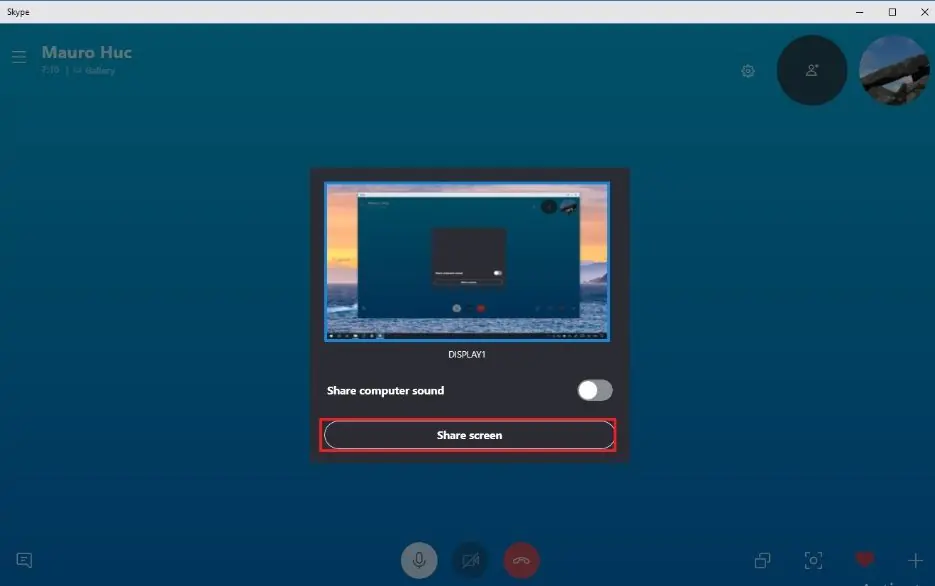
Skype'ta Karşı Tarafa Cızırtılı Ses Gitme Sorunu 

Donanım sorunları

Mikrofonunuzun kendisinde arıza olması, bağlantı kablolarında kopukluk meydana gelmesi veya bilgisayarınızın ses kartında sorun yaşanması cızırtılı ses problemine neden olabilir.

Ağ bağlantısı

Yavaş veya dengesiz bir internet bağlantısı, ses kalitesini düşürebilir ve cızırtılara yol açabilir.

Yanlış ayarlanmış ses seviyesi

Mikrofonunuzun ses seviyesi çok düşük veya çok yüksekse cızırtı oluşabilir.
Skype'ta Karşı Tarafa Cızırtılı Ses Gitme Sorunu 

Arka plan gürültüsü

Çevrenizdeki ortam gürültüsü, arama karışarak cızırtılı bir ses oluşturur.

Yazılım çatışmaları

Bilgisayarınızda çalışan diğer programlar Skype ile çakışarak ses sorunlarına yol açabilir.

Eski skype sürümü

Güncel olmayan bir Skype sürümü kullanıyorsanız, bilinen hatalar nedeniyle ses sorunları yaşayabilirsiniz.

Skype’ta Karşı Tarafa Cızırtılı Ses Gitme Sorunu Giderme

Skype’ta karşı tarafa cızırtılı ses gitme sorunu yaşarsanız, aşağıdaki adımları izleyerek sorunu çözmeye çalışabilirsiniz:
Cızırtılı ses sorununun giderilmesini temsil eden sembolik görsel

Donanımınızı kontrol edin

İlk olarak, donanımınızda herhangi bir sorun olup olmadığını kontrol edin.

  • Mikrofonu test edin: Mikrofonunuzu başka bir programda (ses kaydedici gibi) test ederek çalışıp çalışmadığını anlayın. Eğer diğer programlarda da sorun yaşıyorsanız, mikrofonunuzda arıza olabilir.
  • Kabloları kontrol edin: Mikrofonunuzun bilgisayara bağlı olduğu kablolarda kopukluk veya hasar olup olmadığını inceleyin. Gerekirse farklı bir kablo deneyin.
  • Ses kartı testleri: Windows Ses Ayarları’ndan ses kartınızı test edebilirsiniz.

Eğer donanımınızda sorun tespit ederseniz, gerekli yenileme veya onarımları yaptırmanız gerekebilir.

Ağ bağlantınızı kontrol edin

Yavaş veya dengesiz bir internet bağlantısı, Skype görüşmelerinde ses sorunlarına yol açar.

  • Speedtest: İnternet hızınızı [broadband speed test] yaparak ölçün. Skype, minimum 300 kbps indirme ve 100 kbps yükleme hızları önermektedir.
  • Diğer cihazları kontrol edin: Aynı ağ üzerindeki diğer cihazların internet kullanımını durdurarak indirme ve yükleme hızlarında iyileşme olup olmadığını gözlemleyin.

Ses ayarlarını kontrol edin

Skype aramalarındaki ses kalitesi, mikrofon ve hoparlör ayarlarınızdan önemli ölçüde etkilenir.

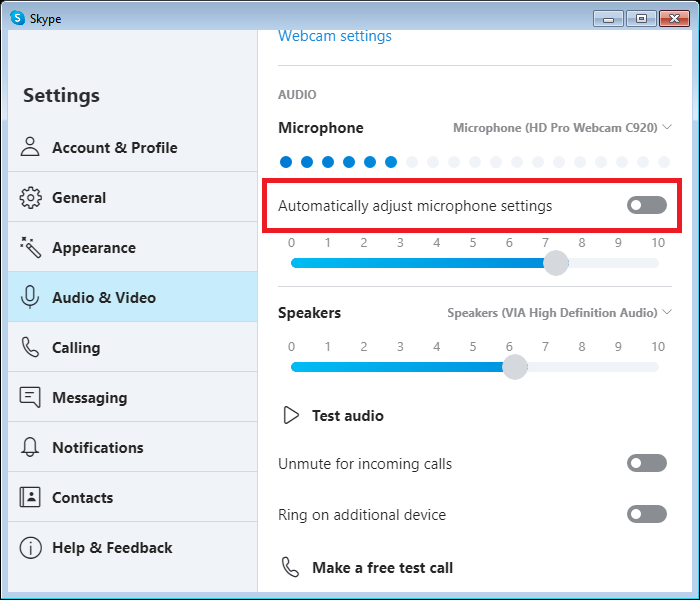
  • Mikrofon seviyesi: Skype ayarlarına girerek mikrofon seviyesini kontrol edin. Mikrofon ses seviyesi çok düşükse, karşı taraf sizi kısık sesle duyabilir. Çok yüksekse ise cızırtı oluşabilir. Kaydırıcıyı kullanarak uygun seviyeyi ayarlayın. Konuşurken ses seviyesinin yeşil çubuğun ortasında kalmasını hedefleyin.
  • Gürültü azaltma: Skype aramalarında arka plan gürültüsünü azaltmak için gürültü azaltma özelliğini aktifleştirebilirsiniz. Bu özellik, çevre seslerini kısmen filtreleyerek ses kalitesini artırır.
  • Ses oynatma cihazı: Hoparlör veya kulaklıklarınızın doğru şekilde seçildiğinden emin olun. Varsayılan ses çıkış cihazı olarak Skype’ın aradığınız cihazı seçtiğini kontrol edin.

Arka plan gürültüsünü azaltın

Çevrenizdeki gürültü, Skype görüşmelerinde önemli bir sorun kaynağıdır.

  • Sessiz ortam seçin: Mümkünse, aramalarınızı sessiz bir ortamda yapmaya çalışın. Gürültülü bir ortamda arka plan sesleri mikrofonunuza karışarak cızırtıya neden olabilir.
  • Harici gürültü kaynaklarını dengeleyin: Yakınlarda bulunan klima, fan veya televizyon gibi gürültü kaynaklarını kapatmayı veya kısmayı deneyin.
  • Gürültü önleyici kulaklık kullanın: Gürültü önleyici kulaklıklar, çevre seslerini azaltarak ses kalitesini yükseltir. Bu sayede hem siz karşı tarafı daha net duyarsınız hem de karşı taraf sizin sesinizi daha iyi alır.

Yazılım çatışmalarını kontrol edin

Bilgisayarınızda çalışan diğer programların Skype ile çakışması, ses sorunlarına yol açabilir.
Yazılım çatışmalarını temsil eden sembolik görsel

  • Arka planda çalışan programları kapatın: Skype görüşmesi yaparken, arka planda çalışan ve mikrofonu kullanan diğer programları kapatın. Bu programlar genellikle ses kayıt yazılımları, oyun içi sesli sohbet uygulamaları veya video konferans programları olabilir.
  • Sistem kaynaklarını kontrol edin: Görev Yöneticisi’ni açarak bilgisayarınızın kaynak kullanımına bakın. Yüksek CPU veya RAM kullanımı varsa, arka planda çalışan gereksiz programları kapatarak Skype’a daha fazla kaynak tahsis edin.

Skype’ı güncelleyin

Eski bir Skype sürümü kullanıyorsanız, bilinen hatalar nedeniyle ses sorunları yaşayabilirsiniz. Skype’ı güncel tutmak, bu tarz sorunların çözümünde önemlidir.

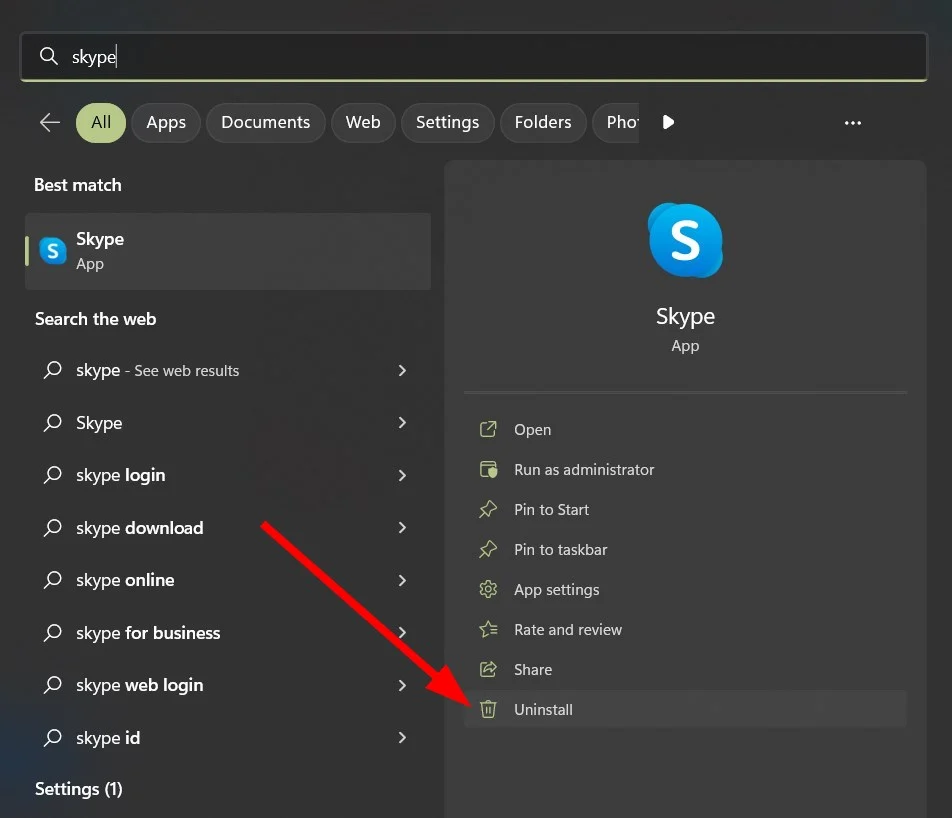
  • Güncellemeleri kontrol edin: Skype uygulamasını açın. Ayarlar’a giderek güncellemelerin olup olmadığını kontrol edin. Varsa, güncellemeleri yükleyin.

Skype’ı yeniden başlatın

Bazen basit bir yeniden başlatma, yazılım hatalarını gidermek için yeterli olabilir.

  • Skype’ı kapatın: Skype uygulamasını tamamen kapatın. Görev Yöneticisi’ni kullanarak arka planda çalışan Skype processlerini sonlandırdığınızdan emin olun.
  • Bilgisayarı yeniden başlatın: Bilgisayarınızı yeniden başlatarak tüm programların ve servislerin temiz bir şekilde başlamasını sağlayın.

Skype’ta Karşı Tarafa Net Ses İletimi Daha Fazla İpucu ve Öneriler

Skype aramalarınızda net ses kalitesi elde etmek için deneyebileceğiniz bazı ek ipuçları ve öneriler:

Masaüstü ortamınızı düzenleyin

Gürültü yapabilecek nesneleri mikrofonunuzun yakından uzaklaştırın. Örneğin, klavyenizin tuş seslerini azaltmak için yumuşak dokunuşlu bir klavye pedi kullanabilirsiniz.

Video görüşmelerinde aydınlatmaya dikkat edin

Loş ortam koşulları video kalitesini düşürdüğü gibi gürültü azaltma teknolojisinin etkinliğini de azaltabilir. Mümkünse, iyi aydınlatılmış bir ortamda video görüşmeleri yapın.

Ağ bağlantınızı optimize edin

Mümkünse, kablolu ethernet bağlantısı kullanarak internete bağlanın. Kablosuz bağlantı (Wi-Fi) değişken sinyal gücüne sahip olabilir ve ara sıra kesintilere yol açabilir.

Diğer cihazların girişimini önleyin

Kablosuz yönlendiriciyi bilgisayarınızdan ve diğer kablosuz cihazlarınızdan uzağa yerleştirmeyi deneyin. Kablosuz parazitlenme, ses kalitesini düşürebilir.

Skype’ı arka planda tutmayın

Skype görüşmesi yaparken başka programlara geçiş yapmak veya farklı sekmelerde gezinmekten kaçının. Bu durum bilgisayarınızın kaynaklarını zorlayabilir ve ses kalitesini etkileyebilir.

Yankıyı önleme

Eğer görüşme yaptığınız kişi sizin sesinizde yankı olduğunu belirtiyorsa, hoparlörlerinizin ses seviyesini kısmayı deneyin. Hoparlörleriniz çok yüksek ses seviyesindeyse, mikrofonunuz hoparlörlerden çıkan sesi tekrar algılayarak yankıya neden olabilir.

Ayrıca okuyun: Skype Sesi Windows 10, 8.1, 7’de Çalışmıyor

ETİKETLER:nasıl çözülürses cızırtısıskype ses sorunuskype sorunu
Bu Makaleyi Paylaş
Facebook WhatsApp WhatsApp Threads Bağlantıyı Kopyala Yazdır
Paylaş
Yorum yapılmamış

Bir yanıt yazın Yanıtı iptal et

Yorum yapabilmek için oturum açmalısınız.

Bağlantı Kuralım

21KBeğen
19.6KTakip Et
7.3KAbone Ol
192Takip Et

Popüler Gönderiler

Kamera Çıkıntısı olmayan yeni telefon tasarımı düz arka yüzeyiyle futuristik biçimde sergileniyor.

Kamera Çıkıntısını Yok Eden Yeni Telefon Tasarımları Geliyor

Hatice TATLISU
Hatice TATLISU
8 dk. okuma
3 Görüntüleme
Dikkat Çekici YouTube Küçük Resimleri Nasıl Oluşturulur

Dikkat Çekici YouTube Küçük Resimleri Nasıl Oluşturulur

Adem SOYLU
Adem SOYLU
7 dk. okuma
8 Görüntüleme
WhatsApp Katı Hesap Ayarı

WhatsApp Katı Hesap Ayarı Nasıl Açılır

Senanur FINDIKÇI
Senanur FINDIKÇI
3 dk. okuma
5 Görüntüleme
8000 mAh bataryalı telefonlar, parlak enerji bloğuyla fütüristik kapakta gösteriliyor.

8000 mAh Bataryalı Telefonlar Geliyor: Şarj Sorunu Bitiyor mu

Hatice TATLISU
Hatice TATLISU
6 dk. okuma
6 Görüntüleme
//

We influence 20 million users and is the number one business and technology news network on the planet

You Might Also Like

YouTube Premium Nedir
YouTube

YouTube Premium Nedir

2 dk. okuma
Slack Kanalları Nasıl Silinir veya Arşivlenir
Sosyal Medya

Slack Kanalları Nasıl Silinir veya Arşivlenir

2 dk. okuma
YouTube'dan Reklamlar Nasıl Kaldırılır
YouTube

YouTube’dan Reklamlar Nasıl Kaldırılır

5 dk. okuma
WhatsApp, “Hariç kişilerim…” Seçeneğini Getiriyor.
WhatsApp

WhatsApp, “Hariç kişilerim…” Seçeneğini Getiriyor.

2 dk. okuma

Size her gün en son haberleri ve sorun çözümlerini getiriyoruz!

TeknoDestek Müşteri Hizmetleri
Facebook-f Instagram Tiktok Twitter Youtube Linkedin Whatsapp Rss

İş Ortaklarımız

TeknoDestek Müşteri Hizmetleri
© 2013 - 2026 TeknoDestek Müşteri Hizmetleri • Tüm hakları saklıdır • Bu sitedeki tüm içerikler (metin, görsel, video, logo, tasarım vb.) 5846 sayılı Fikir ve Sanat Eserleri Kanunu (FSEK) kapsamında korunmaktadır • İzinsiz kopyalanması, çoğaltılması, yayınlanması veya herhangi bir şekilde kullanılması yasaktır • İhlal tespitinde; FSEK Madde 71-73 uyarınca yasal süreç başlatma, maddi/manevi tazminat talep etme ve cezai işlem için başvurma hakkımız saklıdır • TeknoDestek, TeknoS@R'un bir kuruluşudur • Tema Düzenleyen: Fatih ATEŞ
Sorun Hala Çözülmedi mi?
Aradığın çözümü bulamadıysan, 11858 Teknoloji Destek Hattımız sana yardımcı olabilir. 2011’den beri Türkiye’nin en tecrübeli teknoloji destek ekiplerinden biri olarak, bilgisayar, telefon, tablet, modem, akıllı TV ve sosyal medya sorunlarında 7/24 profesyonel destek veriyoruz. Uzman ekibimizle hemen görüşmek ister misin?
📞 11858’i Şimdi Ara
Görüşme öncesi dakika ücreti sesli olarak bilgilendirilir
Welcome Back!

Sign in to your account

Kullanıcı Adı veya E-posta Adresi
Şifre

Şifrenizi mi unuttunuz?