
TeknoDestek Müşteri Hizmetleri
  • Haberler
    HaberlerDaha Fazla Göster
    Sessiz İçerik Nedir Nasıl Yapılır
    Sessiz İçerik Nedir
    6 dk. okuma
    Spotify SongDNA Nedir
    4 dk. okuma
    Apple Creator Studio Nasıl Kullanılır
    6 dk. okuma
    Mikro İçerik Nedir Nasıl Yapılır
    Mikro İçerik Nedir
    6 dk. okuma
    Türkiye’de Araçlarda Multimedya Ekranı Kullanımı Yasakları
    6 dk. okuma
  • Bilgisayar
    BilgisayarDaha Fazla Göster
    WordPress bakım modunda takılı kalması için FTP istemcisinde .maintenance dosyasının kök dizindeki görüntüsü
    WordPress Bakım Modunda Takılı Kalması Sorunu ve Çözümü
    7 dk. okuma
    WordPress Site Teknik Sorunlar Yaşıyor
    WordPress Site Teknik Sorunlar Yaşıyor Hatası Çözümü
    5 dk. okuma
    SSH Bağlantı Reddedildi Hatası Çözümü
    6 dk. okuma
    WordPress Planlı Bakım
    WordPress Planlı Bakım Nedeniyle Kısa Süreliğine Kullanılamayacak Hatası ve Çözümü
    7 dk. okuma
    Windows 11 Başlat Menüsünden Web Aramaları Kapatma
    5 dk. okuma
  • Mobil
    MobilDaha Fazla Göster
    Navigasyon Yönlendirici Değiştirme
    Google Haritalarda Navigasyon Yönlendirici Değiştirme
    3 dk. okuma
    Apple CarPlay'da uygulamaların yerini değiştirme
    Apple CarPlay’da Uygulamaların Yerini Değiştirme
    4 dk. okuma
    Android Auto Nedir, Nasıl Kullanılır
    4 dk. okuma
    Android 5G Ayarı Nasıl Yapılır
    4 dk. okuma
    iPhone 5G Ayarı Nasıl Yapılır
    4 dk. okuma
  • Sosyal Medya
    Sosyal MedyaDaha Fazla Göster
    YouTube Video Başlığı Nasıl Yazılmalı Yolları Neler
    YouTube Video Başlığı Nasıl Yazılmalı
    6 dk. okuma
    Tiktok Sorun Bildirme Ekranı Nerede
    5 dk. okuma
    X uygulamasında gündeme girme için hashtag ve etkileşim ekranı
    X Uygulamasında Gündeme Nasıl Girilir
    5 dk. okuma
    TikTok İçerik Yorgunluğu Nedir
    6 dk. okuma
    Sosyal Medyada Marka Dili Nasıl Oluşturulur Yolları Neler
    Sosyal Medyada Marka Dili Nasıl Oluşturulur
    6 dk. okuma
  • İnceleme
    İncelemeDaha Fazla Göster
    MacBook Neo Piyasayı Sarsmaya Geliyor
    5 dk. okuma
    Instax Mini Evo Cinema
    4 dk. okuma
    Samsung Galaxy Book 6 Ultra
    Samsung Galaxy Book 6 Ultra İnceleme
    8 dk. okuma
    Bütçe Dostu Mac Seçenekleri
    Bütçe Dostu Mac MacBook Neo vs Mac Mini
    7 dk. okuma
    Xiaomi Mi Taşınabilir Şarjlı Kompresör İnceleme
    10 dk. okuma
  • İletişim
YouTube
  • Facebook
26 Nis 2026, Pazar
TeknoDestek Müşteri HizmetleriTeknoDestek Müşteri Hizmetleri
Yazı BoyutuAa
  • Haberler
  • Mobil
  • Sosyal Medya
  • Bilgisayar
  • İnceleme
  • İnternet ve Ağ
  • Ev Elektroniği
  • İletişim
Search
  • Haberler
    • Cihaz Duyuruları
    • Teknoloji
    • Uygulama Gelişmeleri
  • Bilgisayar
    • Linux
    • macOS
    • Windows
  • İnceleme
    • Bilgisayar
    • Ev Elektroniği
    • Tablet
    • Tavsiyeler & Karşılaştırmalar
    • Telefon
  • Mobil
    • Android
    • Giyilebilir Cihazlar
    • HarmonyOS
    • iPhone / iOS
  • Sosyal Medya
    • Facebook
    • Instagram
    • TikTok
    • Snapchat
    • Teams
    • Telegram
    • WhatsApp
    • X
  • İletişim
Bizi Takip Edin
Bilgisayar Oyunları

Windows Oyunlarında FPS Göstermek için en iyi 5 yazılım

Son güncelleme: 5 Ağustos 2019 17:11
Tekno Destek
Paylaş
Paylaş

Windows oyunlarında FPS göstermek için en iyi 5 yazılım

FPS (saniyedeki kare sayısı), oyunlarda saniye başına görüntülenen kare sayısıdır. Bir oyunun kare hızı, FPS’nin daha yumuşak bir oyun oynamasını sağlayacağı için bir miktar öneme sahip. Daha düşük kare hızına sahip bir oyunda genellikle dalgalı aksiyon dizileri olur.

- 11858 Teknoloji Destek Hattı -

Bu nedenle, kare hızını daha iyi grafik kartlarıyla yükseltmek veya grafik ayarlarını azaltmak suretiyle oyunları optimize etmenin en iyi yollarından biridir.

Dizüstü bilgisayarınızın veya masaüstünüzün geçerli kare hızının ne olduğunu merak ediyorsanız, bir FPS sayacına ihtiyacınız olacaktır. Saniye başına kare bindirme sayacı, kare hızının oyunda ne olduğunu gösterir. Birkaç VDU, kare hızı sayacı seçeneklerini içerir.

Ek olarak, FPS sayaçlarını içeren yazılım paketleri de vardır. Bunlar, oyunlar için kare hızı sayacı sağlayan beş Windows programıdır.

FPS sorunları yaşıyorsanız, oynama sırasında gecikmeler ve yavaşlamalar varsa, Game Fire (ücretsiz) indirmenizi öneririz. Donanımınızı overclock etmeden bilgisayar kaynaklarınızı ve işlemlerinizi oyuna odaklayacaktır.

Windows 10 için kare hızı sayacı yazılımı

1- Bandicam Ekran Kaydedici (önerilir)
- 11858 Teknoloji Destek Hattı -

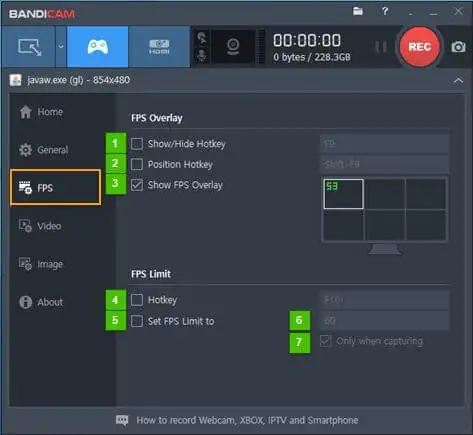
Bandicam Screen Recorder, ekranınızda FPS’yi gösteren harika bir ekran kayıt yazılımıdır. Çoğunlukla ekran kaydı için kullanılır, ancak özel bir oyun kayıt modu vardır.

Bu, oyun içi FPS’ lerini kaydetmek veya sadece görmek isteyen tüm oyuncular için çok faydalıdır Bandicam’i kurduktan ve başlattıktan sonra, program ekranınızın köşesinde FPS sayısını gösterecektir. Bu programın maksimum kare hızı 120 FPS’dir.

Bu resmi sayfada FPS sayma özelliğini nasıl kullanacağınıza dair bir talimat bulabilirsiniz .

FPS sayacının iki modu vardır – kayıt dışı (yeşil renkte gösterilir) ve kayıt (kırmızı renkte görüntülenir). Bandicam deneme sürümünde test edilebilir ancak tüm özelliklerini açığa çıkarmak istiyorsanız, satın alabilirsiniz.

  • Resmi web sitesinden Bandicam Screen Recorder şimdi indirin.

2- Fraps
- 11858 Teknoloji Destek Hattı -

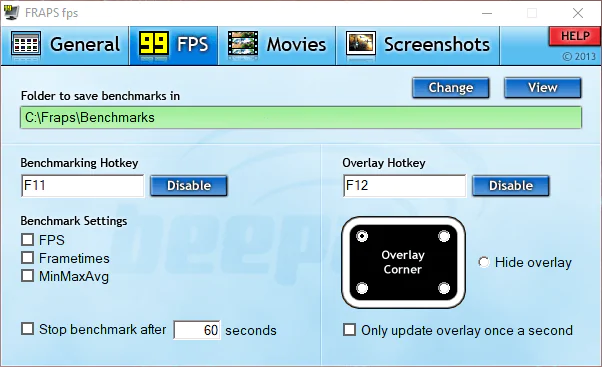
Fraps, oyun ekran görüntülerini yakalama ve oyun kaydetme yazılımıdır. Ancak, bu aynı zamanda DirectX veya OpenGL oyunlarına bir FPS sayacı ekleyebileceğiniz kıyaslama yazılımıdır.

Fraps Windows 10’dan XP’ye Windows platformlarına ücretsiz sürümü ekleyebilirsiniz. Bu web sayfasından Fraps indirebilirsiniz.

Kayıtlı olmayan pakette çok fazla video kaydedemezsiniz, ancak yine de tüm FPS sayaç ayarlarını içerir.

Fraps, sayacın ayarlarını yapılandıra bileceğiniz bir FPS sekmesi içerir. FPS sayacını herhangi bir köşeye dahil etmeyi seçebilirsiniz. Ayrıca, FPS sayaç kaplamasını özelleştirilebilir bir kısayol tuşuyla açıp kapatabilirsiniz.

Ayrıca, Fraps kullanıcıları, aşağıda gösterildiği gibi FPS sayacını içeren oyun içi anlık görüntüleri yakalayabilir.

  • Fraps İndir

3- Dxtory

Dxtory ayrıca oyun içi anlık görüntüleri ve kayıtlarını yakalayabileceğiniz bir yazılımdır. Yazılım DirectX ve OpenGL oyun kliplerini kaydetmek için mükemmeldir.

Oyunlar ayrıca, Dxtory çalışırken sol üst köşelerinde bir FPS sayacı içerecektir.
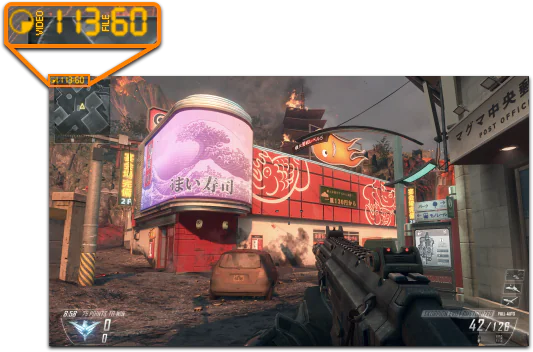
Dxtory’nin Kaplama Ayarları sekmesi, saniye başına kare sayacı için birkaç özelleştirme ayarı içerir. Film (veya oyun) ve ekran görüntüsü yakalama için kaplamanın renklerini özelleştirebilirsiniz.

Ayrıca, kayıt ve kayıt yapmayan kaplama kare hızı sayaçlarına alternatif durum renkleri uygulayabilirsiniz. Fraps’tan farklı olarak, Dxtory’nin FPS sayacı da Universal Windows Platform oyunları için çalışır. Resmi sitesinden indirebilirsiniz.

4- Razer Cortex
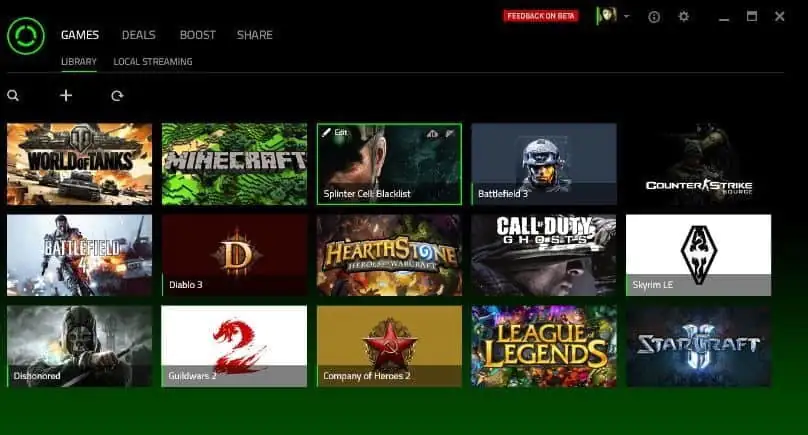
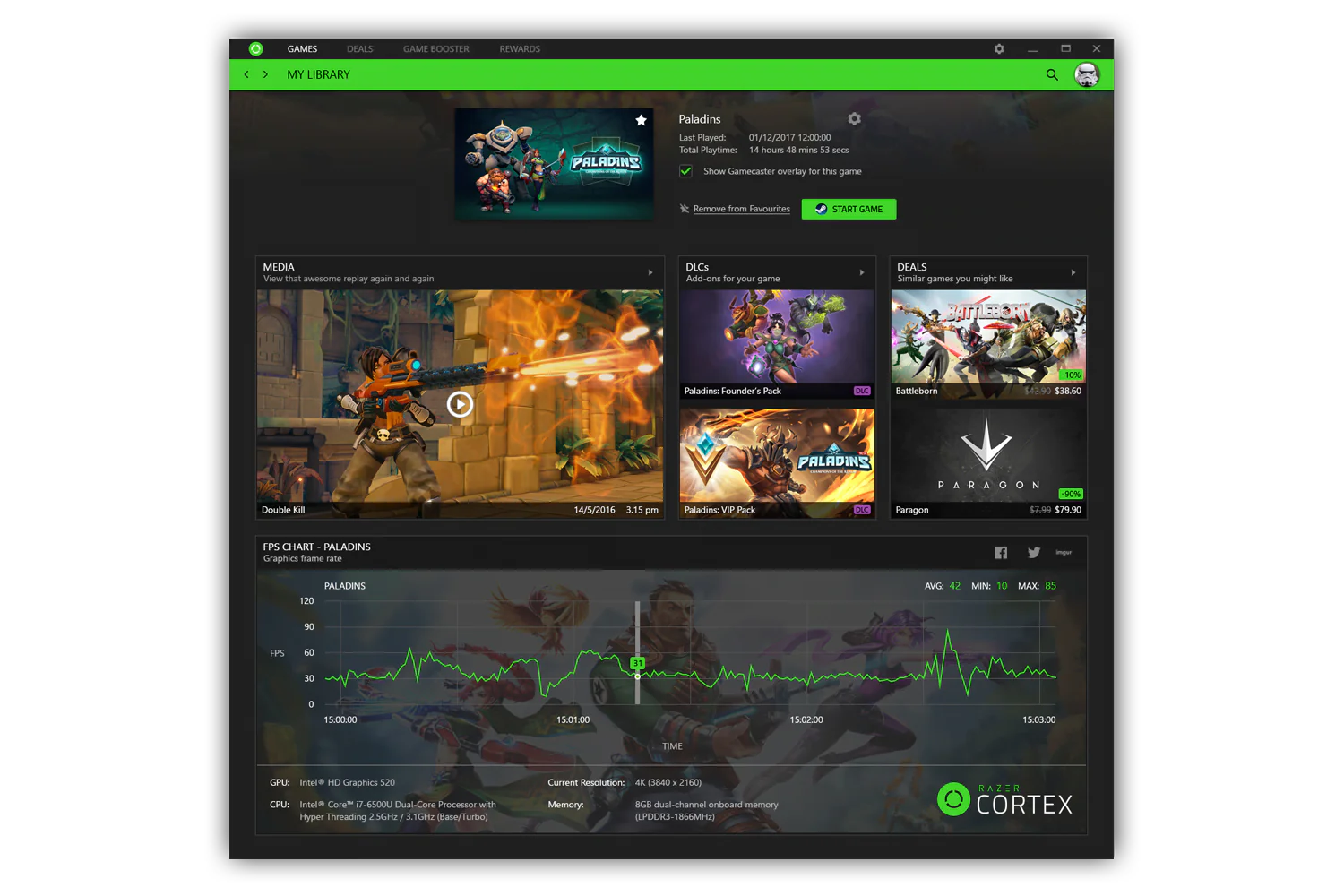
Razer Cortex, oyunlarınızı optimize edip başlatabileceğiniz ücretsiz bir oyun güçlendirici yazılımdır. Program RAM’i boşaltmak için gerekli olmayan arka plan yazılımını otomatik olarak kapatır.

Ayrıca oyun kare oranlarını artırmak için optimizasyon araçları sunar.

Bu web sayfasından şimdi indir düğmesine basarak yazılımı Windows 10, 8 ve 7’ye ekleyebilirsiniz.

Razer Cortex’in FPS sayacına sahip oyunlar için anında kare hızı geribildirimi alabilirsiniz. Razer Cortex ile ilgili en güzel şey, oynamayı bıraktığınızda da bir FPS tablosu sunması.

FPS çizgi grafiği grafik size oyun süresi boyunca maksimum, minimum ve ortalama kare hızını gösterir. Bu nedenle, ek FPS çizelgesiyle oyunlar için ortalama kare hızının ne olduğu hakkında daha iyi bir fikir edinebilirsiniz.
5- GeForce Deneyimi

Dizüstü ya da masaüstünüzde GeFore grafik kartı varsa, oyunlarınızı GeForce Experience ile optimize edebilirsiniz.

Oyunların grafiklerini optimize etmek, oyun videoları kaydetmek, GeForce sürücülerini güncellemek ve hatta doygunluk, HDR vb. Oyunlara ekstra filtreler eklemek için bu yazılımı kullanabilirsiniz.

Tabii ki, GeForce Experience ayrıca dört VDU köşesinde konumlandırabileceğiniz oyunlar için bir kaplama FPS sayacı içerir. Yazılımı Windows 10, 8 ve 7’ye eklemek için bu web sitesindeki İndir düğmesine basınız.

6- RadeonPro
RadeonPro, AMD grafik kartlı masaüstü ve dizüstü bilgisayarlar için GeForce Experience’in eşdeğeridir. Bu, oyunların grafiklerini ve kare hızlarını optimize etmek için harika bir yazılım. Ayrıca oyun kaydı, ekran görüntüsü ve işlem sonrası efekt seçeneklerini de içerir.

Resmi web sayfasından ücretsiz Windows Ücretsiz yazılımları ekleyin.

RadeonPro kullanıcıları, RadeonPro Ayarları penceresindeki FPS sayacı sekmesini seçerek yazılımın saniyedeki kare sayacını etkinleştirebilir. Bu sekmeden, sayacın ekran köşesini yapılandırabilir ve sayacın kısayol tuşlarını ayarlayabilirsiniz.

Kare hızı sayacının yanı sıra, yazılım ayrıca VDU’nun yenileme hızında kare hızını sabitleyen Dinamik Kare hızı Kontrolü ve Monitörün yenileme hızına kadar kare hızı gibi bazı kullanışlı FPS ayarlarını da içerir .

Masaüstünüzün veya dizüstü bilgisayarınızın kare hızlarını bu programların saniyedeki kare sayıcılarından herhangi biriyle kontrol edebilirsiniz.

Bazı oyunların Grafik Seçenekleri menülerinde bir FPS sayacı ayarı bulunduğunu ve Steam’in de bir oyun içi FPS sayacı seçeneği içerdiğini unutmayın.

ETİKETLER:fps göstergesifps ölçmenasıl yapılıroyun performansı
Bu Makaleyi Paylaş
Facebook WhatsApp WhatsApp Threads Bağlantıyı Kopyala Yazdır
Paylaş
Yorum yapılmamış

Bir yanıt yazın Yanıtı iptal et

E-posta adresiniz yayınlanmayacak. Gerekli alanlar * ile işaretlenmişlerdir

Bağlantı Kuralım

21KBeğen
19.6KTakip Et
7.3KAbone Ol
192Takip Et

Popüler Gönderiler

AirTies Air 4960 Modem Kurulum

Uğurcan ÜN
Uğurcan ÜN
3 dk. okuma
11 Görüntüleme
Sessiz İçerik Nedir Nasıl Yapılır

Sessiz İçerik Nedir

İsmail YILDIZ
İsmail YILDIZ
6 dk. okuma
13 Görüntüleme
YouTube Video Başlığı Nasıl Yazılmalı Yolları Neler

YouTube Video Başlığı Nasıl Yazılmalı

İsmail YILDIZ
İsmail YILDIZ
6 dk. okuma
10 Görüntüleme

Lyra 3 Pro ile Şarkı Nasıl Oluşturulur

Uğurcan ÜN
Uğurcan ÜN
4 dk. okuma
24 Görüntüleme

You Might Also Like

Teknoloji

Google Benim İşletmem Konum Grubu Sahiplerinin Yönetici Ekleme ve Kaldırma İşlemleri Nasıl Yapılır ?

3 dk. okuma
TCP/UDP Nedir?
İnternet ve Ağ

TCP/UDP Nedir?

2 dk. okuma
Windows

Windows 10 Fat32 Formatı Nasıl Atılır

3 dk. okuma
Google Fotoğraflar'da Albüm Oluşturma ve Resim Ekleme
Android

Google Fotoğraflar’da Albüm Oluşturma ve Resim Ekleme

6 dk. okuma

Size her gün en son haberleri ve sorun çözümlerini getiriyoruz!

TeknoDestek Müşteri Hizmetleri
Facebook-f Instagram Tiktok Twitter Youtube Linkedin Whatsapp Phone-alt Rss

İş Ortaklarımız

TeknoDestek Müşteri Hizmetleri
© 2013 - 2026 TeknoDestek Müşteri Hizmetleri • Tüm hakları saklıdır • Bu sitedeki tüm içerikler (metin, görsel, video, logo, tasarım vb.) 5846 sayılı Fikir ve Sanat Eserleri Kanunu (FSEK) kapsamında korunmaktadır • İzinsiz kopyalanması, çoğaltılması, yayınlanması veya herhangi bir şekilde kullanılması yasaktır • İhlal tespitinde; FSEK Madde 71-73 uyarınca yasal süreç başlatma, maddi/manevi tazminat talep etme ve cezai işlem için başvurma hakkımız saklıdır • TeknoDestek, TeknoS@R'un bir kuruluşudur • Tema Düzenleyen: Fatih ATEŞ
Sorun Hala Çözülmedi mi?
Aradığın çözümü bulamadıysan, 11858 Teknoloji Destek Hattımız sana yardımcı olabilir. 2011’den beri Türkiye’nin en tecrübeli teknoloji destek ekiplerinden biri olarak, bilgisayar, telefon, tablet, modem, akıllı TV ve sosyal medya sorunlarında 7/24 profesyonel destek veriyoruz. Uzman ekibimizle hemen görüşmek ister misin?

    📞 11858’i Şimdi Ara

    Görüşme öncesi dakika ücreti sesli olarak bilgilendirilir
    Welcome Back!

    Sign in to your account

    Kullanıcı Adı veya E-posta Adresi
    Şifre

    Şifrenizi mi unuttunuz?