
TeknoDestek Müşteri Hizmetleri
  • Haberler
    HaberlerDaha Fazla Göster
    Alternatif arama motorları logolarının yer aldığı, gizlilik odaklı arama sonuçlarını gösteren bilgisayar ekranı.
    Google’a Alternatif Arama Motorları: Brave, Startpage ve Mojeek
    7 dk. okuma
    KolibriOS: 1.4 MB’lık Dünyanın En Küçük İşletim Sistemi
    KolibriOS: 1.4 MB’lık Dünyanın En Küçük İşletim Sistemi
    8 dk. okuma
    Windows 11 Copilot PC insights özelliği ile bilgisayar donanım bilgilerinin sorgulandığı bir ekran görünümü.
    Windows 11 Copilot PC Insights Özelliği: Bilgisayar Arıza Tespiti
    7 dk. okuma
    Play Store Alternatif Mağaza Nasıl Bir Karara Uyuluyor?
    Google Play Store Alternatif Mağazalara Açılıyor
    8 dk. okuma
    GTA 5 hileleri kullanılarak Story Mode'da araç çağıran ve süper zıplama yapan karakter
    Popüler GTA 5 Hileleri
    6 dk. okuma
  • Bilgisayar
    BilgisayarDaha Fazla Göster
    Dosya Gezgini klavye kısayolları kullanımı için Ctrl, Shift ve N tuşlarının vurgulandığı bilgisayar klavyesi.
    Windows 11 Dosya Gezgini Klavye Kısayolları ile Hızlı Dosya Yönetimi
    7 dk. okuma
    Gizli başlangıç programları tespiti için Sysinternals Autoruns aracının kullanıldığı bir bilgisayar ekranı görünümü.
    Windows 11 Gizli Başlangıç Programları Nasıl Kapatılır
    8 dk. okuma
    Büyük dosyaları kopyalama işlemi için komut satırında kullanılan Robocopy aracının bilgisayar ekranındaki görünümü.
    Windows 11 Büyük Dosyaları Kopyalama Sorunlarına Robocopy Çözümü
    9 dk. okuma
    Windows 11 Copilot kapatma işlemi için PowerShell komutlarının girildiği bir bilgisayar ekranı görünümü.
    Windows 11 Copilot Kapatma: 7 Adımda Tamamen Kaldırın
    7 dk. okuma
    Windows 11 ağ sorunu giderme adımlarının uygulandığı açık bir PowerShell ekranı görünümü.
    Windows 11 Ağ Sorunu Giderme İçin 6 PowerShell Komutu
    8 dk. okuma
  • Mobil
    MobilDaha Fazla Göster
    Samsung Galaxy Glasses yapay zekâ destekli akıllı gözlük tasarımı
    Samsung Galaxy Glasses Nedir, Özellikleri, Yapay Zekâ Yetenekleri ve Çıkış Tarihi
    17 dk. okuma
    Samsung Galaxy Watch Ultra 2 akıllı saat özellikleri ve tasarımı
    Samsung Galaxy Watch Ultra 2: Özellikleri, Yenilikleri ve Merak Edilenler
    12 dk. okuma
    Android uygulama izinleri ekranını simgeleyen akıllı telefon, güvenlik kalkanı ve konum, kamera, mikrofon ile dosya erişim izinlerini temsil eden simgeler.
    Android’de Uygulama İzinlerindeki Farklar Ne Anlama Geliyor
    6 dk. okuma
    iPhone'da uygulama izinleri ekranını ve gizlilik simgelerini gösteren, konum, kamera, mikrofon ve fotoğraf izinlerini anlatan modern teknoloji temalı kapak görseli.
    iPhone’da Uygulama İzinlerindeki Farklar Ne Anlama Geliyor
    8 dk. okuma
    iPhone 17 Pro Max kasa, ekran ve kamera yüzeyleri için hassas temizleme yöntemleri
    iPhone 17 Pro Max Hassas Temizleme Yöntemleri
    9 dk. okuma
  • Sosyal Medya
    Sosyal MedyaDaha Fazla Göster
    TikTok'ta PK atmak nedir ve TikTok PK nasıl yapılır
    TikTok’ta PK Atmak Nedir, Ne İşe Yarar
    12 dk. okuma
    StopNCII.org sistemi kullanılarak izinsiz paylaşılan mahrem fotoğrafların internetten kaldırılma sürecini gösteren dijital ekran.
    Mahrem Fotoğrafları İnternetten Kaldırma: StopNCII
    10 dk. okuma
    Instagram'da Şipşak içerikler görünmüyor sorunu ve çözüm yöntemleri
    Instagram’da ŞipŞak İçerikler Görünmüyor Sorunu Çözümü
    11 dk. okuma
    Telegram sahte hesap şikayeti ve sahte profil bildirme işlemi
    Telegram Sahte Hesap Şikayeti Nasıl Yapılır
    10 dk. okuma
    TikTok’un ücretli olup olmayacağı, uygulamanın ücretsiz kullanımı, abonelik sistemi ve ücretli özellikleri hakkında güncel bilgiler.
    TikTok Ücretli Mi Olacak, Para Ödemek Gerekiyor Mu
    7 dk. okuma
  • İnceleme
    İncelemeDaha Fazla Göster
    Lenovo Lecoo Bellatoor GM103 oyuncu mouse modeli, ultra hafif tasarımı ve yüksek performanslı oyun özellikleriyle siyah arka plan üzerinde tanıtılıyor.
    Lenovo Oyuncu Mouse’u Lecoo Bellatoor GM103 Tanıtıldı
    7 dk. okuma
    2026 yılının en iyi akıllı saat modelleri arasında öne çıkan premium ve bütçe seçenekleri
    2026 Yılının En İyi Akıllı Saat Modelleri ve Karşılaştırması
    11 dk. okuma
    2026 yılının en iyi akıllı telefon modelleri karşılaştırmasında öne çıkan amiral gemisi ve bütçe seçenekleri
    2026 Yılının En İyi Akıllı Telefon Modelleri ve Karşılaştırması
    10 dk. okuma
    Araç şarj cihazı seçerken güvenlik sertifikaları ve hızlı şarj özellikleri
    Araç Şarj Cihazı Alırken 5 Pratik Güvenlik Kuralı
    9 dk. okuma
    Android Telefon Demo Moddan Nasıl Çıkılır Yolları Neler
    Android Telefon Demo Moddan Nasıl Çıkılır
    7 dk. okuma
  • İletişim
YouTube
Takip Et
  • Müşteri Hizmetleri
  • Modem Kurulumu
  • Windows 11
  • Yapay Zeka
  • Akıllı Telefon
  • Robot Süpürge
  • Uzak Bağlantı
26 Tem 2026, Pazar
TeknoDestek Müşteri HizmetleriTeknoDestek Müşteri Hizmetleri
Yazı BoyutuAa
  • Haberler
  • Mobil
  • Sosyal Medya
  • Bilgisayar
  • İnceleme
  • İnternet ve Ağ
  • Ev Elektroniği
  • Uzak Bağlantı Programları
  • İletişim
Site içi Arama
  • Haberler
    • Cihaz Duyuruları
    • Teknoloji
    • Uygulama Gelişmeleri
  • Bilgisayar
    • Linux
    • macOS
    • Windows
  • İnceleme
    • Bilgisayar
    • Ev Elektroniği
    • Tablet
    • Tavsiyeler & Karşılaştırmalar
    • Telefon
  • Mobil
    • Android
    • Giyilebilir Cihazlar
    • HarmonyOS
    • iPhone / iOS
  • Sosyal Medya
    • Facebook
    • Instagram
    • TikTok
    • Snapchat
    • Teams
    • Telegram
    • WhatsApp
    • X
  • Uzak Bağlantı Programları
  • İletişim
Bizi Takip Edin
Windows Oyunlarında FPS Göstermek için en iyi 5 yazılım
Bilgisayar Oyunları

Windows Oyunlarında FPS Göstermek için en iyi 5 yazılım

Son güncelleme: 5 Ağustos 2019 17:11
Tekno Destek
1.4K Görüntüleme
Paylaş
5 dk. okuma
Paylaş

Windows oyunlarında FPS göstermek için en iyi 5 yazılım

FPS (saniyedeki kare sayısı), oyunlarda saniye başına görüntülenen kare sayısıdır. Bir oyunun kare hızı, FPS’nin daha yumuşak bir oyun oynamasını sağlayacağı için bir miktar öneme sahip. Daha düşük kare hızına sahip bir oyunda genellikle dalgalı aksiyon dizileri olur.

- 11858 Teknoloji Destek Hattı -
11858 Teknoloji Destek Hattı ile 7/24 telefonla teknik destek ve uzaktan destek alın 11858 Teknoloji Destek Hattı ile 7/24 telefonla teknik destek ve uzaktan destek alma

Bu nedenle, kare hızını daha iyi grafik kartlarıyla yükseltmek veya grafik ayarlarını azaltmak suretiyle oyunları optimize etmenin en iyi yollarından biridir.

Dizüstü bilgisayarınızın veya masaüstünüzün geçerli kare hızının ne olduğunu merak ediyorsanız, bir FPS sayacına ihtiyacınız olacaktır. Saniye başına kare bindirme sayacı, kare hızının oyunda ne olduğunu gösterir. Birkaç VDU, kare hızı sayacı seçeneklerini içerir.

Ek olarak, FPS sayaçlarını içeren yazılım paketleri de vardır. Bunlar, oyunlar için kare hızı sayacı sağlayan beş Windows programıdır.

FPS sorunları yaşıyorsanız, oynama sırasında gecikmeler ve yavaşlamalar varsa, Game Fire (ücretsiz) indirmenizi öneririz. Donanımınızı overclock etmeden bilgisayar kaynaklarınızı ve işlemlerinizi oyuna odaklayacaktır.

Windows 10 için kare hızı sayacı yazılımı

1- Bandicam Ekran Kaydedici (önerilir)
Windows Oyunlarında FPS Göstermek için en iyi 5 yazılım

- 11858 Teknoloji Destek Hattı -
11858 Teknoloji Destek Hattı ile 7/24 telefonla teknik destek ve uzaktan destek alın 11858 Teknoloji Destek Hattı ile 7/24 telefonla teknik destek ve uzaktan destek alma

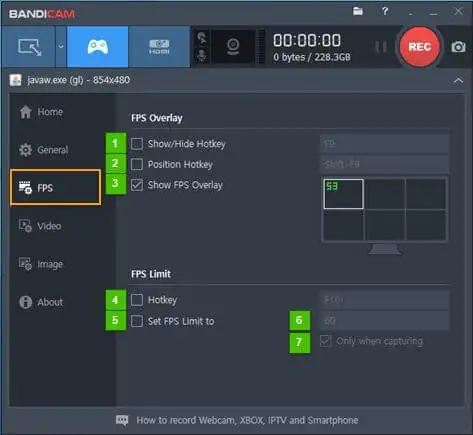
Bandicam Screen Recorder, ekranınızda FPS’yi gösteren harika bir ekran kayıt yazılımıdır. Çoğunlukla ekran kaydı için kullanılır, ancak özel bir oyun kayıt modu vardır.

Bu, oyun içi FPS’ lerini kaydetmek veya sadece görmek isteyen tüm oyuncular için çok faydalıdır Bandicam’i kurduktan ve başlattıktan sonra, program ekranınızın köşesinde FPS sayısını gösterecektir. Bu programın maksimum kare hızı 120 FPS’dir.

Bu resmi sayfada FPS sayma özelliğini nasıl kullanacağınıza dair bir talimat bulabilirsiniz .

FPS sayacının iki modu vardır – kayıt dışı (yeşil renkte gösterilir) ve kayıt (kırmızı renkte görüntülenir). Bandicam deneme sürümünde test edilebilir ancak tüm özelliklerini açığa çıkarmak istiyorsanız, satın alabilirsiniz.

  • Resmi web sitesinden Bandicam Screen Recorder şimdi indirin.

2- Fraps
Windows Oyunlarında FPS Göstermek için en iyi 5 yazılım

- 11858 Teknoloji Destek Hattı -
11858 Teknoloji Destek Hattı ile 7/24 telefonla teknik destek ve uzaktan destek alın 11858 Teknoloji Destek Hattı ile 7/24 telefonla teknik destek ve uzaktan destek alma

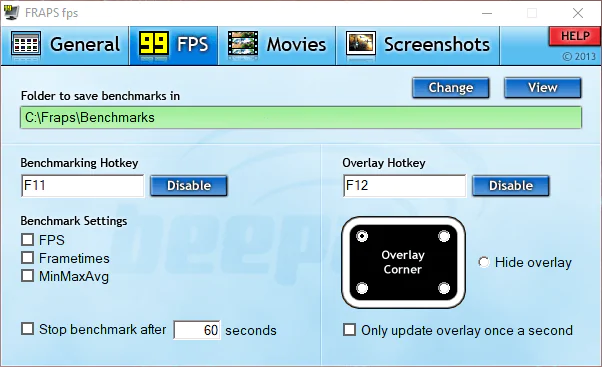
Fraps, oyun ekran görüntülerini yakalama ve oyun kaydetme yazılımıdır. Ancak, bu aynı zamanda DirectX veya OpenGL oyunlarına bir FPS sayacı ekleyebileceğiniz kıyaslama yazılımıdır.

Fraps Windows 10’dan XP’ye Windows platformlarına ücretsiz sürümü ekleyebilirsiniz. Bu web sayfasından Fraps indirebilirsiniz.

Kayıtlı olmayan pakette çok fazla video kaydedemezsiniz, ancak yine de tüm FPS sayaç ayarlarını içerir.

Fraps, sayacın ayarlarını yapılandıra bileceğiniz bir FPS sekmesi içerir. FPS sayacını herhangi bir köşeye dahil etmeyi seçebilirsiniz. Ayrıca, FPS sayaç kaplamasını özelleştirilebilir bir kısayol tuşuyla açıp kapatabilirsiniz.

Ayrıca, Fraps kullanıcıları, aşağıda gösterildiği gibi FPS sayacını içeren oyun içi anlık görüntüleri yakalayabilir.

  • Fraps İndir

Windows Oyunlarında FPS Göstermek için en iyi 5 yazılım

3- Dxtory

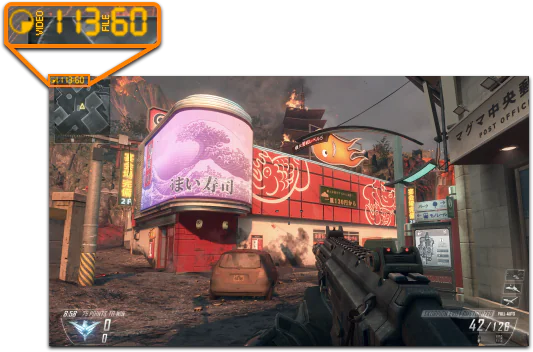
Dxtory ayrıca oyun içi anlık görüntüleri ve kayıtlarını yakalayabileceğiniz bir yazılımdır. Yazılım DirectX ve OpenGL oyun kliplerini kaydetmek için mükemmeldir.

Oyunlar ayrıca, Dxtory çalışırken sol üst köşelerinde bir FPS sayacı içerecektir.
Windows Oyunlarında FPS Göstermek için en iyi 5 yazılım

Dxtory’nin Kaplama Ayarları sekmesi, saniye başına kare sayacı için birkaç özelleştirme ayarı içerir. Film (veya oyun) ve ekran görüntüsü yakalama için kaplamanın renklerini özelleştirebilirsiniz.

Ayrıca, kayıt ve kayıt yapmayan kaplama kare hızı sayaçlarına alternatif durum renkleri uygulayabilirsiniz. Fraps’tan farklı olarak, Dxtory’nin FPS sayacı da Universal Windows Platform oyunları için çalışır. Resmi sitesinden indirebilirsiniz.

4- Razer Cortex
Windows Oyunlarında FPS Göstermek için en iyi 5 yazılım

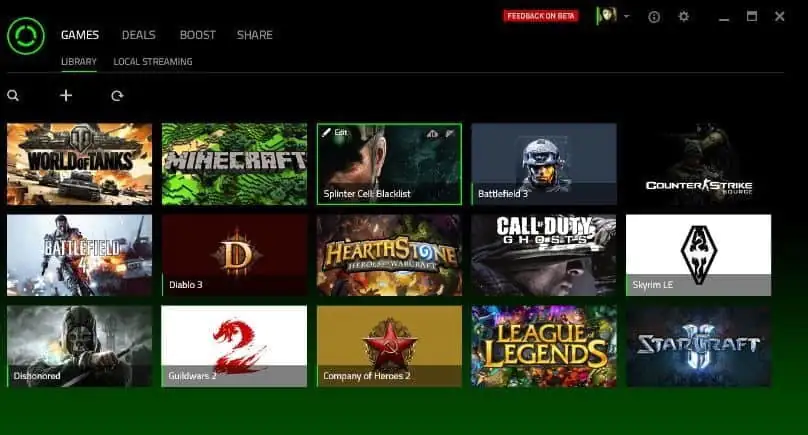
Razer Cortex, oyunlarınızı optimize edip başlatabileceğiniz ücretsiz bir oyun güçlendirici yazılımdır. Program RAM’i boşaltmak için gerekli olmayan arka plan yazılımını otomatik olarak kapatır.

Ayrıca oyun kare oranlarını artırmak için optimizasyon araçları sunar.

Bu web sayfasından şimdi indir düğmesine basarak yazılımı Windows 10, 8 ve 7’ye ekleyebilirsiniz.

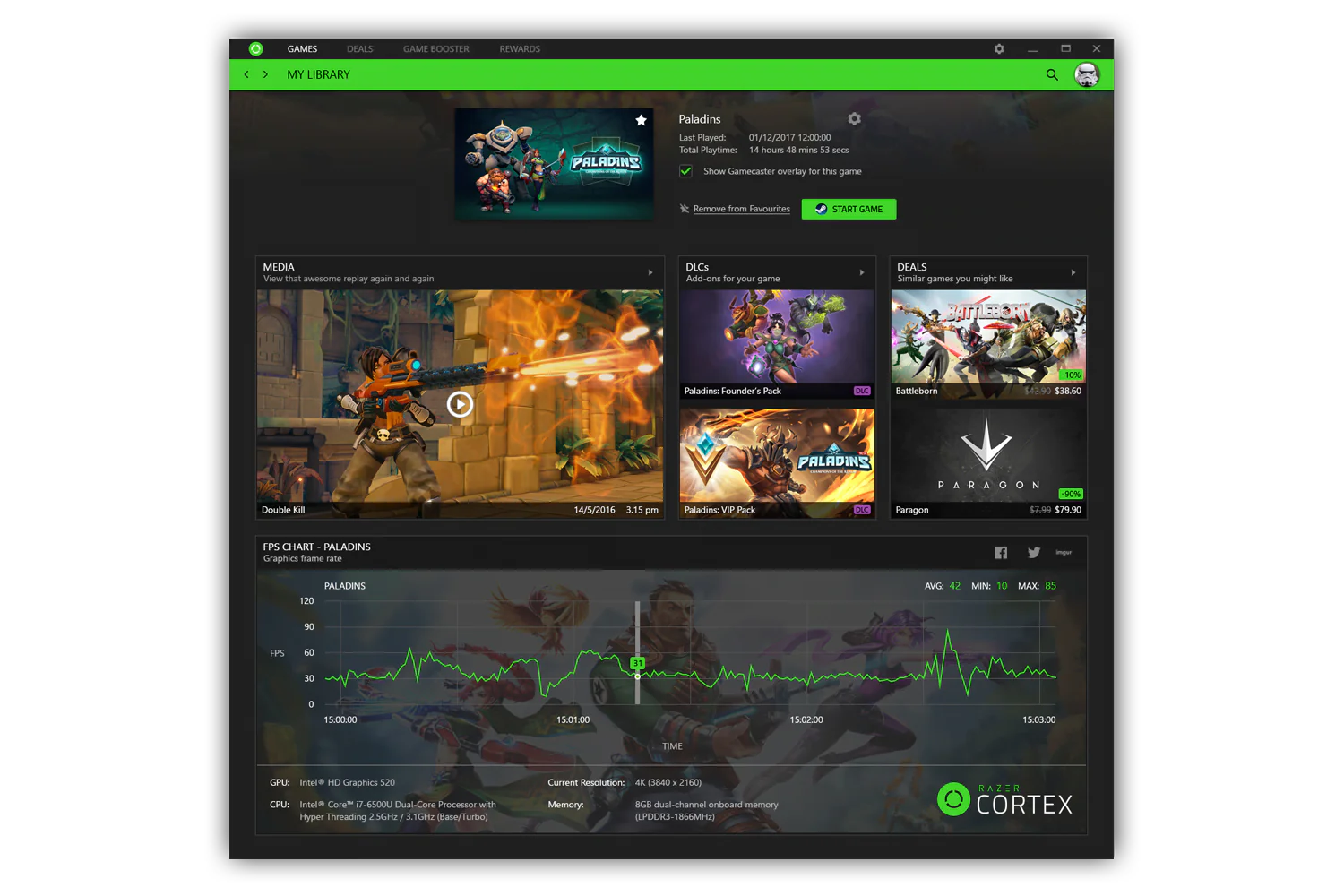
Razer Cortex’in FPS sayacına sahip oyunlar için anında kare hızı geribildirimi alabilirsiniz. Razer Cortex ile ilgili en güzel şey, oynamayı bıraktığınızda da bir FPS tablosu sunması.

FPS çizgi grafiği grafik size oyun süresi boyunca maksimum, minimum ve ortalama kare hızını gösterir. Bu nedenle, ek FPS çizelgesiyle oyunlar için ortalama kare hızının ne olduğu hakkında daha iyi bir fikir edinebilirsiniz.
Windows Oyunlarında FPS Göstermek için en iyi 5 yazılım

5- GeForce Deneyimi

Windows Oyunlarında FPS Göstermek için en iyi 5 yazılım

Dizüstü ya da masaüstünüzde GeFore grafik kartı varsa, oyunlarınızı GeForce Experience ile optimize edebilirsiniz.

Oyunların grafiklerini optimize etmek, oyun videoları kaydetmek, GeForce sürücülerini güncellemek ve hatta doygunluk, HDR vb. Oyunlara ekstra filtreler eklemek için bu yazılımı kullanabilirsiniz.

Tabii ki, GeForce Experience ayrıca dört VDU köşesinde konumlandırabileceğiniz oyunlar için bir kaplama FPS sayacı içerir. Yazılımı Windows 10, 8 ve 7’ye eklemek için bu web sitesindeki İndir düğmesine basınız.

6- RadeonPro
Windows Oyunlarında FPS Göstermek için en iyi 5 yazılım

RadeonPro, AMD grafik kartlı masaüstü ve dizüstü bilgisayarlar için GeForce Experience’in eşdeğeridir. Bu, oyunların grafiklerini ve kare hızlarını optimize etmek için harika bir yazılım. Ayrıca oyun kaydı, ekran görüntüsü ve işlem sonrası efekt seçeneklerini de içerir.

Resmi web sayfasından ücretsiz Windows Ücretsiz yazılımları ekleyin.

RadeonPro kullanıcıları, RadeonPro Ayarları penceresindeki FPS sayacı sekmesini seçerek yazılımın saniyedeki kare sayacını etkinleştirebilir. Bu sekmeden, sayacın ekran köşesini yapılandırabilir ve sayacın kısayol tuşlarını ayarlayabilirsiniz.

Kare hızı sayacının yanı sıra, yazılım ayrıca VDU’nun yenileme hızında kare hızını sabitleyen Dinamik Kare hızı Kontrolü ve Monitörün yenileme hızına kadar kare hızı gibi bazı kullanışlı FPS ayarlarını da içerir .

Masaüstünüzün veya dizüstü bilgisayarınızın kare hızlarını bu programların saniyedeki kare sayıcılarından herhangi biriyle kontrol edebilirsiniz.

Bazı oyunların Grafik Seçenekleri menülerinde bir FPS sayacı ayarı bulunduğunu ve Steam’in de bir oyun içi FPS sayacı seçeneği içerdiğini unutmayın.

ETİKETLER:fps göstergesifps ölçmenasıl yapılıroyun performansı
Bu Makaleyi Paylaş
Facebook WhatsApp WhatsApp Threads Bağlantıyı Kopyala Yazdır
Paylaş
Yorum yapılmamış

Bir yanıt yazın Yanıtı iptal et

E-posta adresiniz yayınlanmayacak. Gerekli alanlar * ile işaretlenmişlerdir


Bağlantı Kuralım

21KBeğen
19.6KTakip Et
7.3KAbone Ol
192Takip Et

Popüler Gönderiler

Gatsby ile statik site oluşturma sürecini gösteren modern geliştirici çalışma alanı.

Gatsby ile Statik Site Oluşturma

Hatice TATLISU
Hatice TATLISU
6 dk. okuma
2 Görüntüleme
Alternatif arama motorları logolarının yer aldığı, gizlilik odaklı arama sonuçlarını gösteren bilgisayar ekranı.

Google’a Alternatif Arama Motorları: Brave, Startpage ve Mojeek

Fatih ATEŞ
Fatih ATEŞ
7 dk. okuma
6 Görüntüleme
Google Drive depolama alanı ücretleri ve güncel Google One paket seçeneklerini gösteren görsel

Güncel Google Drive Depolama Alanı Ücretleri ve Paket Detayları

Uğurcan ÜN
Uğurcan ÜN
19 dk. okuma
4 Görüntüleme
Astro Nedir sorusunu uzay temalı web geliştirme görseliyle açıklayan kapak tasarımı

Astro Nedir, Hızlı ve Esnek Statik Siteler Oluşturmanın Modern Yolu

Hatice TATLISU
Hatice TATLISU
6 dk. okuma
4 Görüntüleme
//

We influence 20 million users and is the number one business and technology news network on the planet

You Might Also Like

Illustrator CC nesnenin çevresine yazı yazma aracı ile daire üzerine metin
Yazılım ve Uygulamalar

Illustrator CC Bir Nesnenin Çevresine Yazı Yazma

1 dk. okuma
Uzaktaki bir Wi-Fi modeme bağlantı kurma adımlarını gösteren görsel.
İnternet ve Ağ

Uzaktaki Modeme Wi-Fi ile Bağlanma

5 dk. okuma
-2147163890 Dosya Sistemi Hatasını Düzeltme
Windows

File System Error -2147163890 Dosya Sistemi Hatası

3 dk. okuma
Android'de 'Comodo Antivirüs' Kurulumu ve Kullanımı (Resimli Anlatım)
Android

Android’de ‘Comodo Antivirüs’ Kurulumu ve Kullanımı (Resimli Anlatım)

2 dk. okuma

Size her gün en son haberleri ve sorun çözümlerini getiriyoruz!

TeknoDestek Müşteri Hizmetleri
Facebook-f Instagram Tiktok Twitter Youtube Linkedin Whatsapp Rss

İş Ortaklarımız

TeknoDestek Müşteri Hizmetleri
© 2013 - 2026 TeknoDestek Müşteri Hizmetleri • Tüm hakları saklıdır • Bu sitedeki tüm içerikler (metin, görsel, video, logo, tasarım vb.) 5846 sayılı Fikir ve Sanat Eserleri Kanunu (FSEK) kapsamında korunmaktadır • İzinsiz kopyalanması, çoğaltılması, yayınlanması veya herhangi bir şekilde kullanılması yasaktır • İhlal tespitinde; FSEK Madde 71-73 uyarınca yasal süreç başlatma, maddi/manevi tazminat talep etme ve cezai işlem için başvurma hakkımız saklıdır • TeknoDestek, TeknoS@R'un bir kuruluşudur • Tema Düzenleyen: Fatih ATEŞ
Sorun Hala Çözülmedi mi?
Aradığın çözümü bulamadıysan, 11858 Teknoloji Destek Hattımız sana yardımcı olabilir. 2011’den beri Türkiye’nin en tecrübeli teknoloji destek ekiplerinden biri olarak, bilgisayar, telefon, tablet, modem, akıllı TV ve sosyal medya sorunlarında 7/24 profesyonel destek veriyoruz. Uzman ekibimizle hemen görüşmek ister misin?
📞 11858’i Şimdi Ara
Görüşme öncesi dakika ücreti sesli olarak bilgilendirilir
Welcome Back!

Sign in to your account

Kullanıcı Adı veya E-posta Adresi
Şifre

Şifrenizi mi unuttunuz?