TeknoDestek Müşteri Hizmetleri
  • Haberler
    HaberlerDaha Fazla Göster
    Sessiz İçerik Nedir Nasıl Yapılır
    Sessiz İçerik Nedir
    6 dk. okuma
    Spotify SongDNA Nedir
    4 dk. okuma
    Apple Creator Studio Nasıl Kullanılır
    6 dk. okuma
    Mikro İçerik Nedir Nasıl Yapılır
    Mikro İçerik Nedir
    6 dk. okuma
    Türkiye’de Araçlarda Multimedya Ekranı Kullanımı Yasakları
    6 dk. okuma
  • Bilgisayar
    BilgisayarDaha Fazla Göster
    WordPress bakım modunda takılı kalması için FTP istemcisinde .maintenance dosyasının kök dizindeki görüntüsü
    WordPress Bakım Modunda Takılı Kalması Sorunu ve Çözümü
    7 dk. okuma
    WordPress Site Teknik Sorunlar Yaşıyor
    WordPress Site Teknik Sorunlar Yaşıyor Hatası Çözümü
    5 dk. okuma
    SSH Bağlantı Reddedildi Hatası Çözümü
    6 dk. okuma
    WordPress Planlı Bakım
    WordPress Planlı Bakım Nedeniyle Kısa Süreliğine Kullanılamayacak Hatası ve Çözümü
    7 dk. okuma
    Windows 11 Başlat Menüsünden Web Aramaları Kapatma
    5 dk. okuma
  • Mobil
    MobilDaha Fazla Göster
    Navigasyon Yönlendirici Değiştirme
    Google Haritalarda Navigasyon Yönlendirici Değiştirme
    3 dk. okuma
    Apple CarPlay'da uygulamaların yerini değiştirme
    Apple CarPlay’da Uygulamaların Yerini Değiştirme
    4 dk. okuma
    Android Auto Nedir, Nasıl Kullanılır
    4 dk. okuma
    Android 5G Ayarı Nasıl Yapılır
    4 dk. okuma
    iPhone 5G Ayarı Nasıl Yapılır
    4 dk. okuma
  • Sosyal Medya
    Sosyal MedyaDaha Fazla Göster
    YouTube Video Başlığı Nasıl Yazılmalı Yolları Neler
    YouTube Video Başlığı Nasıl Yazılmalı
    6 dk. okuma
    Tiktok Sorun Bildirme Ekranı Nerede
    5 dk. okuma
    X uygulamasında gündeme girme için hashtag ve etkileşim ekranı
    X Uygulamasında Gündeme Nasıl Girilir
    5 dk. okuma
    TikTok İçerik Yorgunluğu Nedir
    6 dk. okuma
    Sosyal Medyada Marka Dili Nasıl Oluşturulur Yolları Neler
    Sosyal Medyada Marka Dili Nasıl Oluşturulur
    6 dk. okuma
  • İnceleme
    İncelemeDaha Fazla Göster
    MacBook Neo Piyasayı Sarsmaya Geliyor
    5 dk. okuma
    Instax Mini Evo Cinema
    4 dk. okuma
    Samsung Galaxy Book 6 Ultra
    Samsung Galaxy Book 6 Ultra İnceleme
    8 dk. okuma
    Bütçe Dostu Mac Seçenekleri
    Bütçe Dostu Mac MacBook Neo vs Mac Mini
    7 dk. okuma
    Xiaomi Mi Taşınabilir Şarjlı Kompresör İnceleme
    10 dk. okuma
  • İletişim
YouTube
  • Facebook
26 Nis 2026, Pazar
TeknoDestek Müşteri HizmetleriTeknoDestek Müşteri Hizmetleri
Yazı BoyutuAa
  • Haberler
  • Mobil
  • Sosyal Medya
  • Bilgisayar
  • İnceleme
  • İnternet ve Ağ
  • Ev Elektroniği
  • İletişim
Search
  • Haberler
    • Cihaz Duyuruları
    • Teknoloji
    • Uygulama Gelişmeleri
  • Bilgisayar
    • Linux
    • macOS
    • Windows
  • İnceleme
    • Bilgisayar
    • Ev Elektroniği
    • Tablet
    • Tavsiyeler & Karşılaştırmalar
    • Telefon
  • Mobil
    • Android
    • Giyilebilir Cihazlar
    • HarmonyOS
    • iPhone / iOS
  • Sosyal Medya
    • Facebook
    • Instagram
    • TikTok
    • Snapchat
    • Teams
    • Telegram
    • WhatsApp
    • X
  • İletişim
Bizi Takip Edin
Valorant VAN9003 Hatası Çözümü
Bilgisayar Oyunları

Valorant VAN9001 Hatası Çözümü

Musa UÇARKUŞ
Son güncelleme: 23 Nisan 2022 13:32
Musa UÇARKUŞ
Paylaş
Paylaş

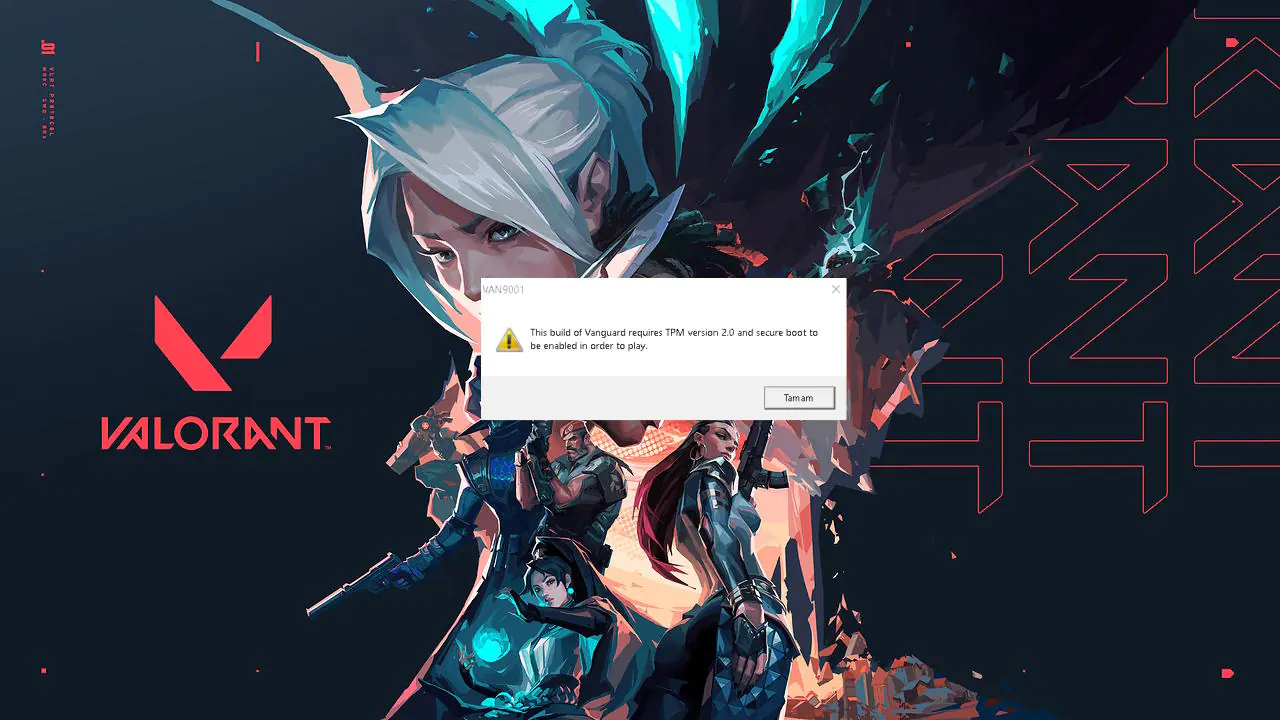
Bu yazımızda Valorant oyuncularının karşılaştıkları Valorant VAN9001 hatası çözümü hakkında bilgileri sizlerle paylaşacağız.

Valorant oyuncularının oyunu açarken VAN 9001 hatasıyla karşılaşarak oyuna olan erişimi kısıtlanabiliyor. Windows 11 ile beraber TPM 2.0 ve secure boot aktifliği isteyen Valorant için sisteminizi hale getirmeniz gerekiyor. VAN9001 hatası haricinde Secure Boot veya TPM hatası alıyorsanız yine çözüm bu yazımızda yer alıyor. Eğer sizde böyle bir sorunla karşılaşıyorsanız aşağıdaki önerileri gerçekleştirerek sorunun çözümüne ulaşabilirsiniz.

İçindekiler
  • Valorant VAN9001 Hatası Nedir?
  • Valorant VAN9001 Hatası Nasıl Giderilir?
    • TPM 2.0 Sorgulama
    • Antivirüs Programını Kaldırmayı Deneyin
    • TPM 2.0 ve Secure Boot Aktif Etme
- 11858 Teknoloji Destek Hattı -

Valorant VAN9001 Hatası Nedir?

Karşılaşılan bu hata genellikle Windows 11 işletim sistemine geçiş yapan kullanıcılarda sık görülmektedir. Bu hatanın açılımı “TPM 2.0 ve Secure Boot” özelliğinin aktif olmamasıdır. Bu hatayı düzeltmemiz için bu iki özelliği Bios menüden aktif hale getirmeniz gerekmektedir.

Valorant VAN9001 Hatası Nasıl Giderilir?

Bilgisayarınızda Secure Boot özelliğinden önce TPM 2.0 özelliği aktif olup olmadığını kontrol etmeliyiz.

TPM 2.0 Sorgulama

  • Bilgisayarınızda görev çubuğunda bulunan arama simgesine tıklayarak arama yerine ”çalıştır” yazıp komut ekranını açınız.
  • Çalıştır ekranındaki metin yazacağımız alana tpm.msc yazarak enter tuşuyla ile komutu çalıştıralım.
  • TPM penceresinde bulunan durumu kontrol ettiğinizde TPM is ready for use yazısı görmeniz gerekiyor. Böylece bu yazı bilgisayar ana kartınızda TPM özelliği bulunduğunu ifade etmektedir.
  • Sayfanın alt kısmında bulunan TPM üretici bilgilerini kontrol ediniz. Eğer TPM versiyonunuz 2.0 olması gerekiyor. Ancak 2.0 versiyonun altında ise bunu bios menü den değiştirmelisiniz.
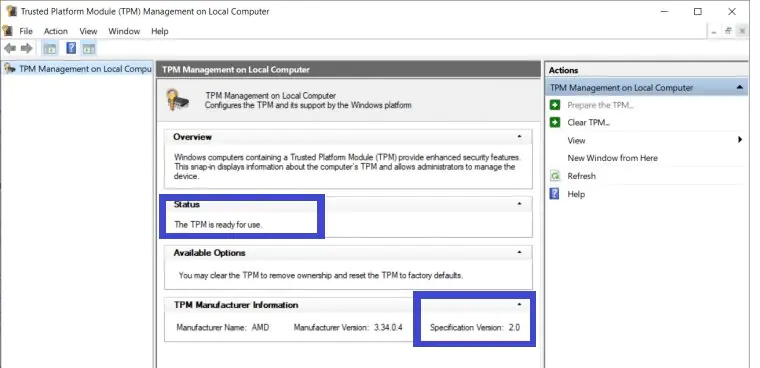
Valorant VAN9003 hatası çözümü için tpm kontrol edilmesi

Antivirüs Programını Kaldırmayı Deneyin

Eğer TPM verisyonunda sorun bulunmuyor ise bilgisayarınızda yüklü olan antivirüs programı ile Valorant çakışıyor olabilir. Bu çakışmayı görebileceğiniz bir ekran yok bu yüzden antivirüs programını kaldırmayı deneyin. Antivirüs programını kaldırmak için Windows simgesine tıklayın. Açılan menüde Ayarlar komutuna tıklayın. Buradan Denetim Masasına Tıklayın. Ekranın altında program kaldır seçeneğine tıklayın. Böylece karşınıza yüklü programların bulunduğu ekran açılacaktır.
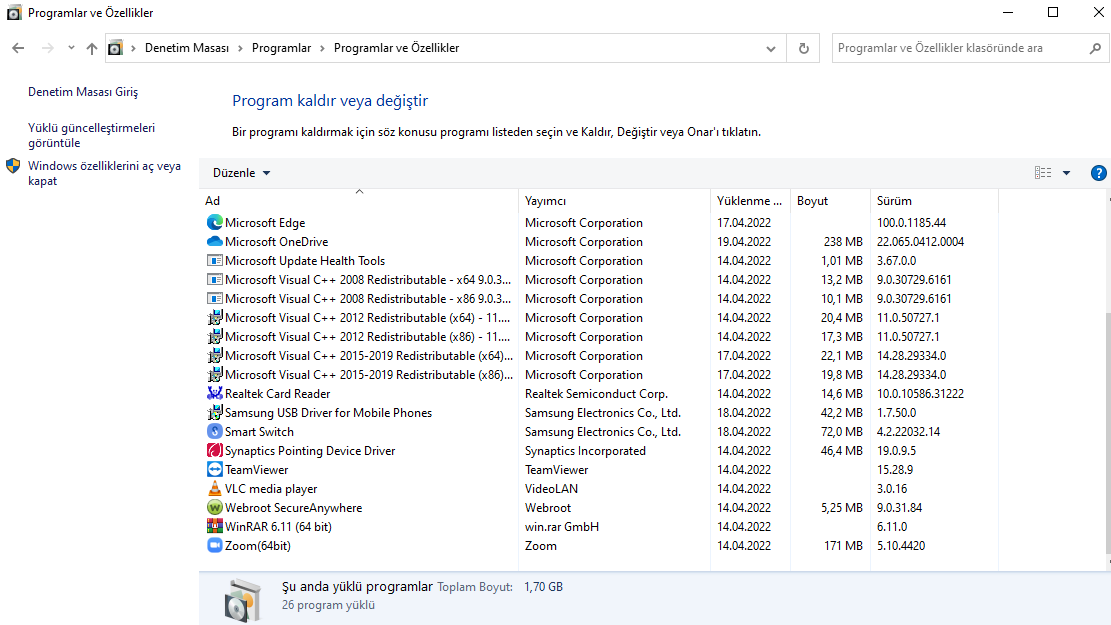
Valorant VAN9001 hatası çözümü için denetim masasından antivirüs programını kaldırma

Antivirüs programınızı kaldırdıktan sonra denetim masasında yer alan Vanguard programını silin. Ardından Valorant’a tekrar giriş yapmayı deneyin. Vanguardı otomatik olarak tekrar yükleyecektir. Böylece giriş yapmayı deneyiniz.

Eğer Valorant VAN9001 hatası devam ediyorsa aşağıdaki adımları takip ediniz.

- 11858 Teknoloji Destek Hattı -

TPM 2.0 ve Secure Boot Aktif Etme

Bilgisayarınızı kapatın. Tekrar açmak için güç tuşuna basın ve hemen ardından bios menüsü tuşunu spamlayın. Bu tuş bilgisayarınızın markasına göre değişiklik göstermekle beraber genel olarak F1 veya F2 tuşunda bulunmaktadır.

Bios menüsü açıldığında Advanced seçeneğine ve ardından OS Configuration seçeneğine tıklayınız.
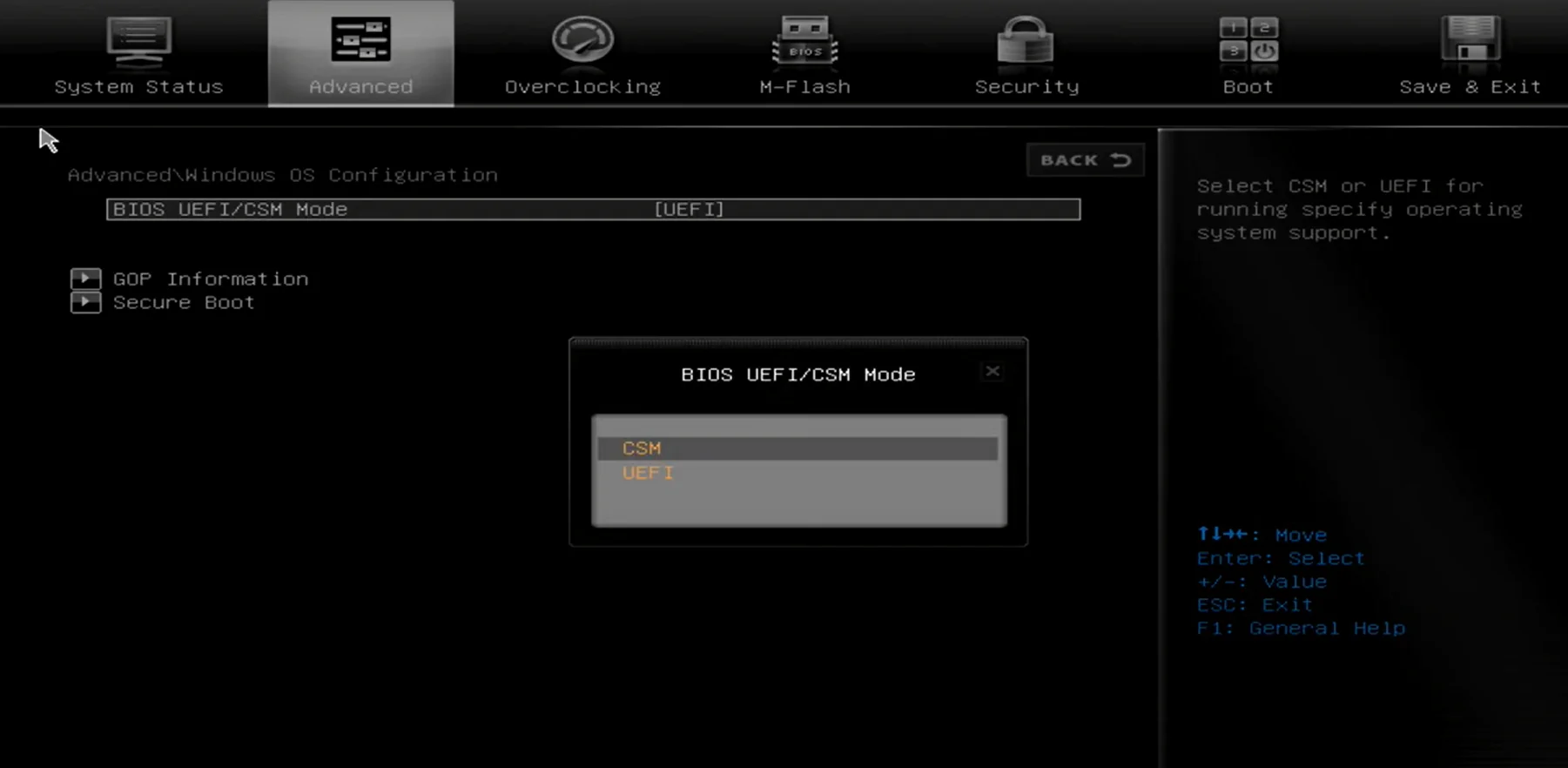
Valorant VAN9003 hatası için yapılması gerekenler

UEFI/CSM seçeneğine tıklayıp burada UEFI ile boot etmeyi seçelim. Bu işlemden hemen sonra aynı ekranda alt tarafta Secure Boot Seçeneğini tıklayalım. Secure Boot seçeneğini de tıklayarak Enabled yapalım. İşlemi tamamladıktan sonra Save & Exit kısmına gelerek kaydet ve çık seçeneği ile ayarları kaydedelim. Bilgisayarınız yeniden açıldıktan sonra Valorant VAN9001 hatası almadan açılabilir duruma gelecektir.

ETİKETLER:nasıl yapılıroyun hatasını düzelttpm secure boot ayarıvalorant hatasıvan9001 çözümü
Bu Makaleyi Paylaş
Facebook WhatsApp WhatsApp Threads Bağlantıyı Kopyala Yazdır
Paylaş
Yorum yapılmamış

Bir yanıt yazın Yanıtı iptal et

E-posta adresiniz yayınlanmayacak. Gerekli alanlar * ile işaretlenmişlerdir

Bağlantı Kuralım

21KBeğen
19.6KTakip Et
7.3KAbone Ol
192Takip Et

Popüler Gönderiler

AirTies Air 4960 Modem Kurulum

Uğurcan ÜN
Uğurcan ÜN
3 dk. okuma
11 Görüntüleme
Sessiz İçerik Nedir Nasıl Yapılır

Sessiz İçerik Nedir

İsmail YILDIZ
İsmail YILDIZ
6 dk. okuma
13 Görüntüleme
YouTube Video Başlığı Nasıl Yazılmalı Yolları Neler

YouTube Video Başlığı Nasıl Yazılmalı

İsmail YILDIZ
İsmail YILDIZ
6 dk. okuma
10 Görüntüleme

Lyra 3 Pro ile Şarkı Nasıl Oluşturulur

Uğurcan ÜN
Uğurcan ÜN
4 dk. okuma
24 Görüntüleme

You Might Also Like

Oyunlara Harici Nişangah Nasıl Eklenir
Windows

Oyunlara Harici Nişangah Nasıl Eklenir

4 dk. okuma
Minecraft En İyi Büyüleri
Bilgisayar Oyunları

Minecraft En İyi Büyüleri (Büyü Rehberi)

8 dk. okuma
Windows

PS4 ile PC’nize Bağlanma

4 dk. okuma
iPhone / iOS

iPhone 5G Ayarı Nasıl Yapılır

4 dk. okuma

Size her gün en son haberleri ve sorun çözümlerini getiriyoruz!

TeknoDestek Müşteri Hizmetleri
Facebook-f Instagram Tiktok Twitter Youtube Linkedin Whatsapp Phone-alt Rss

İş Ortaklarımız

TeknoDestek Müşteri Hizmetleri
© 2013 - 2026 TeknoDestek Müşteri Hizmetleri • Tüm hakları saklıdır • Bu sitedeki tüm içerikler (metin, görsel, video, logo, tasarım vb.) 5846 sayılı Fikir ve Sanat Eserleri Kanunu (FSEK) kapsamında korunmaktadır • İzinsiz kopyalanması, çoğaltılması, yayınlanması veya herhangi bir şekilde kullanılması yasaktır • İhlal tespitinde; FSEK Madde 71-73 uyarınca yasal süreç başlatma, maddi/manevi tazminat talep etme ve cezai işlem için başvurma hakkımız saklıdır • TeknoDestek, TeknoS@R'un bir kuruluşudur • Tema Düzenleyen: Fatih ATEŞ
Sorun Hala Çözülmedi mi?
Aradığın çözümü bulamadıysan, 11858 Teknoloji Destek Hattımız sana yardımcı olabilir. 2011’den beri Türkiye’nin en tecrübeli teknoloji destek ekiplerinden biri olarak, bilgisayar, telefon, tablet, modem, akıllı TV ve sosyal medya sorunlarında 7/24 profesyonel destek veriyoruz. Uzman ekibimizle hemen görüşmek ister misin?

    📞 11858’i Şimdi Ara

    Görüşme öncesi dakika ücreti sesli olarak bilgilendirilir
    Welcome Back!

    Sign in to your account

    Kullanıcı Adı veya E-posta Adresi
    Şifre

    Şifrenizi mi unuttunuz?