
iPhone 15 Pil Döngüsü Sayısı öğrenmek artık çok kolay. Ayarlar menüsünden birkaç adımda pil sağlığınızı kontrol ederek kullanım ömrünü artırabilirsiniz.
Akıllı telefonlarda en çok merak edilen konulardan biri de pil ömrüdür. iPhone kullanıcıları için pilin ne kadar sağlıklı olduğunu bilmek, cihazın günlük kullanımda performansını etkileyen en önemli faktörlerden biridir. Apple, iPhone 15 ile birlikte pil döngüsü sayısını gösteren yeni bir özellik ekledi. Bu sayede kullanıcılar, telefonlarının pil durumunu çok daha yakından takip edebiliyor.


Peki bu özellik nasıl kullanılır, hangi adımlarla pil döngüsü sayısı görülebilir ve pil ömrünü uzatmak için neler yapılabilir? Eğer siz de telefonunuzun şarj süresinin kısaldığını fark ettiyseniz ya da bataryanızın ne kadar dayanıklı olduğunu merak ediyorsanız, bu içerikte tüm detayları bulabilirsiniz.
Eski iPhone kullanıcıları, pil hakkında daha fazla ayrıntı elde etmek için üçüncü taraf uygulamaları kullanmaya devam edebilirler. Ancak bu yeni özelliklerin iOS’a eklenmesi kullanıcılara kolaylık sağlar. Ayrıca, iOS Kısayolları da pil bilgilerine erişim için bir seçenek sunuyor. Fakat bazı kullanıcılar güncellemeden sonra bu kısayolların çalışmadığı bilgisini paylaşıyorlar.
Bunun dışında, pil ayrıntılarına eklenen yeni seçenekler arasında, telefonun yüzde 80’in üzerinde şarj olmasını engelleyen bir seçenek de bulunuyor. Ancak yapılan testlerine göre, bu özellik şu anda bu işlevi yerine getirmiyor gibi görünüyor.
Apple’ın bu değişikliklere gitme nedeni, önceki iPhone modellerinde pil sağlığının hızla düşmesiyle ilgili şikayetleri ele almak olabilir. Bu, bilgi ve kullanıcı deneyimi açısından önemli bir gelişmedir ve iPhone kullanıcılarının pil sağlığı hakkında daha fazla bilgi edinmelerine yardımcı olabilir.
Pil Döngüsü Sayısı Nedir
Bir iPhone’daki pil döngüsü sayısı, pilin tamamen dolu durumdan tamamen boş duruma kaç kez geçtiğini gösterir. Bu, bir pilin yaşlanma sürecini gösterir. Zaman içinde piller performanslarını kaybedebilirler. Örneğin, pilinizi %85’e kadar kullanıp sonra şarj ettiğinizde ve daha sonra başka bir %35’lik bölümü tükettiğinizde, Apple bu döngüyü bir pil döngüsü olarak sayar.
Bir pil yeni olduğunda, yaklaşık 500 tam döngüden sonra bile verimliliğini genellikle %80 civarında korur. Ancak pil ömrü, telefonunuzu nasıl kullandığınıza, nasıl şarj ettiğinize, nerede sakladığınıza ve diğer faktörlere bağlı olarak değişebilir.

iPhone’unuzun Pilini Uzun Süre Sağlıklı Kullanmak İçin Nelere Dikkat Edilmeli
Pilinizi %0’a kadar düşmesine izin vermeyin
Pilinizi mümkünse tamamen boşaltmaktan kaçının. Düşük seviyelere indiğinde şarj etmek, pilin daha uzun süre dayanmasına yardımcı olabilir.
Her zaman %100’e kadar şarj etmeyin
Pilinizi sürekli olarak tamamen doldurmak, uzun vadede pil ömrünü kısaltabilir. Genellikle %20 ila %80 arasında şarj etmek daha iyi bir uygulamadır.
iPhone’unuzu serin bir yerde saklayın
Aşırı sıcak veya soğuk koşullarda iPhone’unuzu saklamaktan kaçının. Yüksek sıcaklıklar pil ömrünü kısaltabilir.
Her zaman süper hızlı şarj cihazlarını kullanmayın
Yüksek güçlü hızlı şarj cihazları, pilinizi hızlı bir şekilde şarj edebilir, ancak bu uzun vadede pil ömrünü etkileyebilir. Mümkünse orijinal veya uyumlu bir Apple şarj cihazı kullanmayı tercih edin.
Bu kullanım önerileri, iPhone’unuzun pil ömrünü uzatmanıza yardımcı olur ve pil döngüsü sayısını azaltır.
iPhone 15 Pil Döngüsü Sayısı Kontrol Etme
iPhone 15 pil döngüsü sayısını kontrol etmek oldukça basittir. İşte adım adım nasıl yapılacağı:
- İlk olarak, iPhone’unuzun ana ekranında Ayarlar uygulamasını bulun ve dokunun.
- Ayarlar uygulamasını açtıktan sonra, ekranın üst kısmında bulunan Genel seçeneğine dokunun.
- Genel menüsüne girdikten sonra, ekranı aşağı doğru kaydırarak Hakkında seçeneğini bulun ve dokunun.
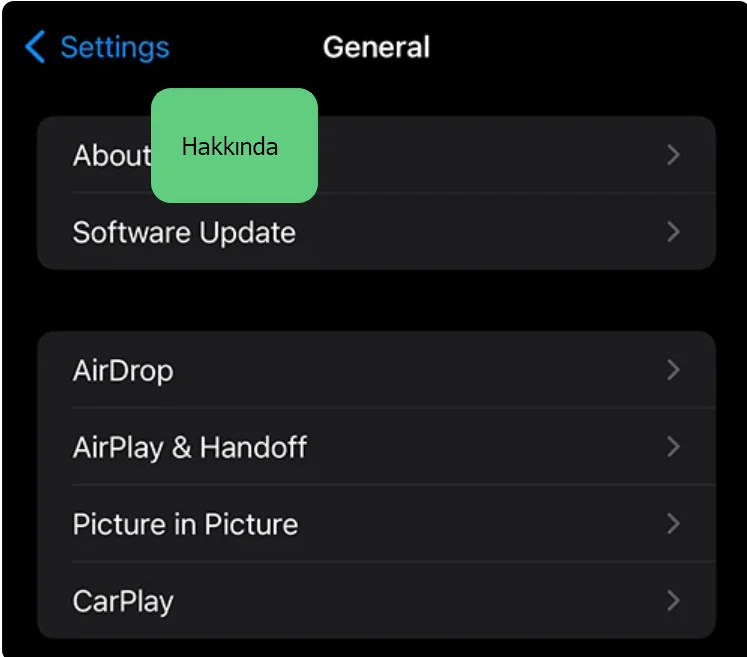
- Hakkında bölümüne girdiğinizde, ekranın orta kısmında Döngü Sayımı başlığını göreceksiniz.
- Döngü Sayımı’na dokunduğunuzda, iPhone’unuzun pil döngüsü sayısı görüntülenecektir. Bu sayı, iPhone’unuzun kaç defa pilinin tamamen şarj edilip boşaltıldığını gösterir.
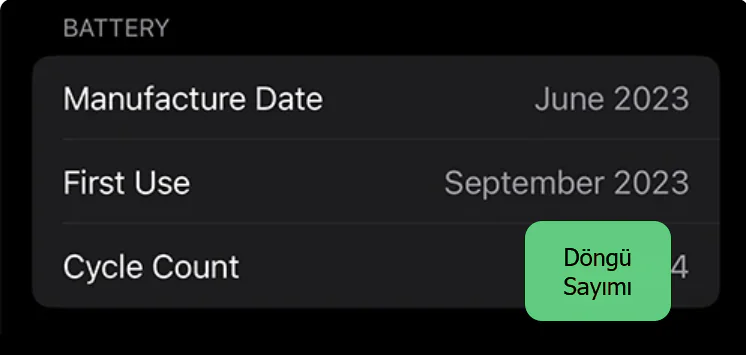
Bu adımları izleyerek iPhone’unuzun pil döngüsü sayısını kolayca kontrol edebilirsiniz. Bu bilgi, cihazınızın pilinin sağlığı hakkında bilgi edinmenize ve pil performansınızı optimize etmenize yardımcı olabilir. Eğer pilin tükenme sorunları yaşıyorsanız, şarj alışkanlıklarınızı gözden geçirmeniz gerekebilir.
iPhone 15 Pil Döngüsü Sayısı Dışında Hangi Bilgileri Görebilirsiniz
iPhone 15 pil döngüsü sayısı dışındaki pil kullanım bilgilerinizi görüntülemek için iPhone’unuzda aşağıdaki adımları takip edebilirsiniz:
- Ana ekranınızda Ayarlar uygulamasını bulun ve dokunun.
- Ayarlar menüsünde Pil seçeneğini bulun ve dokunun.
- Pil bölümüne girdiğinizde, pil kullanımınız ve etkinliğiniz hakkında bilgileri göreceksiniz.
- Aşağıda pil kullanım bilgilerinizde bulabileceğiniz bazı önemli bilgiler ve özellikler hakkında daha fazla açıklama:
Analizler ve Öneriler
iPhone’unuzun enerji tüketimini etkileyen faktörler veya kullanım düzenleri hakkında analizleri ve enerji tasarrufu önerilerini burada görebilirsiniz. Bir öneri belirirse, ilgili ayara gitmek için öneriye dokunabilirsiniz.
Son Şarj Edildi
Pilin en son ne kadar şarj edildiğini ve bağlantısının ne zaman kesildiğini bu bölümde görebilirsiniz.
Pil Düzeyi Grafiği (Son 24 Saatte)
Pil düzeyini, şarj aralıklarını ve iPhone’un Düşük Güç Modunda olduğu veya pilin kritik derecede zayıf olduğu dönemleri bu grafikte görebilirsiniz.
Pil Kullanım Grafiği (Son 10 Gün İçinde)
Her günün kullanılan pil yüzdesini bu grafikte görebilirsiniz.
Etkinlik Grafiği
Zaman içindeki etkinliği ekranın açık veya kapalı olduğu zamanlara göre bölen bir grafik olarak sunar.
Ekran Açık ve Ekran Kapalı
Ekranın açık ve kapalı olduğu zamanlar için seçilen zaman aralığındaki toplam etkinliği gösterir. Son 10 Gün görünümü ise günlük ortalama etkinliği gösterir.
Uygulamaya Göre Pil Kullanımı
Seçilen zaman aralığında her uygulamanın ne kadar pil tükettiğini gösterir.
Uygulamaya Göre Etkinlik
Seçilen zaman aralığında her uygulamanın ne kadar süreyle kullanıldığını gösterir.
Bu bilgileri inceleyerek iPhone 15 Pil Döngüsü Sayısının yanı sıra iPhone’unuzun pil kullanımı ve etkinliği hakkında daha fazla bilgi edinebilir ve enerji tasarrufu yapmak için gerekli ayarları yapabilirsiniz.
Uzman Desteği ile Hızlı Çözüm
Telefonunuzun pil sağlığı hakkında kafanıza takılan sorular olabilir ya da şarj sorunlarıyla uğraşıyor olabilirsiniz. İşte tam da bu noktada 11858 Teknoloji Destek Hattı devreye giriyor. 7/24 ulaşabileceğiniz uzman ekip, cihazınızın pil performansını nasıl artırabileceğiniz konusunda size adım adım yardımcı olur. Hem güvenli hem de hızlı çözümlerle sorunlarınızı kısa sürede geride bırakabilirsiniz.
iPhone kullanıcıları sadece pil döngüsü sayısını değil, aynı zamanda pil yüzdesini ekranda sürekli görmek de isteyebilir. Özellikle uzun kullanımda şarjın ne kadar kaldığını anlık takip etmek büyük kolaylık sağlar. Bu konuda detaylı bilgi edinmek isterseniz iPhone pil yüzdesi nasıl açılır sorusunun cevabını adım adım anlattığımız içeriğe göz atabilirsiniz. Böylece hem pil döngüsü takibini yapabilir hem de cihazınızdaki şarj seviyesini daha net kontrol edebilirsiniz.
Sonuç olarak iPhone 15 ile gelen pil döngüsü sayısı özelliği, batarya sağlığınızı takip etmenizi kolaylaştırıyor ve telefonunuzu daha verimli kullanmanızı sağlıyor. Basit ayarlarla ulaşabileceğiniz bu bilgi sayesinde şarj alışkanlıklarınızı düzenleyebilir ve pil ömrünüzü uzatabilirsiniz. Siz de bu konuda deneyimlerinizi paylaşmak ister misiniz? Yorumlarda kendi kullanım alışkanlıklarınızı ve pil ömrünü uzatma yöntemlerinizi yazabilirsiniz.