TeknoDestek Müşteri Hizmetleri
  • Haberler
    HaberlerDaha Fazla Göster
    Sessiz İçerik Nedir Nasıl Yapılır
    Sessiz İçerik Nedir
    6 dk. okuma
    Spotify SongDNA Nedir
    4 dk. okuma
    Apple Creator Studio Nasıl Kullanılır
    6 dk. okuma
    Mikro İçerik Nedir Nasıl Yapılır
    Mikro İçerik Nedir
    6 dk. okuma
    Türkiye’de Araçlarda Multimedya Ekranı Kullanımı Yasakları
    6 dk. okuma
  • Bilgisayar
    BilgisayarDaha Fazla Göster
    WordPress bakım modunda takılı kalması için FTP istemcisinde .maintenance dosyasının kök dizindeki görüntüsü
    WordPress Bakım Modunda Takılı Kalması Sorunu ve Çözümü
    7 dk. okuma
    WordPress Site Teknik Sorunlar Yaşıyor
    WordPress Site Teknik Sorunlar Yaşıyor Hatası Çözümü
    5 dk. okuma
    SSH Bağlantı Reddedildi Hatası Çözümü
    6 dk. okuma
    WordPress Planlı Bakım
    WordPress Planlı Bakım Nedeniyle Kısa Süreliğine Kullanılamayacak Hatası ve Çözümü
    7 dk. okuma
    Windows 11 Başlat Menüsünden Web Aramaları Kapatma
    5 dk. okuma
  • Mobil
    MobilDaha Fazla Göster
    Navigasyon Yönlendirici Değiştirme
    Google Haritalarda Navigasyon Yönlendirici Değiştirme
    3 dk. okuma
    Apple CarPlay'da uygulamaların yerini değiştirme
    Apple CarPlay’da Uygulamaların Yerini Değiştirme
    4 dk. okuma
    Android Auto Nedir, Nasıl Kullanılır
    4 dk. okuma
    Android 5G Ayarı Nasıl Yapılır
    4 dk. okuma
    iPhone 5G Ayarı Nasıl Yapılır
    4 dk. okuma
  • Sosyal Medya
    Sosyal MedyaDaha Fazla Göster
    YouTube Video Başlığı Nasıl Yazılmalı Yolları Neler
    YouTube Video Başlığı Nasıl Yazılmalı
    6 dk. okuma
    Tiktok Sorun Bildirme Ekranı Nerede
    5 dk. okuma
    X uygulamasında gündeme girme için hashtag ve etkileşim ekranı
    X Uygulamasında Gündeme Nasıl Girilir
    5 dk. okuma
    TikTok İçerik Yorgunluğu Nedir
    6 dk. okuma
    Sosyal Medyada Marka Dili Nasıl Oluşturulur Yolları Neler
    Sosyal Medyada Marka Dili Nasıl Oluşturulur
    6 dk. okuma
  • İnceleme
    İncelemeDaha Fazla Göster
    MacBook Neo Piyasayı Sarsmaya Geliyor
    5 dk. okuma
    Instax Mini Evo Cinema
    4 dk. okuma
    Samsung Galaxy Book 6 Ultra
    Samsung Galaxy Book 6 Ultra İnceleme
    8 dk. okuma
    Bütçe Dostu Mac Seçenekleri
    Bütçe Dostu Mac MacBook Neo vs Mac Mini
    7 dk. okuma
    Xiaomi Mi Taşınabilir Şarjlı Kompresör İnceleme
    10 dk. okuma
  • İletişim
YouTube
  • Facebook
26 Nis 2026, Pazar
TeknoDestek Müşteri HizmetleriTeknoDestek Müşteri Hizmetleri
Yazı BoyutuAa
  • Haberler
  • Mobil
  • Sosyal Medya
  • Bilgisayar
  • İnceleme
  • İnternet ve Ağ
  • Ev Elektroniği
  • İletişim
Search
  • Haberler
    • Cihaz Duyuruları
    • Teknoloji
    • Uygulama Gelişmeleri
  • Bilgisayar
    • Linux
    • macOS
    • Windows
  • İnceleme
    • Bilgisayar
    • Ev Elektroniği
    • Tablet
    • Tavsiyeler & Karşılaştırmalar
    • Telefon
  • Mobil
    • Android
    • Giyilebilir Cihazlar
    • HarmonyOS
    • iPhone / iOS
  • Sosyal Medya
    • Facebook
    • Instagram
    • TikTok
    • Snapchat
    • Teams
    • Telegram
    • WhatsApp
    • X
  • İletişim
Bizi Takip Edin
Spotify Discord Bağlantısı Nasıl Yapılır
Discord

Spotify Discord Bağlantısı Nasıl Yapılır

Mustafa AKDEMİR
Son güncelleme: 11 Temmuz 2023 14:25
Mustafa AKDEMİR
Paylaş
Paylaş

Bu yazımızda sizlere Spotify Discord bağlantısı nasıl yapılır konusu ve işlem adımları ile ilgili detaylı bilgi vereceğiz.

Spotify hesabınızı Discord hesabınıza bağlayarak, sevdiğiniz şarkıları ve müzikleri Discord sohbetlerinizde keyifle dinleyebilirsiniz. Aynı zamanda dinlediğiniz şarkıları ve müzikleri arkadaşlarınızın bildirerek beğendiklerini müzik yelpazesine katkıda bulunabilir ve onları sizinle sevdiğiniz şarkıları ve müzikleri dinlemeye davet edebilirsiniz. İşte, herhangi bir platformda Spotiy hesabınızı Discord hesabınıza bağlamak için bilmeniz ve yapmanız gerekenler!

İçindekiler
  • Spotify Hesabınızı Neden Discord Hesabınıza Bağlamalısınız?
  • Bir Bilgisayarda Spotify Hesabını Discord Hesabına Bağlama
  • Android ve iPhone Telefonda Spotify Hesabını Discord Hesabına Bağlama
  • Spotify Discord Bağlantısı Nasıl Yapılır
- 11858 Teknoloji Destek Hattı -

Spotify Hesabınızı Neden Discord Hesabınıza Bağlamalısınız?

Spotify hesabınızı Discord hesabınıza bağlamanın birçok faydası vardır. İlk ve en açık faydası ile başlayalım! Discord’u kullanırken, Spotify’daki sevdiğiniz müzikleri dinleme imkanına sahip olursunuz. Ayrıca, Spotify’ın Discord’ile entegre olabilen akıllı sistemi sayesinde, Discord’da canlı yayın başlattığınızda veya ekranınızı paylaştığınızda, dinlediğiniz müzik veya şarkı otomatik olarak durdurur.

Spotify ve Discord hesaplarınızı bağladığınızda, hangi müziği dinlediğinizi Discord profilinizde gösterebilirsiniz. Arkadaşlarınız Spotify Premium abonesiyse, onları sizinle birlikte şarkı veya müzik dinlemeye davet edebilirsiniz. İsterseniz arkadaşlarınızın kendi Discord hesaplarına bağladıkları Spotify hesaplarından dinledikleri şarkıları ve müzikleri de dinleyebilirsiniz.

Bir Bilgisayarda Spotify Hesabını Discord Hesabına Bağlama

Discord’u Windows, Mac veya Linux işletim sistemi yüklü masaüstü bilgisayarların Discord uygulaması veya Discord web sitesi üzerinden kullanıyorsanız, Spotify ile Discord hesaplarını bağlama işlemine başlamak için Spotify hesabınıza giriş bilgilerinizi hazır tutmanız yeterlidir.

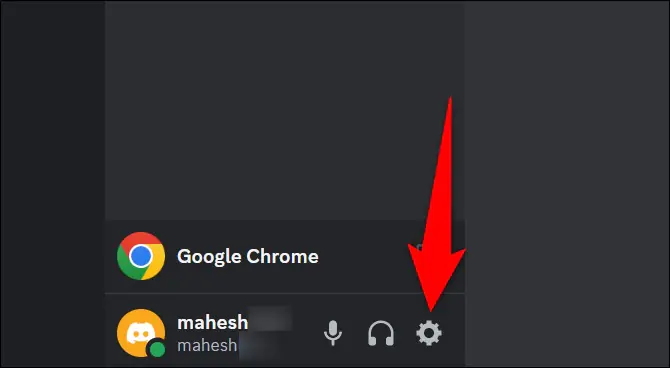
Spotify hesabınızı Discord hesabınıza bağlama işlemine başlamak için öncelikle bilgisayarınızda Discord uygulamasını açın veya bir web tarayıcıdan Discord web sitesine gidin ve Discord hesabınızda oturum açın. Hesabınızı giriş yaptıktan sonra Discord hesabınızın ana sayfasının sol alt köşesinde bulunan ⚙ (dişli simgesi) simgesi şeklindeki Kullanıcı Ayarları (User Settings) butonuna tıklayın.
Spotify Discord Bağlantısı Nasıl Yapılır

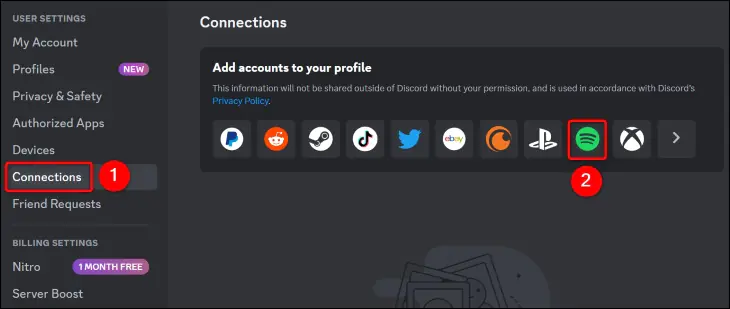
Sayfanın sol tarafında açılan menü listesinde Bağlantılar (Connections) menüsüne tıklayın. Ardından, sayfanın sağ tarafında açılan panelde Profilinize Hesap Ekle (Add Accounts to Your Profile) bölümünden Spotify seçeneğini seçin.
Spotify Discord Bağlantısı Nasıl Yapılır

- 11858 Teknoloji Destek Hattı -

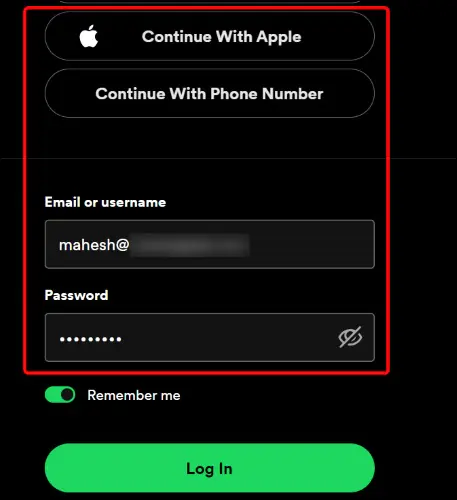
Discord, bilgisayarınızdaki varsayılan web tarayıcınızı açacak ve Spotify hesabınıza giriş yapmadıysanız, sizi Spotify’nin Spotify’da oturum aç (Log In to Spotify) sayfasına yönlendirecek. Bu sayfada, Spotify hesabınıza giriş yapmak için bir yöntem seçin.
Spotify Discord Bağlantısı Nasıl Yapılır

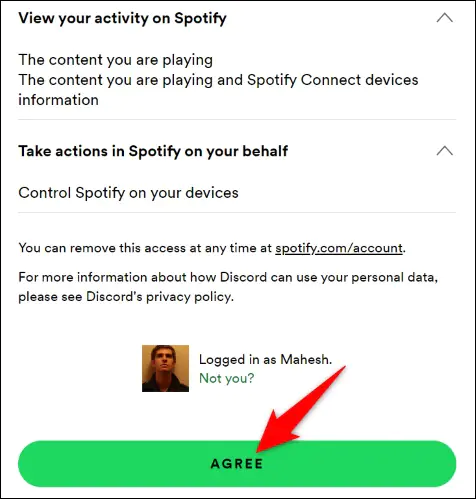
Spotify hesabınıza giriş yaptıktan ve Discord hesabınızla bağladıktan sonra, Discord ile paylaşılacak olan Spotify hesabınıza ait olan bilgiler listelenecektir. Paylaşılacak olan bilgileri onaylıyorsanız KABUL ET (AGREE) butonuna tıklayın.
Spotify Discord Bağlantısı Nasıl Yapılır

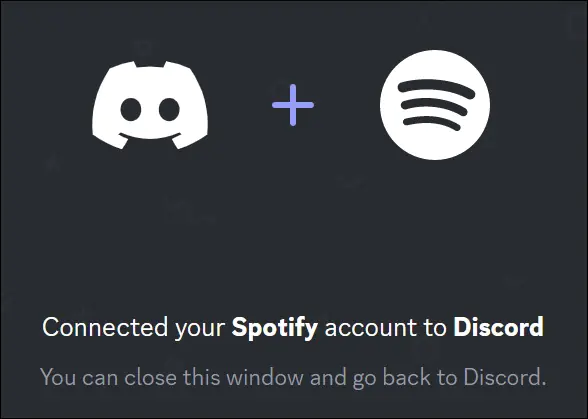
Spotify ve Discord hesaplarınızın entegrasyonun gerçekleştiği ve tamamlandığı bilgisinin yer aldığı aşağıdaki ekran görülen sayfa gelecek ekrana ve ardından Discord uygulamasına geri dönmenizi isteyecek.
Spotify Discord Bağlantısı Nasıl Yapılır

- 11858 Teknoloji Destek Hattı -

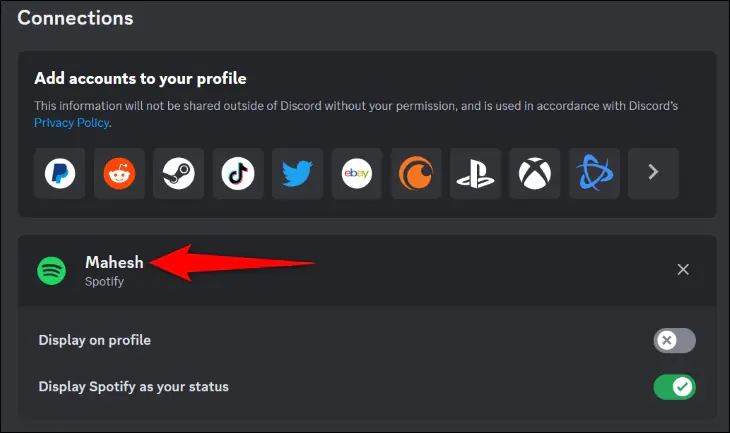
Discord uygulamasına geri döndüğünüzde, Spotify’ın artık Bağlantılar (Connections) sekmesine eklendiğini göreceksiniz. Bu, Spotify ve Discord hesaplarınızın bağlantısının başarılı bir şekilde gerçekleştiği anlamına gelir.
Spotify Discord Bağlantısı Nasıl Yapılır

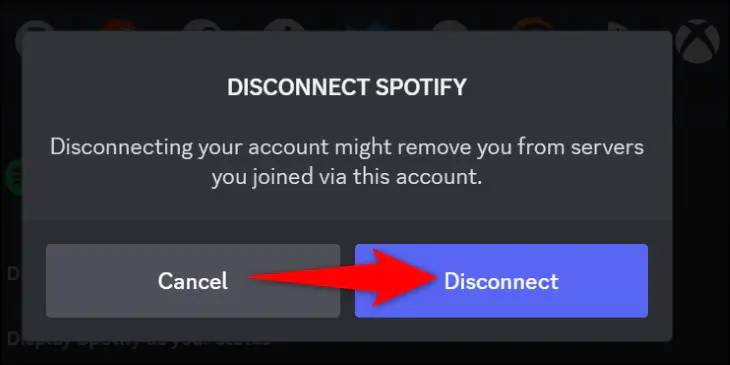
İlerleyen zamanlarda Spotify hesabınızın Discord hesabınızla bağlantısını iptal etmek için Connections (Bağlantılar) sayfasında Spotify bölümünde yer alan X simgesine tıklayın. Açılan pencerede Bağlantıyı Kes (Disconnect) butonuna tıklayın. Böylece Spotify ve Discord hesaplarınızın bağlantısı iptal olmuş olacak.
Spotify Discord Bağlantısı Nasıl Yapılır

Android ve iPhone Telefonda Spotify Hesabını Discord Hesabına Bağlama

Discord’u Android veya iPhone telefonunuzda kullanıyorsanız, Spotify hesabınızı Discord hesabınızla eşleştirmek, bilgisayardaki eşleştirme işlemi kadar kolaydır.

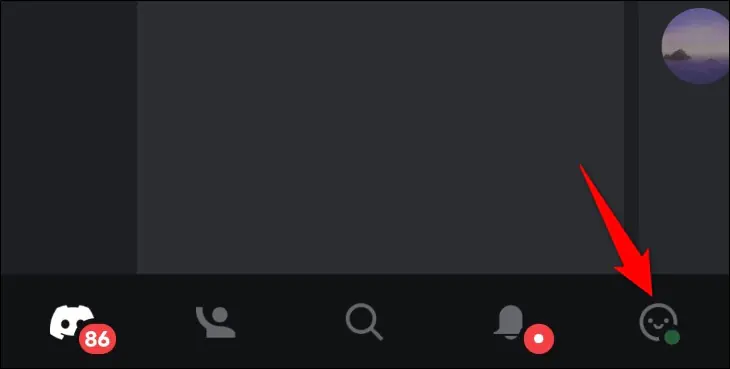
Eşleştirme işlemine başlamak için öncelikle iPhone veya Android telefonunuzda Discord uygulamasını açın ve ardından, uygulama sayfasının alt kısmında bulunan profil simgesine dokunun.
Spotify Discord Bağlantısı Nasıl Yapılır

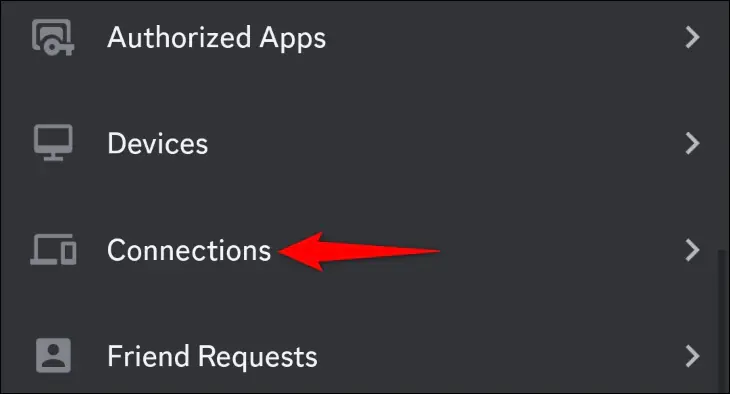
Ekrana gelen profil sayfasını biraz aşağı doğru kaydırın ve Bağlantılar (Connections) menüsüne dokunun.
Spotify Discord Bağlantısı Nasıl Yapılır

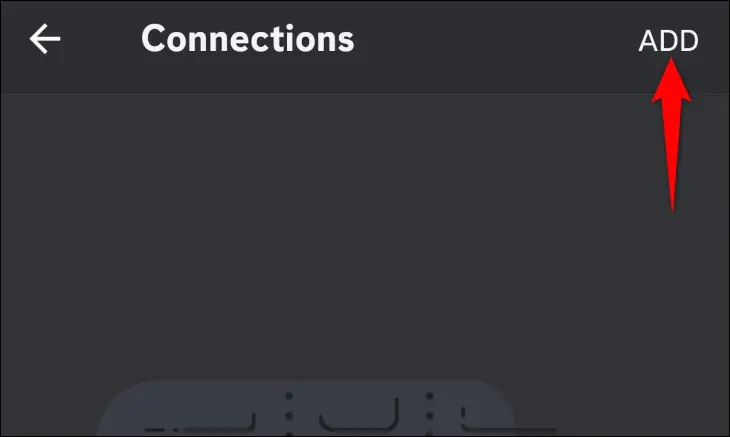
Daha sonra, açılan Bağlantılar (Connection) ekranında sağ üst köşede yer alan EKLE (ADD) menüsüne tıklayın.
Spotify Discord Bağlantısı Nasıl Yapılır

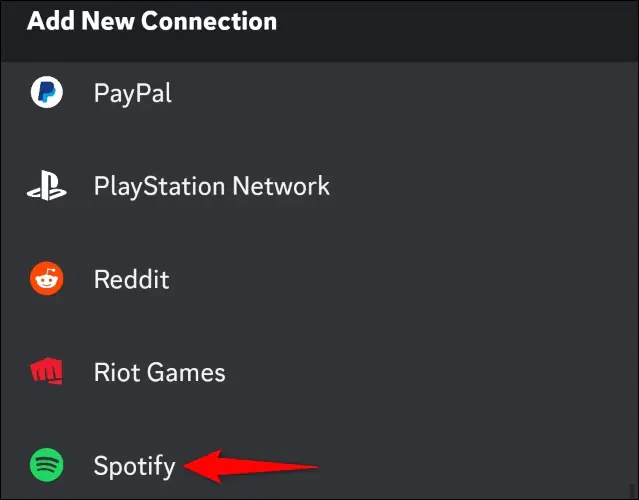
Ardından, ekrana gelen Yeni Bağlantı Ekle (Add New Connection) başlıklı menü listesinde Spotify seçeneğini seçin.
Spotify Discord Bağlantısı Nasıl Yapılır

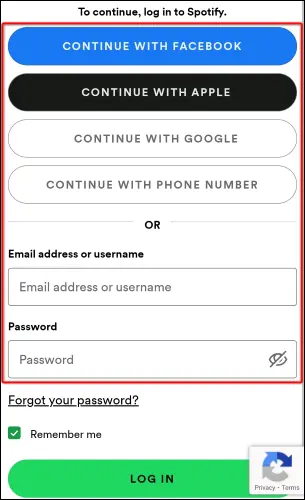
Discord, sizi Spotify’ın oturum açma sayfasına yönlendirecek. Bu sayfada, Spotify hesabınıza giriş yapmak için, Spotify hesabınızı oluştururken kullandığınız yöntemi seçin ve Spotify hesabınıza giriş yapın.
Spotify Discord Bağlantısı Nasıl Yapılır

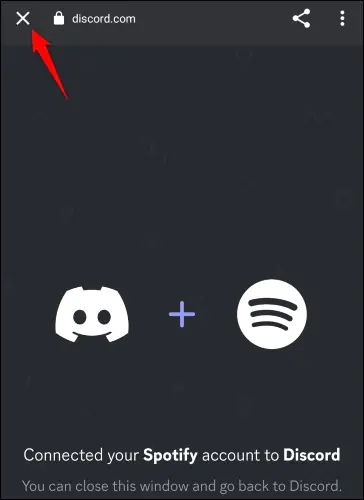
Spotify hesabınıza giriş yaptıktan sonra Discord, entegrasyon işleminin tamamlandığını ve web sayfasını kapatabileceğinizi bildiren bir mesaj getirecek telefonunuzun ekranına. İşlemleri Discord uygulaması üzerinden gerçekleştirdiğiniz için, uygulamanın sol üst köşesinde yer alan X simgesine dokunmanız yeterli.
Spotify Discord Bağlantısı Nasıl Yapılır

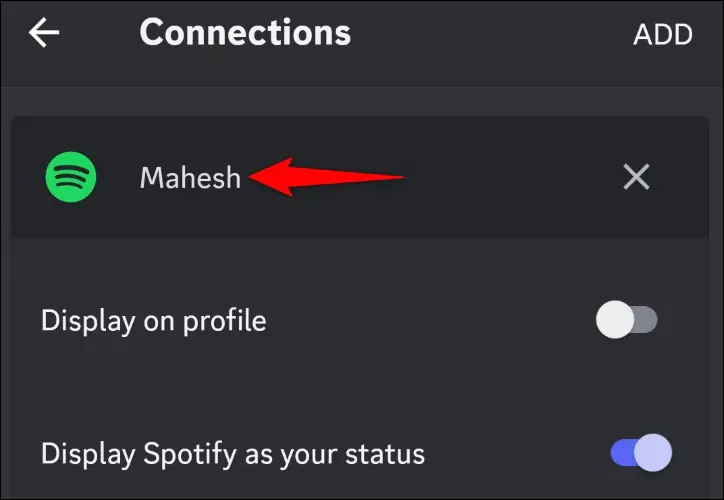
Discord, sizi tekrar Bağlantılar (Connections) sayfasına geri döndürür. Bu sayfada, Spotify seçeneğinin listelendiğini göreceksiniz. Bu da Spotify hesabınızın Discord hesabınıza bağlı olduğu anlamına gelir.
Spotify Discord Bağlantısı Nasıl Yapılır

İlerleyen zamanlarda Spotify hesabınızın Discord hesabınızla olan bağlantısını kaldırmak isterseniz veya kaldırmanız gerekirse, Spotify mobil uygulamasında Bağlantılar (Connections) sekmesine gelin ve Spotify bölümündeki X simgesine dokunun. Ardından, ekrana gelen pencerede Bağlantıyı Kes (Disconnect) butonuna dokunduğunuzda, her iki hesabınızın da bağlantısı kesilecektir.

Spotify Discord Bağlantısı Nasıl Yapılır

Bu yazımızda sizlere Spotify Discord bağlantısı nasıl yapılır konusu ve işlem adımları ile ilgili detaylı bilgi verdik. Spotify Discord bağlantısı ile ilgili sorularınızı aşağıdaki yorum bölümünden bize iletebilirsiniz.

Makalemizin konusu bağlamında Spotify Kodu Nasıl Taratılır yazımıza göz atabilirsiniz.

ETİKETLER:discord bağlantısımüzik paylaşımınasıl yapılırspotify entegrasyonu
Bu Makaleyi Paylaş
Facebook WhatsApp WhatsApp Threads Bağlantıyı Kopyala Yazdır
Paylaş
Yorum yapılmamış

Bir yanıt yazın Yanıtı iptal et

E-posta adresiniz yayınlanmayacak. Gerekli alanlar * ile işaretlenmişlerdir

Bağlantı Kuralım

21KBeğen
19.6KTakip Et
7.3KAbone Ol
192Takip Et

Popüler Gönderiler

AirTies Air 4960 Modem Kurulum

Uğurcan ÜN
Uğurcan ÜN
3 dk. okuma
11 Görüntüleme
Sessiz İçerik Nedir Nasıl Yapılır

Sessiz İçerik Nedir

İsmail YILDIZ
İsmail YILDIZ
6 dk. okuma
13 Görüntüleme
YouTube Video Başlığı Nasıl Yazılmalı Yolları Neler

YouTube Video Başlığı Nasıl Yazılmalı

İsmail YILDIZ
İsmail YILDIZ
6 dk. okuma
10 Görüntüleme

Lyra 3 Pro ile Şarkı Nasıl Oluşturulur

Uğurcan ÜN
Uğurcan ÜN
4 dk. okuma
24 Görüntüleme

You Might Also Like

Windows 11 Bu INF Dosyasında Bir Hizmet Bölümü Geçersiz Hatası
Windows

Bu INF Dosyasında Bir Hizmet Bölümü Geçersiz Hatası

6 dk. okuma
AirTies Air 5650 Access Point Kurulumu
Router Kurulumu

AirTies Air 5650 Access Point Kurulumu

4 dk. okuma
iPhone Fotoğraflarda Kişi Silme
iPhone / iOS

iPhone Fotoğraflarda Kişi Silme

5 dk. okuma
Antivirüs & Güvenlik

Casus Yazılım Nedir ve Nasıl Çalışır?

6 dk. okuma

Size her gün en son haberleri ve sorun çözümlerini getiriyoruz!

TeknoDestek Müşteri Hizmetleri
Facebook-f Instagram Tiktok Twitter Youtube Linkedin Whatsapp Phone-alt Rss

İş Ortaklarımız

TeknoDestek Müşteri Hizmetleri
© 2013 - 2026 TeknoDestek Müşteri Hizmetleri • Tüm hakları saklıdır • Bu sitedeki tüm içerikler (metin, görsel, video, logo, tasarım vb.) 5846 sayılı Fikir ve Sanat Eserleri Kanunu (FSEK) kapsamında korunmaktadır • İzinsiz kopyalanması, çoğaltılması, yayınlanması veya herhangi bir şekilde kullanılması yasaktır • İhlal tespitinde; FSEK Madde 71-73 uyarınca yasal süreç başlatma, maddi/manevi tazminat talep etme ve cezai işlem için başvurma hakkımız saklıdır • TeknoDestek, TeknoS@R'un bir kuruluşudur • Tema Düzenleyen: Fatih ATEŞ
Sorun Hala Çözülmedi mi?
Aradığın çözümü bulamadıysan, 11858 Teknoloji Destek Hattımız sana yardımcı olabilir. 2011’den beri Türkiye’nin en tecrübeli teknoloji destek ekiplerinden biri olarak, bilgisayar, telefon, tablet, modem, akıllı TV ve sosyal medya sorunlarında 7/24 profesyonel destek veriyoruz. Uzman ekibimizle hemen görüşmek ister misin?

    📞 11858’i Şimdi Ara

    Görüşme öncesi dakika ücreti sesli olarak bilgilendirilir
    Welcome Back!

    Sign in to your account

    Kullanıcı Adı veya E-posta Adresi
    Şifre

    Şifrenizi mi unuttunuz?