TeknoDestek Müşteri Hizmetleri
  • Haberler
    HaberlerDaha Fazla Göster
    Kiosk Bagaj Uygulaması Nasıl Kullanılır?
    Kiosk Bagaj Uygulaması Nasıl Kullanılır
    4 dk. okuma
    Apple AirPods 5 kablosuz kulaklık ve şarj kutusu
    Apple AirPods 5 İncelemesi: Yeni Nesil Açık Kulak Tasarımı ve Güçlü ANC Deneyimi
    11 dk. okuma
    Google Asistan kapanıyor sürecini ve akıllı telefon ekranında klasik logodan yeni nesil yapay zeka Gemini'ye geçişi temsil eden görsel.
    Google Asistan Kapanıyor: 4 Eylül’de Gemini Dönemi Başlıyor
    7 dk. okuma
    Motorola akıllı telefonlar tarihine damga vuran efsanevi modellerin bir arada sergilendiği bir koleksiyon görseli.
    Geçmişten Günümüze Efsanevi Motorola Akıllı Telefonlar
    8 dk. okuma
    Alternatif arama motorları logolarının yer aldığı, gizlilik odaklı arama sonuçlarını gösteren bilgisayar ekranı.
    Google’a Alternatif Arama Motorları: Brave, Startpage ve Mojeek
    7 dk. okuma
  • Bilgisayar
    BilgisayarDaha Fazla Göster
    Yeni Alınan Bilgisayar İnternetsiz Nasıl Kurulur
    Yeni Alınan Bilgisayar İnternetsiz Nasıl Kurulur
    5 dk. okuma
    Geçiş anahtarı hack saldırısına karşı Windows bilgisayarında donanım anahtarı kullanan bir kişi.
    Geçiş Anahtarı Hack Riski: Pass-ta-key Saldırısı
    8 dk. okuma
    Windows 11 ekran parlaklığı değişmiyor sorununa çözümü simgeleyen, aydınlık bir ortamda ekranı parlak ve net görünen modern bir dizüstü bilgisayar.
    Windows 11 Ekran Parlaklığı Değişmiyor: 5 Adımda Çözüm
    5 dk. okuma
    Chrome ve Edge’de HDR Video Sorunu
    Chrome ve Edge’de HDR Video Sorunu
    4 dk. okuma
    Yoğun CPU Kullanımında Fare Yoklama Hızı Düşüyor
    Yoğun CPU Kullanımında Fare Yoklama Hızı Düşüyor
    5 dk. okuma
  • Mobil
    MobilDaha Fazla Göster
    Samsung Telefonda Tek El Modunu Açma
    Samsung Telefonda Tek El Modunu Açma
    2 dk. okuma
    Xiaomi Telefon Kilitlendiğinde Önbelleği Temizleme
    Xiaomi Telefon Kilitlendiğinde Önbelleği Temizleme
    3 dk. okuma
    Bordo renkli iPhone 18 Pro Max ve üçlü kamera sistemi
    iPhone 18 Pro Max İncelemesi: Apple’ın Yeni Amiral Gemisi Neler Sunuyor
    10 dk. okuma
    Apple katlanabilir iPhone Duo katlanabilir ekran tasarımı
    Katlanabilir iPhone Duo İncelemesi: Özellikleri, Fiyatı ve Yenilikleri
    9 dk. okuma
    iPhone Pil Sağlığını Koruyan Yeni Ayarlar Neler
    iPhone Pil Sağlığını Koruyan Yeni Ayarlar
    6 dk. okuma
  • Sosyal Medya
    Sosyal MedyaDaha Fazla Göster
    WhatsApp Meta AI Gizli Sohbet Nasıl Kullanılır Yolları Neler
    WhatsApp Meta AI Gizli Sohbet Nasıl Kullanılır
    6 dk. okuma
    Snapchat Anlık İçerik Tüketimi Nedir Nasıl Kontrol Edilir
    Snapchat Anlık İçerik Tüketimi Nedir
    6 dk. okuma
    Tiktok Ve Instagram Aynı Video Yükleyememe Sorunu Nasıl Çözülür
    Tiktok Ve Instagram Aynı Video Yükleyememe Sorunu
    6 dk. okuma
    Vefat Eden Kişinin LinkedIn Hesabı Nasıl Kapatılır Yolları Neler
    Vefat Eden Kişinin LinkedIn Hesabı Nasıl Kapatılır
    5 dk. okuma
    Instagram Gece Kullanımı Nasıl Sınırlandırılır Yolları Neler
    Instagram Gece Kullanımı Nasıl Sınırlandırılır
    6 dk. okuma
  • İnceleme
    İncelemeDaha Fazla Göster
    Apple AirPods 5 kablosuz kulaklık ve şarj kutusu
    Apple AirPods 5 İncelemesi: Yeni Nesil Açık Kulak Tasarımı ve Güçlü ANC Deneyimi
    11 dk. okuma
    Elektrik Kesintisinde İnternete Bağlı Kalmak
    Elektrik Kesintisinde İnternete Bağlı Kalmak
    11 dk. okuma
    Uçak kabinindeki yolcu masasında duran modern bir powerbank ve arka planda görünen bulanık gökyüzü manzaralı uçak penceresi.
    Uçakta Powerbank: 2026 Uçuş Kuralları ve mAh Sınırları
    7 dk. okuma
    Huawei FreeClip 2 S açık kulak kablosuz kulaklık ve şarj kutusu
    Huawei FreeClip 2 S: Açık Kulaklık Deneyiminde Yeni Nesil Tasarım
    15 dk. okuma
    Lenovo Lecoo Bellatoor GM103 oyuncu mouse modeli, ultra hafif tasarımı ve yüksek performanslı oyun özellikleriyle siyah arka plan üzerinde tanıtılıyor.
    Lenovo Oyuncu Mouse’u Lecoo Bellatoor GM103 Tanıtıldı
    7 dk. okuma
  • İletişim
YouTube
Takip Et
  • Müşteri Hizmetleri
  • Modem Kurulumu
  • Windows 11
  • Yapay Zeka
  • Akıllı Telefon
  • Robot Süpürge
  • Uzak Bağlantı
11 Eyl 2026, Cuma
TeknoDestek Müşteri HizmetleriTeknoDestek Müşteri Hizmetleri
Yazı BoyutuAa
  • Haberler
  • Mobil
  • Sosyal Medya
  • Bilgisayar
  • İnceleme
  • İnternet ve Ağ
  • Ev Elektroniği
  • Uzak Bağlantı Programları
  • İletişim
Site içi Arama
  • Haberler
    • Cihaz Duyuruları
    • Teknoloji
    • Uygulama Gelişmeleri
  • Bilgisayar
    • Linux
    • macOS
    • Windows
  • İnceleme
    • Bilgisayar
    • Ev Elektroniği
    • Tablet
    • Tavsiyeler & Karşılaştırmalar
    • Telefon
  • Mobil
    • Android
    • Giyilebilir Cihazlar
    • HarmonyOS
    • iPhone / iOS
  • Sosyal Medya
    • Facebook
    • Instagram
    • TikTok
    • Snapchat
    • Teams
    • Telegram
    • WhatsApp
    • X
  • Uzak Bağlantı Programları
  • İletişim
Bizi Takip Edin
Pardus Yazıcı Kurulumu
Yazıcı & Tarayıcı

Pardus Yazıcı Kurulumu ve Gereksinimleri

Kübra GÜLDÖKMEZ
Son güncelleme: 31 Mart 2026 21:18
Kübra GÜLDÖKMEZ
1.4K Görüntüleme
Paylaş
6 dk. okuma
Paylaş

Pardus Yazıcı Kurulumu nasıl yapılır? Yerli işletim sistemimizde yazıcı tanıtma adımlarını, sistem gereksinimlerini ve kurulum aşamalarını bu makalede bulabilirsiniz.

Türkiye’nin milli gururu olan Pardus işletim sistemi, açık kaynak dünyasının sunduğu özgürlüğü yerel ihtiyaçlarla birleştirerek kamu kurumlarından bireysel kullanıcılara kadar geniş bir yelpazede tercih edilmektedir. Ancak Windows tabanlı sistemlere alışkın olan kullanıcılar için Linux dağıtımı olan bu yapıda donanım tanıtma işlemleri bazen karmaşık görünebilir. Bu makalede, Pardus üzerindeki işlemlerinizi kolaylaştıracak temel bilgileri ve kurulum adımlarını ele alacağız.

İçindekiler
  • Pardus Nedir
    • Pardus İşletim Sisteminin Özellikleri Nelerdir?
    • Pardus Sisteminin Gereksinimleri Nelerdir?
    • Pardus İşletim Sistemini Kullanan Yerler Nerelerdir?
    • Pardus Yazıcı Kurulumu
- 11858 Teknoloji Destek Hattı -
11858 Teknoloji Destek Hattı ile 7/24 telefonla teknik destek ve uzaktan destek alın 11858 Teknoloji Destek Hattı ile 7/24 telefonla teknik destek ve uzaktan destek alma

Pardus işletim sistemini verimli kullanmanın yollarından biri de çevre birimlerini doğru şekilde yapılandırmaktır. Yazıcı gibi günlük iş akışında kritik öneme sahip donanımların sisteme entegre edilmesi, yerli yazılım ekosisteminin avantajlarından tam anlamıyla yararlanmanızı sağlar. Aşağıdaki bölümlerde Pardus’un genel özelliklerinden sistem gereksinimlerine ve adım adım yazıcı kurulum rehberine kadar merak ettiğiniz tüm soruların yanıtlarını bulabileceksiniz.

Teknoloji dünyasında farklı işletim sistemleri ve donanımlar arasında uyum yakalamak bazen teknik bilgi gerektirebilir. Pardus gibi Linux tabanlı sistemlerde verimliliği artırmak için sadece işletim sistemi ayarlarını değil, kullandığınız donanımın kendi kurulum prosedürlerini de bilmek avantaj sağlar. Örneğin, ofis ortamlarında sıkça tercih edilen profesyonel cihazların yapılandırılması konusunda detaylı bilgi edinmek isterseniz Brother Mfc J3930Dw Yazıcı Kurulumu içeriğimize göz atarak donanım tarafındaki hazırlıkları eksiksiz tamamlayabilirsiniz.

Pardus Nedir

Pardus işletim sistemi 2003 yılında TÜBİTAK tarafından dünyadaki gelişmelere bakılarak ulusal işletim sistemi dağıtıcısı yapmanın gerekliliği sonucunda temelleri atılan bir işletim sistemidir. Mevcut olan işletim sistemleri incelenerek açık kaynak yazılımı ayrıntılı olarak araştırılıp nasıl bir işletim sistemi kurulacağı tartışıldı. Bu çalışmalar sonunda Linux temelli ve açık kaynaklı bir işletim sistemi dağıtımı oluşturmaya karar verildi.

Bu proje kapsamında bir çekirdek ekip kuruldu. Kurulan çekirdek ekibin elemanları Türkiye’nin dört bir tarafından TÜBİTAK/UEKAE da toplandı. 2014 yılından kullanılan işletim sistemlerinin mevcut dağıtımlarındaki sorunları, programın nasıl geliştirilebileceği ve bunların iş gücü teknik olarak değerlendirildi.

Bu şartlar altında Pardus 1.0 resmi olarak 27 Aralık 2005 tarihinde duyuruldu. Yaklaşık bir yıl sonra 18 Aralık 2006 yılında da Pardus 2007 sunuculardan indirmeye hazırdı.

Pardus Yazıcı Kurulumu

Pardus İşletim Sisteminin Özellikleri Nelerdir?

Pardus milli işletim sistemidir. Pardus’un bugüne kadar 5 ana sürümü ve 9 ara sürümü işletim sistemi olarak paylaşılmıştır. Bunlar dışında iki tanede kurumsal sürümü mevcuttur. Pardus işletim sistemi özellikleri şunlardır;

- 11858 Teknoloji Destek Hattı -
11858 Teknoloji Destek Hattı ile 7/24 telefonla teknik destek ve uzaktan destek alın 11858 Teknoloji Destek Hattı ile 7/24 telefonla teknik destek ve uzaktan destek alma
  • Açık kaynaklı bir işletim sistemidir.
  • GPL (Genel Kamu Lisansı) sahip bir işletim sistemidir.
  • Özgür bir işletim sistemidir.
  • Dil olarak Türkçe kullanılabilir.
  • Virüsler üzerinde belli bir düzeyde korumaya sahiptir.
  • Kişiselleştirmeye uygun olduğu için daha kolay bir kullanım sağlanabilir.
  • Hızlı bir kurulumu vardır
  • Başka işletim sistemlerinin yanında da kullanılabilir.
  • Ücretsiz kurulum yapılmaktadır.

Pardus işletim sistemi bir Linux dağıtımıdır. Ülkemizdeki özgür yazılımın geliştirilme gayreti üzerinde bir program halini almıştır. Pardus programı altında özgün projeler şeffaf bir şekilde geliştirilerek yazılım olarak paylaşılır.

Pardus Sisteminin Gereksinimleri Nelerdir?

Pardus sistemi 800 mhz Intel veya amd işlemci bulunan teknolojik aletlerde kullanılabilir. Ayrıca program için en az 256 mb RAM olması gerekir. Pardus işletim sistemini kurmak ve kullanmak için de kullanılacak teknolojik aletlerde internet bağlantısı olması gerekir.

Pardus İşletim Sistemini Kullanan Yerler Nerelerdir?

Pardus işletim sistemi ülkemizde milli olduğu için birçok kurum ve kuruluş tarafından tercih edilir. Bunlar başlıca milli savunma bakanlığı, dışişleri bakanlığı, Türk silahlı kuvvetler ve emniyet teşkilatı gibi kurum ve kuruluşlardır. Bunlar dışında birçok üniversite ve hastanelerde de pardus işletim sistemi kullanılmaktadır.

Pardus Yazıcı Kurulumu

Pardus işletim sisteminin yükleme yapmak için kendi internet sitesinden indirim yapmak mümkündür. Kurulumu içinde şu adımlar izlenebilir;
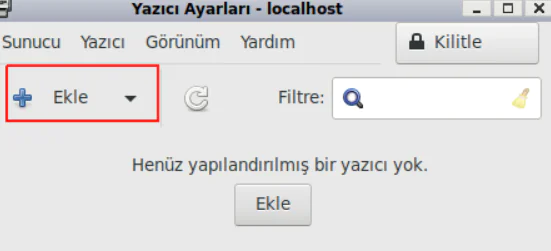
Pardus Yazıcı Kurulumu

  • Kurulum ortamını (DVD, USB ve vb.) yerleştirerek bilgisayarınızı yeniden başlatın.
  • Bilgisayarınız yeniden başlatılınca önyükleme tuşuna basınız.
  • Dil seçimi yaparak programınızın olmasını istediğiniz dili seçin.
  • Konum seçerek ülkenizin saat dilimini ve sistem yerelini belirleyin.
  • Kullanılacak klavye düzenini seçerek rahat edebileceğiniz klavye tipini seçin.
  • İnternet ağı içerisinde makine adınızı belirleyin.
  • Kullanıcı adı ve parola belirleyin.
  • Son olarak ‘Yardımcı ile – diskin tamamını kullan’ seçerek ilgili seçili diski yapılandırılarak kurulumuz başlayacaktır.

Pardus işletim sisteminin kurulumu birçok işletim sisteminin kurulumuna göre daha hızlıdır. Anlayabileceğiniz dili seçerek daha anlaşılır ve güvenilir bir şekilde kurulumu tamamlayabilirsiniz.

- 11858 Teknoloji Destek Hattı -
11858 Teknoloji Destek Hattı ile 7/24 telefonla teknik destek ve uzaktan destek alın 11858 Teknoloji Destek Hattı ile 7/24 telefonla teknik destek ve uzaktan destek alma

Teknolojik dönüşüm süreçlerinde veya yerli yazılımlara geçiş aşamasında karşılaştığınız her türlü teknik aksaklıkta profesyonel bir destek almak süreci hızlandırır. Pardus yapılandırmasından donanım eşleşmelerine kadar çözüm bulamadığınız noktalarda 11858 Teknoloji Destek Hattı yanınızdadır. Alanında uzman ekipler, lisanslı uzaktan bağlantı araçları kullanarak cihazlarınızdaki sorunları güvenle teşhis eder ve sizi adım adım çözüme ulaştırır. Sürpriz ücretlendirmelerle karşılaşmayacağınız şeffaf hizmet anlayışı sayesinde teknolojinin karmaşasından kurtulup güvenli bir destek deneyimi yaşayabilirsiniz.

Yazıcı kurulum süreçleri markadan markaya ve modelden modele farklılık gösterse de temel mantık her zaman cihazın işletim sistemi tarafından doğru tanımlanmasına dayanır. Pardus üzerinde gerçekleştireceğiniz bu işlemlerin mantığını kavradığınızda diğer popüler modellerin kurulum mantığını da daha rahat çözebilirsiniz. Eğer farklı bir segmentteki cihazın kurulum adımlarını merak ediyorsanız Canon Pixma G1411 Yazıcı Kurulumu makalemizi inceleyerek mürekkep beslemeli sistemlerin dijital ortama nasıl entegre edildiğini detaylarıyla öğrenebilirsiniz.

Pardus işletim sistemi üzerinde yazıcı kurulumu ve genel sistem özellikleri hakkında hazırladığımız bu makale ile yerli yazılım deneyiminizi bir üst seviyeye taşımayı hedefledik. Teknolojik adaptasyon sürecinde yaşadığınız her deneyim, hem sizin hem de diğer kullanıcıların gelişimine katkı sağlar. Kurulum sırasında karşılaştığınız özel bir hata kodu varsa veya makalemizde değindiğimiz yöntemler dışında farklı bir çözüm yolu keşfettiyseniz, lütfen aşağıdaki yorumlar kısmında bizimle paylaşın; sorularınızı yanıtlamaktan ve deneyimlerinizden ilham almaktan mutluluk duyarız.

ETİKETLER:linux yazıcınasıl yapılırpardus yazıcıyazıcı kurulumu
Bu Makaleyi Paylaş
Facebook WhatsApp WhatsApp Threads Bağlantıyı Kopyala Yazdır
Paylaş
Yorum yapılmamış

Bir yanıt yazın Yanıtı iptal et

E-posta adresiniz yayınlanmayacak. Gerekli alanlar * ile işaretlenmişlerdir


Bağlantı Kuralım

21KBeğen
19.6KTakip Et
7.3KAbone Ol
192Takip Et

Popüler Gönderiler

Samsung Telefonda Tek El Modunu Açma

Samsung Telefonda Tek El Modunu Açma

Senanur FINDIKÇI
Senanur FINDIKÇI
2 dk. okuma
1 Görüntüleme
Kiosk Bagaj Uygulaması Nasıl Kullanılır?

Kiosk Bagaj Uygulaması Nasıl Kullanılır

Senanur FINDIKÇI
Senanur FINDIKÇI
4 dk. okuma
1 Görüntüleme
Xiaomi Telefon Kilitlendiğinde Önbelleği Temizleme

Xiaomi Telefon Kilitlendiğinde Önbelleği Temizleme

Senanur FINDIKÇI
Senanur FINDIKÇI
3 dk. okuma
3 Görüntüleme
HTTPS Sunucusunda HSTS Eksik uyarısı, güvenli bağlantı politikasının sunucuda tanımlanmadığını gösterebilir.

HTTPS Sunucusunda HSTS Eksik Hatası Nasıl Düzeltilir

Hatice TATLISU
Hatice TATLISU
7 dk. okuma
3 Görüntüleme
//

We influence 20 million users and is the number one business and technology news network on the planet

You Might Also Like

Kaydedilen Oyunları Steam Cloud’dan İndirme?
Yazılım ve Uygulamalar

Kaydedilen Oyunları Steam Cloud’dan İndirme?

3 dk. okuma
Windows Bilgisayarda Ekran Kapatma Yolları
Windows

Windows Bilgisayarda Ekran Kapatma Yolları

5 dk. okuma
tplink kopma sorunu
Router Kurulumu

Tp link Archer AX50 Kablosuz Ayarları

5 dk. okuma
Gevey Chip Nedir Neye Yarar?
iPhone / iOS

Gevey Chip Nedir Neye Yarar?

2 dk. okuma

Size her gün en son haberleri ve sorun çözümlerini getiriyoruz!

TeknoDestek Müşteri Hizmetleri
Facebook-f Instagram Tiktok Twitter Youtube Linkedin Whatsapp Rss

İş Ortaklarımız

TeknoDestek Müşteri Hizmetleri
© 2013 - 2026 TeknoDestek Müşteri Hizmetleri • Tüm hakları saklıdır • Bu sitedeki tüm içerikler (metin, görsel, video, logo, tasarım vb.) 5846 sayılı Fikir ve Sanat Eserleri Kanunu (FSEK) kapsamında korunmaktadır • İzinsiz kopyalanması, çoğaltılması, yayınlanması veya herhangi bir şekilde kullanılması yasaktır • İhlal tespitinde; FSEK Madde 71-73 uyarınca yasal süreç başlatma, maddi/manevi tazminat talep etme ve cezai işlem için başvurma hakkımız saklıdır • TeknoDestek, TeknoS@R'un bir kuruluşudur • Tema Düzenleyen: Fatih ATEŞ
Sorun Hala Çözülmedi mi?
Aradığın çözümü bulamadıysan, 11858 Teknoloji Destek Hattımız sana yardımcı olabilir. 2011’den beri Türkiye’nin en tecrübeli teknoloji destek ekiplerinden biri olarak, bilgisayar, telefon, tablet, modem, akıllı TV ve sosyal medya sorunlarında 7/24 profesyonel destek veriyoruz. Uzman ekibimizle hemen görüşmek ister misin?
📞 11858’i Şimdi Ara
Görüşme öncesi dakika ücreti sesli olarak bilgilendirilir
Welcome Back!

Sign in to your account

Kullanıcı Adı veya E-posta Adresi
Şifre

Şifrenizi mi unuttunuz?