TeknoDestek Müşteri Hizmetleri
  • Haberler
    HaberlerDaha Fazla Göster
    Sessiz İçerik Nedir Nasıl Yapılır
    Sessiz İçerik Nedir
    6 dk. okuma
    Spotify SongDNA Nedir
    4 dk. okuma
    Apple Creator Studio Nasıl Kullanılır
    6 dk. okuma
    Mikro İçerik Nedir Nasıl Yapılır
    Mikro İçerik Nedir
    6 dk. okuma
    Türkiye’de Araçlarda Multimedya Ekranı Kullanımı Yasakları
    6 dk. okuma
  • Bilgisayar
    BilgisayarDaha Fazla Göster
    WordPress bakım modunda takılı kalması için FTP istemcisinde .maintenance dosyasının kök dizindeki görüntüsü
    WordPress Bakım Modunda Takılı Kalması Sorunu ve Çözümü
    7 dk. okuma
    WordPress Site Teknik Sorunlar Yaşıyor
    WordPress Site Teknik Sorunlar Yaşıyor Hatası Çözümü
    5 dk. okuma
    SSH Bağlantı Reddedildi Hatası Çözümü
    6 dk. okuma
    WordPress Planlı Bakım
    WordPress Planlı Bakım Nedeniyle Kısa Süreliğine Kullanılamayacak Hatası ve Çözümü
    7 dk. okuma
    Windows 11 Başlat Menüsünden Web Aramaları Kapatma
    5 dk. okuma
  • Mobil
    MobilDaha Fazla Göster
    Navigasyon Yönlendirici Değiştirme
    Google Haritalarda Navigasyon Yönlendirici Değiştirme
    3 dk. okuma
    Apple CarPlay'da uygulamaların yerini değiştirme
    Apple CarPlay’da Uygulamaların Yerini Değiştirme
    4 dk. okuma
    Android Auto Nedir, Nasıl Kullanılır
    4 dk. okuma
    Android 5G Ayarı Nasıl Yapılır
    4 dk. okuma
    iPhone 5G Ayarı Nasıl Yapılır
    4 dk. okuma
  • Sosyal Medya
    Sosyal MedyaDaha Fazla Göster
    YouTube Video Başlığı Nasıl Yazılmalı Yolları Neler
    YouTube Video Başlığı Nasıl Yazılmalı
    6 dk. okuma
    Tiktok Sorun Bildirme Ekranı Nerede
    5 dk. okuma
    X uygulamasında gündeme girme için hashtag ve etkileşim ekranı
    X Uygulamasında Gündeme Nasıl Girilir
    5 dk. okuma
    TikTok İçerik Yorgunluğu Nedir
    6 dk. okuma
    Sosyal Medyada Marka Dili Nasıl Oluşturulur Yolları Neler
    Sosyal Medyada Marka Dili Nasıl Oluşturulur
    6 dk. okuma
  • İnceleme
    İncelemeDaha Fazla Göster
    MacBook Neo Piyasayı Sarsmaya Geliyor
    5 dk. okuma
    Instax Mini Evo Cinema
    4 dk. okuma
    Samsung Galaxy Book 6 Ultra
    Samsung Galaxy Book 6 Ultra İnceleme
    8 dk. okuma
    Bütçe Dostu Mac Seçenekleri
    Bütçe Dostu Mac MacBook Neo vs Mac Mini
    7 dk. okuma
    Xiaomi Mi Taşınabilir Şarjlı Kompresör İnceleme
    10 dk. okuma
  • İletişim
YouTube
  • Facebook
26 Nis 2026, Pazar
TeknoDestek Müşteri HizmetleriTeknoDestek Müşteri Hizmetleri
Yazı BoyutuAa
  • Haberler
  • Mobil
  • Sosyal Medya
  • Bilgisayar
  • İnceleme
  • İnternet ve Ağ
  • Ev Elektroniği
  • İletişim
Search
  • Haberler
    • Cihaz Duyuruları
    • Teknoloji
    • Uygulama Gelişmeleri
  • Bilgisayar
    • Linux
    • macOS
    • Windows
  • İnceleme
    • Bilgisayar
    • Ev Elektroniği
    • Tablet
    • Tavsiyeler & Karşılaştırmalar
    • Telefon
  • Mobil
    • Android
    • Giyilebilir Cihazlar
    • HarmonyOS
    • iPhone / iOS
  • Sosyal Medya
    • Facebook
    • Instagram
    • TikTok
    • Snapchat
    • Teams
    • Telegram
    • WhatsApp
    • X
  • İletişim
Bizi Takip Edin
iPhone / iOS

iPhone’da Ses Kaydı Yapmanın Pratik Yolları

Yasin ER
Son güncelleme: 2 Haziran 2025 23:38
Yasin ER
Paylaş
Paylaş

Bu yazıda, iPhone’da ses kaydı yapmanın farklı yollarını, uygulama kullanımını ve dikkat etmeniz gereken detayları sade ve anlaşılır bir dille ele alacağız.

Günlük hayatın telaşı içinde, bir fikri unutmamak için hemen not almak isteyebilir ya da bir konuşmayı, derste anlatılanları veya bir toplantıyı kaydetme ihtiyacı duyabilirsiniz. İşte böyle anlarda, ekstra bir cihaza gerek kalmadan cebinizdeki iPhone’un bu işi fazlasıyla başarıyla yaptığını bilmek oldukça rahatlatıcıdır. iOS 12 ve sonraki sürümleri kullanan iPhone modelleri, hem Apple’ın sunduğu yerleşik uygulamalarla hem de bazı ekstra özellikler barındıran üçüncü taraf uygulamalarla kullanıcılarına son derece işlevsel ses kayıt seçenekleri sunar.

İçindekiler
  • iPhone’un İçinde Hazır Gelen Kurtarıcı: Sesli Notlar
    • Kayıt Üzerinde Oynamak da Mümkün
    • Kayıtları Paylaşmak ve İsimlendirmek
  • Apple’ın Diğer Uygulamalarıyla Ses Kaydı: Keynote, Pages ve Numbers
  • Alternatif Uygulamalar da Mevcut
- 11858 Teknoloji Destek Hattı -

iPhone’un İçinde Hazır Gelen Kurtarıcı: Sesli Notlar

iPhone kullanıcılarının büyük kısmı Sesli Notlar uygulamasını duymuştur ama çoğu zaman bu uygulamanın sunduğu imkânların farkına varılmaz. Oysa bu küçük ama güçlü araç sayesinde bir ses kaydını saniyeler içinde başlatabilir, durdurabilir, düzenleyebilir ve paylaşabilirsiniz.
iPhone’da Ses Kaydı

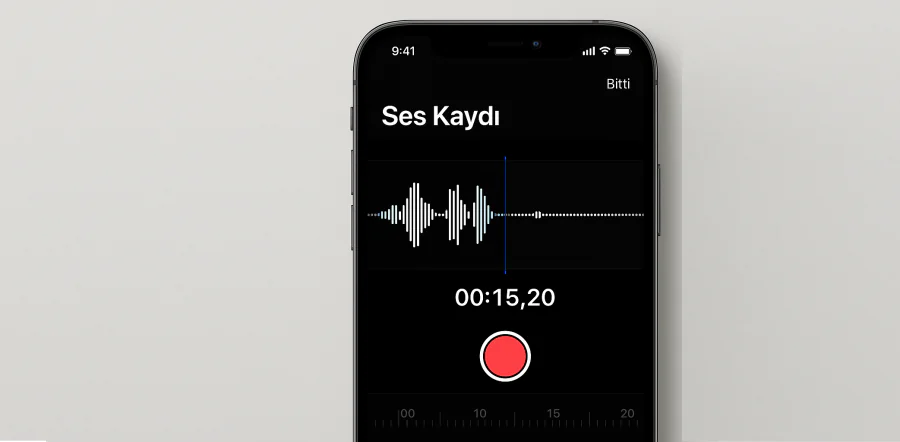
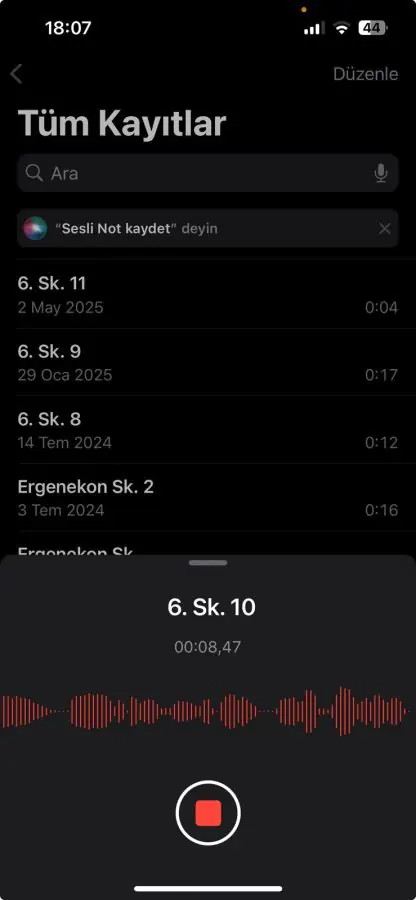
Uygulamanın kullanımı oldukça basittir. Uygulama listesinden “Sesli Notlar”ı açtığınızda, karşınıza sade bir arayüz gelir. Ekranın alt kısmında yer alan kırmızı kayıt tuşuna bastığınız anda kayıt başlar. Kayıt sırasında kısa bir ara vermek isterseniz, Duraklat düğmesine basarak kaydı durdurabilir; devam etmek istediğinizde ise Devam Et seçeneğiyle kayda kaldığınız yerden devam edebilirsiniz.

Kayıt bittiğinde ise ekranın sağ alt köşesinde bulunan “Bitti” seçeneğine dokunmanız yeterlidir. Kayıt otomatik olarak cihazınızda saklanır ve listeye eklenir. Bu sayede hem kayıtları takip etmek hem de aradığınız ses dosyasını bulmak oldukça kolay hale gelir.

Kayıt Üzerinde Oynamak da Mümkün

Birçok kişi ses kaydı yaptıktan sonra onu sadece dinlemeyi düşünür ama aslında Sesli Notlar uygulaması, temel seviyede ses düzenleme araçlarını da içinde barındırır. Örneğin bir kaydın başındaki gereksiz boşlukları ya da sonundaki uzun sessizlikleri kırpmak istiyorsanız, bu işlem yalnızca birkaç adımda gerçekleştirilebilir.

Bunun için öncelikle düzenlemek istediğiniz kaydı seçin ve ardından ekranın sağ üst köşesindeki “Düzenle” seçeneğine dokunun. Açılan ekranda bir makas simgesi göreceksiniz — bu, kırpma aracıdır. Buradan kaydın başını ve sonunu parmağınızla sürükleyerek ayarlayabilir, gereksiz kısımları kolaylıkla kesip atabilirsiniz. Kırpma işlemi tamamlandığında “Kırp” ardından “Kaydet” ve son olarak “Bitti” düğmelerine dokunarak düzenlemeyi tamamlayabilirsiniz.

Ek olarak, uygulama içinden oynatma hızını değiştirmek, Sessizliği Atla özelliğini etkinleştirerek uzun sessizlikleri otomatik olarak atlamak veya “Kaydı Geliştir” seçeneğini açarak ses kalitesini optimize etmek mümkündür. Bu ayarları bulmak için bir kayıt seçip, adının yanındaki üç nokta simgesine dokunarak “Ayarlar” menüsüne ulaşabilirsiniz.

- 11858 Teknoloji Destek Hattı -

Kayıtları Paylaşmak ve İsimlendirmek

Bir ses kaydını başka biriyle paylaşmak istiyorsanız, Sesli Notlar uygulaması bunu oldukça pratik bir şekilde yapmanıza olanak tanır. Kaydın yanındaki üç nokta simgesine dokunarak açılan menüde “Paylaş” seçeneğini göreceksiniz. Buradan ister AirDrop, ister mesaj, ister e-posta yoluyla kaydı kolayca gönderebilirsiniz.

Ayrıca, kayıtlar arasında kaybolmamak için her bir kayda anlamlı bir isim vermeniz de önerilir. Uygulama, varsayılan olarak kaydı yaptığınız zamana göre isim verse de, siz bu ismi kolayca değiştirebilirsiniz. Kayıt isminin üzerine dokunarak yeni bir ad yazmanız yeterli olacaktır.

Apple’ın Diğer Uygulamalarıyla Ses Kaydı: Keynote, Pages ve Numbers

Apple yalnızca Sesli Notlar ile yetinmiyor; üretkenlik uygulamaları olan Keynote, Pages ve Numbers da ses kaydı özelliği barındırıyor. Bu özellik özellikle sunum hazırlayan, belge üzerine anlatım eklemek isteyen ya da bir tabloyu sesli olarak açıklamak isteyen kullanıcılar için oldukça faydalı.

Örneğin Keynote uygulamasını açtığınızda, üst menüde bulunan + simgesine dokunun. Açılan seçenekler arasından “Ses Kaydı”nı seçin. (Bazı durumlarda önce Fotoğraf simgesine, ardından Ses Kaydı seçeneğine dokunmanız gerekebilir.) Ekranın alt kısmında beliren kayıt butonuna bastığınızda kayıt hemen başlar. Kaydınız bittiğinde Durdur’a dokunun ve “Ekle” butonuyla sesin slayta entegre edilmesini sağlayın.

Bu yöntemle, dinleyen kişi ilgili simgeye dokunduğunda sizin sesinizi duyabilir; bu da sunumlara ekstra bir profesyonellik katar. Aynı işlemi Pages belgelerinde hikâye anlatımı için ya da Numbers tablolarında veri açıklamaları için de kullanabilirsiniz.

Alternatif Uygulamalar da Mevcut

Elbette Apple’ın sunduklarının dışında App Store’da sayısız ses kayıt uygulaması da mevcut. Özellikle gelişmiş düzenleme araçları arıyorsanız, Voice Record Pro, Ferrite Recording Studio, Otter.ai gibi uygulamalara da göz atabilirsiniz. Bu tür uygulamalar profesyonel ses düzenleme, gürültü engelleme, bulut yedekleme gibi daha ileri düzey özellikler sunar.

- 11858 Teknoloji Destek Hattı -

iPhone, sadece bir akıllı telefon değil; aynı zamanda oldukça güçlü bir ses kayıt cihazı olarak da kullanılabiliyor. İster okulda not almak, ister bir röportaj yapmak, ister iş sunumunuza sesli anlatım eklemek isteyin… iOS’un sunduğu uygulamalarla tüm bu işlemleri saniyeler içinde gerçekleştirebilirsiniz. Üstelik herhangi bir teknik bilgiye sahip olmanız da gerekmiyor.

Günümüzün hızlı tempolu hayatında, düşüncelerimizi, sesli notlarımızı ya da önemli anları dijital olarak saklamak her zamankinden daha önemli hale geldi. iPhone’un sunduğu bu olanakları kullanarak, hem işinizi kolaylaştırabilir hem de hayatınızı daha organize hale getirebilirsiniz. Benzer konudaki bir diğer yazımıza buradan ulaşabilirsiniz.


ETİKETLER:ios uygulamalarıiphone kullanımınasıl yapılırses kaydı
Bu Makaleyi Paylaş
Facebook WhatsApp WhatsApp Threads Bağlantıyı Kopyala Yazdır
Paylaş
Yorum yapılmamış

Bir yanıt yazın Yanıtı iptal et

E-posta adresiniz yayınlanmayacak. Gerekli alanlar * ile işaretlenmişlerdir

Bağlantı Kuralım

21KBeğen
19.6KTakip Et
7.3KAbone Ol
192Takip Et

Popüler Gönderiler

AirTies Air 4960 Modem Kurulum

Uğurcan ÜN
Uğurcan ÜN
3 dk. okuma
11 Görüntüleme
Sessiz İçerik Nedir Nasıl Yapılır

Sessiz İçerik Nedir

İsmail YILDIZ
İsmail YILDIZ
6 dk. okuma
13 Görüntüleme
YouTube Video Başlığı Nasıl Yazılmalı Yolları Neler

YouTube Video Başlığı Nasıl Yazılmalı

İsmail YILDIZ
İsmail YILDIZ
6 dk. okuma
10 Görüntüleme

Lyra 3 Pro ile Şarkı Nasıl Oluşturulur

Uğurcan ÜN
Uğurcan ÜN
4 dk. okuma
24 Görüntüleme

You Might Also Like

Yandex tarayıcı arama motoru ayarları ekranında Google seçeneği görüntüleniyor
Tarayıcılar

Yandex Web Tarayıcı Varsayılan Arama Motoru Ayarları

1 dk. okuma
Tarayıcılar

Google Chrome Klavye Kısayolları

8 dk. okuma
2 Adımda Disk Okuma Hatası Nasıl Düzeltilir
Windows

2 Adımda Disk Okuma Hatası Nasıl Düzeltilir

4 dk. okuma
Android Ekranını Bilgisayara Yansıtma
Android

Android Ekranını Bilgisayara Yansıtma

6 dk. okuma

Size her gün en son haberleri ve sorun çözümlerini getiriyoruz!

TeknoDestek Müşteri Hizmetleri
Facebook-f Instagram Tiktok Twitter Youtube Linkedin Whatsapp Phone-alt Rss

İş Ortaklarımız

TeknoDestek Müşteri Hizmetleri
© 2013 - 2026 TeknoDestek Müşteri Hizmetleri • Tüm hakları saklıdır • Bu sitedeki tüm içerikler (metin, görsel, video, logo, tasarım vb.) 5846 sayılı Fikir ve Sanat Eserleri Kanunu (FSEK) kapsamında korunmaktadır • İzinsiz kopyalanması, çoğaltılması, yayınlanması veya herhangi bir şekilde kullanılması yasaktır • İhlal tespitinde; FSEK Madde 71-73 uyarınca yasal süreç başlatma, maddi/manevi tazminat talep etme ve cezai işlem için başvurma hakkımız saklıdır • TeknoDestek, TeknoS@R'un bir kuruluşudur • Tema Düzenleyen: Fatih ATEŞ
Sorun Hala Çözülmedi mi?
Aradığın çözümü bulamadıysan, 11858 Teknoloji Destek Hattımız sana yardımcı olabilir. 2011’den beri Türkiye’nin en tecrübeli teknoloji destek ekiplerinden biri olarak, bilgisayar, telefon, tablet, modem, akıllı TV ve sosyal medya sorunlarında 7/24 profesyonel destek veriyoruz. Uzman ekibimizle hemen görüşmek ister misin?

    📞 11858’i Şimdi Ara

    Görüşme öncesi dakika ücreti sesli olarak bilgilendirilir
    Welcome Back!

    Sign in to your account

    Kullanıcı Adı veya E-posta Adresi
    Şifre

    Şifrenizi mi unuttunuz?