TeknoDestek Müşteri Hizmetleri
  • Haberler
    HaberlerDaha Fazla Göster
    Sessiz İçerik Nedir Nasıl Yapılır
    Sessiz İçerik Nedir
    6 dk. okuma
    Spotify SongDNA Nedir
    4 dk. okuma
    Apple Creator Studio Nasıl Kullanılır
    6 dk. okuma
    Mikro İçerik Nedir Nasıl Yapılır
    Mikro İçerik Nedir
    6 dk. okuma
    Türkiye’de Araçlarda Multimedya Ekranı Kullanımı Yasakları
    6 dk. okuma
  • Bilgisayar
    BilgisayarDaha Fazla Göster
    WordPress bakım modunda takılı kalması için FTP istemcisinde .maintenance dosyasının kök dizindeki görüntüsü
    WordPress Bakım Modunda Takılı Kalması Sorunu ve Çözümü
    7 dk. okuma
    WordPress Site Teknik Sorunlar Yaşıyor
    WordPress Site Teknik Sorunlar Yaşıyor Hatası Çözümü
    5 dk. okuma
    SSH Bağlantı Reddedildi Hatası Çözümü
    6 dk. okuma
    WordPress Planlı Bakım
    WordPress Planlı Bakım Nedeniyle Kısa Süreliğine Kullanılamayacak Hatası ve Çözümü
    7 dk. okuma
    Windows 11 Başlat Menüsünden Web Aramaları Kapatma
    5 dk. okuma
  • Mobil
    MobilDaha Fazla Göster
    Navigasyon Yönlendirici Değiştirme
    Google Haritalarda Navigasyon Yönlendirici Değiştirme
    3 dk. okuma
    Apple CarPlay'da uygulamaların yerini değiştirme
    Apple CarPlay’da Uygulamaların Yerini Değiştirme
    4 dk. okuma
    Android Auto Nedir, Nasıl Kullanılır
    4 dk. okuma
    Android 5G Ayarı Nasıl Yapılır
    4 dk. okuma
    iPhone 5G Ayarı Nasıl Yapılır
    4 dk. okuma
  • Sosyal Medya
    Sosyal MedyaDaha Fazla Göster
    YouTube Video Başlığı Nasıl Yazılmalı Yolları Neler
    YouTube Video Başlığı Nasıl Yazılmalı
    6 dk. okuma
    Tiktok Sorun Bildirme Ekranı Nerede
    5 dk. okuma
    X uygulamasında gündeme girme için hashtag ve etkileşim ekranı
    X Uygulamasında Gündeme Nasıl Girilir
    5 dk. okuma
    TikTok İçerik Yorgunluğu Nedir
    6 dk. okuma
    Sosyal Medyada Marka Dili Nasıl Oluşturulur Yolları Neler
    Sosyal Medyada Marka Dili Nasıl Oluşturulur
    6 dk. okuma
  • İnceleme
    İncelemeDaha Fazla Göster
    MacBook Neo Piyasayı Sarsmaya Geliyor
    5 dk. okuma
    Instax Mini Evo Cinema
    4 dk. okuma
    Samsung Galaxy Book 6 Ultra
    Samsung Galaxy Book 6 Ultra İnceleme
    8 dk. okuma
    Bütçe Dostu Mac Seçenekleri
    Bütçe Dostu Mac MacBook Neo vs Mac Mini
    7 dk. okuma
    Xiaomi Mi Taşınabilir Şarjlı Kompresör İnceleme
    10 dk. okuma
  • İletişim
YouTube
  • Facebook
26 Nis 2026, Pazar
TeknoDestek Müşteri HizmetleriTeknoDestek Müşteri Hizmetleri
Yazı BoyutuAa
  • Haberler
  • Mobil
  • Sosyal Medya
  • Bilgisayar
  • İnceleme
  • İnternet ve Ağ
  • Ev Elektroniği
  • İletişim
Search
  • Haberler
    • Cihaz Duyuruları
    • Teknoloji
    • Uygulama Gelişmeleri
  • Bilgisayar
    • Linux
    • macOS
    • Windows
  • İnceleme
    • Bilgisayar
    • Ev Elektroniği
    • Tablet
    • Tavsiyeler & Karşılaştırmalar
    • Telefon
  • Mobil
    • Android
    • Giyilebilir Cihazlar
    • HarmonyOS
    • iPhone / iOS
  • Sosyal Medya
    • Facebook
    • Instagram
    • TikTok
    • Snapchat
    • Teams
    • Telegram
    • WhatsApp
    • X
  • İletişim
Bizi Takip Edin
Disk Birleştirme Nedir ve Windows'ta Nasıl Yapılır?
Windows

Disk Birleştirme (Defragmentation) Nedir? Nasıl Yapılır?

Yasin ER
Son güncelleme: 3 Haziran 2025 10:56
Yasin ER
Paylaş
Paylaş

Defragmentation, bilgisayar ve bilişim teknolojilerinde disk birleştirme anlamına gelir. Defragmention, bilgisayarın sabit diskte bulunan parçalanmış dosyaları birleştirme işlemidir.

Parçalanmış Dosyalar Neden Olur?

- 11858 Teknoloji Destek Hattı -

Sabit disk, sektör olarak adlandırılan bloklardan oluşur. Dosyalar bu sektörlere yazılır. Windows işletim sistemi, dosyaları ilk boş bulduğu sektöre yazar. Bir dosya yazılırken örnek olarak 3. Sektör boş ise oraya yazılır, ama tek sektöre sığmayacak bir dosya ise diğer boş bir sektörden devam eder. Yani devamını 9. Sektöre de yazabilir. Bu durumda ise dosyalar parçalanır ve sabit diskiniz belli bir doğrultuda değil değişik sektörlerde okuma yapar. Bu parçalanma sadece Windows işletim sisteminde meydana gelir. Linux işletim sisteminde sistem mimarisi, dosyalarda parçalanma gibi bir problem oluşturmamaktadır.

Parçalanmış Dosyaların Zararı Nedir?

İşlemci bir programı çağırdığı zaman, yazılım dosyaları parçalanmış ise sabit diskinizin okuyucu kafası, dosyaların farklı yerlerde olması nedeni ile çok fazla hareket eder. Bu sabit diskinizde sesinin artmasına, çalışma sırasında titremeye ve ısınmaya sebep olur. Bu ise sabit diskinizin ömrünün bitmesine yani bozulmasına sebep olur. Aynı zamanda bilgisayarınızın yavaş çalışmasına ve performans düşüklüğüne neden olur.

Disk Birleştirme Nasıl Yapılır?

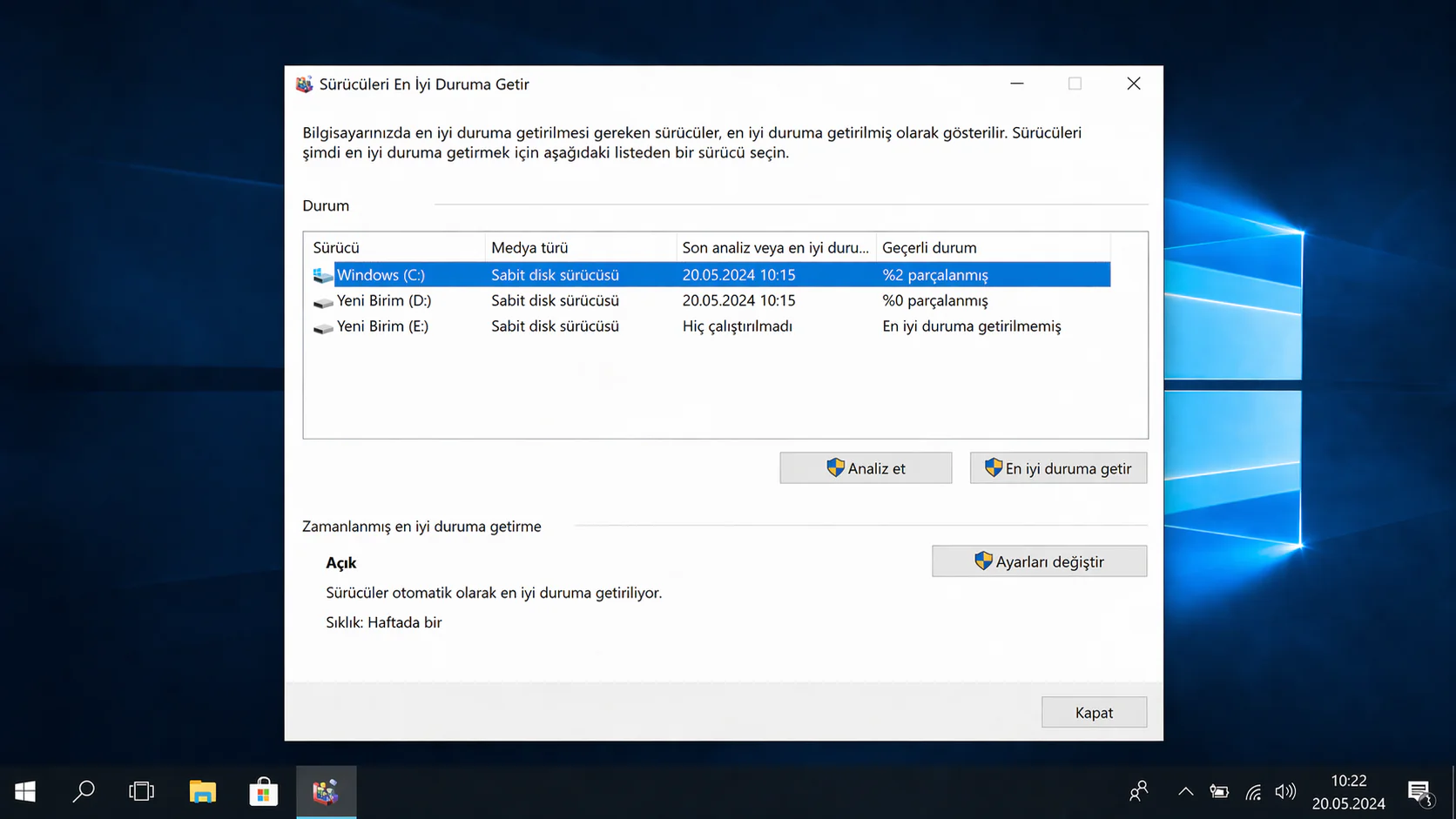
Windows işletim sisteminde bu durum için bir yazılım geliştirmiş durumda. Tüm Windows işletim sistemlerinde yüklü durumdadır. Bu yazılım “Disk Birleştiricisi” olarak bulunabilir. Bu işlemin nasıl yapılacağına birlikte bir bakalım.

Öncelikle kısa yoldan açmanız için “Windows Tuşu + R” basın. Açılan Çalıştır penceresindeki kutucuğua “dfrgui” yazın ve “Tamam” butonuna basın. Karşınıza yeni bir pencere açılacaktır.

Açılan pencere “Disk Birleştirme” aracımızdır. Burada ise tüm diskleri CTRL yardımı seçin. Bir veya birden fazla diski seçebilirsiniz, size bağlı.
Seçimi yaptıktan sonra altta bulunan “Çözümle” ya da “Analyse” butonuna tıklayıp, parçalanmış dosyalar olup olmadığını analiz ediyoruz.

- 11858 Teknoloji Destek Hattı -

İşlemin sonucuna bakıyoruz. Benim sabit diskimin C bölümünde %11 oranında parçalanmış dosya tespit edildi.

Bu durumdan kurtulmak için seçimimizi tekrar yapalım ve alt kısımda bulunan “Diski Birleştir” veya “Optimise” (Windows’un bazı sürümlerinde “En iyi duruma getir” yazabilir.) butonuna tıklıyoruz.

İşlem tamamlandığı zaman bu problemden kurtulmuş olursunuz. Bu işlemi, bilgisayarınız performansı ve sabit diskinizin uzun ömürlü olması için haftada bir yapmanız gerekmektedir.

Fakat bu işlemi, siz uğraşmadan zamanlayıcı ile “Günlük”, “Haftalık” ve “Aylık” olarak ayarlayıp yapabilirsiniz. Bu işlem için alt bölüm olan “Zamanlama” veya “Scheduled Optimisation” kısmından “Ayarları değiştir” veya “Change settings” butonuna tıklayın, karşınıza küçük bir pencere açılacaktır.

Burada “Sıklık” veya “Frequency” kısmından işlemin tekrarlama sıklığını seçin. İsterseniz “Aygıtlar” veya “Drives” kısmından işlemin uygulanmasını istediğiniz bölümü seçebilirsiniz. Tavsiyemiz hepsi seçili bırakılması. “Tamam” butonuna tıklayın ve işlemi bitirin. Artık seçtiğiniz sıklıkla bu işlem yapılacaktır.

Disk birleştirme için farklı yazılımlarda tercih edebilirsiniz.

- 11858 Teknoloji Destek Hattı -
ETİKETLER:defragmentationdisk birleştirmedisk performansınasıl yapılırwindows optimizasyonu
Bu Makaleyi Paylaş
Facebook WhatsApp WhatsApp Threads Bağlantıyı Kopyala Yazdır
Paylaş
Yorum yapılmamış

Bir yanıt yazın Yanıtı iptal et

E-posta adresiniz yayınlanmayacak. Gerekli alanlar * ile işaretlenmişlerdir

Bağlantı Kuralım

21KBeğen
19.6KTakip Et
7.3KAbone Ol
192Takip Et

Popüler Gönderiler

AirTies Air 4960 Modem Kurulum

Uğurcan ÜN
Uğurcan ÜN
3 dk. okuma
11 Görüntüleme
Sessiz İçerik Nedir Nasıl Yapılır

Sessiz İçerik Nedir

İsmail YILDIZ
İsmail YILDIZ
6 dk. okuma
13 Görüntüleme
YouTube Video Başlığı Nasıl Yazılmalı Yolları Neler

YouTube Video Başlığı Nasıl Yazılmalı

İsmail YILDIZ
İsmail YILDIZ
6 dk. okuma
10 Görüntüleme

Lyra 3 Pro ile Şarkı Nasıl Oluşturulur

Uğurcan ÜN
Uğurcan ÜN
4 dk. okuma
24 Görüntüleme

You Might Also Like

WhatsApp silinen mesajlara ulaşma
WhatsApp

WhatsApp Silinen Mesajlara Ulaşma

3 dk. okuma
Gizlilik ve Güvenlik Eklentileri nelerdir
Tarayıcılar

Tarayıcılar İçin Önemli Gizlilik ve Güvenlik Eklentileri

3 dk. okuma
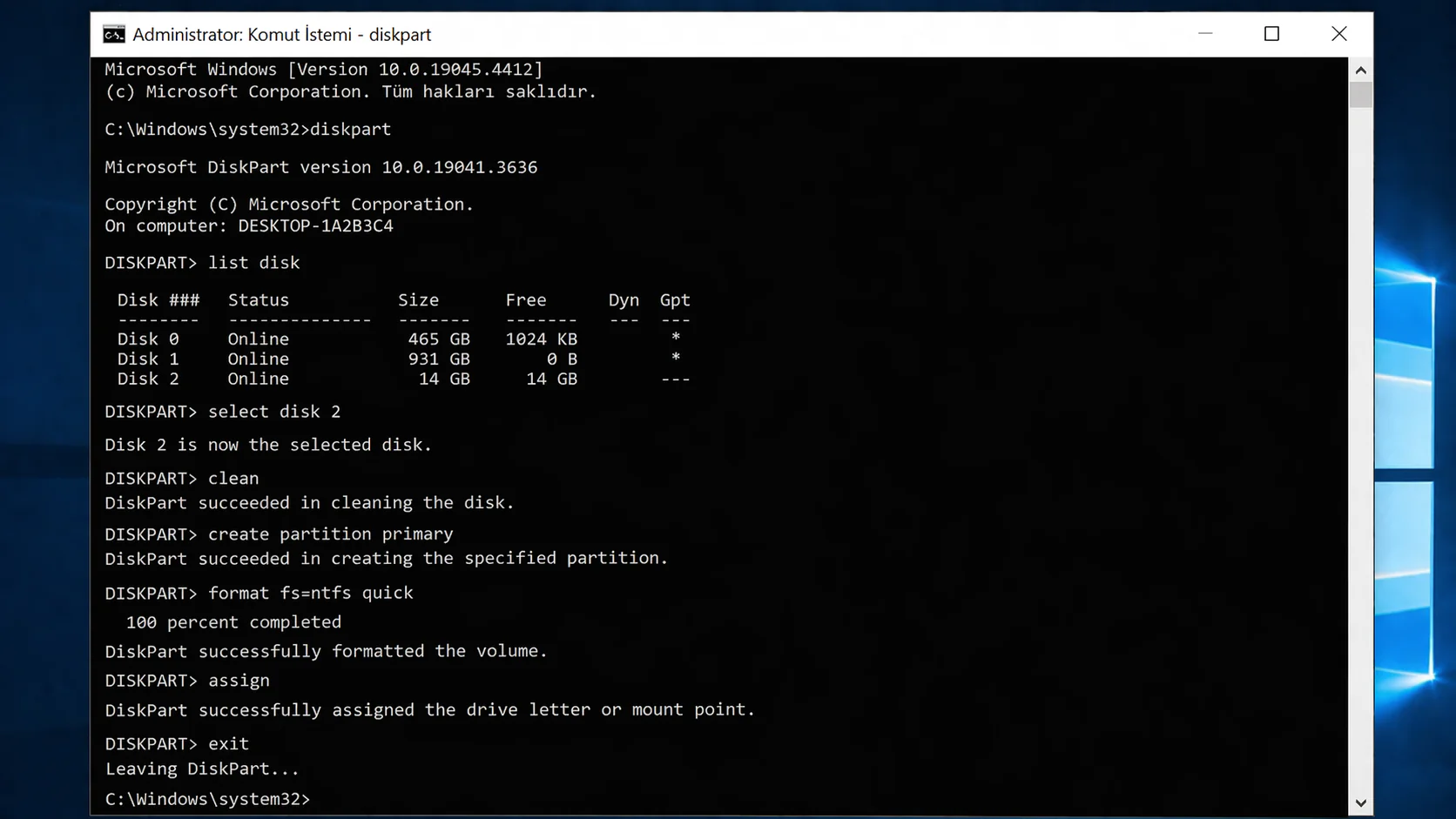
Flash belleğim 200 MB görünüyor sorunu için Diskpart komut ekranı
macOS

FLASH BELLEĞİM 200 MB GÖRÜNÜYOR” SORUNU ve ÇÖZÜMÜ

2 dk. okuma
İnstagram'da Etiketleme Yapılamıyor
Instagram

Instagram’da Etiketleme Yapılamıyor Nasıl Düzeltilir

8 dk. okuma

Size her gün en son haberleri ve sorun çözümlerini getiriyoruz!

TeknoDestek Müşteri Hizmetleri
Facebook-f Instagram Tiktok Twitter Youtube Linkedin Whatsapp Phone-alt Rss

İş Ortaklarımız

TeknoDestek Müşteri Hizmetleri
© 2013 - 2026 TeknoDestek Müşteri Hizmetleri • Tüm hakları saklıdır • Bu sitedeki tüm içerikler (metin, görsel, video, logo, tasarım vb.) 5846 sayılı Fikir ve Sanat Eserleri Kanunu (FSEK) kapsamında korunmaktadır • İzinsiz kopyalanması, çoğaltılması, yayınlanması veya herhangi bir şekilde kullanılması yasaktır • İhlal tespitinde; FSEK Madde 71-73 uyarınca yasal süreç başlatma, maddi/manevi tazminat talep etme ve cezai işlem için başvurma hakkımız saklıdır • TeknoDestek, TeknoS@R'un bir kuruluşudur • Tema Düzenleyen: Fatih ATEŞ
Sorun Hala Çözülmedi mi?
Aradığın çözümü bulamadıysan, 11858 Teknoloji Destek Hattımız sana yardımcı olabilir. 2011’den beri Türkiye’nin en tecrübeli teknoloji destek ekiplerinden biri olarak, bilgisayar, telefon, tablet, modem, akıllı TV ve sosyal medya sorunlarında 7/24 profesyonel destek veriyoruz. Uzman ekibimizle hemen görüşmek ister misin?

    📞 11858’i Şimdi Ara

    Görüşme öncesi dakika ücreti sesli olarak bilgilendirilir
    Welcome Back!

    Sign in to your account

    Kullanıcı Adı veya E-posta Adresi
    Şifre

    Şifrenizi mi unuttunuz?