TeknoDestek Müşteri Hizmetleri
  • Haberler
    HaberlerDaha Fazla Göster
    Sessiz İçerik Nedir Nasıl Yapılır
    Sessiz İçerik Nedir
    6 dk. okuma
    Spotify SongDNA Nedir
    4 dk. okuma
    Apple Creator Studio Nasıl Kullanılır
    6 dk. okuma
    Mikro İçerik Nedir Nasıl Yapılır
    Mikro İçerik Nedir
    6 dk. okuma
    Türkiye’de Araçlarda Multimedya Ekranı Kullanımı Yasakları
    6 dk. okuma
  • Bilgisayar
    BilgisayarDaha Fazla Göster
    WordPress bakım modunda takılı kalması için FTP istemcisinde .maintenance dosyasının kök dizindeki görüntüsü
    WordPress Bakım Modunda Takılı Kalması Sorunu ve Çözümü
    7 dk. okuma
    WordPress Site Teknik Sorunlar Yaşıyor
    WordPress Site Teknik Sorunlar Yaşıyor Hatası Çözümü
    5 dk. okuma
    SSH Bağlantı Reddedildi Hatası Çözümü
    6 dk. okuma
    WordPress Planlı Bakım
    WordPress Planlı Bakım Nedeniyle Kısa Süreliğine Kullanılamayacak Hatası ve Çözümü
    7 dk. okuma
    Windows 11 Başlat Menüsünden Web Aramaları Kapatma
    5 dk. okuma
  • Mobil
    MobilDaha Fazla Göster
    Navigasyon Yönlendirici Değiştirme
    Google Haritalarda Navigasyon Yönlendirici Değiştirme
    3 dk. okuma
    Apple CarPlay'da uygulamaların yerini değiştirme
    Apple CarPlay’da Uygulamaların Yerini Değiştirme
    4 dk. okuma
    Android Auto Nedir, Nasıl Kullanılır
    4 dk. okuma
    Android 5G Ayarı Nasıl Yapılır
    4 dk. okuma
    iPhone 5G Ayarı Nasıl Yapılır
    4 dk. okuma
  • Sosyal Medya
    Sosyal MedyaDaha Fazla Göster
    YouTube Video Başlığı Nasıl Yazılmalı Yolları Neler
    YouTube Video Başlığı Nasıl Yazılmalı
    6 dk. okuma
    Tiktok Sorun Bildirme Ekranı Nerede
    5 dk. okuma
    X uygulamasında gündeme girme için hashtag ve etkileşim ekranı
    X Uygulamasında Gündeme Nasıl Girilir
    5 dk. okuma
    TikTok İçerik Yorgunluğu Nedir
    6 dk. okuma
    Sosyal Medyada Marka Dili Nasıl Oluşturulur Yolları Neler
    Sosyal Medyada Marka Dili Nasıl Oluşturulur
    6 dk. okuma
  • İnceleme
    İncelemeDaha Fazla Göster
    MacBook Neo Piyasayı Sarsmaya Geliyor
    5 dk. okuma
    Instax Mini Evo Cinema
    4 dk. okuma
    Samsung Galaxy Book 6 Ultra
    Samsung Galaxy Book 6 Ultra İnceleme
    8 dk. okuma
    Bütçe Dostu Mac Seçenekleri
    Bütçe Dostu Mac MacBook Neo vs Mac Mini
    7 dk. okuma
    Xiaomi Mi Taşınabilir Şarjlı Kompresör İnceleme
    10 dk. okuma
  • İletişim
YouTube
  • Facebook
26 Nis 2026, Pazar
TeknoDestek Müşteri HizmetleriTeknoDestek Müşteri Hizmetleri
Yazı BoyutuAa
  • Haberler
  • Mobil
  • Sosyal Medya
  • Bilgisayar
  • İnceleme
  • İnternet ve Ağ
  • Ev Elektroniği
  • İletişim
Search
  • Haberler
    • Cihaz Duyuruları
    • Teknoloji
    • Uygulama Gelişmeleri
  • Bilgisayar
    • Linux
    • macOS
    • Windows
  • İnceleme
    • Bilgisayar
    • Ev Elektroniği
    • Tablet
    • Tavsiyeler & Karşılaştırmalar
    • Telefon
  • Mobil
    • Android
    • Giyilebilir Cihazlar
    • HarmonyOS
    • iPhone / iOS
  • Sosyal Medya
    • Facebook
    • Instagram
    • TikTok
    • Snapchat
    • Teams
    • Telegram
    • WhatsApp
    • X
  • İletişim
Bizi Takip Edin
Windows

Windows 11 Klavye Kısayoluyla Nasıl Kapatılır

Fatih ATEŞ
Son güncelleme: 15 Ocak 2022 00:07
Fatih ATEŞ - Teknik Destek Uzmanı
Paylaş
Paylaş

Windows 11 klavye kısayoluyla nasıl kapatılır bilmek istiyorsanız, her zaman birkaç mevcut Windows 11 kapatma kısayolunu kullanabilirsiniz.

Bu kısayollar kurulum gerektirmez ve Windows’un herhangi bir modern sürümünde çalışmalıdır. İsterseniz, diğer uygulamalar açık olsa bile bilgisayarınızı genel olarak kapatmak için özel bir kapatma kısayolu oluşturun.

İçindekiler
    • Bilgisayarınızı kapattığınızda ne olur?
    • Bilgisayarımı ne sıklıkla kapatmalıyım?
  • Klavye kısayollarını kullanarak Windows 11’i nasıl kapatabilirim?
    • 1. Win+ X kısayolunu kullanın
    • 2. Alt+ F4 kısayolunu kullanın
    • 3. Özel bir kapatma kısayolu oluşturun
    • Kapatma, hazırda bekletme ve uyku arasındaki fark nedir?
    • Bilgisayarı asla kapatmamak doğru mu?
- 11858 Teknoloji Destek Hattı -

Bilgisayarınızı kapatmak inanılmaz kolay olsa da, bazen hedefinize ulaşmak için farenizi kullanmak ve birkaç tıklama yapmak ister.

Neyse ki, birkaç yöntem bilgisayar faresi gerektirmez ve birkaç dakika içinde windows 11 cihazınızı kapatmak için bunları kullanabilirsiniz.

Bu yeni bir şey değil ve özellik, Windows’un neredeyse tüm sürümlerinde mevcuttu, ancak bazı kişiler bunu bilmiyor ve kullanmıyor.

Bu nedenle, Windows 11 PC’nizde kullanabileceğiniz en iyi kapatma kısayollarını size gösterirken sıkı oturun ve bize katılın.

Bilgisayarınızı kapattığınızda ne olur?

Bilgisayarınızı kapattığınızda, işletim sistemi diğer kullanıcı hesaplarının oturum açıp açmadığını kontrol eder ve oturum açmışlarsa size bir uyarı mesajı gösterir.

Ardından, bilgisayarınız tüm etkin uygulamaları kapatır. Bir uygulamada kaydedilmemiş değişiklikler kalırsa, değişikliklerinizi kaydetmeniz istenir. Uygulamalar kapatıldığında, Windows hizmetlerini yavaşça durdurur.

Son olarak bilgisayarınız gücü kesen kapatma sinyali gönderir ve cihazınız kapanır.

- 11858 Teknoloji Destek Hattı -

Bilgisayarımı ne sıklıkla kapatmalıyım?

Çoğu kullanıcı bilgisayarlarını hiç kapatmaz ve bunun yerine yalnızca Hazırda Bekletme ve Uyku Moduna güvenirler. Bu özellikler faydalı olsa da arada bir bilgisayarınızı tamamen kapatmak iyi bir fikirdir.

İşletim sisteminiz çalışırken, önbellek dosyaları oluşturulmaya devam eder ve bu bazen belirli sorunlara neden olur. Bu nedenle, en azından arada bir kapatmanız cihazınız için faydalı olur.

Bilgisayarınızı ne sıklıkta kapatmanız gerektiğine gelince. Bunu en az haftada bir kez yapmanız önerilir. Ancak herhangi bir performans sorunu görmüyorsanız, bunu yapmanız gerekmez. Windows 11 Klavye Kısayoluyla Nasıl Kapatılır şimdi gösteriyorum.

Klavye kısayollarını kullanarak Windows 11’i nasıl kapatabilirim?

1. Win+ X kısayolunu kullanın

  1. Windows+X tuşuna basın.
  2. Şimdi U tuşuna iki kez basın.

Bunu doğru yaparsanız, PC’niz kapanmaya başlayacaktır. Bu kısayolun en güzel yanı, çalışan başka bir uygulamanız olsa bile kesinlikle işe yarayacak olmasıdır.

2. Alt+ F4 kısayolunu kullanın

  1. Masaüstünüze veya Görev Çubuğuna tıklayın.
  2. Şimdi Alt+F4 tuşuna basın.
  3. Bilgisayarı Kapat seçeneği seçilmelidir.
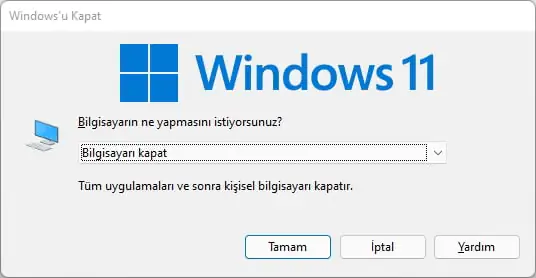
    Klavye kısayollarını kullanarak Windows 11'i nasıl kapatabilirim
  4. PC’nizi kapatmak için Enter tuşuna basın.

Bu Windows 11 kapatma kısayolu çalışsa da, masaüstünüze veya Görev Çubuğuna odaklanmanızı gerektirir. Bunu düzgün yapmazsanız, o anda açık olan pencereyi kapatabilirsiniz.

3. Özel bir kapatma kısayolu oluşturun

  1. Masaüstünüze sağ tıklayın ve Yeni menüyü genişletin. Listeden Kısayol’u seçin.
  2. Şimdi aşağıdaki komutu girin:shutdown /s /t 0
  3. Kısayolunuz için istediğiniz adı girin.
  4. Şimdi yeni oluşturulan kısayola sağ tıklayın ve Özellikler’i seçin.
  5. İstediğiniz kısayol tuşunu ayarlayın ve Uygula’yı ve ardından Tamam’ı tıklayın.

Artık başka uygulamalarınız açık olsa bile bilgisayarınızı küresel olarak kapatmak için özel kısayolunuzu kullanabilirsiniz.

- 11858 Teknoloji Destek Hattı -
NOT
Hızlı Başlangıç ​​kullanıyorsanız, bunun yerine shutdown /s /hybrid /t 0 komutunu öneririz, çünkü bu, hibrit önyüklemeyi etkinleştirecek ve açtığınızda bilgisayarınızın daha hızlı açılmasına yardımcı olacaktır.

Kapatma, hazırda bekletme ve uyku arasındaki fark nedir?

Normal kapatma, bilgisayarınızı tamamen kapatır ve tüm açık uygulamaları kapatır. Cihazınızı bir sonraki açışınızda, sisteminizin açılmasını beklemeniz ve ardından istediğiniz uygulamaları manuel olarak başlatmanız gerekecektir.

Uyku Modu bu sorunu çözer ve onu kullandığınızda, bilgisayarınızı hemen düşük güç durumuna sokar.

PC’nizi uyandırdığınızda anında önyüklenir ve açtığınız uygulamaları bellekten yükleyerek kaldığınız yerden devam etmenize olanaktır.

Hazırda Bekletme, kapatma ve Uyku Modunun harika bir karışımıdır ve bilgisayarınızı tamamen kapatır, ancak tüm açık uygulamaları sabit sürücünüze kaydeder.

Böylece bilgisayarınızı tekrar açtığınızda kaldığınız yerden devam edebilirsiniz. Açık uygulamayı sabit sürücüden yüklediğinden, hazırda bekletme modunun önyüklemesinin biraz daha uzun sürdüğünü unutmayın.

Bu konuda daha fazla bilgi edinmek için Hazırda Bekletme ve Uyku Modu kılavuzumuzu kontrol ettiğinizden emin olun.

Bilgisayarı asla kapatmamak doğru mu?

Bilgisayarınızı hiç kapatmazsanız, muhtemelen herhangi bir sorun yaşamayacaktır. Ancak, güç tasarrufu için otomatik Uyku Modu veya Hazırda Bekletme modunun ayarlanması önerilir.

Bu, özellikle birkaç saat bilgisayarınızın başında olmayacaksanız veya yatmaya gidiyorsanız ve bilgisayarınız uzun bir süre boşta duruyorsa kullanışlıdır.

Gördüğünüz gibi, Windows 11 kapatma kısayollarını kullanmak hızlı ve kolaydır ve farenizi hiç kullanmadan bir profesyonel gibi bilgisayarınızı kapatmanıza yardımcı olur.

Tercih ettiğimiz yöntem, Windows’un tüm yeni sürümlerinde çalıştığı ve gerçekleştirmesi en kolay olduğu için Windows+X kısayolunu kullanmaktır.

Önceki çözümlerden hiçbiri işe yaramazsa, Microsoft Destek web sitesini ziyaret etmeyi de düşünmeli. Ve özel yardım ekibine bir bilet göndererek sorununuzu anlatınız.

ETİKETLER:bilgisayar kapatmaklavye kısayolunasıl yapılırwindows 11
Bu Makaleyi Paylaş
Facebook WhatsApp WhatsApp Threads Bağlantıyı Kopyala Yazdır
Paylaş
YazarFatih ATEŞ
Teknik Destek Uzmanı
Takip Et
İster iPhone'undaki, ister Android cihazındaki veya Windows'taki ayarlar arasında geziniyor olsun, Fatih her zaman teknolojiye düşkün olmuştur. Teknolojiye, Windows'a ve güç düğmesi olan her şeye tutkuyla bağlı olarak, zamanının çoğunu yeni beceriler geliştirmek ve teknoloji dünyası hakkında daha fazla şey öğrenmek için harcadı. Öğrendiklerini de sizlerle paylaşıyor.
Yorum yapılmamış

Bir yanıt yazın Yanıtı iptal et

E-posta adresiniz yayınlanmayacak. Gerekli alanlar * ile işaretlenmişlerdir

Bağlantı Kuralım

21KBeğen
19.6KTakip Et
7.3KAbone Ol
192Takip Et

Popüler Gönderiler

AirTies Air 4960 Modem Kurulum

Uğurcan ÜN
Uğurcan ÜN
3 dk. okuma
11 Görüntüleme
Sessiz İçerik Nedir Nasıl Yapılır

Sessiz İçerik Nedir

İsmail YILDIZ
İsmail YILDIZ
6 dk. okuma
13 Görüntüleme
YouTube Video Başlığı Nasıl Yazılmalı Yolları Neler

YouTube Video Başlığı Nasıl Yazılmalı

İsmail YILDIZ
İsmail YILDIZ
6 dk. okuma
10 Görüntüleme

Lyra 3 Pro ile Şarkı Nasıl Oluşturulur

Uğurcan ÜN
Uğurcan ÜN
4 dk. okuma
24 Görüntüleme

You Might Also Like

Windows

Apple AirPods Kulaklıklar, Windows 10 Bilgisayar ile Nasıl Eşleştirilir?

4 dk. okuma
Nem Algılandı Uyarısı Kapatma
Android

Nem Algılandı Uyarısı Kapatma

9 dk. okuma
Zte 298a Modemde Mac Filitreleme Nasıl yapılır.?
Modem Kurulumu

Zte 298a Modemde Mac Filtreleme Nasıl yapılır?

1 dk. okuma
Windows

Windows 10’da başlangıç ayarlarını değiştirme

1 dk. okuma

Size her gün en son haberleri ve sorun çözümlerini getiriyoruz!

TeknoDestek Müşteri Hizmetleri
Facebook-f Instagram Tiktok Twitter Youtube Linkedin Whatsapp Phone-alt Rss

İş Ortaklarımız

TeknoDestek Müşteri Hizmetleri
© 2013 - 2026 TeknoDestek Müşteri Hizmetleri • Tüm hakları saklıdır • Bu sitedeki tüm içerikler (metin, görsel, video, logo, tasarım vb.) 5846 sayılı Fikir ve Sanat Eserleri Kanunu (FSEK) kapsamında korunmaktadır • İzinsiz kopyalanması, çoğaltılması, yayınlanması veya herhangi bir şekilde kullanılması yasaktır • İhlal tespitinde; FSEK Madde 71-73 uyarınca yasal süreç başlatma, maddi/manevi tazminat talep etme ve cezai işlem için başvurma hakkımız saklıdır • TeknoDestek, TeknoS@R'un bir kuruluşudur • Tema Düzenleyen: Fatih ATEŞ
Sorun Hala Çözülmedi mi?
Aradığın çözümü bulamadıysan, 11858 Teknoloji Destek Hattımız sana yardımcı olabilir. 2011’den beri Türkiye’nin en tecrübeli teknoloji destek ekiplerinden biri olarak, bilgisayar, telefon, tablet, modem, akıllı TV ve sosyal medya sorunlarında 7/24 profesyonel destek veriyoruz. Uzman ekibimizle hemen görüşmek ister misin?

    📞 11858’i Şimdi Ara

    Görüşme öncesi dakika ücreti sesli olarak bilgilendirilir
    Welcome Back!

    Sign in to your account

    Kullanıcı Adı veya E-posta Adresi
    Şifre

    Şifrenizi mi unuttunuz?