TeknoDestek Müşteri Hizmetleri
  • Haberler
    HaberlerDaha Fazla Göster
    Google Asistan kapanıyor sürecini ve akıllı telefon ekranında klasik logodan yeni nesil yapay zeka Gemini'ye geçişi temsil eden görsel.
    Google Asistan Kapanıyor: 4 Eylül’de Gemini Dönemi Başlıyor
    7 dk. okuma
    Motorola akıllı telefonlar tarihine damga vuran efsanevi modellerin bir arada sergilendiği bir koleksiyon görseli.
    Geçmişten Günümüze Efsanevi Motorola Akıllı Telefonlar
    8 dk. okuma
    Alternatif arama motorları logolarının yer aldığı, gizlilik odaklı arama sonuçlarını gösteren bilgisayar ekranı.
    Google’a Alternatif Arama Motorları: Brave, Startpage ve Mojeek
    7 dk. okuma
    KolibriOS: 1.4 MB’lık Dünyanın En Küçük İşletim Sistemi
    KolibriOS: 1.4 MB’lık Dünyanın En Küçük İşletim Sistemi
    8 dk. okuma
    Windows 11 Copilot PC insights özelliği ile bilgisayar donanım bilgilerinin sorgulandığı bir ekran görünümü.
    Windows 11 Copilot PC Insights Özelliği: Bilgisayar Arıza Tespiti
    7 dk. okuma
  • Bilgisayar
    BilgisayarDaha Fazla Göster
    Yeni Alınan Bilgisayar İnternetsiz Nasıl Kurulur
    Yeni Alınan Bilgisayar İnternetsiz Nasıl Kurulur
    5 dk. okuma
    Geçiş anahtarı hack saldırısına karşı Windows bilgisayarında donanım anahtarı kullanan bir kişi.
    Geçiş Anahtarı Hack Riski: Pass-ta-key Saldırısı
    8 dk. okuma
    Windows 11 ekran parlaklığı değişmiyor sorununa çözümü simgeleyen, aydınlık bir ortamda ekranı parlak ve net görünen modern bir dizüstü bilgisayar.
    Windows 11 Ekran Parlaklığı Değişmiyor: 5 Adımda Çözüm
    5 dk. okuma
    Chrome ve Edge’de HDR Video Sorunu
    Chrome ve Edge’de HDR Video Sorunu
    4 dk. okuma
    Yoğun CPU Kullanımında Fare Yoklama Hızı Düşüyor
    Yoğun CPU Kullanımında Fare Yoklama Hızı Düşüyor
    5 dk. okuma
  • Mobil
    MobilDaha Fazla Göster
    iPhone Pil Sağlığını Koruyan Yeni Ayarlar Neler
    iPhone Pil Sağlığını Koruyan Yeni Ayarlar
    6 dk. okuma
    Xiaomi Bağlantı Hız Durumunu Öğrenme
    Xiaomi Bağlantı Hız Durumunu Öğrenme
    3 dk. okuma
    iPhone 17 İngilizce Klavye Ekleme
    iPhone 17 İngilizce Klavye Ekleme
    4 dk. okuma
    Xiaomi Telefonda 5G Fatura Ayarı
    Xiaomi Telefonda 5G Fatura Ayarı Nasıl Yapılır
    3 dk. okuma
    Android Auto araba dışında kullanımını gösteren, atölye tezgahına sabitlenmiş eski bir telefon ekranı.
    Android Auto Araba Dışında Kullanmanın 4 Yolu
    7 dk. okuma
  • Sosyal Medya
    Sosyal MedyaDaha Fazla Göster
    WhatsApp Meta AI Gizli Sohbet Nasıl Kullanılır Yolları Neler
    WhatsApp Meta AI Gizli Sohbet Nasıl Kullanılır
    6 dk. okuma
    Snapchat Anlık İçerik Tüketimi Nedir Nasıl Kontrol Edilir
    Snapchat Anlık İçerik Tüketimi Nedir
    6 dk. okuma
    Tiktok Ve Instagram Aynı Video Yükleyememe Sorunu Nasıl Çözülür
    Tiktok Ve Instagram Aynı Video Yükleyememe Sorunu
    6 dk. okuma
    Vefat Eden Kişinin LinkedIn Hesabı Nasıl Kapatılır Yolları Neler
    Vefat Eden Kişinin LinkedIn Hesabı Nasıl Kapatılır
    5 dk. okuma
    Instagram Gece Kullanımı Nasıl Sınırlandırılır Yolları Neler
    Instagram Gece Kullanımı Nasıl Sınırlandırılır
    6 dk. okuma
  • İnceleme
    İncelemeDaha Fazla Göster
    Elektrik Kesintisinde İnternete Bağlı Kalmak
    Elektrik Kesintisinde İnternete Bağlı Kalmak
    11 dk. okuma
    Uçak kabinindeki yolcu masasında duran modern bir powerbank ve arka planda görünen bulanık gökyüzü manzaralı uçak penceresi.
    Uçakta Powerbank: 2026 Uçuş Kuralları ve mAh Sınırları
    7 dk. okuma
    Huawei FreeClip 2 S açık kulak kablosuz kulaklık ve şarj kutusu
    Huawei FreeClip 2 S: Açık Kulaklık Deneyiminde Yeni Nesil Tasarım
    15 dk. okuma
    Lenovo Lecoo Bellatoor GM103 oyuncu mouse modeli, ultra hafif tasarımı ve yüksek performanslı oyun özellikleriyle siyah arka plan üzerinde tanıtılıyor.
    Lenovo Oyuncu Mouse’u Lecoo Bellatoor GM103 Tanıtıldı
    7 dk. okuma
    2026 yılının en iyi akıllı saat modelleri arasında öne çıkan premium ve bütçe seçenekleri
    2026 Yılının En İyi Akıllı Saat Modelleri ve Karşılaştırması
    11 dk. okuma
  • İletişim
YouTube
Takip Et
  • Müşteri Hizmetleri
  • Modem Kurulumu
  • Windows 11
  • Yapay Zeka
  • Akıllı Telefon
  • Robot Süpürge
  • Uzak Bağlantı
10 Eyl 2026, Perşembe
TeknoDestek Müşteri HizmetleriTeknoDestek Müşteri Hizmetleri
Yazı BoyutuAa
  • Haberler
  • Mobil
  • Sosyal Medya
  • Bilgisayar
  • İnceleme
  • İnternet ve Ağ
  • Ev Elektroniği
  • Uzak Bağlantı Programları
  • İletişim
Site içi Arama
  • Haberler
    • Cihaz Duyuruları
    • Teknoloji
    • Uygulama Gelişmeleri
  • Bilgisayar
    • Linux
    • macOS
    • Windows
  • İnceleme
    • Bilgisayar
    • Ev Elektroniği
    • Tablet
    • Tavsiyeler & Karşılaştırmalar
    • Telefon
  • Mobil
    • Android
    • Giyilebilir Cihazlar
    • HarmonyOS
    • iPhone / iOS
  • Sosyal Medya
    • Facebook
    • Instagram
    • TikTok
    • Snapchat
    • Teams
    • Telegram
    • WhatsApp
    • X
  • Uzak Bağlantı Programları
  • İletişim
Bizi Takip Edin
Ps4 IP verme
DNS ve IP Ayarları

Ps4′ de Nasıl Sabit IP Verilir

Son güncelleme: 6 Ağustos 2024 17:51
Tekno Destek
1.4K Görüntüleme
Paylaş
4 dk. okuma
Paylaş

Ps4 online oyun oynamak kabusa dönüşmesin. 2015’ de online birçok oyun çıktı ama online da ki sorunlarla beraberinde geldi.

Online oyun oynama sorunu yaşıyorsak çözüm Ps4 de IP sabitleyerek oynamak istediğiniz oyunlarının PORT değerlerini modemde açmak. Bu işlemlerin daha kolay yapılabilmesi için resimli anlatım yaptım.

- 11858 Teknoloji Destek Hattı -
11858 Teknoloji Destek Hattı ile 7/24 telefonla teknik destek ve uzaktan destek alın 11858 Teknoloji Destek Hattı ile 7/24 telefonla teknik destek ve uzaktan destek alma

Ps4′ de Nasıl Sabit IP Verilir

Modeminizin IP yapısına uygun IP vermeniz gerektiğinden modem IP yapısını bilmeniz gerekmektedir. Mesela ben ZTE marka modem kullanıyorum ve kullanıcı arayüzüne 192.168.2.1 numarasıyla bağlanıyorum.

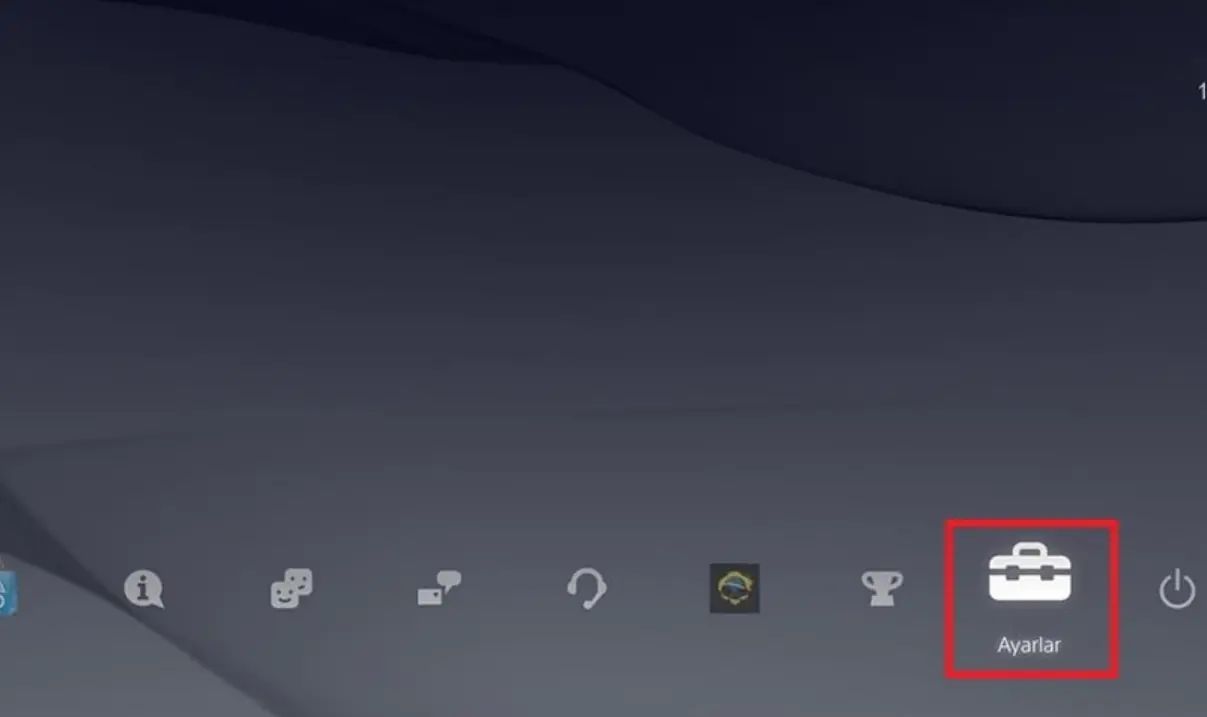
Modem arayüz IP adresini öğrendi iseniz, Ps4 internet ayarlarımızı yapmak için Ps4 de Ayarlar’a giriyoruz ve Ağ’a tıklıyoruz.

İnternet Bağlantısını Ayarla kısmına giriş yapıyoruz.

Gelen ekranda Lan Ağ Kablosu Kullan seçeneğini tıklıyoruz.

Ben kablosuz bağlantıyı sağlıksız bulduğum için kablolu bağlantıyı tercih ediyorum. Dijital bir cihazın anlık olarak modem yanında bulunması online oyun oynar iken bağlantı yavaşlamasına neden olabilir.

İki seçenek gelecektir karşınıza Kolay ve Özel bu kısımdan Özel seçeneğini seçerek ayarlara devam ediyoruz.

Bu adımda IP adresi ve DNS ayarları geliyor ve Manuel seçeneğini seçerek devam ediyoruz.

- 11858 Teknoloji Destek Hattı -
11858 Teknoloji Destek Hattı ile 7/24 telefonla teknik destek ve uzaktan destek alın 11858 Teknoloji Destek Hattı ile 7/24 telefonla teknik destek ve uzaktan destek alma

Sıra geldi Ps4’e IP tanımlamaya.

IP adresi modeminizin arayüz numarasıyla başlayan ama son rakamını sizin belirleyeceğiniz bölüm.
Ps4 IP verme

Örn: Modem arayüzüm IP adresi 192.168.2.1 ise ve IP adresinin sonunu 123 yaparak modemden Ps4 e gelecek IP adresini 192.168.2.123 adresine sabitlemek. Belirleyeceğiniz IP sonu 2-254 arasında olmak zorundadır. PS4 cihazınızın bağlı olduğu modeme bağlanan cihaz sayınız genelde birçok kullanıcıda 10’u aşmaz. PS4’ü bu cihazlardan biraz daha ayrı tutalım ve IP sonunu PS4 için 20 -50 arası bir değer verelim. Yani 192.168.2.20 ile 192.168.2.50 arasında bir değer veriniz ve verdiğiniz bu IP adresini unutmayınız çünkü zira modemde bu IP için PORT açma işlemi yapmanız gerekecek.

Alt ağ maskesi “255.255.255.0” tüm modemlerde aynıdır.

Varsayılan Ağ Geçidi modeminizin “192.168.2.1” IP adresidir, aynısını girmek zorundasınız.

- 11858 Teknoloji Destek Hattı -
11858 Teknoloji Destek Hattı ile 7/24 telefonla teknik destek ve uzaktan destek alın 11858 Teknoloji Destek Hattı ile 7/24 telefonla teknik destek ve uzaktan destek alma

Birincil Dns , İkincil dns kısmında ben Google dns adreslerini 8.8.8.8 ve 8.8.4.4 kullandım. İsterseniz farklı DNS biliyorsanız kullanabilirsiniz. Tüm ayarlarını yapılandırılması bitti ise İleri diyebilirsiniz.

Mtu ayarları gelecektir, bu kısımda Mtu değeriniz 1492 değil ise Manuel seçeneğinin üstü ne tıklıyor ve oradaki numarayı 1492 yapıyoruz ve İleri diyoruz.

Sonraki sayfada Proxy Sunucusu ayarları çıkıyor, bu kısımda işlem yapmayacağımız içim Kullanma diyoruz ve Kaydet butonuna tıklayarak Ps4 ayarlarımızı tamamlıyoruz.

Ps4 yapılandırmamız bitti. Gelelim modem ayarlarına Modem arayüz numarasını girerek modem ayarlarına giriyoruz…

Örnek alabilmeniz için ZTE H168N modemde port yönlendirme işlemini anlatacağım

Modem arayüze bağlanmak için aşağıdaki adımları takip edelim.

Modeminize port açarken Ps4 için girmeniz gereken numaralar aşağıdadır..

TCP 80 , 443 , 5223 , 10070 , 10080

UDP 3658 , 3478 , 3479 , 10070

Örnek adımlar sadece tek port acılımı içindir. Tüm portları tek tek açmanız gerekmektedir.

Web tarayıcısı açarak, adres çubuğuna 192.168.2.1 IP adresini girelim. Giriş sayfası açılacaktır. Kullanıcı adı ve parola isteyecektir. ZTE modemlerde kullanıcı adı ve parola (Kullanıcı Adı: admin  – Parola: ttnet) gibi giriniz ve “Oturum Aç”ı tıklayınız.

Önce güvenlik duvarını kapalı ya da en düşük seviyeye getirelim.

Ardından Uygulama başlığı üzerine gelin ve aşağı doğru otomatik olarak açılan menüde Port Yönlendirme yazısına tıklayın.

Sony Müşteri Hizmetleri genel anlamda PS4 de online oyunlarda sorun yaşamamak için aşağıdaki PORT’ların açılmasını tavsiye etmektedir.

TCP 80 , 443 , 5223 , 10070 , 10080

UDP 3658 , 3478 , 3479 , 10070

Port açarken dikkat etmeniz gereken en önemli unsur Lan Sunucu IP Adresine gireceğiniz IP adresidir.
Burada yazacağınız adres Ps4 de manuel olarak atadığımız IP adresi olmak zorundadır. Aynı olmaz ise açmış olduğumuz portlar Ps4’de ulaşmaz ve online oyunlarda verim alamazsınız.

İyi eğlenceler  🙂

ETİKETLER:nasıl yapılırport yönlendirmeps4 ayarısabit ip
Bu Makaleyi Paylaş
Facebook WhatsApp WhatsApp Threads Bağlantıyı Kopyala Yazdır
Paylaş
Yorum yapılmamış

Bir yanıt yazın Yanıtı iptal et

E-posta adresiniz yayınlanmayacak. Gerekli alanlar * ile işaretlenmişlerdir


Bağlantı Kuralım

21KBeğen
19.6KTakip Et
7.3KAbone Ol
192Takip Et

Popüler Gönderiler

HTTP/2 web sitelerinde eşzamanlı veri aktarımıyla daha hızlı bağlantı ve yükleme sağlar.

HTTP/2 Nedir Nasıl Kullanılır

Hatice TATLISU
Hatice TATLISU
6 dk. okuma
1 Görüntüleme
Outlook şifre unuttum sorunu yaşayanlar için e-posta güvenliğini ve hesap kurtarmayı simgeleyen, üzerinde parlak bir kilit bulunan mavi dijital zarf.

Outlook Şifre Unuttum: 5 Adımda Hesap Kurtarma

Fatih ATEŞ
Fatih ATEŞ
4 dk. okuma
1 Görüntüleme
XAMPP HTTP 404 Hatası yanlış dosya yolu veya localhost ayarlarından kaynaklanabilir.

XAMPP HTTP 404 Hatası Çözümü

Hatice TATLISU
Hatice TATLISU
7 dk. okuma
1 Görüntüleme
WhatsApp Meta AI Gizli Sohbet Nasıl Kullanılır Yolları Neler

WhatsApp Meta AI Gizli Sohbet Nasıl Kullanılır

İsmail YILDIZ
İsmail YILDIZ
6 dk. okuma
1 Görüntüleme
//

We influence 20 million users and is the number one business and technology news network on the planet

You Might Also Like

Uydu Santrali Nasıl Bağlanır?
İnternet ve Ağ

Uydu Santrali Nasıl Bağlanır?

2 dk. okuma
Asus Zenfone hızlı ayarlar paneline Mobil Veriler simgesi ekleme ekranı
Android

Asus Zenfone Serisi Hızlı Ayarlar Paneli Düzenleme Nasıl Yapılır?

1 dk. okuma
Youtube Para Kazanma Yöntemleri
YouTube

Youtube Para Kazanma Yöntemleri

5 dk. okuma
Discord Nasıl Arkadaş Eklenir?
Discord

Discord Nasıl Arkadaş Eklenir?

2 dk. okuma

Size her gün en son haberleri ve sorun çözümlerini getiriyoruz!

TeknoDestek Müşteri Hizmetleri
Facebook-f Instagram Tiktok Twitter Youtube Linkedin Whatsapp Rss

İş Ortaklarımız

TeknoDestek Müşteri Hizmetleri
© 2013 - 2026 TeknoDestek Müşteri Hizmetleri • Tüm hakları saklıdır • Bu sitedeki tüm içerikler (metin, görsel, video, logo, tasarım vb.) 5846 sayılı Fikir ve Sanat Eserleri Kanunu (FSEK) kapsamında korunmaktadır • İzinsiz kopyalanması, çoğaltılması, yayınlanması veya herhangi bir şekilde kullanılması yasaktır • İhlal tespitinde; FSEK Madde 71-73 uyarınca yasal süreç başlatma, maddi/manevi tazminat talep etme ve cezai işlem için başvurma hakkımız saklıdır • TeknoDestek, TeknoS@R'un bir kuruluşudur • Tema Düzenleyen: Fatih ATEŞ
Sorun Hala Çözülmedi mi?
Aradığın çözümü bulamadıysan, 11858 Teknoloji Destek Hattımız sana yardımcı olabilir. 2011’den beri Türkiye’nin en tecrübeli teknoloji destek ekiplerinden biri olarak, bilgisayar, telefon, tablet, modem, akıllı TV ve sosyal medya sorunlarında 7/24 profesyonel destek veriyoruz. Uzman ekibimizle hemen görüşmek ister misin?
📞 11858’i Şimdi Ara
Görüşme öncesi dakika ücreti sesli olarak bilgilendirilir
Welcome Back!

Sign in to your account

Kullanıcı Adı veya E-posta Adresi
Şifre

Şifrenizi mi unuttunuz?