TeknoDestek Müşteri Hizmetleri
  • Haberler
    HaberlerDaha Fazla Göster
    Sessiz İçerik Nedir Nasıl Yapılır
    Sessiz İçerik Nedir
    6 dk. okuma
    Spotify SongDNA Nedir
    4 dk. okuma
    Apple Creator Studio Nasıl Kullanılır
    6 dk. okuma
    Mikro İçerik Nedir Nasıl Yapılır
    Mikro İçerik Nedir
    6 dk. okuma
    Türkiye’de Araçlarda Multimedya Ekranı Kullanımı Yasakları
    6 dk. okuma
  • Bilgisayar
    BilgisayarDaha Fazla Göster
    WordPress bakım modunda takılı kalması için FTP istemcisinde .maintenance dosyasının kök dizindeki görüntüsü
    WordPress Bakım Modunda Takılı Kalması Sorunu ve Çözümü
    7 dk. okuma
    WordPress Site Teknik Sorunlar Yaşıyor
    WordPress Site Teknik Sorunlar Yaşıyor Hatası Çözümü
    5 dk. okuma
    SSH Bağlantı Reddedildi Hatası Çözümü
    6 dk. okuma
    WordPress Planlı Bakım
    WordPress Planlı Bakım Nedeniyle Kısa Süreliğine Kullanılamayacak Hatası ve Çözümü
    7 dk. okuma
    Windows 11 Başlat Menüsünden Web Aramaları Kapatma
    5 dk. okuma
  • Mobil
    MobilDaha Fazla Göster
    Navigasyon Yönlendirici Değiştirme
    Google Haritalarda Navigasyon Yönlendirici Değiştirme
    3 dk. okuma
    Apple CarPlay'da uygulamaların yerini değiştirme
    Apple CarPlay’da Uygulamaların Yerini Değiştirme
    4 dk. okuma
    Android Auto Nedir, Nasıl Kullanılır
    4 dk. okuma
    Android 5G Ayarı Nasıl Yapılır
    4 dk. okuma
    iPhone 5G Ayarı Nasıl Yapılır
    4 dk. okuma
  • Sosyal Medya
    Sosyal MedyaDaha Fazla Göster
    YouTube Video Başlığı Nasıl Yazılmalı Yolları Neler
    YouTube Video Başlığı Nasıl Yazılmalı
    6 dk. okuma
    Tiktok Sorun Bildirme Ekranı Nerede
    5 dk. okuma
    X uygulamasında gündeme girme için hashtag ve etkileşim ekranı
    X Uygulamasında Gündeme Nasıl Girilir
    5 dk. okuma
    TikTok İçerik Yorgunluğu Nedir
    6 dk. okuma
    Sosyal Medyada Marka Dili Nasıl Oluşturulur Yolları Neler
    Sosyal Medyada Marka Dili Nasıl Oluşturulur
    6 dk. okuma
  • İnceleme
    İncelemeDaha Fazla Göster
    MacBook Neo Piyasayı Sarsmaya Geliyor
    5 dk. okuma
    Instax Mini Evo Cinema
    4 dk. okuma
    Samsung Galaxy Book 6 Ultra
    Samsung Galaxy Book 6 Ultra İnceleme
    8 dk. okuma
    Bütçe Dostu Mac Seçenekleri
    Bütçe Dostu Mac MacBook Neo vs Mac Mini
    7 dk. okuma
    Xiaomi Mi Taşınabilir Şarjlı Kompresör İnceleme
    10 dk. okuma
  • İletişim
YouTube
  • Facebook
26 Nis 2026, Pazar
TeknoDestek Müşteri HizmetleriTeknoDestek Müşteri Hizmetleri
Yazı BoyutuAa
  • Haberler
  • Mobil
  • Sosyal Medya
  • Bilgisayar
  • İnceleme
  • İnternet ve Ağ
  • Ev Elektroniği
  • İletişim
Search
  • Haberler
    • Cihaz Duyuruları
    • Teknoloji
    • Uygulama Gelişmeleri
  • Bilgisayar
    • Linux
    • macOS
    • Windows
  • İnceleme
    • Bilgisayar
    • Ev Elektroniği
    • Tablet
    • Tavsiyeler & Karşılaştırmalar
    • Telefon
  • Mobil
    • Android
    • Giyilebilir Cihazlar
    • HarmonyOS
    • iPhone / iOS
  • Sosyal Medya
    • Facebook
    • Instagram
    • TikTok
    • Snapchat
    • Teams
    • Telegram
    • WhatsApp
    • X
  • İletişim
Bizi Takip Edin
Ps4 IP verme
DNS ve IP Ayarları

Ps4′ de Nasıl Sabit IP Verilir

Mustafa Kemal ERDEM
Son güncelleme: 6 Ağustos 2024 17:51
Mustafa Kemal ERDEM
Paylaş
Paylaş

Ps4 online oyun oynamak kabusa dönüşmesin. 2015’ de online birçok oyun çıktı ama online da ki sorunlarla beraberinde geldi.

Online oyun oynama sorunu yaşıyorsak çözüm Ps4 de IP sabitleyerek oynamak istediğiniz oyunlarının PORT değerlerini modemde açmak. Bu işlemlerin daha kolay yapılabilmesi için resimli anlatım yaptım.

- 11858 Teknoloji Destek Hattı -

Ps4′ de Nasıl Sabit IP Verilir

Modeminizin IP yapısına uygun IP vermeniz gerektiğinden modem IP yapısını bilmeniz gerekmektedir. Mesela ben ZTE marka modem kullanıyorum ve kullanıcı arayüzüne 192.168.2.1 numarasıyla bağlanıyorum.

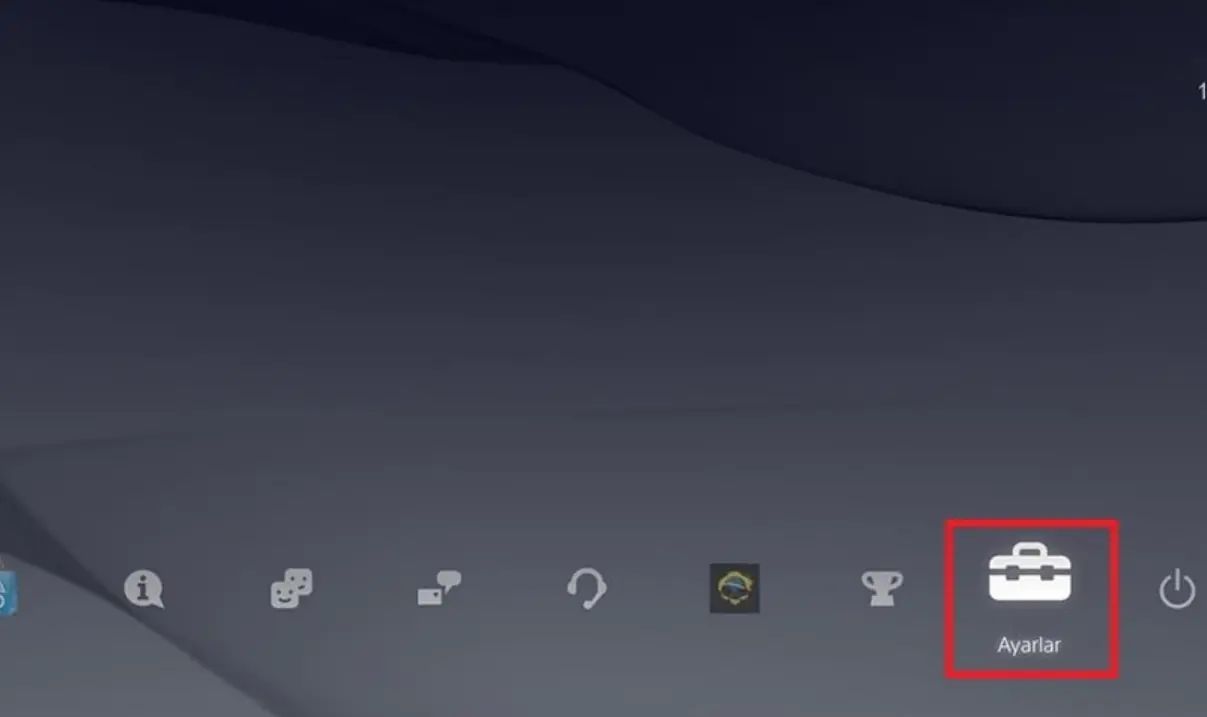
Modem arayüz IP adresini öğrendi iseniz, Ps4 internet ayarlarımızı yapmak için Ps4 de Ayarlar’a giriyoruz ve Ağ’a tıklıyoruz.

İnternet Bağlantısını Ayarla kısmına giriş yapıyoruz.

Gelen ekranda Lan Ağ Kablosu Kullan seçeneğini tıklıyoruz.

Ben kablosuz bağlantıyı sağlıksız bulduğum için kablolu bağlantıyı tercih ediyorum. Dijital bir cihazın anlık olarak modem yanında bulunması online oyun oynar iken bağlantı yavaşlamasına neden olabilir.

İki seçenek gelecektir karşınıza Kolay ve Özel bu kısımdan Özel seçeneğini seçerek ayarlara devam ediyoruz.

Bu adımda IP adresi ve DNS ayarları geliyor ve Manuel seçeneğini seçerek devam ediyoruz.

- 11858 Teknoloji Destek Hattı -

Sıra geldi Ps4’e IP tanımlamaya.

IP adresi modeminizin arayüz numarasıyla başlayan ama son rakamını sizin belirleyeceğiniz bölüm.
Ps4 IP verme

Örn: Modem arayüzüm IP adresi 192.168.2.1 ise ve IP adresinin sonunu 123 yaparak modemden Ps4 e gelecek IP adresini 192.168.2.123 adresine sabitlemek. Belirleyeceğiniz IP sonu 2-254 arasında olmak zorundadır. PS4 cihazınızın bağlı olduğu modeme bağlanan cihaz sayınız genelde birçok kullanıcıda 10’u aşmaz. PS4’ü bu cihazlardan biraz daha ayrı tutalım ve IP sonunu PS4 için 20 -50 arası bir değer verelim. Yani 192.168.2.20 ile 192.168.2.50 arasında bir değer veriniz ve verdiğiniz bu IP adresini unutmayınız çünkü zira modemde bu IP için PORT açma işlemi yapmanız gerekecek.

Alt ağ maskesi “255.255.255.0” tüm modemlerde aynıdır.

Varsayılan Ağ Geçidi modeminizin “192.168.2.1” IP adresidir, aynısını girmek zorundasınız.

- 11858 Teknoloji Destek Hattı -

Birincil Dns , İkincil dns kısmında ben Google dns adreslerini 8.8.8.8 ve 8.8.4.4 kullandım. İsterseniz farklı DNS biliyorsanız kullanabilirsiniz. Tüm ayarlarını yapılandırılması bitti ise İleri diyebilirsiniz.

Mtu ayarları gelecektir, bu kısımda Mtu değeriniz 1492 değil ise Manuel seçeneğinin üstü ne tıklıyor ve oradaki numarayı 1492 yapıyoruz ve İleri diyoruz.

Sonraki sayfada Proxy Sunucusu ayarları çıkıyor, bu kısımda işlem yapmayacağımız içim Kullanma diyoruz ve Kaydet butonuna tıklayarak Ps4 ayarlarımızı tamamlıyoruz.

Ps4 yapılandırmamız bitti. Gelelim modem ayarlarına Modem arayüz numarasını girerek modem ayarlarına giriyoruz…

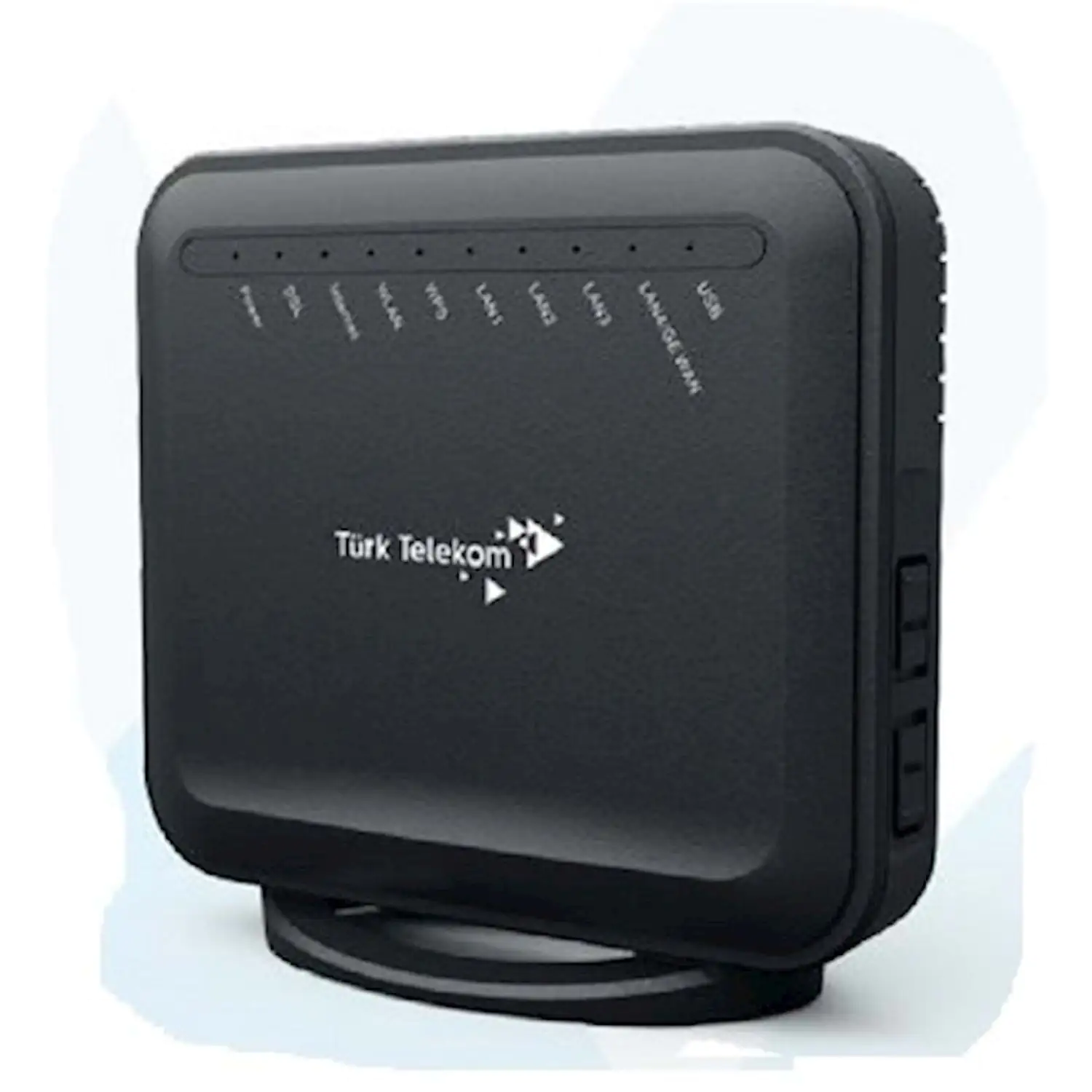
Örnek alabilmeniz için ZTE H168N modemde port yönlendirme işlemini anlatacağım

Modem arayüze bağlanmak için aşağıdaki adımları takip edelim.

Modeminize port açarken Ps4 için girmeniz gereken numaralar aşağıdadır..

TCP 80 , 443 , 5223 , 10070 , 10080

UDP 3658 , 3478 , 3479 , 10070

Örnek adımlar sadece tek port acılımı içindir. Tüm portları tek tek açmanız gerekmektedir.

Web tarayıcısı açarak, adres çubuğuna 192.168.2.1 IP adresini girelim. Giriş sayfası açılacaktır. Kullanıcı adı ve parola isteyecektir. ZTE modemlerde kullanıcı adı ve parola (Kullanıcı Adı: admin  – Parola: ttnet) gibi giriniz ve “Oturum Aç”ı tıklayınız.

Önce güvenlik duvarını kapalı ya da en düşük seviyeye getirelim.

Ardından Uygulama başlığı üzerine gelin ve aşağı doğru otomatik olarak açılan menüde Port Yönlendirme yazısına tıklayın.

Sony Müşteri Hizmetleri genel anlamda PS4 de online oyunlarda sorun yaşamamak için aşağıdaki PORT’ların açılmasını tavsiye etmektedir.

TCP 80 , 443 , 5223 , 10070 , 10080

UDP 3658 , 3478 , 3479 , 10070

Port açarken dikkat etmeniz gereken en önemli unsur Lan Sunucu IP Adresine gireceğiniz IP adresidir.
Burada yazacağınız adres Ps4 de manuel olarak atadığımız IP adresi olmak zorundadır. Aynı olmaz ise açmış olduğumuz portlar Ps4’de ulaşmaz ve online oyunlarda verim alamazsınız.

İyi eğlenceler  🙂

ETİKETLER:nasıl yapılırport yönlendirmeps4 ayarısabit ip
Bu Makaleyi Paylaş
Facebook WhatsApp WhatsApp Threads Bağlantıyı Kopyala Yazdır
Paylaş
Yorum yapılmamış

Bir yanıt yazın Yanıtı iptal et

E-posta adresiniz yayınlanmayacak. Gerekli alanlar * ile işaretlenmişlerdir

Bağlantı Kuralım

21KBeğen
19.6KTakip Et
7.3KAbone Ol
192Takip Et

Popüler Gönderiler

AirTies Air 4960 Modem Kurulum

Uğurcan ÜN
Uğurcan ÜN
3 dk. okuma
11 Görüntüleme
Sessiz İçerik Nedir Nasıl Yapılır

Sessiz İçerik Nedir

İsmail YILDIZ
İsmail YILDIZ
6 dk. okuma
13 Görüntüleme
YouTube Video Başlığı Nasıl Yazılmalı Yolları Neler

YouTube Video Başlığı Nasıl Yazılmalı

İsmail YILDIZ
İsmail YILDIZ
6 dk. okuma
10 Görüntüleme

Lyra 3 Pro ile Şarkı Nasıl Oluşturulur

Uğurcan ÜN
Uğurcan ÜN
4 dk. okuma
24 Görüntüleme

You Might Also Like

Android

Android Cihazlarda PSP(PlayStation) Oyunları Nasıl Oynanır? (Resimli Anlatım)

4 dk. okuma
iPhone 15 Bulanık Kamera
iPhone / iOS

iPhone 15 Bulanık Kamera Sorunu İçin Yapılması Gerekenler

3 dk. okuma
Linux ta Dosyaları bzip2 ile Sıkıştırma
Linux

Linux ta Dosyaları bzip2 ile Sıkıştırma

5 dk. okuma
USB FAT32 Olarak Biçimlendirme Yöntemleri
Yardımcı Araçlar

USB FAT32 Olarak Biçimlendirme Yöntemleri

6 dk. okuma

Size her gün en son haberleri ve sorun çözümlerini getiriyoruz!

TeknoDestek Müşteri Hizmetleri
Facebook-f Instagram Tiktok Twitter Youtube Linkedin Whatsapp Phone-alt Rss

İş Ortaklarımız

TeknoDestek Müşteri Hizmetleri
© 2013 - 2026 TeknoDestek Müşteri Hizmetleri • Tüm hakları saklıdır • Bu sitedeki tüm içerikler (metin, görsel, video, logo, tasarım vb.) 5846 sayılı Fikir ve Sanat Eserleri Kanunu (FSEK) kapsamında korunmaktadır • İzinsiz kopyalanması, çoğaltılması, yayınlanması veya herhangi bir şekilde kullanılması yasaktır • İhlal tespitinde; FSEK Madde 71-73 uyarınca yasal süreç başlatma, maddi/manevi tazminat talep etme ve cezai işlem için başvurma hakkımız saklıdır • TeknoDestek, TeknoS@R'un bir kuruluşudur • Tema Düzenleyen: Fatih ATEŞ
Sorun Hala Çözülmedi mi?
Aradığın çözümü bulamadıysan, 11858 Teknoloji Destek Hattımız sana yardımcı olabilir. 2011’den beri Türkiye’nin en tecrübeli teknoloji destek ekiplerinden biri olarak, bilgisayar, telefon, tablet, modem, akıllı TV ve sosyal medya sorunlarında 7/24 profesyonel destek veriyoruz. Uzman ekibimizle hemen görüşmek ister misin?

    📞 11858’i Şimdi Ara

    Görüşme öncesi dakika ücreti sesli olarak bilgilendirilir
    Welcome Back!

    Sign in to your account

    Kullanıcı Adı veya E-posta Adresi
    Şifre

    Şifrenizi mi unuttunuz?