TeknoDestek Müşteri Hizmetleri
  • Haberler
    HaberlerDaha Fazla Göster
    PlayStation Plus Haziran ayı ücretsiz oyunlarında Grounded ve Darktide karakterleri birlikte görünüyor
    PlayStation Plus Haziran Ayı Ücretsiz Oyunlar
    5 dk. okuma
    WhatsApp Kullanamayacak Android Modelleri listesinde eski Samsung ve LG telefonlar görüntüleniyor
    Eylül Ayı İtibariyle WhatsApp Kullanamayacak Android Modelleri
    4 dk. okuma
    Apple CarPlay ChatGPT Desteği Geldi
    Apple CarPlay ChatGPT Desteği Geldi
    5 dk. okuma
    Yenilenmiş Akıllı Telefonlara İade Hakkı kapsamında mağazada telefon inceleyen kullanıcı görüntüsü
    Yenilenmiş Akıllı Telefonlara İade Hakkı Getirildi
    7 dk. okuma
    Zerger App nedir? Nasıl kullanılır?
    Zerger App Nedir? Nasıl Kullanılır?
    7 dk. okuma
  • Bilgisayar
    BilgisayarDaha Fazla Göster
    Macbook neo performans
    MacBook Neo Performans Yükseltme
    5 dk. okuma
    Bilgisayar Kapalıyken Işıkları Neden Yanar ve Nasıl Kapatılır
    Bilgisayar Kapalıyken Işıkları Neden Yanar ve Nasıl Kapatılır
    7 dk. okuma
    OneDrive Çift Görünme Sorunu Nasıl Çözülür?
    OneDrive Çift Görünme Sorunu Nasıl Çözülür
    4 dk. okuma
    Bilgisayar güç düğmesi ayarları ekranında uyku ve kapatma seçenekleri görüntüleniyor
    Bilgisayar Güç Düğmesi Ayarları Nasıl Değiştirilir
    7 dk. okuma
    OneDrive Yükleme Hızı Neden Yavaş?
    OneDrive Yükleme Hızı Neden Yavaş
    5 dk. okuma
  • Mobil
    MobilDaha Fazla Göster
    8000 mAh bataryalı telefonlar, parlak enerji bloğuyla fütüristik kapakta gösteriliyor.
    8000 mAh Bataryalı Telefonlar Geliyor: Şarj Sorunu Bitiyor mu
    6 dk. okuma
    HyperOS 3 Bildirim Sesi Sorunu Çözümü
    HyperOS 3 Bildirim Sesi Sorunu Çözümü
    5 dk. okuma
    HyperOS 3 Özellikleri ve Öne Çıkan Yenilikler
    HyperOS 3 Özellikleri ve Öne Çıkan Yenilikler
    8 dk. okuma
    HyperOS 3 performans sorunları yaşayan bir telefonda bellek uzatma ve pil ayarları menüsü.
    HyperOS 3 Performans Sorunları ve Çözüm Yolları
    7 dk. okuma
    HyperOS 3 kamera sorunu yaşayan bir telefonda açık olan kamera ayarları ve depolama ekranı.
    HyperOS 3 Kamera Sorunu ve Çözüm Yolları
    8 dk. okuma
  • Sosyal Medya
    Sosyal MedyaDaha Fazla Göster
    Dikkat Çekici YouTube Küçük Resimleri Nasıl Oluşturulur
    Dikkat Çekici YouTube Küçük Resimleri Nasıl Oluşturulur
    7 dk. okuma
    WhatsApp Katı Hesap Ayarı
    WhatsApp Katı Hesap Ayarı Nasıl Açılır
    3 dk. okuma
    TikTok Sıfır İzlenme Sorunu
    TikTok Sıfır İzlenme Sorunu Çözümü
    7 dk. okuma
    LinkedIn Post Saatleri Neye Göre Belirlenir Yolları Neler
    LinkedIn Post Saatleri Neye Göre Belirlenir
    7 dk. okuma
    istatislikler üzerinden Reels paylaşma
    Instagram İstatistikler Üzerinden Reels Paylaşma Nasıl Yapılır
    4 dk. okuma
  • İnceleme
    İncelemeDaha Fazla Göster
    Yapay zekalı bilgisayar ekranında NPU ve AI özellikleri görüntüleniyor
    Yapay Zekalı Bilgisayar (AI PC) Nedir
    9 dk. okuma
    Çift Monitör Kurulumu Nasıl Yapılır
    Çift Monitör Kurulumu Nasıl Yapılır
    5 dk. okuma
    Tcl S55h Soundbar Telefon Bağlantısı Nasıl Yapılır Yolları Neler
    Tcl S55h Soundbar Telefon Bağlantısı Nasıl Yapılır
    6 dk. okuma
    Tcl S55h Soundbar Televizyon Bağlantısı Nasıl Yapılır Yolları Neler
    Tcl S55h Soundbar Televizyon Bağlantısı Nasıl Yapılır
    6 dk. okuma
    Radar ve Kontrol Noktalarını Görme
    Otoyollarda Radar ve Kontrol Noktalarını Görme
    4 dk. okuma
  • İletişim
YouTube
Takip Et
  • Müşteri Hizmetleri
  • Modem Kurulumu
  • Windows 11
  • Yapay Zeka
  • Akıllı Telefon
  • Robot Süpürge
10 Haz 2026, Çarşamba
TeknoDestek Müşteri HizmetleriTeknoDestek Müşteri Hizmetleri
Yazı BoyutuAa
  • Haberler
  • Mobil
  • Sosyal Medya
  • Bilgisayar
  • İnceleme
  • İnternet ve Ağ
  • Ev Elektroniği
  • İletişim
Site içi Arama
  • Haberler
    • Cihaz Duyuruları
    • Teknoloji
    • Uygulama Gelişmeleri
  • Bilgisayar
    • Linux
    • macOS
    • Windows
  • İnceleme
    • Bilgisayar
    • Ev Elektroniği
    • Tablet
    • Tavsiyeler & Karşılaştırmalar
    • Telefon
  • Mobil
    • Android
    • Giyilebilir Cihazlar
    • HarmonyOS
    • iPhone / iOS
  • Sosyal Medya
    • Facebook
    • Instagram
    • TikTok
    • Snapchat
    • Teams
    • Telegram
    • WhatsApp
    • X
  • İletişim
Bizi Takip Edin
Boot Camp ile Mac Bilgisayara Windows 10 Nasıl Yüklenir?
macOS

Boot Camp ile Mac Bilgisayara Windows 10 Nasıl Yüklenir?

Mustafa AKDEMİR
Son güncelleme: 4 Nisan 2019 21:56
Mustafa AKDEMİR
1.1K Görüntüleme
Paylaş
7 dk. okuma
Paylaş

Bir Mac bilgisayarda nasıl Windows 10 kullanabilirim?

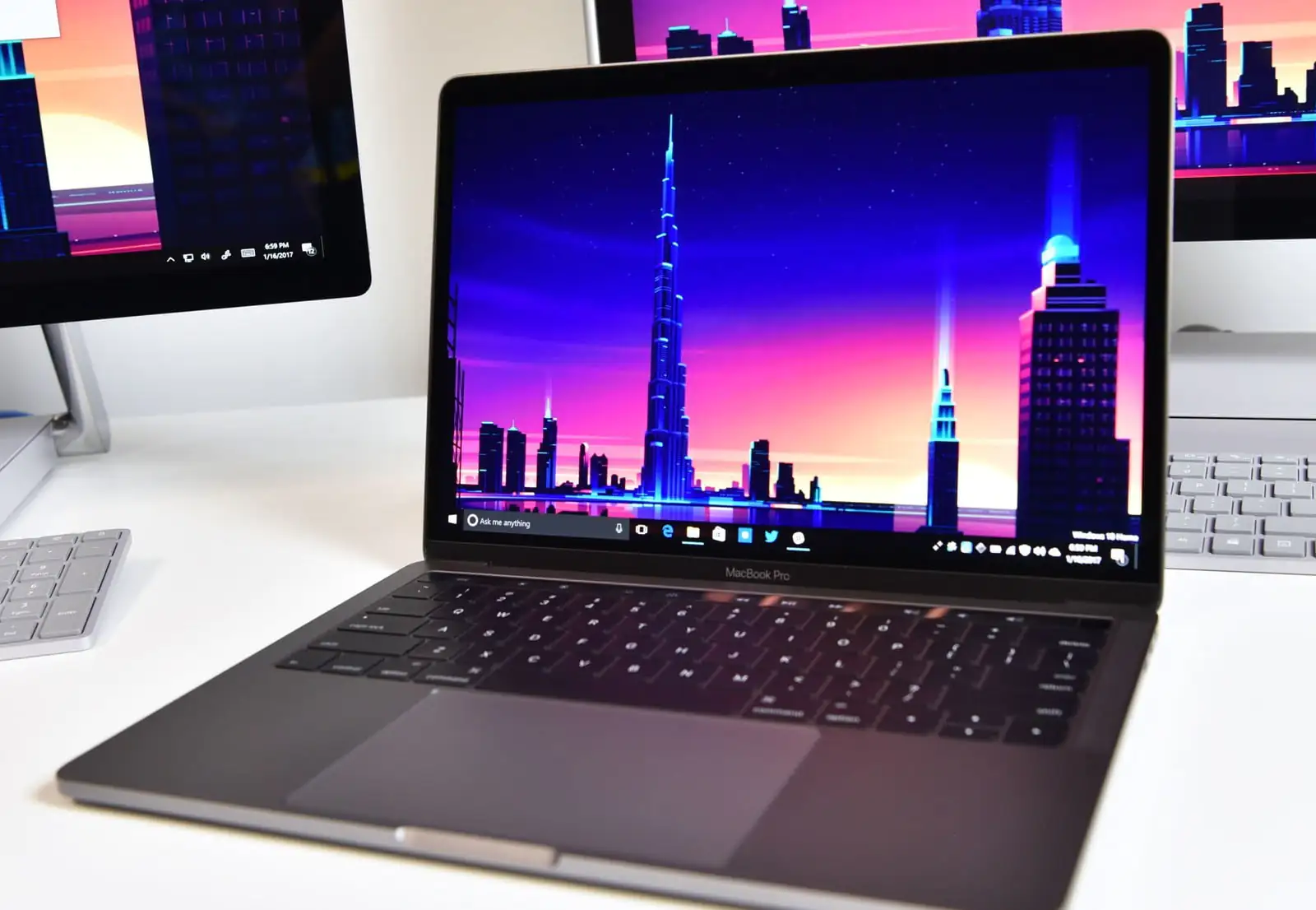
Mac bilgisayarınıza Windows 10’u nasıl yükleyebileceğinizi merak ediyorsanız, Boot Camp bunu yapmanın en iyi yoludur. İster mükemmel bir oyun deneyimi için, ister Windows 10’u Apple’ın zarif donanımı (hardware) üzerinde denemek için olsun, makalemizin devamında adımları uygulayarak Windows 10’u Mac bilgisayarınıza kurabilirsiniz.

- 11858 Teknoloji Destek Hattı -
11858 Teknoloji Destek Hattı ile 7/24 telefonla teknik destek ve uzaktan destek alın 11858 Teknoloji Destek Hattı ile 7/24 telefonla teknik destek ve uzaktan destek alma

Mac Bilgisayarınıza Windows 10 Yüklemeden Önce Neye İhtiyacınız Olacak?

Kurulum işlemine başlamadan önce, Windows 10 kurulumunu destekleyen bir Mac bilgasayarınız olduğundan emin olmanız gerekiyor. Apple’ın sayfasından, Windows 10 kurulumunu destekleyen modelleri bulabilirsiniz.

  • MacBook Pro (2012 ve üzeri)
  • MacBook Air (2012 ve üzeri)
  • MacBook (2015 ve üzeri)
  • iMac Pro (2017)
  • iMac (2012 ve üzeri)
  • Mac mini (2012 ve üzeri)
  • Mac mini Server (2012 sonunda çıkan modeller)
  • Mac Pro (2013 sonunda çıkan modeller)

Windows 10’un yüklenebileceği ve çalışabileceği bir Mac bilgisayarınız var mı? Güzel! Windows 10 kurulumu için, Mac bilgisayarınızın hard diskinde (sabit sürücüsünde) en az 64GB boş alan olduğundan emin olun. Kurulum işlemi esnasında, sabit sürücüde (hard diskte) yeteri kadar (boş) alan olduğu sürece, Windows 10’u kuracağınız (disk) bölümü(nü) istediğiniz boyutta ayarlayabilirsiniz.

Son olarak da Mac bilgisayarınızın işletim sistemini (macOS), uyumluluk sorunu olmadığından emin olmak için güncelleyin.

Windows 10 ISO Dosyası Nasıl İndirilir?

Kurulum için, Windows 10 ISO dosyasını Microsoft’un web sitesinden indirmemiz gerekiyor. Doğrudan Mac bilgisayarınızın (dahili) sabit sürücüsüne (hard diskine) indirebilirsiniz.

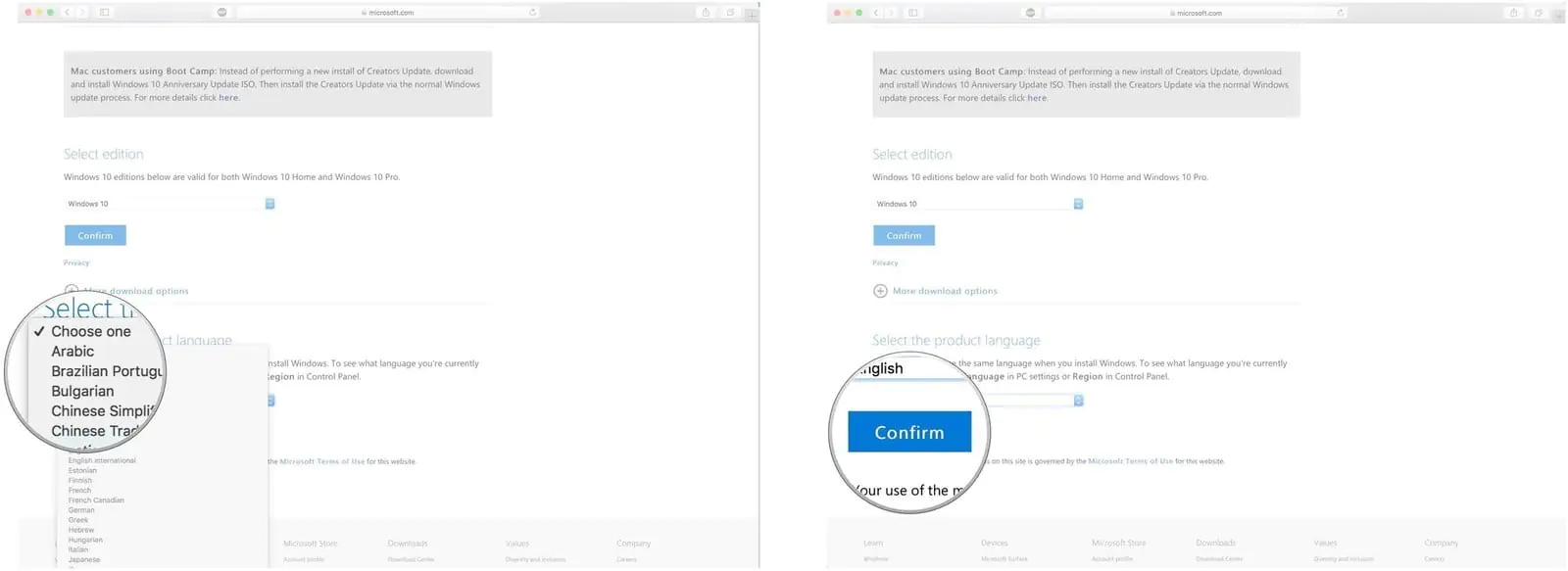
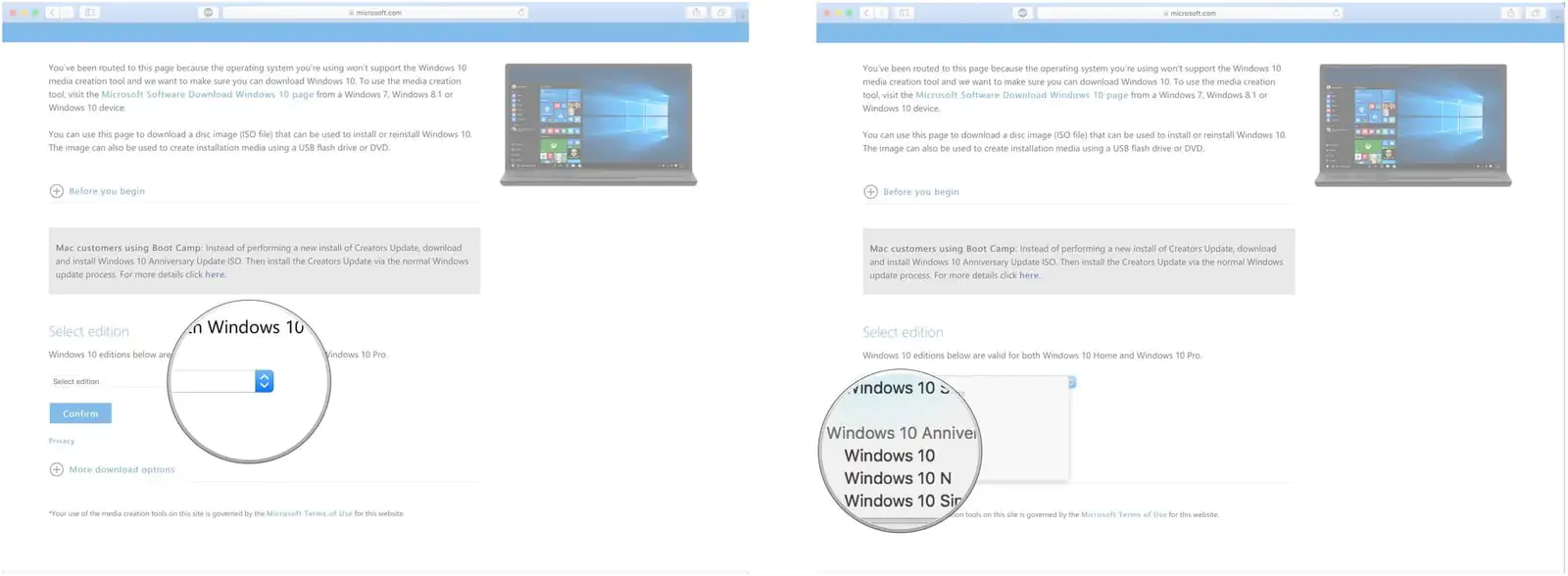
  • Windows 10 ISO dosyası indirme sayfasına gidin.
  • ‘Sürüm seçin (Select)’ açılır menüsüne tıklayın ve indirmek istediğiniz sürümü seçin.
Boot Camp ile Mac Bilgisayara Windows 10 Kurulumu _ 1

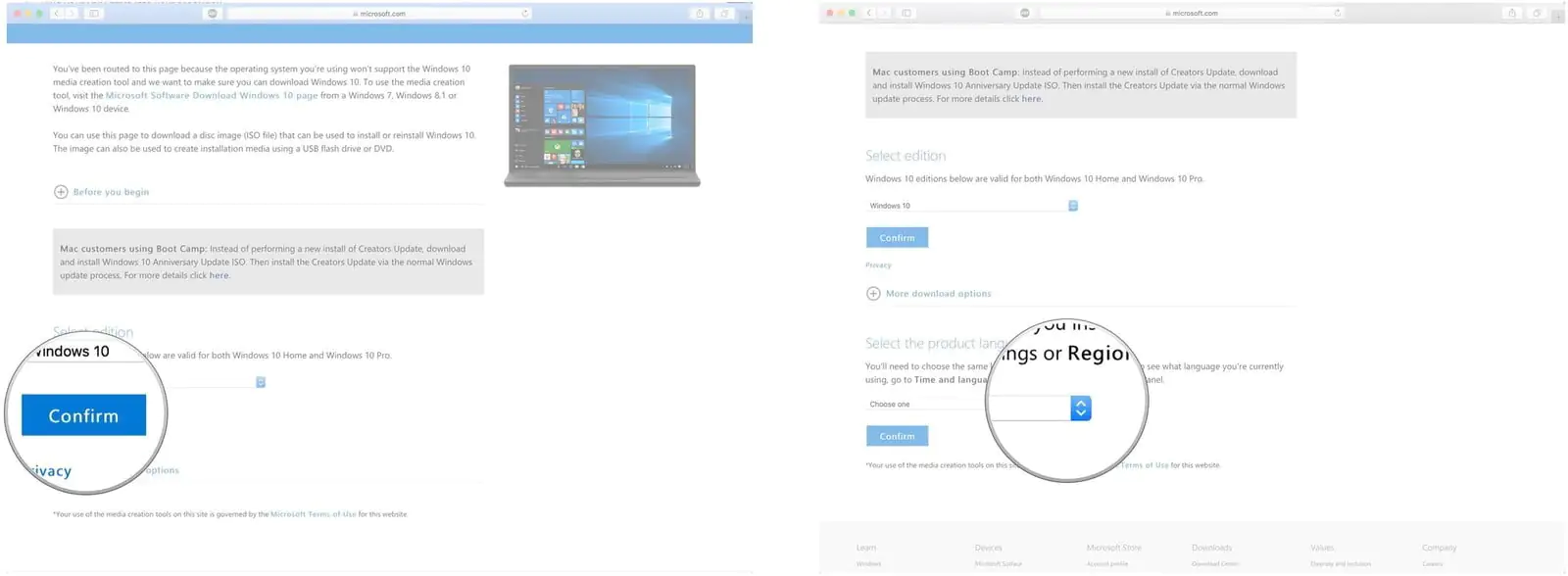
  • ‘Onayla (Confirm)’ butonuna tıklayın.
  • ‘Ürün dilin seçin (Select the product language)’ bölümünde açılır menüye tıklayın.
Boot Camp ile Mac Bilgisayara Windows 10 Nasıl Yüklenir?

  • Dil seçiminizi yapın ve seçtiğiniz dili tıklayın.
  • ‘Onayla (Confirm)’ butonuna tıklayın.

Boot Camp ile Mac Bilgisayara Windows 10 Nasıl Yüklenir?

- 11858 Teknoloji Destek Hattı -
11858 Teknoloji Destek Hattı ile 7/24 telefonla teknik destek ve uzaktan destek alın 11858 Teknoloji Destek Hattı ile 7/24 telefonla teknik destek ve uzaktan destek alma
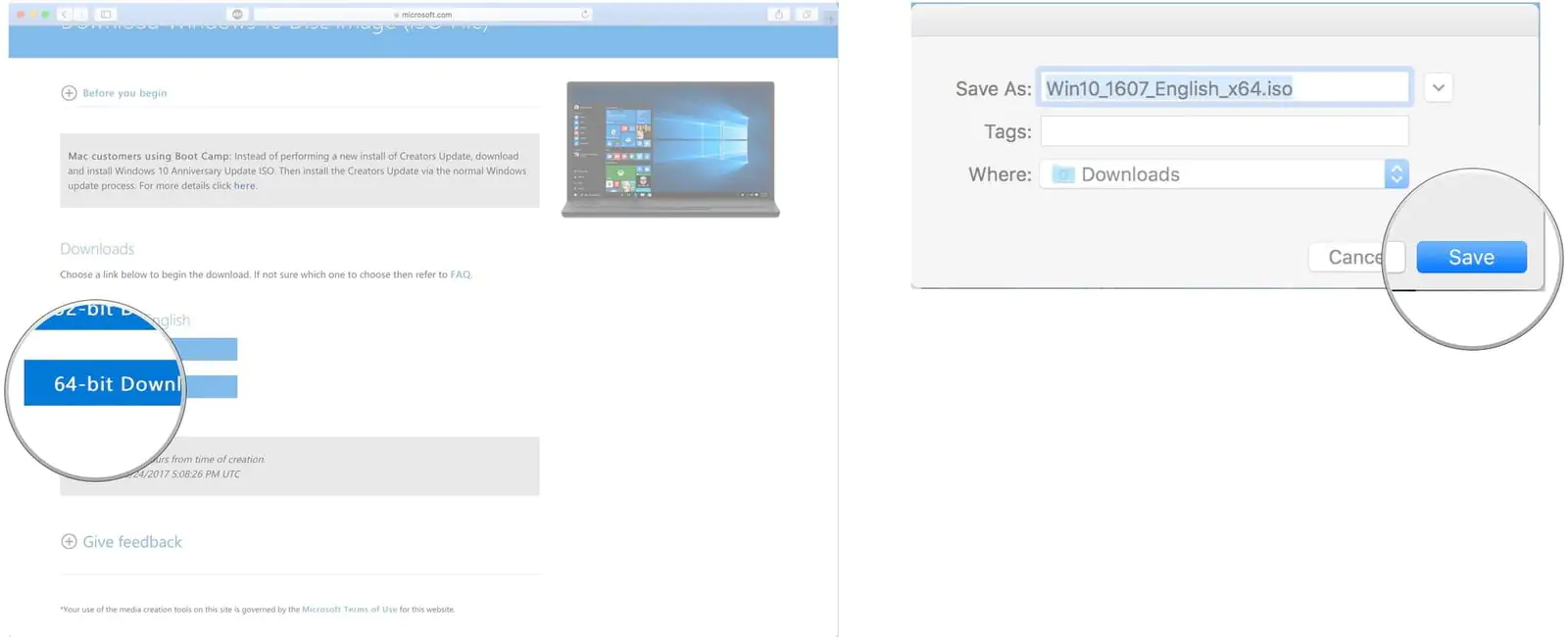
  • ‘64-bit İndir (64-bit Download)’ butonuna tıklayın.
  • Açılan pencerede ‘Dosyayı Kaydet (Save File)’ butonuna tıklayın. ISO dosyası indirme işlemi başlayacak.
Boot Camp ile Mac Bilgisayara Windows 10 Nasıl Yüklenir?

ISO dosyası indirme işlemi tamamlandıktan sonra bir sonraki adıma geçin.

Boot Camp ile Windows 10 Nasıl Yüklenir?

  • ‘Uygulamalar (Applications)’ menüsünde ‘İzlenceler (veya Araçlar) (Utilities)’ klasöründen ‘Boot Camp Asistan (Boot Camp Assistant)’ı başlatın.
  • ‘Devam et (Continue)’ butonuna tıklayın. Boot Camp, sisteminizdeki ISO dosyasını otomatik olarak bulacaktır.
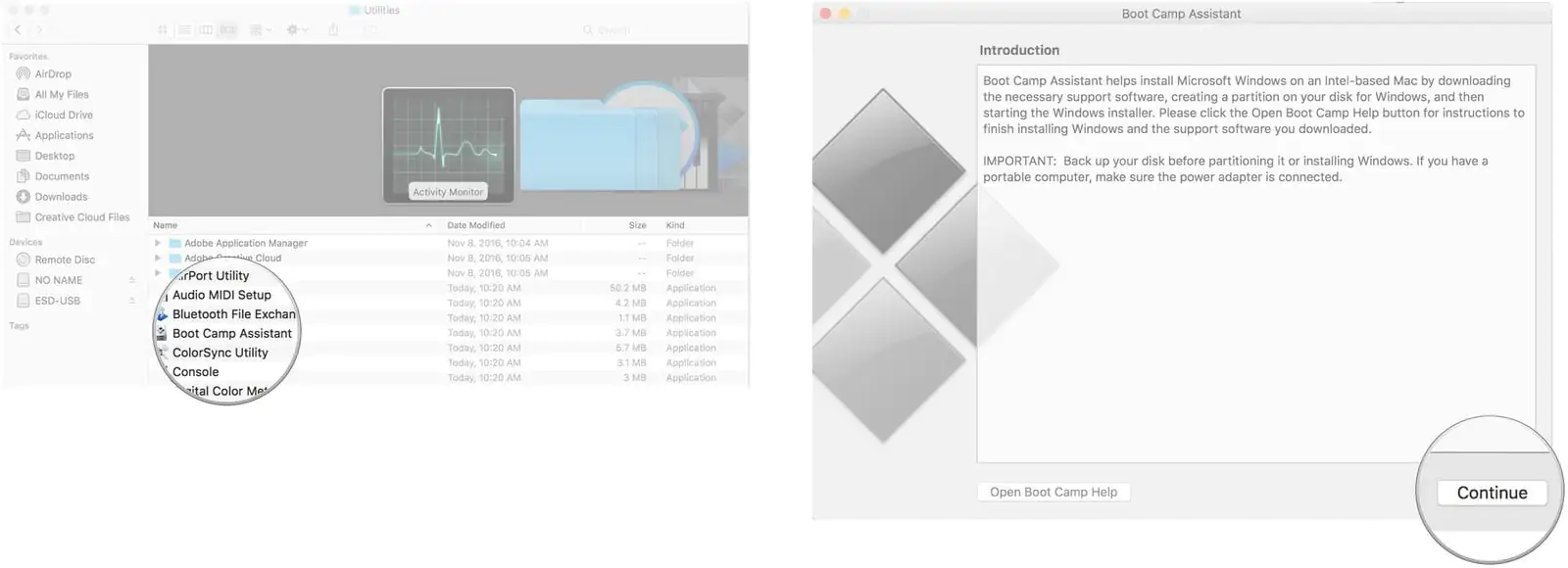
Boot Camp ile Mac Bilgisayara Windows 10 Nasıl Yüklenir?

  • Bölüm (partition) kısmında, kaydırma çubuğuna tıklayın ve sürükleyin. Windows 10’un kurulacağı bölümün (partition) alanı varsayılan olarak 48GB seçilmiştir fakat siz bu alana, hard diskinizin (sabit sürücünüzün) boş alan limitine bağlı olarak istediğiniz kadar alan ekleyebilirsiniz.
  • ‘Kur (veya Yükle) (Install)’ butonuna tıklayın. Windows 10 kurulumu için gerekli yazılımların indirme işlemi başlayacak.
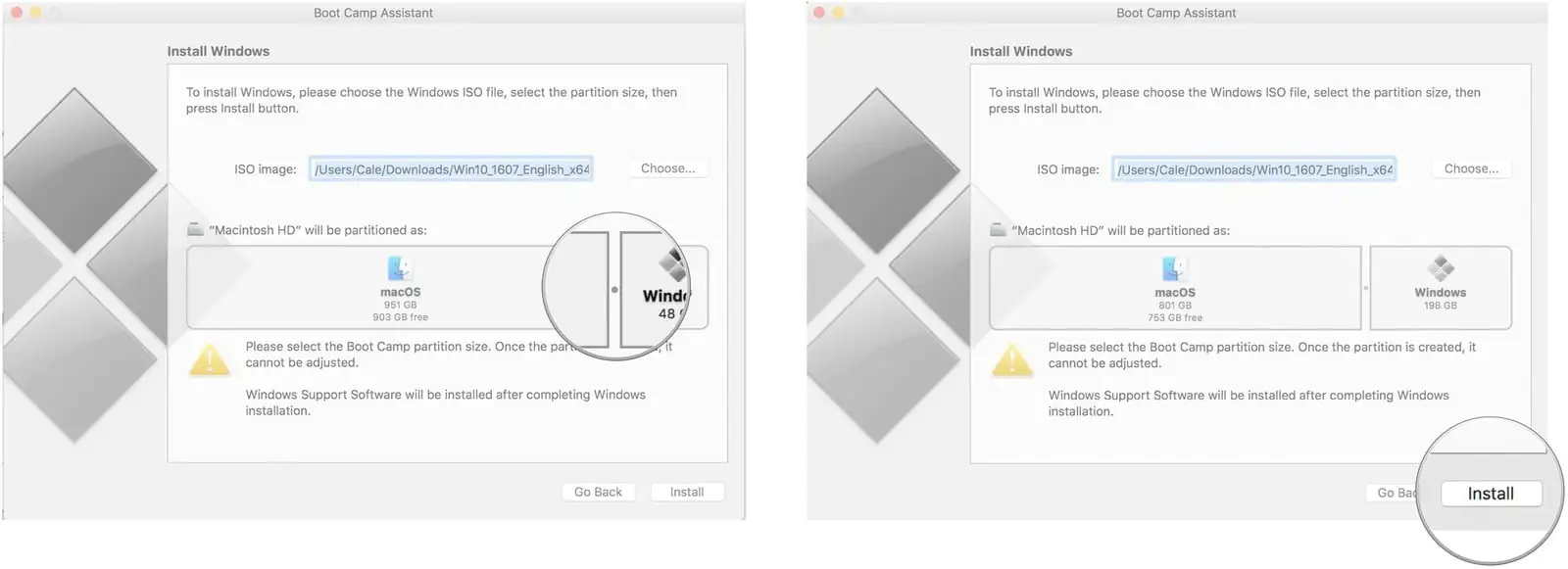
Boot Camp ile Mac Bilgisayara Windows 10 Nasıl Yüklenir?

  • ‘Şifre (Parola) (Password)’ kutucuğuna şifrenizi
  • ‘Tamam (OK)’ butonuna tıklayın. Mac bilgisayarınız yeniden başlayacak ve Windows 10 kurulum ekranını göreceksiniz.
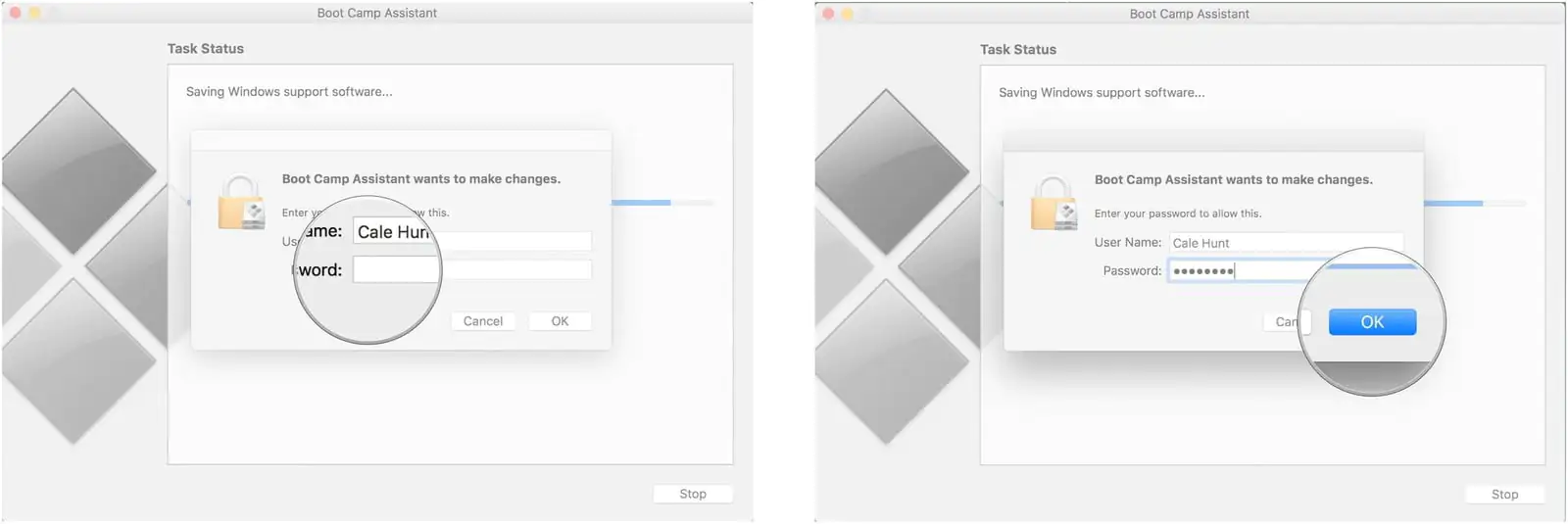
Boot Camp ile Mac Bilgisayara Windows 10 Nasıl Yüklenir?

  • Windows 10 için kurulum ve sistem dil seçeneğini seçin.
  • ‘Şimdi Kur (Install Now)’ seçeneğine (butonuna) tıklayın.
  • Windows 10 ürün (lisans) anahtarını girin veya ‘Ürün anahtarım yok (I don’t have a key)’ seçeneğine tıklayın. Kurulumdan sonra da ürün (lisans) anahtarınızı girebilirsiniz.
  • Tercihinize göre, kurmak ve kullanmak istediğiniz Windows 10 versiyonunu (Windows 10 Home, Windows 10 Pro, vb) seçin.
  • ‘İleri (veya Sonraki) (Next)’ butonuna tıklayın.
  • “Özel (veya İsteğe Bağlı): Sadece Windows’u Yükle (Custom: Install Windows Only)” seçeneğine tıklayın
  • ‘Sürücü 0 Bölüm [X}: BOOTCAMP (Drive 0 Partition [X}: BOOTCAMP’ seçeneğine tıklayın. Başka bir şey seçmeyin.
  • ‘İleri (veya Sonraki) (Next)’ butonuna tıklayın. Windows 10 yükleme işlemi başlayacak. Yükleme işlemi esnasında Mac bilgisayarınız birkaç defa yeniden başlatılacak.
  • Windows 10 kurulum ekranı göründüğünde (tekrar geldiğinde) ‘Hızlı Ayarları Kullanın (Use Express Settings)’ seçeneğine veya ‘Kurulumunuzu Özelleştirin (Customize Your Installation)’ seçeneğine tıklayın.
  • Oluşturulacak kullanıcı hesabı için bir kullanıcı adı İsterseniz şifre de belirleyebilirsiniz. Şifresiz giriş yapmak (oturum açmak) istiyorsanız, şifre kısmını boş bırakabilirsiniz.
  • ‘İleri (veya Sonraki) (Next)’ butonuna tıklayın.
  • Tercihinize göre “Cortana’yı kullan (Use Cortana)” veya “Cortana’yı Kullanma (Don’t Use Cortana)” seçeneklerinden birini seçebilirsiniz.
  • İlk kurulum ayarlarını da bu şekilde tamamladıktan sonra Windows 10 masaüstü ekranı gelecek ve Windows 10’u artık kullanabileceksiniz!

Boot Camp Yazılımı Windows 10 Bölümüne (Partition) Nasıl Kurulur?

Windows 10’u kurduktan sonra Mac bilgisayarınızı Windows 10 ile ilk defa açtığınızda (başlattığınızda), Boot Camp yazılımı yükleyicisi otomatik olarak açılacak.

- 11858 Teknoloji Destek Hattı -
11858 Teknoloji Destek Hattı ile 7/24 telefonla teknik destek ve uzaktan destek alın 11858 Teknoloji Destek Hattı ile 7/24 telefonla teknik destek ve uzaktan destek alma
  • ‘Yükle (Install)’ butonuna tıklayın.
  • ‘Lisans sözleşmesindeki şartları kabul ediyorum (I accept the terms in the license agreement)’ seçeneğine tıklayın.
  • ‘Yükle (Install)’ butonuna tıklayın.
  • Kurulum (yükleme) işlemi tamamlandığında ‘Bitir (Finish)’ butonuna tıklayın.

Bu işlem, Windows 10 deneyiminizi Mac bilgisayarınızda olabildiğince iyi hale getirmenize yardımcı olacak birçok sürücü (driver) ve yazılım yüklediğinden dolayı önemli bir işlemdir.

Windows 10’dan macOS’a Nasıl Geri Dönülür (Geçiş Yapılır)?

Boot Camp’in en iyi özelliklerinden biri, işletim sistemleri (macOS ve Windows 10) arasında geçiş yapmanın (bir sistemden diğerine geçmenin) oldukça kolay ve basit olması.

  • Window 10’da ‘Görev Çubuğu (Taskbar)’nda ‘Gizli simgeleri göster (Show hidden icons)’ butonuna tıklayın.
  • Boot Camp butonuna (simgesine) tıklayın.
  • Açılan menü listesinde “OS X’te Yeniden Başlat… (Restart in OS X…)” seçeneğine (menüsüne) tıklayın.
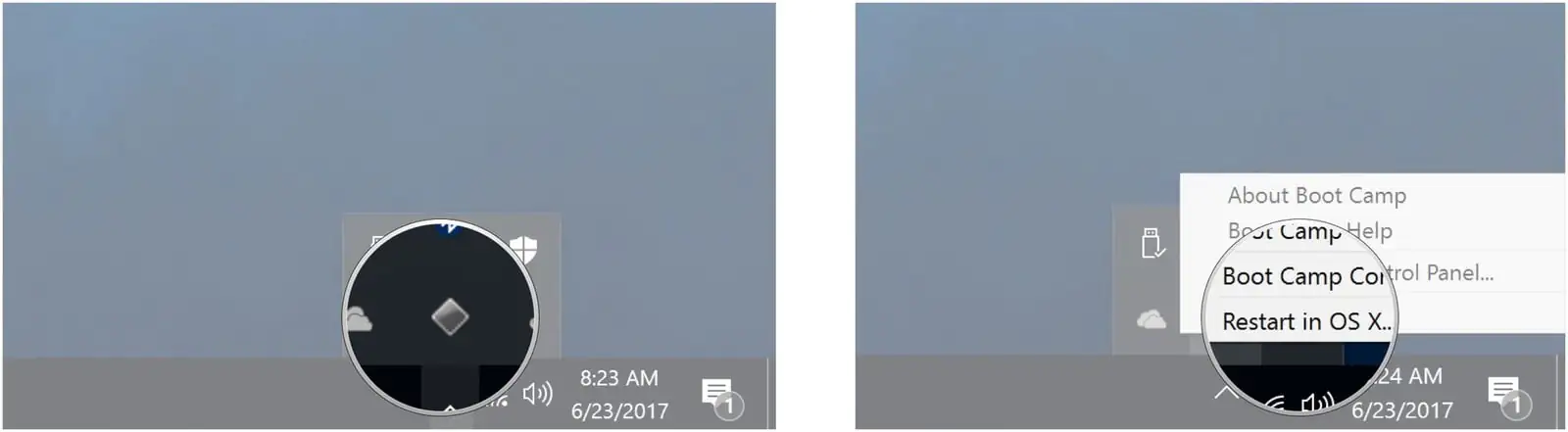
Boot Camp ile Mac Bilgisayara Windows 10 Nasıl Yüklenir?

Mac bilgisayarınız yeniden başlatılacak ve açıldığında macOS’a geçiş yapmış olacaksınız. Window10’a geri dönmek için (bu geçiş yöntemini Window10’da macOS’a geçiş yapmak için de kullanabilirsiniz), Mac bilgisayarınızı yeniden başlatın ve ‘önyükleme (boot) menü’sü ekrana gelene kadar, klavyede ‘Option (Seçenek)’ tuşuna basın. ‘Önyükleme (boot) menü’sü ekrana geldiğinde, bu ekrandan hangi işletim sisteminin yükleneceğini seçebilirsiniz.

Windows 10’u Güncelleme ve Daha Fazlası

Artık Mac bilgisayarınızda kurulu bir Windows 10 işletim sisteminiz var! Windows 10 işletim sisteminizin güncellemelerini kontrol edip, (güncelleme var ise) güncellemeleri indirip kurarak, Windows 10’unuzu kullanmaya başlayabilirsiniz.

Güncellemeleri denetlemenin ve kurmanın en kolay yolu, ‘Windows Update (Windows Güncelleme)’i kullanmaktır.

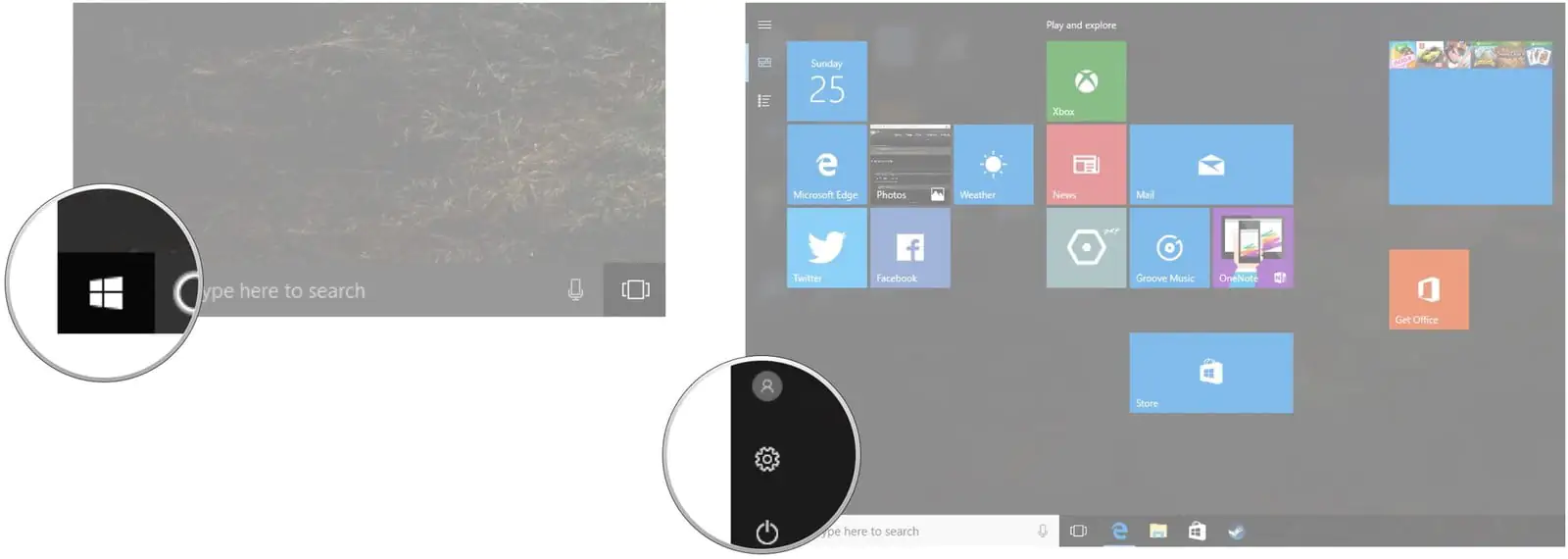
  • ‘Başlat (Start)’ menüsüne (butonuna) tıklayın.
  • Dişli-çark (⚙) şeklindeki ‘Ayarlar (Settings)’ butonuna (menüsüne) tıklayın.
Boot Camp ile Mac Bilgisayara Windows 10 Nasıl Yüklenir?

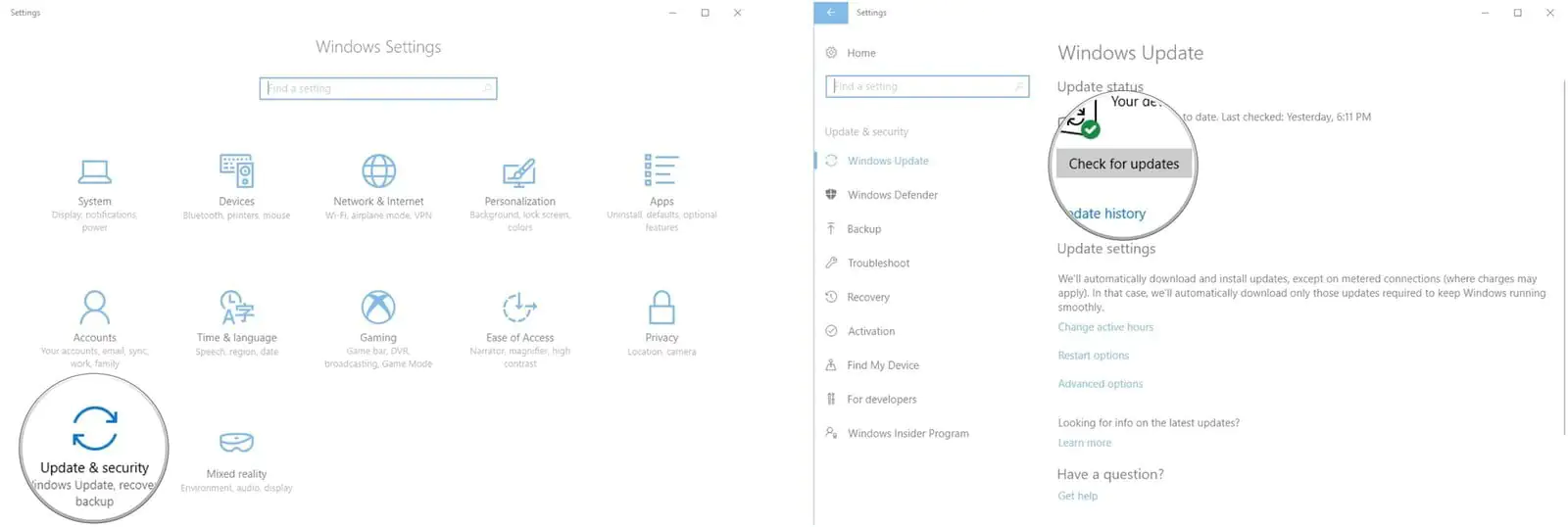
  • ‘Güncell(eştir)me ve Güvenlik (Update & Security)’ menüsüne (seçeneğine) tıklayın.
  • ‘Güncellemeleri kontrol et (Check for updates)’ butonuna tıklayın.
Boot Camp ile Mac Bilgisayara Windows 10 Nasıl Yüklenir?

Mac’inize kurduğunuz Windows 10 için herhangi bir güncelleme yayınlanmış ise, güncellemeleri indirme işlemi başlayacaktır. İndirilen güncellemelerin kurulumu için ekrandaki yönlendirmeleri takip etmeniz yeterli.

ETİKETLER:boot campmac bilgisayarnasıl yapılırwindows 10 kurulumu
Bu Makaleyi Paylaş
Facebook WhatsApp WhatsApp Threads Bağlantıyı Kopyala Yazdır
Paylaş
Yorum yapılmamış

Bir yanıt yazın Yanıtı iptal et

Yorum yapabilmek için oturum açmalısınız.

Bağlantı Kuralım

21KBeğen
19.6KTakip Et
7.3KAbone Ol
192Takip Et

Popüler Gönderiler

Dikkat Çekici YouTube Küçük Resimleri Nasıl Oluşturulur

Dikkat Çekici YouTube Küçük Resimleri Nasıl Oluşturulur

Adem SOYLU
Adem SOYLU
7 dk. okuma
5 Görüntüleme
WhatsApp Katı Hesap Ayarı

WhatsApp Katı Hesap Ayarı Nasıl Açılır

Senanur FINDIKÇI
Senanur FINDIKÇI
3 dk. okuma
4 Görüntüleme
8000 mAh bataryalı telefonlar, parlak enerji bloğuyla fütüristik kapakta gösteriliyor.

8000 mAh Bataryalı Telefonlar Geliyor: Şarj Sorunu Bitiyor mu

Hatice TATLISU
Hatice TATLISU
6 dk. okuma
6 Görüntüleme
TikTok Sıfır İzlenme Sorunu

TikTok Sıfır İzlenme Sorunu Çözümü

Mustafa DURUR
Mustafa DURUR
7 dk. okuma
3 Görüntüleme
//

We influence 20 million users and is the number one business and technology news network on the planet

You Might Also Like

Android’de, Konumunuza Erişim Yetkisi Olan Uygulamaları Bulma!
Android

Android’de, Konumunuza Erişim Yetkisi Olan Uygulamaları Bulma!

2 dk. okuma
Windows 10’da Outlook için Windows Live Mail nasıl yapılandırılır
Windows

Windows 10’da Outlook için Windows Live Mail nasıl yapılandırılır

3 dk. okuma
Klasörlerin rengini değiştirme işlemi, dosyalarınızı daha düzenli hale getirmenin ve görsel olarak farklılaştırmanın pratik bir yoludur. Bilgisayar ekranında renkli klasörler, hızlı erişim ve görsel rahatlık sağlar.
Windows

Klasör Renkleri Değiştirme

7 dk. okuma
Silinen Fotografları Geri Getirme
Android

Silinen Fotografları Geri Getirme

2 dk. okuma

Size her gün en son haberleri ve sorun çözümlerini getiriyoruz!

TeknoDestek Müşteri Hizmetleri
Facebook-f Instagram Tiktok Twitter Youtube Linkedin Whatsapp Rss

İş Ortaklarımız

TeknoDestek Müşteri Hizmetleri
© 2013 - 2026 TeknoDestek Müşteri Hizmetleri • Tüm hakları saklıdır • Bu sitedeki tüm içerikler (metin, görsel, video, logo, tasarım vb.) 5846 sayılı Fikir ve Sanat Eserleri Kanunu (FSEK) kapsamında korunmaktadır • İzinsiz kopyalanması, çoğaltılması, yayınlanması veya herhangi bir şekilde kullanılması yasaktır • İhlal tespitinde; FSEK Madde 71-73 uyarınca yasal süreç başlatma, maddi/manevi tazminat talep etme ve cezai işlem için başvurma hakkımız saklıdır • TeknoDestek, TeknoS@R'un bir kuruluşudur • Tema Düzenleyen: Fatih ATEŞ
Sorun Hala Çözülmedi mi?
Aradığın çözümü bulamadıysan, 11858 Teknoloji Destek Hattımız sana yardımcı olabilir. 2011’den beri Türkiye’nin en tecrübeli teknoloji destek ekiplerinden biri olarak, bilgisayar, telefon, tablet, modem, akıllı TV ve sosyal medya sorunlarında 7/24 profesyonel destek veriyoruz. Uzman ekibimizle hemen görüşmek ister misin?
📞 11858’i Şimdi Ara
Görüşme öncesi dakika ücreti sesli olarak bilgilendirilir
Welcome Back!

Sign in to your account

Kullanıcı Adı veya E-posta Adresi
Şifre

Şifrenizi mi unuttunuz?