TeknoDestek Müşteri Hizmetleri
  • Haberler
    HaberlerDaha Fazla Göster
    Sessiz İçerik Nedir Nasıl Yapılır
    Sessiz İçerik Nedir
    6 dk. okuma
    Spotify SongDNA Nedir
    4 dk. okuma
    Apple Creator Studio Nasıl Kullanılır
    6 dk. okuma
    Mikro İçerik Nedir Nasıl Yapılır
    Mikro İçerik Nedir
    6 dk. okuma
    Türkiye’de Araçlarda Multimedya Ekranı Kullanımı Yasakları
    6 dk. okuma
  • Bilgisayar
    BilgisayarDaha Fazla Göster
    WordPress bakım modunda takılı kalması için FTP istemcisinde .maintenance dosyasının kök dizindeki görüntüsü
    WordPress Bakım Modunda Takılı Kalması Sorunu ve Çözümü
    7 dk. okuma
    WordPress Site Teknik Sorunlar Yaşıyor
    WordPress Site Teknik Sorunlar Yaşıyor Hatası Çözümü
    5 dk. okuma
    SSH Bağlantı Reddedildi Hatası Çözümü
    6 dk. okuma
    WordPress Planlı Bakım
    WordPress Planlı Bakım Nedeniyle Kısa Süreliğine Kullanılamayacak Hatası ve Çözümü
    7 dk. okuma
    Windows 11 Başlat Menüsünden Web Aramaları Kapatma
    5 dk. okuma
  • Mobil
    MobilDaha Fazla Göster
    Navigasyon Yönlendirici Değiştirme
    Google Haritalarda Navigasyon Yönlendirici Değiştirme
    3 dk. okuma
    Apple CarPlay'da uygulamaların yerini değiştirme
    Apple CarPlay’da Uygulamaların Yerini Değiştirme
    4 dk. okuma
    Android Auto Nedir, Nasıl Kullanılır
    4 dk. okuma
    Android 5G Ayarı Nasıl Yapılır
    4 dk. okuma
    iPhone 5G Ayarı Nasıl Yapılır
    4 dk. okuma
  • Sosyal Medya
    Sosyal MedyaDaha Fazla Göster
    YouTube Video Başlığı Nasıl Yazılmalı Yolları Neler
    YouTube Video Başlığı Nasıl Yazılmalı
    6 dk. okuma
    Tiktok Sorun Bildirme Ekranı Nerede
    5 dk. okuma
    X uygulamasında gündeme girme için hashtag ve etkileşim ekranı
    X Uygulamasında Gündeme Nasıl Girilir
    5 dk. okuma
    TikTok İçerik Yorgunluğu Nedir
    6 dk. okuma
    Sosyal Medyada Marka Dili Nasıl Oluşturulur Yolları Neler
    Sosyal Medyada Marka Dili Nasıl Oluşturulur
    6 dk. okuma
  • İnceleme
    İncelemeDaha Fazla Göster
    MacBook Neo Piyasayı Sarsmaya Geliyor
    5 dk. okuma
    Instax Mini Evo Cinema
    4 dk. okuma
    Samsung Galaxy Book 6 Ultra
    Samsung Galaxy Book 6 Ultra İnceleme
    8 dk. okuma
    Bütçe Dostu Mac Seçenekleri
    Bütçe Dostu Mac MacBook Neo vs Mac Mini
    7 dk. okuma
    Xiaomi Mi Taşınabilir Şarjlı Kompresör İnceleme
    10 dk. okuma
  • İletişim
YouTube
  • Facebook
26 Nis 2026, Pazar
TeknoDestek Müşteri HizmetleriTeknoDestek Müşteri Hizmetleri
Yazı BoyutuAa
  • Haberler
  • Mobil
  • Sosyal Medya
  • Bilgisayar
  • İnceleme
  • İnternet ve Ağ
  • Ev Elektroniği
  • İletişim
Search
  • Haberler
    • Cihaz Duyuruları
    • Teknoloji
    • Uygulama Gelişmeleri
  • Bilgisayar
    • Linux
    • macOS
    • Windows
  • İnceleme
    • Bilgisayar
    • Ev Elektroniği
    • Tablet
    • Tavsiyeler & Karşılaştırmalar
    • Telefon
  • Mobil
    • Android
    • Giyilebilir Cihazlar
    • HarmonyOS
    • iPhone / iOS
  • Sosyal Medya
    • Facebook
    • Instagram
    • TikTok
    • Snapchat
    • Teams
    • Telegram
    • WhatsApp
    • X
  • İletişim
Bizi Takip Edin
Windows

Laptop VGA veya HDMI ile Harici Ekrana Nasıl Bağlanır?

Yasin ER
Son güncelleme: 11 Şubat 2020 19:59
Yasin ER
Paylaş
Paylaş

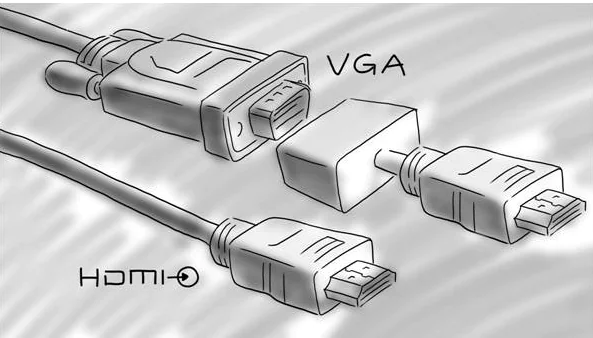
Dizüstü bilgisayarı harici bir ekrana bağlamak için kullanılabilecek bir VGA kablosuna ihtiyacımız var. Dizüstü bilgisayarınızdaki VGA bağlantı noktası üç sıra beş delikten oluşur. Dijital Sınıf Sistemleri ve Pixie Systems ile donatılmış tüm sınıflarda dizüstü bilgisayarlardan yansıtmak için de kullanılabilen HDMI girişleri vardır.

Cihazınızın veri projektörü olup olmadığını görmek için ayarları inceleyin ve “Teknoloji” sekmesine tıklayın. Ayarlarda HDMI girişi olup olmadığını görmek için, “Sınıf Özellikleri” üzerine tıklayın ve “Ek Öğeler” i işaretleyin.

- 11858 Teknoloji Destek Hattı -

Yeni dizüstü bilgisayarlarda VGA veya HDMI bağlantı noktası olmayabilir. Dizüstü bilgisayarınızda VGA veya HDMI bağlantı noktası yoksa, bu iki kablodan birini dizüstü bilgisayarınıza bağlamanızı sağlayan bir adaptör satın almanız gerekir. Lütfen dikkat: Bir HDMI – VGA adaptörü satın alırsanız, bir güç kaynağı olan bir tane satın almanızı öneririz.
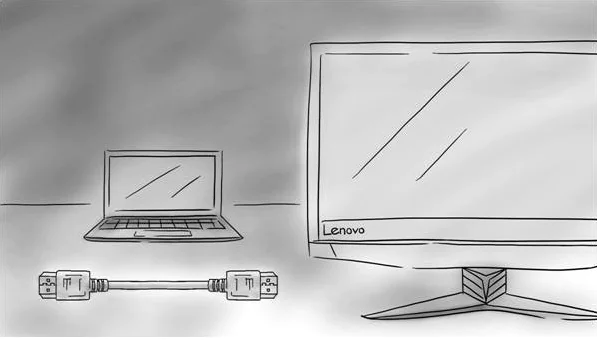
Laptopu Harici Ekrana Bağlamak İçin

  1. Sistemi açın ve dizüstü bilgisayar için uygun düğmeyi seçin.
  2. VGA veya HDMI kablosunu dizüstü bilgisayarınızın VGA veya HDMI bağlantı noktasına bağlayın. Bir HDMI veya VGA adaptörü kullanıyorsanız, adaptörü dizüstü bilgisayarınıza takın ve verilen kabloyu adaptörün diğer ucuna bağlayın.
  3. Dizüstü bilgisayarınızı açın. Masaüstünüz yüklendikten sonra, dizüstü bilgisayar görüntünüz yansıtılmalıdır. Olmazsa, lütfen dizüstü bilgisayarınızın işletim sistemine ilişkin aşağıdaki talimatları izleyin.
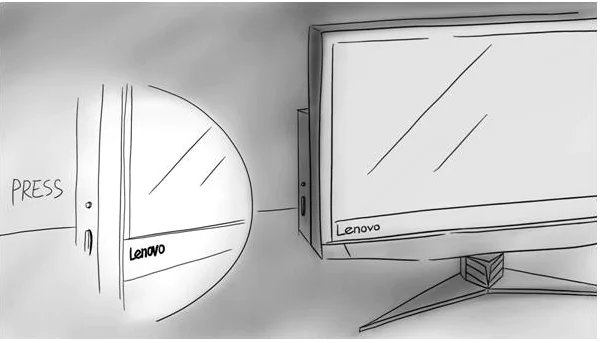
Windows 7 ve 8

  1. Klavyede bulunan Windows düğmesini basılı tutarken “P” düğmesine basın. Ekran seçenekleriniz görünecektir.
  2. Windows düğmesini basılı tutmaya devam ederken, her seçeneği seçmek için “P” düğmesine basın. Dizüstü bilgisayarınızın monitöründe görünen resmi yansıtmak için “Çoğalt” seçeneğini seçin.
  3. Projektörü ikinci monitör olarak kullanmak için “Genişlet” i seçin. Öğeleri dizüstü bilgisayar monitörünüzden ve yansıtılan görüntüye sürükleyebilirsiniz.
  4. İstediğiniz seçeneği seçtikten sonra Windows düğmesini bırakın.

Windows 10

  1. Masaüstü arka planında herhangi bir yere sağ tıklayın ve “Grafik Özellikleri” ni seçin.
  2. “Göster” e tıklayın.
  3. “Çözünürlük” altında, kaydırıcıyı istediğiniz çözünürlüğe getirin ve “Profili Kaydet” i tıklayın.

MAC Laptop

- 11858 Teknoloji Destek Hattı -

Mac dizüstü bilgisayarları ayar gerektirmez. Bunun yerine, Mac’ler genellikle projektörü başlatırken algılar ve dizüstü bilgisayar görüntüsünü gönderir. Bu olmazsa:

  1. Apple Menüsünü açmak için “ekran” seçin (ekranın sol üst köşesinde).
  2. “Sistem Tercihleri” ni seçin
  3. “Donanım” satırında “Ekranlar” ı seçin.
  4. “Ekranları Algıla” yı tıklayın.
    Bu işe yaramazsa, dizüstü bilgisayarla adaptör bağlantısını sıfırlamanız veya dizüstü bilgisayarı yeniden başlatmanız gerekebilir.
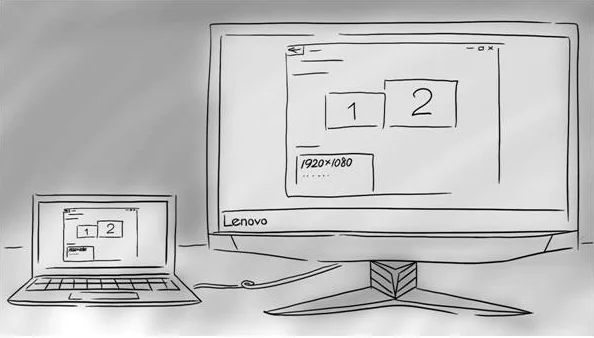
Çözünürlüğü Ayarlama

Dizüstü bilgisayarların çoğu projektöre gönderdiği görüntünün çözünürlüğünü ayarlasa da, bazen dizüstü bilgisayar ve projektör ayarlama yapamıyor. Sonuç olarak, dizüstü bilgisayar çözünürlüğü el ile ayarlanana kadar dizüstü bilgisayar görüntüsü yansıtılmaz. Sınıf projektörlerinin çoğu 1024 x 768 çözünürlük kullanırken, yeni projektör daha yüksek çözünürlük kullanır.  Dizüstü bilgisayarınızın harici ekran çözünürlüğü 1024 x 768 olarak ayarlamaktır. Yansıtılan görüntünün kalitesini artırmak istiyorsanız, görüntünün çözünürlüğüne ulaşmadan önce durarak çözünürlüğü artırabilirsiniz. Mac ve Windows işletim sistemlerini çalıştıran dizüstü bilgisayarların çözünürlük ayarlarına erişmek için aşağıdaki talimatlara bakın.

Windows 8

  1. “Masaüstü” kutucuğuna tıklayarak veya klavyedeki “Başlat” düğmesine basın.
  2.  Başlat ekranından ana masaüstüne gidin.
  3. Masaüstü arka planında herhangi bir yere sağ tıklayın ve “Ekran Çözünürlüğü” nü seçin.
  4. “Çözünürlük” altında, kaydırıcıyı istediğiniz çözünürlüğe getirin ve “Uygula” yı tıklayın.

Windows 7

- 11858 Teknoloji Destek Hattı -
  1. Başlat Menüsünü açmak için ekranın sol alt köşesindeki Windows logosuna tıklayın.
  2. “Kontrol Paneli” ni seçin.
  3. “Göster” i seçin.
  4. “Çözünürlüğü Ayarla” yı seçin.
  5. Çözünürlüğü arttırın veya azaltın.

MAC Laptop

  1. Apple Menüsünü açmak için “ekran” seçin (ekranın sol üst köşesinde).
  2. “Sistem Tercihleri” ni seçin
  3. “Donanım” satırında “Ekranlar” ı seçin.
  4. İki pencere görünecektir. “Yerleşik Ekran” penceresi, dizüstü bilgisayar monitörü için ekran ayarları içerir. Diğer pencerede projektör için kontroller bulunur. Çözünürlüğü arttırmak veya azaltmak için bu kontrolleri kullanın.
ETİKETLER:bilgisayar display ayarlarıharici ekran bağlantısılaptop ekran bağlamavga hdmi kablosu
Bu Makaleyi Paylaş
Facebook WhatsApp WhatsApp Threads Bağlantıyı Kopyala Yazdır
Paylaş
Yorum yapılmamış

Bir yanıt yazın Yanıtı iptal et

E-posta adresiniz yayınlanmayacak. Gerekli alanlar * ile işaretlenmişlerdir

Bağlantı Kuralım

21KBeğen
19.6KTakip Et
7.3KAbone Ol
192Takip Et

Popüler Gönderiler

AirTies Air 4960 Modem Kurulum

Uğurcan ÜN
Uğurcan ÜN
3 dk. okuma
11 Görüntüleme
Sessiz İçerik Nedir Nasıl Yapılır

Sessiz İçerik Nedir

İsmail YILDIZ
İsmail YILDIZ
6 dk. okuma
13 Görüntüleme
YouTube Video Başlığı Nasıl Yazılmalı Yolları Neler

YouTube Video Başlığı Nasıl Yazılmalı

İsmail YILDIZ
İsmail YILDIZ
6 dk. okuma
10 Görüntüleme

Lyra 3 Pro ile Şarkı Nasıl Oluşturulur

Uğurcan ÜN
Uğurcan ÜN
4 dk. okuma
24 Görüntüleme

You Might Also Like

Windows

Windows 11 Görev Çubuğunun Sağına Widget’ları Hizalama

5 dk. okuma
Windows 10 Başlat ve Arama Tuşu
Windows

Windows 10 Başlat ve Arama Tuşu Çalışmıyor (Resimli Anlatım)

3 dk. okuma
Windows 11 Kendi Kendine Yeniden Başlatıyor
Windows

Windows 11 Kendi Kendine Yeniden Başlatıyor

5 dk. okuma
Oyun İçin Windows 11 Optimize Etme
Windows

Oyun İçin Windows 11 Optimize Etme

5 dk. okuma

Size her gün en son haberleri ve sorun çözümlerini getiriyoruz!

TeknoDestek Müşteri Hizmetleri
Facebook-f Instagram Tiktok Twitter Youtube Linkedin Whatsapp Phone-alt Rss

İş Ortaklarımız

TeknoDestek Müşteri Hizmetleri
© 2013 - 2026 TeknoDestek Müşteri Hizmetleri • Tüm hakları saklıdır • Bu sitedeki tüm içerikler (metin, görsel, video, logo, tasarım vb.) 5846 sayılı Fikir ve Sanat Eserleri Kanunu (FSEK) kapsamında korunmaktadır • İzinsiz kopyalanması, çoğaltılması, yayınlanması veya herhangi bir şekilde kullanılması yasaktır • İhlal tespitinde; FSEK Madde 71-73 uyarınca yasal süreç başlatma, maddi/manevi tazminat talep etme ve cezai işlem için başvurma hakkımız saklıdır • TeknoDestek, TeknoS@R'un bir kuruluşudur • Tema Düzenleyen: Fatih ATEŞ
Sorun Hala Çözülmedi mi?
Aradığın çözümü bulamadıysan, 11858 Teknoloji Destek Hattımız sana yardımcı olabilir. 2011’den beri Türkiye’nin en tecrübeli teknoloji destek ekiplerinden biri olarak, bilgisayar, telefon, tablet, modem, akıllı TV ve sosyal medya sorunlarında 7/24 profesyonel destek veriyoruz. Uzman ekibimizle hemen görüşmek ister misin?

    📞 11858’i Şimdi Ara

    Görüşme öncesi dakika ücreti sesli olarak bilgilendirilir
    Welcome Back!

    Sign in to your account

    Kullanıcı Adı veya E-posta Adresi
    Şifre

    Şifrenizi mi unuttunuz?