TeknoDestek Müşteri Hizmetleri
  • Haberler
    HaberlerDaha Fazla Göster
    PlayStation Plus Haziran ayı ücretsiz oyunlarında Grounded ve Darktide karakterleri birlikte görünüyor
    PlayStation Plus Haziran Ayı Ücretsiz Oyunlar
    5 dk. okuma
    WhatsApp Kullanamayacak Android Modelleri listesinde eski Samsung ve LG telefonlar görüntüleniyor
    Eylül Ayı İtibariyle WhatsApp Kullanamayacak Android Modelleri
    4 dk. okuma
    Apple CarPlay ChatGPT Desteği Geldi
    Apple CarPlay ChatGPT Desteği Geldi
    5 dk. okuma
    Yenilenmiş Akıllı Telefonlara İade Hakkı kapsamında mağazada telefon inceleyen kullanıcı görüntüsü
    Yenilenmiş Akıllı Telefonlara İade Hakkı Getirildi
    7 dk. okuma
    Zerger App nedir? Nasıl kullanılır?
    Zerger App Nedir? Nasıl Kullanılır?
    7 dk. okuma
  • Bilgisayar
    BilgisayarDaha Fazla Göster
    Macbook neo performans
    MacBook Neo Performans Yükseltme
    5 dk. okuma
    Bilgisayar Kapalıyken Işıkları Neden Yanar ve Nasıl Kapatılır
    Bilgisayar Kapalıyken Işıkları Neden Yanar ve Nasıl Kapatılır
    7 dk. okuma
    OneDrive Çift Görünme Sorunu Nasıl Çözülür?
    OneDrive Çift Görünme Sorunu Nasıl Çözülür
    4 dk. okuma
    Bilgisayar güç düğmesi ayarları ekranında uyku ve kapatma seçenekleri görüntüleniyor
    Bilgisayar Güç Düğmesi Ayarları Nasıl Değiştirilir
    7 dk. okuma
    OneDrive Yükleme Hızı Neden Yavaş?
    OneDrive Yükleme Hızı Neden Yavaş
    5 dk. okuma
  • Mobil
    MobilDaha Fazla Göster
    8000 mAh bataryalı telefonlar, parlak enerji bloğuyla fütüristik kapakta gösteriliyor.
    8000 mAh Bataryalı Telefonlar Geliyor: Şarj Sorunu Bitiyor mu
    6 dk. okuma
    HyperOS 3 Bildirim Sesi Sorunu Çözümü
    HyperOS 3 Bildirim Sesi Sorunu Çözümü
    5 dk. okuma
    HyperOS 3 Özellikleri ve Öne Çıkan Yenilikler
    HyperOS 3 Özellikleri ve Öne Çıkan Yenilikler
    8 dk. okuma
    HyperOS 3 performans sorunları yaşayan bir telefonda bellek uzatma ve pil ayarları menüsü.
    HyperOS 3 Performans Sorunları ve Çözüm Yolları
    7 dk. okuma
    HyperOS 3 kamera sorunu yaşayan bir telefonda açık olan kamera ayarları ve depolama ekranı.
    HyperOS 3 Kamera Sorunu ve Çözüm Yolları
    8 dk. okuma
  • Sosyal Medya
    Sosyal MedyaDaha Fazla Göster
    Dikkat Çekici YouTube Küçük Resimleri Nasıl Oluşturulur
    Dikkat Çekici YouTube Küçük Resimleri Nasıl Oluşturulur
    7 dk. okuma
    WhatsApp Katı Hesap Ayarı
    WhatsApp Katı Hesap Ayarı Nasıl Açılır
    3 dk. okuma
    TikTok Sıfır İzlenme Sorunu
    TikTok Sıfır İzlenme Sorunu Çözümü
    7 dk. okuma
    LinkedIn Post Saatleri Neye Göre Belirlenir Yolları Neler
    LinkedIn Post Saatleri Neye Göre Belirlenir
    7 dk. okuma
    istatislikler üzerinden Reels paylaşma
    Instagram İstatistikler Üzerinden Reels Paylaşma Nasıl Yapılır
    4 dk. okuma
  • İnceleme
    İncelemeDaha Fazla Göster
    Yapay zekalı bilgisayar ekranında NPU ve AI özellikleri görüntüleniyor
    Yapay Zekalı Bilgisayar (AI PC) Nedir
    9 dk. okuma
    Çift Monitör Kurulumu Nasıl Yapılır
    Çift Monitör Kurulumu Nasıl Yapılır
    5 dk. okuma
    Tcl S55h Soundbar Telefon Bağlantısı Nasıl Yapılır Yolları Neler
    Tcl S55h Soundbar Telefon Bağlantısı Nasıl Yapılır
    6 dk. okuma
    Tcl S55h Soundbar Televizyon Bağlantısı Nasıl Yapılır Yolları Neler
    Tcl S55h Soundbar Televizyon Bağlantısı Nasıl Yapılır
    6 dk. okuma
    Radar ve Kontrol Noktalarını Görme
    Otoyollarda Radar ve Kontrol Noktalarını Görme
    4 dk. okuma
  • İletişim
YouTube
Takip Et
  • Müşteri Hizmetleri
  • Modem Kurulumu
  • Windows 11
  • Yapay Zeka
  • Akıllı Telefon
  • Robot Süpürge
10 Haz 2026, Çarşamba
TeknoDestek Müşteri HizmetleriTeknoDestek Müşteri Hizmetleri
Yazı BoyutuAa
  • Haberler
  • Mobil
  • Sosyal Medya
  • Bilgisayar
  • İnceleme
  • İnternet ve Ağ
  • Ev Elektroniği
  • İletişim
Site içi Arama
  • Haberler
    • Cihaz Duyuruları
    • Teknoloji
    • Uygulama Gelişmeleri
  • Bilgisayar
    • Linux
    • macOS
    • Windows
  • İnceleme
    • Bilgisayar
    • Ev Elektroniği
    • Tablet
    • Tavsiyeler & Karşılaştırmalar
    • Telefon
  • Mobil
    • Android
    • Giyilebilir Cihazlar
    • HarmonyOS
    • iPhone / iOS
  • Sosyal Medya
    • Facebook
    • Instagram
    • TikTok
    • Snapchat
    • Teams
    • Telegram
    • WhatsApp
    • X
  • İletişim
Bizi Takip Edin
Laptop VGA veya HDMI ile Harici Ekrana Nasıl Bağlanır?
Windows

Laptop VGA veya HDMI ile Harici Ekrana Nasıl Bağlanır?

Yasin ER
Son güncelleme: 11 Şubat 2020 19:59
Yasin ER - Teknoloji Uzmanı
3.1K Görüntüleme
Paylaş
4 dk. okuma
Paylaş

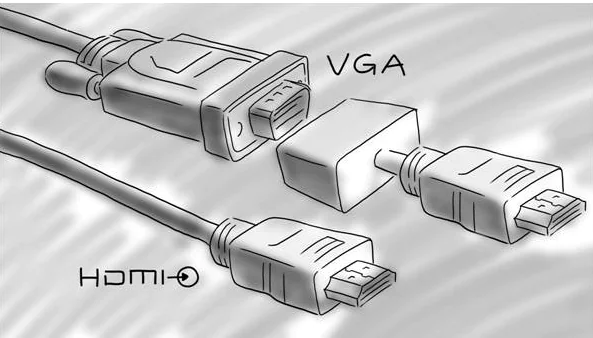
Dizüstü bilgisayarı harici bir ekrana bağlamak için kullanılabilecek bir VGA kablosuna ihtiyacımız var. Dizüstü bilgisayarınızdaki VGA bağlantı noktası üç sıra beş delikten oluşur. Dijital Sınıf Sistemleri ve Pixie Systems ile donatılmış tüm sınıflarda dizüstü bilgisayarlardan yansıtmak için de kullanılabilen HDMI girişleri vardır.

Cihazınızın veri projektörü olup olmadığını görmek için ayarları inceleyin ve “Teknoloji” sekmesine tıklayın. Ayarlarda HDMI girişi olup olmadığını görmek için, “Sınıf Özellikleri” üzerine tıklayın ve “Ek Öğeler” i işaretleyin.

- 11858 Teknoloji Destek Hattı -
11858 Teknoloji Destek Hattı ile 7/24 telefonla teknik destek ve uzaktan destek alın 11858 Teknoloji Destek Hattı ile 7/24 telefonla teknik destek ve uzaktan destek alma

Yeni dizüstü bilgisayarlarda VGA veya HDMI bağlantı noktası olmayabilir. Dizüstü bilgisayarınızda VGA veya HDMI bağlantı noktası yoksa, bu iki kablodan birini dizüstü bilgisayarınıza bağlamanızı sağlayan bir adaptör satın almanız gerekir. Lütfen dikkat: Bir HDMI – VGA adaptörü satın alırsanız, bir güç kaynağı olan bir tane satın almanızı öneririz.
Laptop VGA veya HDMI ile Harici Ekrana Nasıl Bağlanır?

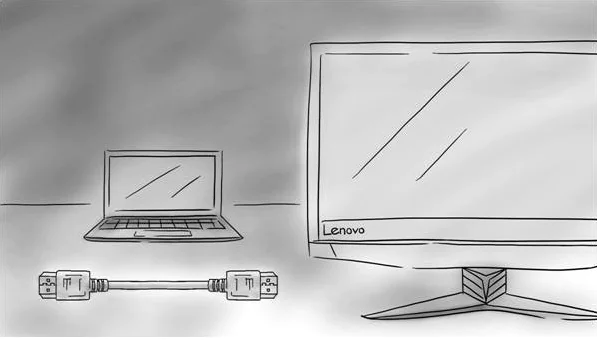
Laptopu Harici Ekrana Bağlamak İçin

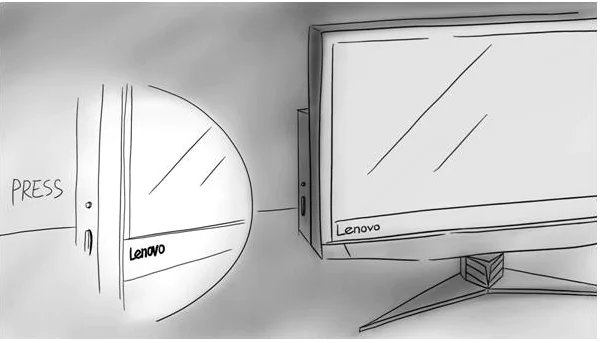
  1. Sistemi açın ve dizüstü bilgisayar için uygun düğmeyi seçin.
  2. VGA veya HDMI kablosunu dizüstü bilgisayarınızın VGA veya HDMI bağlantı noktasına bağlayın. Bir HDMI veya VGA adaptörü kullanıyorsanız, adaptörü dizüstü bilgisayarınıza takın ve verilen kabloyu adaptörün diğer ucuna bağlayın.
  3. Dizüstü bilgisayarınızı açın. Masaüstünüz yüklendikten sonra, dizüstü bilgisayar görüntünüz yansıtılmalıdır. Olmazsa, lütfen dizüstü bilgisayarınızın işletim sistemine ilişkin aşağıdaki talimatları izleyin.
Laptop VGA veya HDMI ile Harici Ekrana Nasıl Bağlanır?

Windows 7 ve 8

  1. Klavyede bulunan Windows düğmesini basılı tutarken “P” düğmesine basın. Ekran seçenekleriniz görünecektir.
  2. Windows düğmesini basılı tutmaya devam ederken, her seçeneği seçmek için “P” düğmesine basın. Dizüstü bilgisayarınızın monitöründe görünen resmi yansıtmak için “Çoğalt” seçeneğini seçin.
  3. Projektörü ikinci monitör olarak kullanmak için “Genişlet” i seçin. Öğeleri dizüstü bilgisayar monitörünüzden ve yansıtılan görüntüye sürükleyebilirsiniz.
  4. İstediğiniz seçeneği seçtikten sonra Windows düğmesini bırakın.

Windows 10

  1. Masaüstü arka planında herhangi bir yere sağ tıklayın ve “Grafik Özellikleri” ni seçin.
  2. “Göster” e tıklayın.
  3. “Çözünürlük” altında, kaydırıcıyı istediğiniz çözünürlüğe getirin ve “Profili Kaydet” i tıklayın.

MAC Laptop

- 11858 Teknoloji Destek Hattı -
11858 Teknoloji Destek Hattı ile 7/24 telefonla teknik destek ve uzaktan destek alın 11858 Teknoloji Destek Hattı ile 7/24 telefonla teknik destek ve uzaktan destek alma

Mac dizüstü bilgisayarları ayar gerektirmez. Bunun yerine, Mac’ler genellikle projektörü başlatırken algılar ve dizüstü bilgisayar görüntüsünü gönderir. Bu olmazsa:

  1. Apple Menüsünü açmak için “ekran” seçin (ekranın sol üst köşesinde).
  2. “Sistem Tercihleri” ni seçin
  3. “Donanım” satırında “Ekranlar” ı seçin.
  4. “Ekranları Algıla” yı tıklayın.
    Bu işe yaramazsa, dizüstü bilgisayarla adaptör bağlantısını sıfırlamanız veya dizüstü bilgisayarı yeniden başlatmanız gerekebilir.
Laptop VGA veya HDMI ile Harici Ekrana Nasıl Bağlanır?

Çözünürlüğü Ayarlama

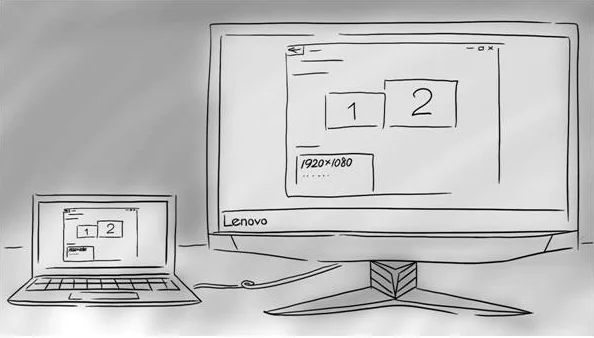
Dizüstü bilgisayarların çoğu projektöre gönderdiği görüntünün çözünürlüğünü ayarlasa da, bazen dizüstü bilgisayar ve projektör ayarlama yapamıyor. Sonuç olarak, dizüstü bilgisayar çözünürlüğü el ile ayarlanana kadar dizüstü bilgisayar görüntüsü yansıtılmaz. Sınıf projektörlerinin çoğu 1024 x 768 çözünürlük kullanırken, yeni projektör daha yüksek çözünürlük kullanır.  Dizüstü bilgisayarınızın harici ekran çözünürlüğü 1024 x 768 olarak ayarlamaktır. Yansıtılan görüntünün kalitesini artırmak istiyorsanız, görüntünün çözünürlüğüne ulaşmadan önce durarak çözünürlüğü artırabilirsiniz. Mac ve Windows işletim sistemlerini çalıştıran dizüstü bilgisayarların çözünürlük ayarlarına erişmek için aşağıdaki talimatlara bakın.

Windows 8

  1. “Masaüstü” kutucuğuna tıklayarak veya klavyedeki “Başlat” düğmesine basın.
  2.  Başlat ekranından ana masaüstüne gidin.
  3. Masaüstü arka planında herhangi bir yere sağ tıklayın ve “Ekran Çözünürlüğü” nü seçin.
  4. “Çözünürlük” altında, kaydırıcıyı istediğiniz çözünürlüğe getirin ve “Uygula” yı tıklayın.

Windows 7

- 11858 Teknoloji Destek Hattı -
11858 Teknoloji Destek Hattı ile 7/24 telefonla teknik destek ve uzaktan destek alın 11858 Teknoloji Destek Hattı ile 7/24 telefonla teknik destek ve uzaktan destek alma
  1. Başlat Menüsünü açmak için ekranın sol alt köşesindeki Windows logosuna tıklayın.
  2. “Kontrol Paneli” ni seçin.
  3. “Göster” i seçin.
  4. “Çözünürlüğü Ayarla” yı seçin.
  5. Çözünürlüğü arttırın veya azaltın.

MAC Laptop

  1. Apple Menüsünü açmak için “ekran” seçin (ekranın sol üst köşesinde).
  2. “Sistem Tercihleri” ni seçin
  3. “Donanım” satırında “Ekranlar” ı seçin.
  4. İki pencere görünecektir. “Yerleşik Ekran” penceresi, dizüstü bilgisayar monitörü için ekran ayarları içerir. Diğer pencerede projektör için kontroller bulunur. Çözünürlüğü arttırmak veya azaltmak için bu kontrolleri kullanın.
ETİKETLER:bilgisayar display ayarlarıharici ekran bağlantısılaptop ekran bağlamavga hdmi kablosu
Bu Makaleyi Paylaş
Facebook WhatsApp WhatsApp Threads Bağlantıyı Kopyala Yazdır
Paylaş
YazarYasin ER
Teknoloji Uzmanı
Takip Et
Kendini bilmiş bileli teknoloji okyanusunda amiral gemileri ile iç içedir. Çukurova Üniversitesi mezunudur. Teknoloji makaleleri yazıp insanları aydınlatmayı amaç edinmiştir.
Yorum yapılmamış

Bir yanıt yazın Yanıtı iptal et

Yorum yapabilmek için oturum açmalısınız.

Bağlantı Kuralım

21KBeğen
19.6KTakip Et
7.3KAbone Ol
192Takip Et

Popüler Gönderiler

Dikkat Çekici YouTube Küçük Resimleri Nasıl Oluşturulur

Dikkat Çekici YouTube Küçük Resimleri Nasıl Oluşturulur

Adem SOYLU
Adem SOYLU
7 dk. okuma
5 Görüntüleme
WhatsApp Katı Hesap Ayarı

WhatsApp Katı Hesap Ayarı Nasıl Açılır

Senanur FINDIKÇI
Senanur FINDIKÇI
3 dk. okuma
4 Görüntüleme
8000 mAh bataryalı telefonlar, parlak enerji bloğuyla fütüristik kapakta gösteriliyor.

8000 mAh Bataryalı Telefonlar Geliyor: Şarj Sorunu Bitiyor mu

Hatice TATLISU
Hatice TATLISU
6 dk. okuma
6 Görüntüleme
TikTok Sıfır İzlenme Sorunu

TikTok Sıfır İzlenme Sorunu Çözümü

Mustafa DURUR
Mustafa DURUR
7 dk. okuma
3 Görüntüleme
//

We influence 20 million users and is the number one business and technology news network on the planet

You Might Also Like

Oyun İçin Windows 11 Optimize Etme
Windows

Oyun İçin Windows 11 Optimize Etme

5 dk. okuma
Sarı Kenarlık Nasıl Kaldırılır Sorunu
Windows

Windows 11’de Ekranın Etrafındaki Sarı Kenarlık Nasıl Kaldırılır?

5 dk. okuma
BİLGİSAYARDAN BLUETOOTH İLE TELEFONLARA VERİ AKTARMA (RESİMLİ ANLATIM)
Windows

BİLGİSAYARDAN BLUETOOTH İLE TELEFONLARA VERİ AKTARMA (RESİMLİ ANLATIM)

1 dk. okuma
Windows 11’e Python Nasıl Kurulur
Windows

Windows 11’e Python Nasıl Kurulur

4 dk. okuma

Size her gün en son haberleri ve sorun çözümlerini getiriyoruz!

TeknoDestek Müşteri Hizmetleri
Facebook-f Instagram Tiktok Twitter Youtube Linkedin Whatsapp Rss

İş Ortaklarımız

TeknoDestek Müşteri Hizmetleri
© 2013 - 2026 TeknoDestek Müşteri Hizmetleri • Tüm hakları saklıdır • Bu sitedeki tüm içerikler (metin, görsel, video, logo, tasarım vb.) 5846 sayılı Fikir ve Sanat Eserleri Kanunu (FSEK) kapsamında korunmaktadır • İzinsiz kopyalanması, çoğaltılması, yayınlanması veya herhangi bir şekilde kullanılması yasaktır • İhlal tespitinde; FSEK Madde 71-73 uyarınca yasal süreç başlatma, maddi/manevi tazminat talep etme ve cezai işlem için başvurma hakkımız saklıdır • TeknoDestek, TeknoS@R'un bir kuruluşudur • Tema Düzenleyen: Fatih ATEŞ
Sorun Hala Çözülmedi mi?
Aradığın çözümü bulamadıysan, 11858 Teknoloji Destek Hattımız sana yardımcı olabilir. 2011’den beri Türkiye’nin en tecrübeli teknoloji destek ekiplerinden biri olarak, bilgisayar, telefon, tablet, modem, akıllı TV ve sosyal medya sorunlarında 7/24 profesyonel destek veriyoruz. Uzman ekibimizle hemen görüşmek ister misin?
📞 11858’i Şimdi Ara
Görüşme öncesi dakika ücreti sesli olarak bilgilendirilir
Welcome Back!

Sign in to your account

Kullanıcı Adı veya E-posta Adresi
Şifre

Şifrenizi mi unuttunuz?