
TeknoDestek Müşteri Hizmetleri
  • Haberler
    HaberlerDaha Fazla Göster
    Sessiz İçerik Nedir Nasıl Yapılır
    Sessiz İçerik Nedir
    6 dk. okuma
    Spotify SongDNA Nedir
    4 dk. okuma
    Apple Creator Studio Nasıl Kullanılır
    6 dk. okuma
    Mikro İçerik Nedir Nasıl Yapılır
    Mikro İçerik Nedir
    6 dk. okuma
    Türkiye’de Araçlarda Multimedya Ekranı Kullanımı Yasakları
    6 dk. okuma
  • Bilgisayar
    BilgisayarDaha Fazla Göster
    WordPress bakım modunda takılı kalması için FTP istemcisinde .maintenance dosyasının kök dizindeki görüntüsü
    WordPress Bakım Modunda Takılı Kalması Sorunu ve Çözümü
    7 dk. okuma
    WordPress Site Teknik Sorunlar Yaşıyor
    WordPress Site Teknik Sorunlar Yaşıyor Hatası Çözümü
    5 dk. okuma
    SSH Bağlantı Reddedildi Hatası Çözümü
    6 dk. okuma
    WordPress Planlı Bakım
    WordPress Planlı Bakım Nedeniyle Kısa Süreliğine Kullanılamayacak Hatası ve Çözümü
    7 dk. okuma
    Windows 11 Başlat Menüsünden Web Aramaları Kapatma
    5 dk. okuma
  • Mobil
    MobilDaha Fazla Göster
    Navigasyon Yönlendirici Değiştirme
    Google Haritalarda Navigasyon Yönlendirici Değiştirme
    3 dk. okuma
    Apple CarPlay'da uygulamaların yerini değiştirme
    Apple CarPlay’da Uygulamaların Yerini Değiştirme
    4 dk. okuma
    Android Auto Nedir, Nasıl Kullanılır
    4 dk. okuma
    Android 5G Ayarı Nasıl Yapılır
    4 dk. okuma
    iPhone 5G Ayarı Nasıl Yapılır
    4 dk. okuma
  • Sosyal Medya
    Sosyal MedyaDaha Fazla Göster
    YouTube Video Başlığı Nasıl Yazılmalı Yolları Neler
    YouTube Video Başlığı Nasıl Yazılmalı
    6 dk. okuma
    Tiktok Sorun Bildirme Ekranı Nerede
    5 dk. okuma
    X uygulamasında gündeme girme için hashtag ve etkileşim ekranı
    X Uygulamasında Gündeme Nasıl Girilir
    5 dk. okuma
    TikTok İçerik Yorgunluğu Nedir
    6 dk. okuma
    Sosyal Medyada Marka Dili Nasıl Oluşturulur Yolları Neler
    Sosyal Medyada Marka Dili Nasıl Oluşturulur
    6 dk. okuma
  • İnceleme
    İncelemeDaha Fazla Göster
    MacBook Neo Piyasayı Sarsmaya Geliyor
    5 dk. okuma
    Instax Mini Evo Cinema
    4 dk. okuma
    Samsung Galaxy Book 6 Ultra
    Samsung Galaxy Book 6 Ultra İnceleme
    8 dk. okuma
    Bütçe Dostu Mac Seçenekleri
    Bütçe Dostu Mac MacBook Neo vs Mac Mini
    7 dk. okuma
    Xiaomi Mi Taşınabilir Şarjlı Kompresör İnceleme
    10 dk. okuma
  • İletişim
YouTube
  • Facebook
26 Nis 2026, Pazar
TeknoDestek Müşteri HizmetleriTeknoDestek Müşteri Hizmetleri
Yazı BoyutuAa
  • Haberler
  • Mobil
  • Sosyal Medya
  • Bilgisayar
  • İnceleme
  • İnternet ve Ağ
  • Ev Elektroniği
  • İletişim
Search
  • Haberler
    • Cihaz Duyuruları
    • Teknoloji
    • Uygulama Gelişmeleri
  • Bilgisayar
    • Linux
    • macOS
    • Windows
  • İnceleme
    • Bilgisayar
    • Ev Elektroniği
    • Tablet
    • Tavsiyeler & Karşılaştırmalar
    • Telefon
  • Mobil
    • Android
    • Giyilebilir Cihazlar
    • HarmonyOS
    • iPhone / iOS
  • Sosyal Medya
    • Facebook
    • Instagram
    • TikTok
    • Snapchat
    • Teams
    • Telegram
    • WhatsApp
    • X
  • İletişim
Bizi Takip Edin
Windows

Windows 10’da 1713 Hatası Nasıl Onarılır

Son güncelleme: 20 Şubat 2020 02:58
Tekno Destek
Paylaş
Paylaş
Bazı kullanıcılar Office 365 veya Office 2016 gibi MS Office paketlerini yüklemeye çalıştıklarında hata 1713‘te ortaya çıkar.

Hata iletisinde şunlar bulunur : MSI_package_name gerekli ürünlerinden birini yükleyemiyor. Teknik destek grubunuza başvurun.

Bu hata oluştuğunda kullanıcılar Microsoft Office’i yükleyemez.

İçindekiler
  • Kullanıcılar Windows 10’da Hata 1713’ü nasıl düzeltebilir?
    • 1. Önceki Office Yazılımını İyice Kaldırma
    • 2. Windows 10 Güvenlik Duvarını Kapatın
    • 3. Üçüncü Taraf Antivirüs Güvenlik Duvarlarını Kapatın
    • 4. Yazılımı Sistem Başlangıcından Kaldırma
    • 5. Bir Sistem Dosyası Taraması çalıştırın
    • 6. Kayıt Defteri Taraması çalıştırın
- 11858 Teknoloji Destek Hattı -

Kullanıcılar Windows 10’da Hata 1713’ü nasıl düzeltebilir?

1. Önceki Office Yazılımını İyice Kaldırma

  1. Hata 1713 genellikle, kaldırılması gereken önceki bir Office yüklemesinin varlığından veya kalıntılarından kaynaklanır. Yani, Advanced Uninstaller PRO veya başka sahip mevcut MS Office paketi kaldırma deneyin üçüncü taraf kaldırıcı tıklayarak, bu web sayfasından ücretsiz deneye bilirsiniz. Test edilmiştir. 
  2. Advanced Uninstaller PRO’yu yükleyicisiyle Windows’a ekleyin.
  3. Advanced Uninstaller PRO penceresini açın.
  4. Doğrudan aşağıda gösterilen pencereyi açmak için Genel Araçlar ve Programları Kaldır’a tıklayın.
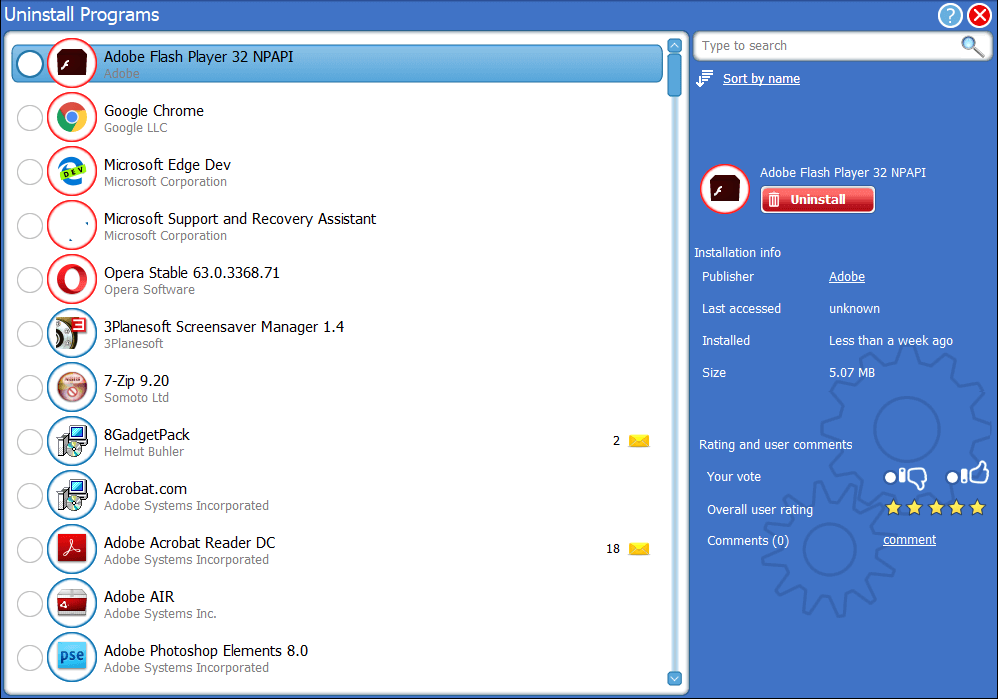
  5. MS Office paketini seçin ve Kaldır düğmesine tıklayın.
  6. Kullanıcıların MS Office için tüm kalan dosyaları ve kayıt defteri girdilerini silmesini sağlayacak kalan tarayıcıyı kullan seçeneğini tıklatın.
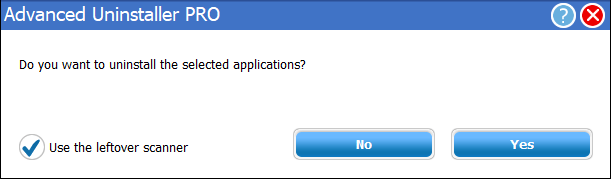
  7. Onaylamak için Evet düğmesini tıklayın.
  8. Daha sonra, Gelişmiş kaldırma temizleme penceresinde listelenen tüm kalan dosyaları ve kayıt defteri girişlerini seçin.
  9. Bitti düğmesine basın.

Bir MS Office paketini zaten kaldırmış olan kullanıcılar, onu yeniden yükleyip üçüncü taraf yazılımlarla kaldırmayı deneyebilir.

Alternatif olarak, kalan tüm MS Office klasörlerini sağ tıklayıp Sil’i seçerek Dosya Gezgini’nden silin.

Kullanıcılar ayrıca kalan Office kayıt defteri öğelerini silmek için CCleaner ile kayıt defterini tarayabilir.


2. Windows 10 Güvenlik Duvarını Kapatın

  1. Windows Defender Duvarı hatası 1713 ortaya çıktığında bir MS Office paketi yüklemesini engelliyor olabilir. Windows Defender Güvenlik Duvarını kapatmak için Aramak için buraya yazın düğmesini tıklayın.
  2. Arama kutusuna ‘güvenlik duvarı’ anahtar kelimesini girin ve Windows Defender Güvenlik Duvarı’nı tıklayın.
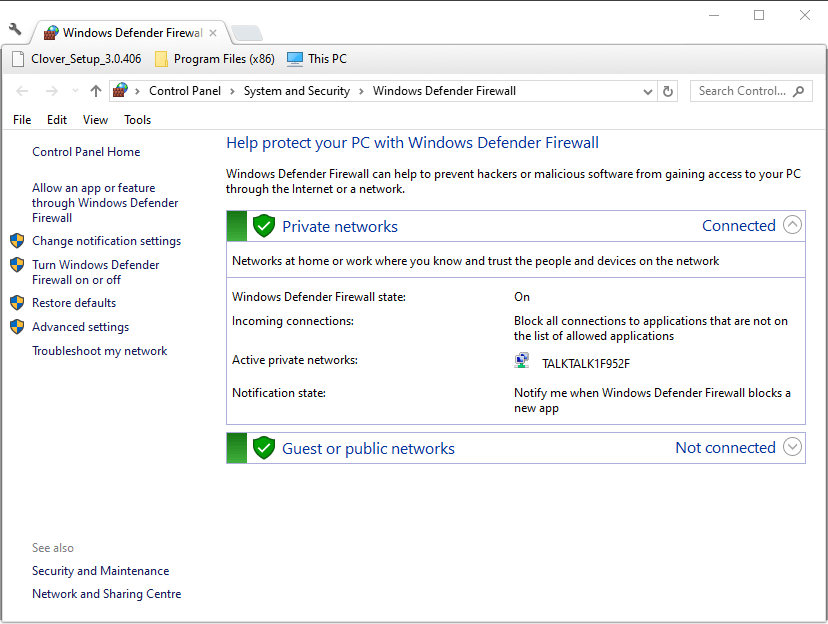
  3. Windows Defender Güvenlik Duvarı’nı aç tıklayın  ya da kapatın güvenlik duvarı ayarları için.
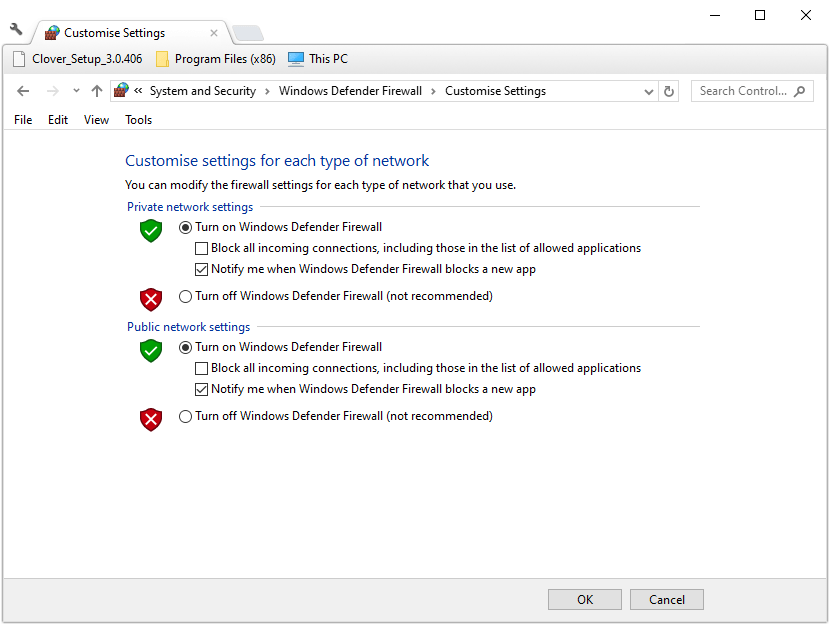
  4. Windows Defender Duvarı kapatmak için radyo düğmeleri ile seçerek Tamam seçeneğini tıklayın.

3. Üçüncü Taraf Antivirüs Güvenlik Duvarlarını Kapatın

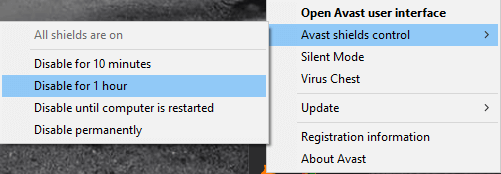
Ayrıca, kullanıcıların üçüncü taraf virüsten koruma yazılımı güvenlik duvarlarını kapatmaları gerekebilir. Kullanıcıların bunu tam olarak nasıl yapabileceği virüsten koruma paketleri arasında değişir. Ancak, kullanıcılar virüsten koruma programlarının sistem tepsisi bağlam menülerinde bir tür devre dışı bırakma veya kapatma ayarı bulmayı bekleyebilirler. Bu nedenle, geçici olarak devre dışı bırakacak bir seçenek seçmek için bir virüsten koruma programının sistem tepsisi simgesini sağ tıklayın ve geçiçi olarak devredışı bırakın

4. Yazılımı Sistem Başlangıcından Kaldırma

  1. Bazı üçüncü taraf programlar potansiyel olarak MS Office kurulum çakışmaları oluşturabilir. Üçüncü taraf yazılımları sistem başlangıcından kaldırmak için Windows tuşu + R kısayol tuşuyla Çalıştır’ı açın.
  2. Çalıştır’a ‘msconfig’ yazın ve Sistem Yapılandırması penceresini açmak için Tamam’a tıklayın.
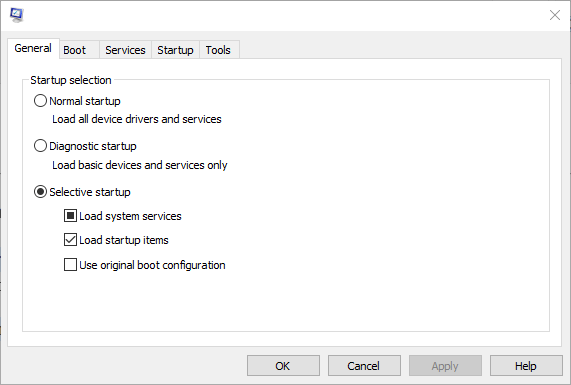
  3. Seçmeli Başlangıç radyo düğmesini tıklayın.
  4. Seçimini kaldırın Başlangıç öğelerini yükle onay kutusunu işaretleyin.
  5. Kullanın orijinal önyükleme yapılandırma ve hizmetler Yük sistemini kutularını işaretleyin.
  6. Uygula düğmesine basın.
  7. Sistem Yapılandırması’ndan çıkmak için Tamam’a tıklayın.
  8. Windows’u yeniden başlatmak için Yeniden Başlat seçeneğini seçin.
  9. Daha sonra MS Office yazılımını yüklemeyi deneyin.
  10. Kullanıcılar, Sistem Yapılandırması penceresinde Başlangıç ​​öğelerini yükle seçeneğini seçerek başlangıç ​​yazılımını geri yükleyebilir.

5. Bir Sistem Dosyası Taraması çalıştırın

  1. 1713 hatası gibi yazılım yükleme hataları, sistem dosya bozulmaları nedeniyle ortaya çıkabilir. Sistem dosyası taraması yapmak için Windows tuşu + X klavye kısayoluna basın.
  2. Yükseltilmiş bir İstemi açmak için Komut İstemi’ni (Yönetici) tıklayın.
  3. Bilgi istemi penceresine ‘DISM.exe / Online / Cleanup-image / Restorehealth’ yazın ve Geri Dön düğmesine basın.
  4. ‘Sfc / scannow’ girin ve Enter tuşuna basın.
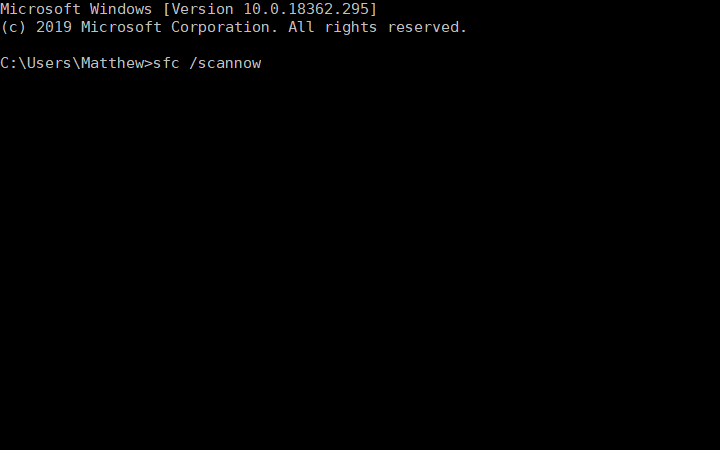
  5. Tarama sistem dosyalarını onarırsa Windows’u yeniden başlatın.

6. Kayıt Defteri Taraması çalıştırın

  1. 1713 hatası ayrıca önceki Office sürümlerinden bozuk ya da artık kayıt defteri anahtarlarından da kaynaklanabilir. Kayıt defterini temizlemek ve düzeltmek için CCleaner sayfasından İndir düğmesini tıklayın.
  2. İndirilen yükleyici ile CCleaner’ı Windows’a ekleyin.
  3. CCleaner penceresini açın ve Kayıt Defteri sekmesine tıklayın.
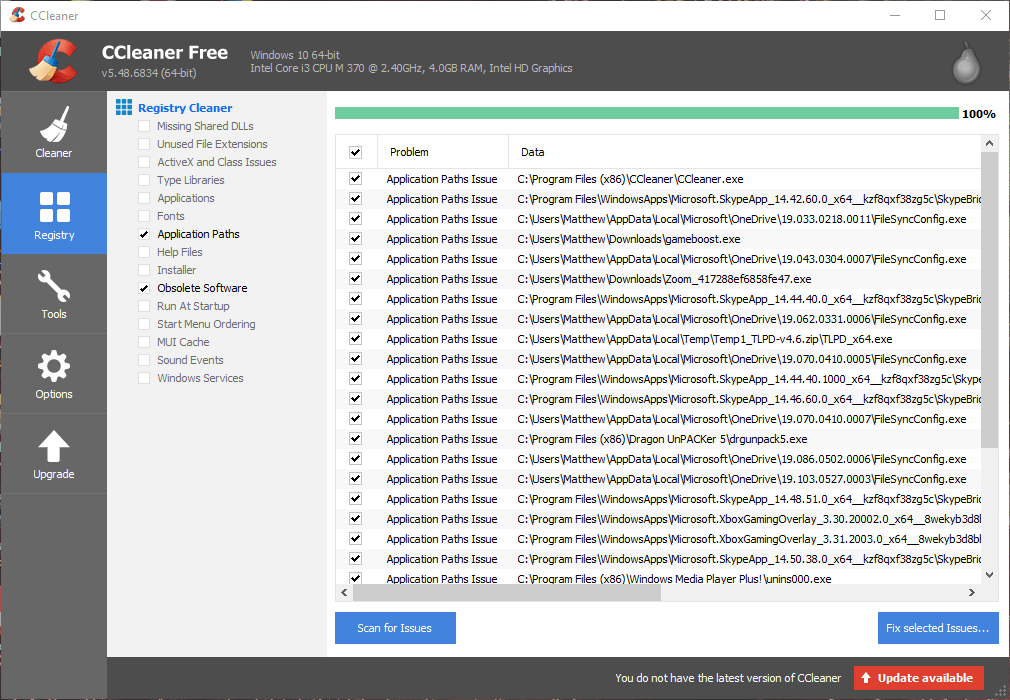
  4. Tüm kayıt defteri onay kutularını seçin ve Sorunları Tara düğmesine basın.
  5. Fix seçilen konular düğmesini tıklayınız.
  6. Ardından onaylamak için Tüm Seçilen Sorunları Düzelt’i tıklayın.
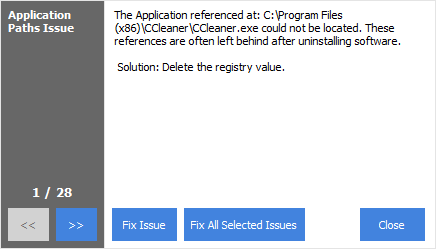
Ayrıca, 1713 hatasını potansiyel olarak düzeltebilecek çözümlerden bazıları. Ek olarak, MSI yükleyicisi yerine setup.exe dosyasıyla MS Office’i yüklemeyi deneyin.

ETİKETLER:hata 1713nasıl yapılıroffice kurulumuwindows 10
Bu Makaleyi Paylaş
Facebook WhatsApp WhatsApp Threads Bağlantıyı Kopyala Yazdır
Paylaş
Yorum yapılmamış

Bir yanıt yazın Yanıtı iptal et

E-posta adresiniz yayınlanmayacak. Gerekli alanlar * ile işaretlenmişlerdir

Bağlantı Kuralım

21KBeğen
19.6KTakip Et
7.3KAbone Ol
192Takip Et

Popüler Gönderiler

AirTies Air 4960 Modem Kurulum

Uğurcan ÜN
Uğurcan ÜN
3 dk. okuma
11 Görüntüleme
Sessiz İçerik Nedir Nasıl Yapılır

Sessiz İçerik Nedir

İsmail YILDIZ
İsmail YILDIZ
6 dk. okuma
13 Görüntüleme
YouTube Video Başlığı Nasıl Yazılmalı Yolları Neler

YouTube Video Başlığı Nasıl Yazılmalı

İsmail YILDIZ
İsmail YILDIZ
6 dk. okuma
10 Görüntüleme

Lyra 3 Pro ile Şarkı Nasıl Oluşturulur

Uğurcan ÜN
Uğurcan ÜN
4 dk. okuma
24 Görüntüleme

You Might Also Like

X

Twitter’da Cevaplar Nasıl Gizlenir?

2 dk. okuma
Facebook

Facebook Çöktü Mü? Uygulama Çalışmıyor 7 Adımda Çözüm

7 dk. okuma
Bilgisayar Oyunları

Epic Games Oyunları Farklı Konuma Taşıma

3 dk. okuma
Airdrop Uygulmasını Dock a Sabitleme Nasıl Yapılır.
macOS

Airdrop Uygulmasını Dock a Sabitleme Nasıl Yapılır..?

1 dk. okuma

Size her gün en son haberleri ve sorun çözümlerini getiriyoruz!

TeknoDestek Müşteri Hizmetleri
Facebook-f Instagram Tiktok Twitter Youtube Linkedin Whatsapp Phone-alt Rss

İş Ortaklarımız

TeknoDestek Müşteri Hizmetleri
© 2013 - 2026 TeknoDestek Müşteri Hizmetleri • Tüm hakları saklıdır • Bu sitedeki tüm içerikler (metin, görsel, video, logo, tasarım vb.) 5846 sayılı Fikir ve Sanat Eserleri Kanunu (FSEK) kapsamında korunmaktadır • İzinsiz kopyalanması, çoğaltılması, yayınlanması veya herhangi bir şekilde kullanılması yasaktır • İhlal tespitinde; FSEK Madde 71-73 uyarınca yasal süreç başlatma, maddi/manevi tazminat talep etme ve cezai işlem için başvurma hakkımız saklıdır • TeknoDestek, TeknoS@R'un bir kuruluşudur • Tema Düzenleyen: Fatih ATEŞ
Sorun Hala Çözülmedi mi?
Aradığın çözümü bulamadıysan, 11858 Teknoloji Destek Hattımız sana yardımcı olabilir. 2011’den beri Türkiye’nin en tecrübeli teknoloji destek ekiplerinden biri olarak, bilgisayar, telefon, tablet, modem, akıllı TV ve sosyal medya sorunlarında 7/24 profesyonel destek veriyoruz. Uzman ekibimizle hemen görüşmek ister misin?

    📞 11858’i Şimdi Ara

    Görüşme öncesi dakika ücreti sesli olarak bilgilendirilir
    Welcome Back!

    Sign in to your account

    Kullanıcı Adı veya E-posta Adresi
    Şifre

    Şifrenizi mi unuttunuz?