TeknoDestek Müşteri Hizmetleri
  • Haberler
    HaberlerDaha Fazla Göster
    PlayStation Plus Haziran ayı ücretsiz oyunlarında Grounded ve Darktide karakterleri birlikte görünüyor
    PlayStation Plus Haziran Ayı Ücretsiz Oyunlar
    5 dk. okuma
    WhatsApp Kullanamayacak Android Modelleri listesinde eski Samsung ve LG telefonlar görüntüleniyor
    Eylül Ayı İtibariyle WhatsApp Kullanamayacak Android Modelleri
    4 dk. okuma
    Apple CarPlay ChatGPT Desteği Geldi
    Apple CarPlay ChatGPT Desteği Geldi
    5 dk. okuma
    Yenilenmiş Akıllı Telefonlara İade Hakkı kapsamında mağazada telefon inceleyen kullanıcı görüntüsü
    Yenilenmiş Akıllı Telefonlara İade Hakkı Getirildi
    7 dk. okuma
    Zerger App nedir? Nasıl kullanılır?
    Zerger App Nedir? Nasıl Kullanılır?
    7 dk. okuma
  • Bilgisayar
    BilgisayarDaha Fazla Göster
    Macbook neo performans
    MacBook Neo Performans Yükseltme
    5 dk. okuma
    Bilgisayar Kapalıyken Işıkları Neden Yanar ve Nasıl Kapatılır
    Bilgisayar Kapalıyken Işıkları Neden Yanar ve Nasıl Kapatılır
    7 dk. okuma
    OneDrive Çift Görünme Sorunu Nasıl Çözülür?
    OneDrive Çift Görünme Sorunu Nasıl Çözülür
    4 dk. okuma
    Bilgisayar güç düğmesi ayarları ekranında uyku ve kapatma seçenekleri görüntüleniyor
    Bilgisayar Güç Düğmesi Ayarları Nasıl Değiştirilir
    7 dk. okuma
    OneDrive Yükleme Hızı Neden Yavaş?
    OneDrive Yükleme Hızı Neden Yavaş
    5 dk. okuma
  • Mobil
    MobilDaha Fazla Göster
    8000 mAh bataryalı telefonlar, parlak enerji bloğuyla fütüristik kapakta gösteriliyor.
    8000 mAh Bataryalı Telefonlar Geliyor: Şarj Sorunu Bitiyor mu
    6 dk. okuma
    HyperOS 3 Bildirim Sesi Sorunu Çözümü
    HyperOS 3 Bildirim Sesi Sorunu Çözümü
    5 dk. okuma
    HyperOS 3 Özellikleri ve Öne Çıkan Yenilikler
    HyperOS 3 Özellikleri ve Öne Çıkan Yenilikler
    8 dk. okuma
    HyperOS 3 performans sorunları yaşayan bir telefonda bellek uzatma ve pil ayarları menüsü.
    HyperOS 3 Performans Sorunları ve Çözüm Yolları
    7 dk. okuma
    HyperOS 3 kamera sorunu yaşayan bir telefonda açık olan kamera ayarları ve depolama ekranı.
    HyperOS 3 Kamera Sorunu ve Çözüm Yolları
    8 dk. okuma
  • Sosyal Medya
    Sosyal MedyaDaha Fazla Göster
    Dikkat Çekici YouTube Küçük Resimleri Nasıl Oluşturulur
    Dikkat Çekici YouTube Küçük Resimleri Nasıl Oluşturulur
    7 dk. okuma
    WhatsApp Katı Hesap Ayarı
    WhatsApp Katı Hesap Ayarı Nasıl Açılır
    3 dk. okuma
    TikTok Sıfır İzlenme Sorunu
    TikTok Sıfır İzlenme Sorunu Çözümü
    7 dk. okuma
    LinkedIn Post Saatleri Neye Göre Belirlenir Yolları Neler
    LinkedIn Post Saatleri Neye Göre Belirlenir
    7 dk. okuma
    istatislikler üzerinden Reels paylaşma
    Instagram İstatistikler Üzerinden Reels Paylaşma Nasıl Yapılır
    4 dk. okuma
  • İnceleme
    İncelemeDaha Fazla Göster
    Yapay zekalı bilgisayar ekranında NPU ve AI özellikleri görüntüleniyor
    Yapay Zekalı Bilgisayar (AI PC) Nedir
    9 dk. okuma
    Çift Monitör Kurulumu Nasıl Yapılır
    Çift Monitör Kurulumu Nasıl Yapılır
    5 dk. okuma
    Tcl S55h Soundbar Telefon Bağlantısı Nasıl Yapılır Yolları Neler
    Tcl S55h Soundbar Telefon Bağlantısı Nasıl Yapılır
    6 dk. okuma
    Tcl S55h Soundbar Televizyon Bağlantısı Nasıl Yapılır Yolları Neler
    Tcl S55h Soundbar Televizyon Bağlantısı Nasıl Yapılır
    6 dk. okuma
    Radar ve Kontrol Noktalarını Görme
    Otoyollarda Radar ve Kontrol Noktalarını Görme
    4 dk. okuma
  • İletişim
YouTube
Takip Et
  • Müşteri Hizmetleri
  • Modem Kurulumu
  • Windows 11
  • Yapay Zeka
  • Akıllı Telefon
  • Robot Süpürge
11 Haz 2026, Perşembe
TeknoDestek Müşteri HizmetleriTeknoDestek Müşteri Hizmetleri
Yazı BoyutuAa
  • Haberler
  • Mobil
  • Sosyal Medya
  • Bilgisayar
  • İnceleme
  • İnternet ve Ağ
  • Ev Elektroniği
  • İletişim
Site içi Arama
  • Haberler
    • Cihaz Duyuruları
    • Teknoloji
    • Uygulama Gelişmeleri
  • Bilgisayar
    • Linux
    • macOS
    • Windows
  • İnceleme
    • Bilgisayar
    • Ev Elektroniği
    • Tablet
    • Tavsiyeler & Karşılaştırmalar
    • Telefon
  • Mobil
    • Android
    • Giyilebilir Cihazlar
    • HarmonyOS
    • iPhone / iOS
  • Sosyal Medya
    • Facebook
    • Instagram
    • TikTok
    • Snapchat
    • Teams
    • Telegram
    • WhatsApp
    • X
  • İletişim
Bizi Takip Edin
Windows 11 Pano Geçmişi
Windows

Windows 11 Pano Geçmişi Nedir ve Nasıl Etkinleştirilir

Fatih ATEŞ
Son güncelleme: 26 Kasım 2025 21:38
Fatih ATEŞ - Teknik Destek Uzmanı
1.1K Görüntüleme
Paylaş
6 dk. okuma
Paylaş

Windows 11 Pano Geçmişi çok sık kullandığım özelliklerinden biri. Daha önce bu özellik hakkında neden bilgi vermedim bilmiyorum ama bu çok işinize yarayacak.

Pano Geçmişi özelliği varsayılan olarak devre dışı bırakılmıştır, ancak Ayarlar menüsünden manuel olarak etkinleştirilebilir. Bu özellik etkinleştirildiğinde, kopyaladığınız bilgileri saklayarak daha sonra istediğiniz yerde yapıştırmanıza olanak tanır. Pano geçmişi aynı anda 25 öğeye kadar saklayabilir ve Win + V tuşlarına basarak erişilebilir. Ayrıca, pano geçmişinizi tüm cihazlarınızda senkronize edebilirsiniz.

İçindekiler
  • Windows 11 Pano Geçmişi Nedir
  • Pano Geçmişi Nasıl Etkinleştirilir
    • Ayarlar Üzerinden
    • Kısa Yol Üzerinden
  • Windows 11 Pano Geçmişime Nasıl Erişebilirim?
  • Faydalı Pano Geçmişi Özellikleri
- 11858 Teknoloji Destek Hattı -
11858 Teknoloji Destek Hattı ile 7/24 telefonla teknik destek ve uzaktan destek alın 11858 Teknoloji Destek Hattı ile 7/24 telefonla teknik destek ve uzaktan destek alma

Windows 11 Pano Geçmişi Nedir

Windows 10 May 2019 güncellemesi ile sistemimize dahil edilen ve kullanımı devam eden Pano Geçmişi, kopyaladığınız metin, resim, dosya gibi çeşitli içerikleri bir arada saklayan sanal bir pano gibidir. Bu özellik sayesinde, daha önce kopyaladığınız bir içeriği tekrar bulmak için uzun uzun arama yapmanıza gerek kalmaz. Pano geçmişi, kopyalama işlemini gerçekleştirdiğiniz anda bu içeriği otomatik olarak kaydeder ve size kolay erişim imkanı sunar.

Pano genellikle bir seferde yalnızca bir öğe saklar, yani yeni bir öğe kopyaladığınızda, önceki öğe kullanılamaz hale gelir ve değiştirilir. Ancak, Pano Geçmişi özelliği aynı anda 25 öğeye kadar saklayabilir. Bu öğelere erişmek için Pano Geçmişi’ni açmalı ve manuel olarak seçim yapmalısınız.

Bilgisayarınızı yeniden başlatmak Pano’nuzu temizler. Bu nedenle, burada bir öğe saklamak istiyorsanız dikkatli olmanız gerekir. Ayrıca, öğeleri Pano Geçmişi’ne sabitleyerek kaybolmamalarını veya silinmemelerini sağlayabilirsiniz. Daha sık kullandığınız öğeleri sabitlemeniz önerilir, böylece onlara kolayca erişebilirsiniz.

Windows 11 Pano Geçmişi özelliğiyle Makalelerden alıntı yapmak, raporlar hazırlamak veya e-postalar yazmak gibi durumlarda farklı metin parçalarını bir araya getirmek için idealdir. Ekran görüntülerini, resimleri veya grafikleri farklı uygulamalarda kullanmak için kolayca aktarabilirsiniz. Uzun dosya yollarını kopyalayıp, farklı uygulamalarda kullanabilirsiniz. Ayrıca Geliştiriciler, sık kullandıkları kod parçalarını pano geçmişinde saklayarak zaman kazanabilirler. Son olarak Farklı dillerde yazılmış metinleri kopyalayıp, çeviri araçlarında kullanabilirsiniz.

Pano Geçmişi Nasıl Etkinleştirilir

Pano geçmişi, daha sonra kullanabileceğiniz birden fazla öğeyi kaydetmenize olanak tanır. Pano özelliklerine erişebilmeniz için önce bunları Ayarlar uygulamasında veya Windows + . kısayolu ile etkinleştirmeniz gerekecektir, çünkü varsayılan olarak devre dışıdır

Pano’dan en iyi şekilde yararlanmak istiyorsanız, aşağıdaki adımları takip ederek bunu nasıl yapacağınızı öğrenin.

Ayarlar Üzerinden

  1. Görev çubuğundaki Başlat logosuna basarak arama kutusunu açın. Ayrıca, klavyenizdeki Windows tuşuna basarak da yapabilirsiniz.
  2. Windows arama kutusuna Ayarlar yazın ve ilk sonuca tıklayın.
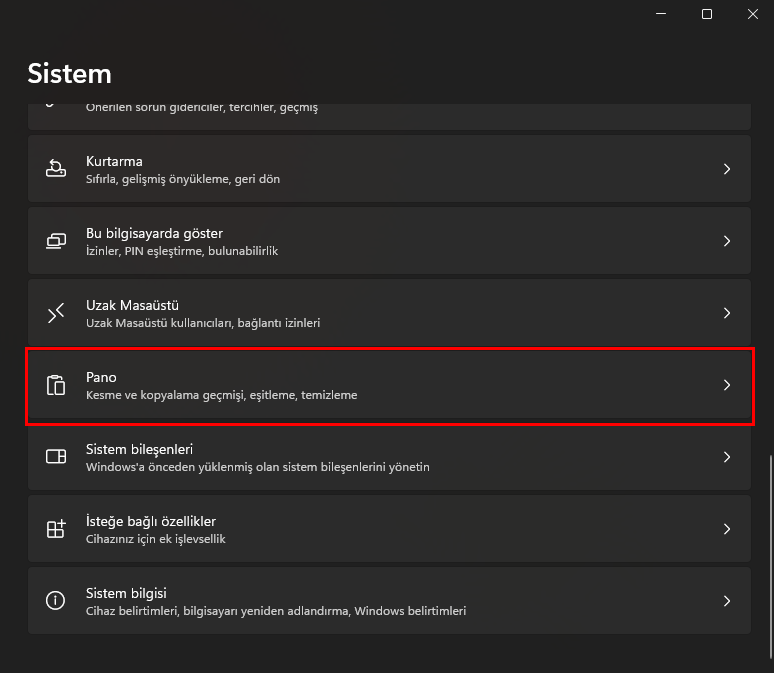
  3. Ayarlar uygulamasında, Sistem seçeneğine tıklayın.
  4. Sağ bölümden Pano seçeneğine tıklayın. Windows 11 Pano Geçmişi Nasıl Etkinleştirilir
  5. Bu bölümde, devre dışı bırakılmış Pano Geçmişi ve Cihazınıza ait pano geçmişi diye iki seçenek göreceksiniz.
    • İlk seçenek, pano öğelerini diğer cihazlarınızla senkronize eder.
    • Hassas verileri kopyalamaktan endişe ediyorsanız, yalnızca bir cihazda bilgi senkronize eden ikinci seçeneği tercih edebilirsiniz. Windows 11 Pano Geçmişi Nasıl Etkinleştirilir
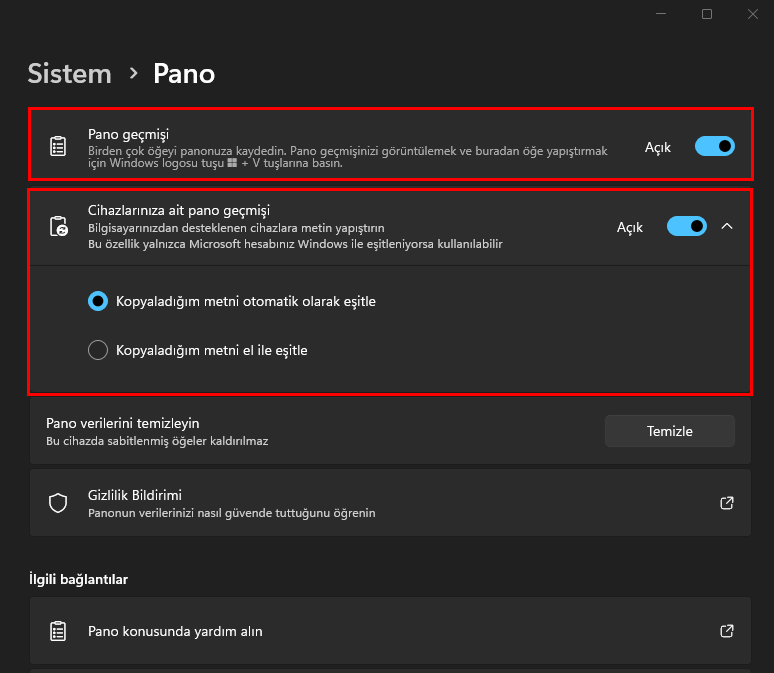
  6. Tercih ettiğiniz seçeneği etkinleştirin.
  7. Değişiklikleri yaptığınızda doğrudan uygulayacaktır işiniz bitince pencereyi kapatın.

Kısa Yol Üzerinden

  1. Windows + . (nokta) tuşlarına basın.
  2. Emoji penceresi açılacak.
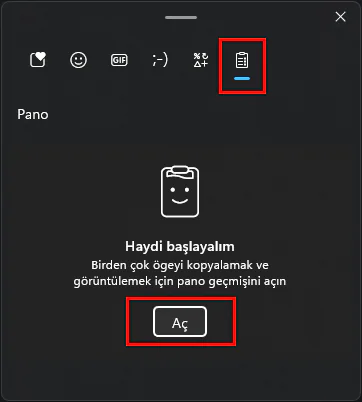
  3.  Sekmelerden en sağdaki Pano Geçmişi simgesine tıklayın.
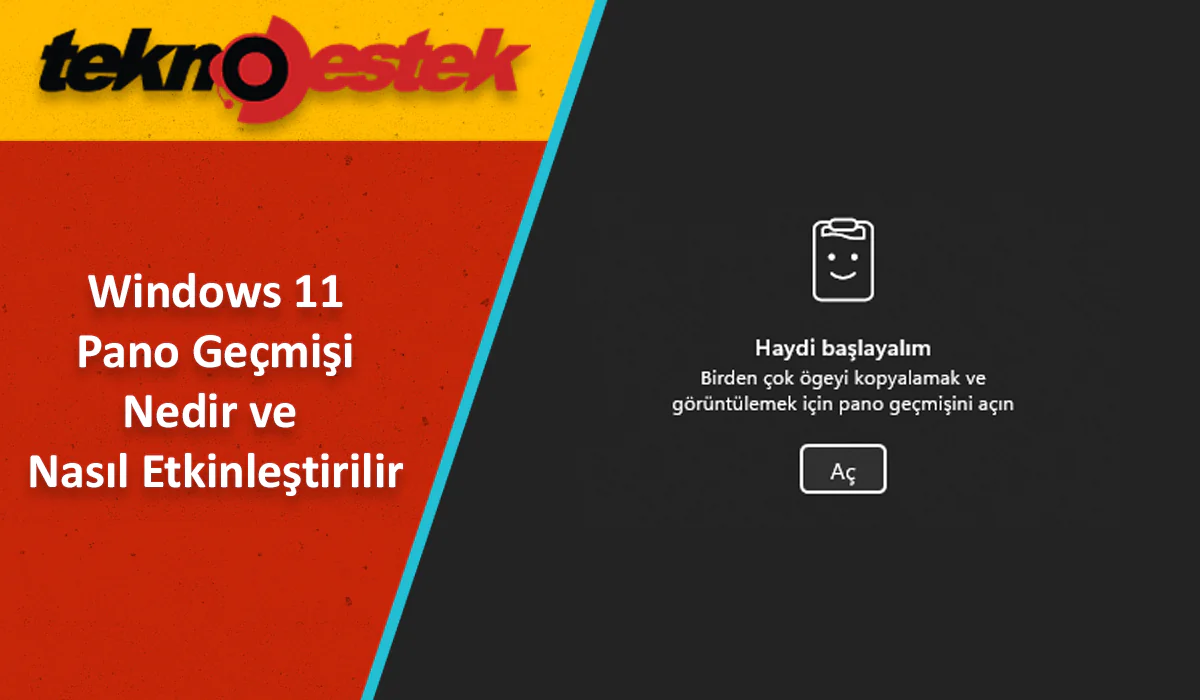
  4. Aç butonuna tıklayın.  Windows 11 Pano Geçmişi
  5. Bu işlem sadece pano geçmişini açara. Senkronizasyonla ilgili herhangi bir işlem yapmaz.

Bu iki yöntemden tercih ettiğiniz birini kullanarak Windows 11 Pano Geçmişi özelliğini aktif edebilirsiniz.

- 11858 Teknoloji Destek Hattı -
11858 Teknoloji Destek Hattı ile 7/24 telefonla teknik destek ve uzaktan destek alın 11858 Teknoloji Destek Hattı ile 7/24 telefonla teknik destek ve uzaktan destek alma

Windows 11 Pano Geçmişime Nasıl Erişebilirim?

Pano geçmişi ve cihazlar arası senkronizasyon özelliklerini etkinleştirdikten sonra, bu özellikleri herhangi bir uygulamada kullanabilirsiniz:

  1. Windows + V tuşlarına basın ve bir Pano paneli görünecektir.
  2. Bu panelde, panoya kopyaladığınız öğelerin geçmişini göreceksiniz, en son kopyalananlar en üstte yer alır. Belirli bir öğeyi yapıştırmak için üzerine tıklayın.
  3. Ardından, öğe geçerli uygulamaya yapıştırılacaktır.

Faydalı Pano Geçmişi Özellikleri

Windows 11 Pano geçmişinde öğeleri sabitleme, silme veya geçmişi temizleme seçeneklerine de sahipsiniz. Bunu yapmak için, herhangi bir öğenin yanındaki üç noktaya tıklamanız yeterlidir ve seçenekler görünecektir.

Pano geçmişi, kopyalanan son 25 öğeyi, URL’leri, web sayfalarından ve belgelerden metinleri ve 4 MB’den küçük resimleri gösterir. Senkronizasyon seçeneğini etkinleştirmek, kopyalanan öğeleri birden fazla cihazda kullanmanıza olanak tanır. Bir PC’de bir metin kopyalarsanız, başka bir PC’de yapıştırabilirsiniz.

Bunun çalışması için her iki cihazda da aynı Microsoft hesabıyla oturum açmanız gerektiğini unutmayın.

Pano Geçmişi özelliği etkinleştirildiği halde çalışmıyor mu? Ya da cihazlar arası senkronizasyon ayarlarını yapılandırmakta mı zorlanıyorsunuz? 11858 Teknoloji Destek Hattı uzmanları, Windows 11 sistem özellikleri, hesap senkronizasyonu ve kısayol sorunları konusunda uzaktan bağlantıyla destek sağlıyor. 2011’den bu yana yüzde 95 memnuniyet oranıyla hizmet veren ekip, sorununuzu adım adım çözüyor. Görüşme öncesi ücret bilgisi net olarak aktarılır.

Pano Geçmişi gibi pratik özellikleri keşfettikten sonra Windows 11 sisteminizi daha da güvence altına almak isteyebilirsiniz. Özellikle sistem güncellemeleri veya donanım değişiklikleri öncesinde sürücülerinizin yedeğini almak kritik önem taşıyor ve bu konuda hazırladığımız Windows 11 Driver Yedekleme ve Geri Yükleme başlıklı içeriğimizde Komut İstemi ve PowerShell ile yedekleme adımlarını bulabilirsiniz.

- 11858 Teknoloji Destek Hattı -
11858 Teknoloji Destek Hattı ile 7/24 telefonla teknik destek ve uzaktan destek alın 11858 Teknoloji Destek Hattı ile 7/24 telefonla teknik destek ve uzaktan destek alma

Windows 11 Pano Geçmişi, günlük bilgisayar kullanımında fark edilmeden geçen ama bir kez alıştığınızda vazgeçemeyeceğiniz özelliklerden biri. Özellikle metin düzenleme, kod yazma veya araştırma yaparken ciddi zaman kazandırıyor. Siz bu özelliği kullanıyor musunuz? Cihazlar arası senkronizasyonu denediniz mi? Deneyimlerinizi ve varsa karşılaştığınız sorunları yorumlarda paylaşarak diğer okuyuculara da yardımcı olabilirsiniz.


ETİKETLER:clipboardkopyala yapıştırnasıl yapılırpano geçmişisenkronizasyonwindows 11
Bu Makaleyi Paylaş
Facebook WhatsApp WhatsApp Threads Bağlantıyı Kopyala Yazdır
Paylaş
YazarFatih ATEŞ
Teknik Destek Uzmanı
Takip Et
İster iPhone'undaki, ister Android cihazındaki veya Windows'taki ayarlar arasında geziniyor olsun, Fatih ATEŞ her zaman teknolojiye düşkün olmuştur. Teknolojiye, Windows'a ve güç düğmesi olan her şeye tutkuyla bağlı olarak, zamanının çoğunu yeni beceriler geliştirmek ve teknoloji dünyası hakkında daha fazla şey öğrenmek için harcadı. Öğrendiklerini de sizlerle paylaşıyor.
Yorum yapılmamış

Bir yanıt yazın Yanıtı iptal et

Yorum yapabilmek için oturum açmalısınız.

Bağlantı Kuralım

21KBeğen
19.6KTakip Et
7.3KAbone Ol
192Takip Et

Popüler Gönderiler

Dikkat Çekici YouTube Küçük Resimleri Nasıl Oluşturulur

Dikkat Çekici YouTube Küçük Resimleri Nasıl Oluşturulur

Adem SOYLU
Adem SOYLU
7 dk. okuma
5 Görüntüleme
WhatsApp Katı Hesap Ayarı

WhatsApp Katı Hesap Ayarı Nasıl Açılır

Senanur FINDIKÇI
Senanur FINDIKÇI
3 dk. okuma
5 Görüntüleme
8000 mAh bataryalı telefonlar, parlak enerji bloğuyla fütüristik kapakta gösteriliyor.

8000 mAh Bataryalı Telefonlar Geliyor: Şarj Sorunu Bitiyor mu

Hatice TATLISU
Hatice TATLISU
6 dk. okuma
6 Görüntüleme
TikTok Sıfır İzlenme Sorunu

TikTok Sıfır İzlenme Sorunu Çözümü

Mustafa DURUR
Mustafa DURUR
7 dk. okuma
4 Görüntüleme
//

We influence 20 million users and is the number one business and technology news network on the planet

You Might Also Like

Windows 10 için Dizüstü Bilgisayar Pili Nasıl Kalibre Edilir
Windows

Windows 10 için Dizüstü Bilgisayar Pili Nasıl Kalibre Edilir

7 dk. okuma
Samsung Telefonunuzun Orijinalliğini Kontrol Etme
Android

Samsung Telefonunuzun Orijinalliğini Kontrol Etme

4 dk. okuma
NETMASTER Modem Port Yönlendirme
Port Yönlendirme

NETMASTER Modem Port Yönlendirme

3 dk. okuma
Minecraft İksir Tarifi
Bilgisayar Oyunları

Minecraft İksir Tarifi Nasıl Yapılır?

16 dk. okuma

Size her gün en son haberleri ve sorun çözümlerini getiriyoruz!

TeknoDestek Müşteri Hizmetleri
Facebook-f Instagram Tiktok Twitter Youtube Linkedin Whatsapp Rss

İş Ortaklarımız

TeknoDestek Müşteri Hizmetleri
© 2013 - 2026 TeknoDestek Müşteri Hizmetleri • Tüm hakları saklıdır • Bu sitedeki tüm içerikler (metin, görsel, video, logo, tasarım vb.) 5846 sayılı Fikir ve Sanat Eserleri Kanunu (FSEK) kapsamında korunmaktadır • İzinsiz kopyalanması, çoğaltılması, yayınlanması veya herhangi bir şekilde kullanılması yasaktır • İhlal tespitinde; FSEK Madde 71-73 uyarınca yasal süreç başlatma, maddi/manevi tazminat talep etme ve cezai işlem için başvurma hakkımız saklıdır • TeknoDestek, TeknoS@R'un bir kuruluşudur • Tema Düzenleyen: Fatih ATEŞ
Sorun Hala Çözülmedi mi?
Aradığın çözümü bulamadıysan, 11858 Teknoloji Destek Hattımız sana yardımcı olabilir. 2011’den beri Türkiye’nin en tecrübeli teknoloji destek ekiplerinden biri olarak, bilgisayar, telefon, tablet, modem, akıllı TV ve sosyal medya sorunlarında 7/24 profesyonel destek veriyoruz. Uzman ekibimizle hemen görüşmek ister misin?
📞 11858’i Şimdi Ara
Görüşme öncesi dakika ücreti sesli olarak bilgilendirilir
Welcome Back!

Sign in to your account

Kullanıcı Adı veya E-posta Adresi
Şifre

Şifrenizi mi unuttunuz?