TeknoDestek Müşteri Hizmetleri
  • Haberler
    HaberlerDaha Fazla Göster
    Google Asistan kapanıyor sürecini ve akıllı telefon ekranında klasik logodan yeni nesil yapay zeka Gemini'ye geçişi temsil eden görsel.
    Google Asistan Kapanıyor: 4 Eylül’de Gemini Dönemi Başlıyor
    7 dk. okuma
    Motorola akıllı telefonlar tarihine damga vuran efsanevi modellerin bir arada sergilendiği bir koleksiyon görseli.
    Geçmişten Günümüze Efsanevi Motorola Akıllı Telefonlar
    8 dk. okuma
    Alternatif arama motorları logolarının yer aldığı, gizlilik odaklı arama sonuçlarını gösteren bilgisayar ekranı.
    Google’a Alternatif Arama Motorları: Brave, Startpage ve Mojeek
    7 dk. okuma
    KolibriOS: 1.4 MB’lık Dünyanın En Küçük İşletim Sistemi
    KolibriOS: 1.4 MB’lık Dünyanın En Küçük İşletim Sistemi
    8 dk. okuma
    Windows 11 Copilot PC insights özelliği ile bilgisayar donanım bilgilerinin sorgulandığı bir ekran görünümü.
    Windows 11 Copilot PC Insights Özelliği: Bilgisayar Arıza Tespiti
    7 dk. okuma
  • Bilgisayar
    BilgisayarDaha Fazla Göster
    Yeni Alınan Bilgisayar İnternetsiz Nasıl Kurulur
    Yeni Alınan Bilgisayar İnternetsiz Nasıl Kurulur
    5 dk. okuma
    Geçiş anahtarı hack saldırısına karşı Windows bilgisayarında donanım anahtarı kullanan bir kişi.
    Geçiş Anahtarı Hack Riski: Pass-ta-key Saldırısı
    8 dk. okuma
    Windows 11 ekran parlaklığı değişmiyor sorununa çözümü simgeleyen, aydınlık bir ortamda ekranı parlak ve net görünen modern bir dizüstü bilgisayar.
    Windows 11 Ekran Parlaklığı Değişmiyor: 5 Adımda Çözüm
    5 dk. okuma
    Chrome ve Edge’de HDR Video Sorunu
    Chrome ve Edge’de HDR Video Sorunu
    4 dk. okuma
    Yoğun CPU Kullanımında Fare Yoklama Hızı Düşüyor
    Yoğun CPU Kullanımında Fare Yoklama Hızı Düşüyor
    5 dk. okuma
  • Mobil
    MobilDaha Fazla Göster
    iPhone Pil Sağlığını Koruyan Yeni Ayarlar Neler
    iPhone Pil Sağlığını Koruyan Yeni Ayarlar
    6 dk. okuma
    Xiaomi Bağlantı Hız Durumunu Öğrenme
    Xiaomi Bağlantı Hız Durumunu Öğrenme
    3 dk. okuma
    iPhone 17 İngilizce Klavye Ekleme
    iPhone 17 İngilizce Klavye Ekleme
    4 dk. okuma
    Xiaomi Telefonda 5G Fatura Ayarı
    Xiaomi Telefonda 5G Fatura Ayarı Nasıl Yapılır
    3 dk. okuma
    Android Auto araba dışında kullanımını gösteren, atölye tezgahına sabitlenmiş eski bir telefon ekranı.
    Android Auto Araba Dışında Kullanmanın 4 Yolu
    7 dk. okuma
  • Sosyal Medya
    Sosyal MedyaDaha Fazla Göster
    WhatsApp Meta AI Gizli Sohbet Nasıl Kullanılır Yolları Neler
    WhatsApp Meta AI Gizli Sohbet Nasıl Kullanılır
    6 dk. okuma
    Snapchat Anlık İçerik Tüketimi Nedir Nasıl Kontrol Edilir
    Snapchat Anlık İçerik Tüketimi Nedir
    6 dk. okuma
    Tiktok Ve Instagram Aynı Video Yükleyememe Sorunu Nasıl Çözülür
    Tiktok Ve Instagram Aynı Video Yükleyememe Sorunu
    6 dk. okuma
    Vefat Eden Kişinin LinkedIn Hesabı Nasıl Kapatılır Yolları Neler
    Vefat Eden Kişinin LinkedIn Hesabı Nasıl Kapatılır
    5 dk. okuma
    Instagram Gece Kullanımı Nasıl Sınırlandırılır Yolları Neler
    Instagram Gece Kullanımı Nasıl Sınırlandırılır
    6 dk. okuma
  • İnceleme
    İncelemeDaha Fazla Göster
    Elektrik Kesintisinde İnternete Bağlı Kalmak
    Elektrik Kesintisinde İnternete Bağlı Kalmak
    11 dk. okuma
    Uçak kabinindeki yolcu masasında duran modern bir powerbank ve arka planda görünen bulanık gökyüzü manzaralı uçak penceresi.
    Uçakta Powerbank: 2026 Uçuş Kuralları ve mAh Sınırları
    7 dk. okuma
    Huawei FreeClip 2 S açık kulak kablosuz kulaklık ve şarj kutusu
    Huawei FreeClip 2 S: Açık Kulaklık Deneyiminde Yeni Nesil Tasarım
    15 dk. okuma
    Lenovo Lecoo Bellatoor GM103 oyuncu mouse modeli, ultra hafif tasarımı ve yüksek performanslı oyun özellikleriyle siyah arka plan üzerinde tanıtılıyor.
    Lenovo Oyuncu Mouse’u Lecoo Bellatoor GM103 Tanıtıldı
    7 dk. okuma
    2026 yılının en iyi akıllı saat modelleri arasında öne çıkan premium ve bütçe seçenekleri
    2026 Yılının En İyi Akıllı Saat Modelleri ve Karşılaştırması
    11 dk. okuma
  • İletişim
YouTube
Takip Et
  • Müşteri Hizmetleri
  • Modem Kurulumu
  • Windows 11
  • Yapay Zeka
  • Akıllı Telefon
  • Robot Süpürge
  • Uzak Bağlantı
10 Eyl 2026, Perşembe
TeknoDestek Müşteri HizmetleriTeknoDestek Müşteri Hizmetleri
Yazı BoyutuAa
  • Haberler
  • Mobil
  • Sosyal Medya
  • Bilgisayar
  • İnceleme
  • İnternet ve Ağ
  • Ev Elektroniği
  • Uzak Bağlantı Programları
  • İletişim
Site içi Arama
  • Haberler
    • Cihaz Duyuruları
    • Teknoloji
    • Uygulama Gelişmeleri
  • Bilgisayar
    • Linux
    • macOS
    • Windows
  • İnceleme
    • Bilgisayar
    • Ev Elektroniği
    • Tablet
    • Tavsiyeler & Karşılaştırmalar
    • Telefon
  • Mobil
    • Android
    • Giyilebilir Cihazlar
    • HarmonyOS
    • iPhone / iOS
  • Sosyal Medya
    • Facebook
    • Instagram
    • TikTok
    • Snapchat
    • Teams
    • Telegram
    • WhatsApp
    • X
  • Uzak Bağlantı Programları
  • İletişim
Bizi Takip Edin
Nintendo Switch Parola Ekleme
Oyun

Nintendo Switch Parola Ekleme

Hatice TATLISU
Son güncelleme: 8 Nisan 2024 01:54
Hatice TATLISU
1K Görüntüleme
Paylaş
6 dk. okuma
Paylaş

Bu makalede, Nintendo Switch parola nasıl koyulacağını ve güvenliğinizi nasıl sağlayabileceğinizi detaylı olarak tartışacağız.

Nintendo Switch ‘e erişim, hesabınızı yetkisiz kullanıcılardan korumak için şifreler gerektirir. Nintendo Switch’inizi korumak ve oyun verilerinizi güvende tutmak için farklı yöntemler bulunmaktadır.


İçindekiler
  • Nintendo Switch Parola Nedir
  • Nintendo Switch Parola Ekleme
    • Oyun Verilerini Parola İle Koruma
  • Nintendo Switch Ebeveyn Denetimi Kaldırma
- 11858 Teknoloji Destek Hattı -
11858 Teknoloji Destek Hattı ile 7/24 telefonla teknik destek ve uzaktan destek alın 11858 Teknoloji Destek Hattı ile 7/24 telefonla teknik destek ve uzaktan destek alma

Nintendo Switch Parola Nedir

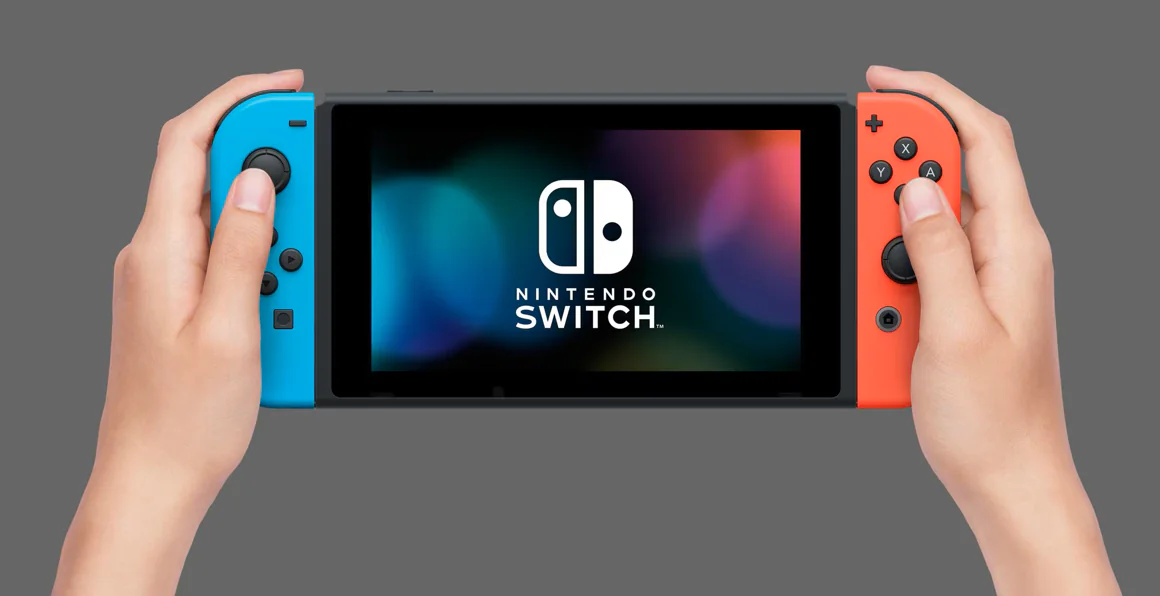
Ebeveyn Kontrolü, Nintendo Switch’in sunduğu güçlü bir araçtır ve çocukların oyun sürelerini sınırlamak, belirli oyunlara veya uygulamalara erişimini engellemek veya belirli içerik türlerini kısıtlamak gibi birçok seçeneği içerir. Bu şekilde, cihazınızı belirli kullanıcıların erişimine karşı koruyabilirsiniz.
Nintendo Switch Parola Ekleme

Maalesef, Nintendo Switch’e resmi bir şifre eklemenin bir yolu yoktur. Ancak, çocuklarınızın veya başkalarının belirli oyunlara veya uygulamalara erişimini kontrol etmek için Ebeveyn Kontrolü özelliğini kullanabilirsiniz. Bu özellik, cihazınızı tamamen kilitlenmesine izin vermemekle birlikte, çocuklarınızın veya diğer kullanıcıların belirli içeriklere erişimini sınırlamanıza yardımcı olur.

Bu yöntem, Nintendo Switch’in güvenliğini sağlamak için etkili bir araçtır ve çocukların cihazı güvenli bir şekilde kullanmasını sağlar. Bu nedenle, Ebeveyn Kontrolü özelliğini kullanarak, çocuklarınızın veya diğer kullanıcıların cihazınızı güvenli bir şekilde kullanmalarını sağlayabilirsiniz.

Nintendo Switch Parola Ekleme

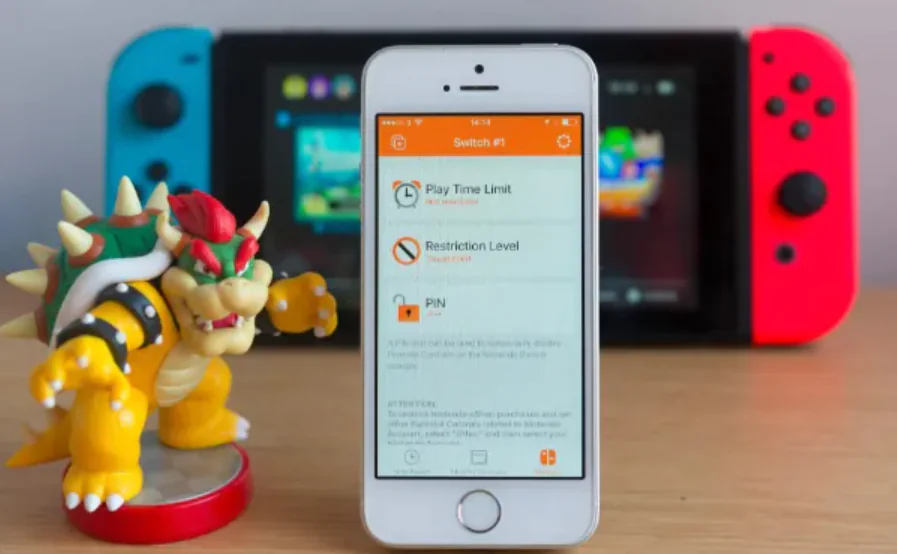
Nintendo Switch parola eklemek için Ebeveyn Denetimleri uygulamasını kullanabilirsiniz. Bunun için öncelikle Switch’inizi Nintendo Switch Ebeveyn Kontrolü uygulamanızla eşleştirmeniz gerekmektedir.

  • Switch’inizi mobil uygulamanızla eşleştirdikten sonra uygulamayı açın ve “Oynatma Süresi Sınırı”na dokunun.
  • Ardından, konsolunuzun otomatik olarak kilitlenmesini istediğiniz süreyi seçin.
  • Bu süre, 15 dakikadan başlayıp 15 dakikalık aralıklarla artarak altı saate kadar uzanabilir.
  • İstediğiniz oynatma süresine ulaşana kadar ekranınızda yukarı veya aşağı kaydırın.
  • Sonra tercih ettiğiniz kısıtlama düzeyini seçin: “Hiçbiri”, “Genç”, “Çocuk”, “Küçük Çocuk” ve “Özel” arasında seçim yapabilirsiniz.
  • “Özel” seçeneği, önceden yapılmış seçimler arasından seçim yapmak yerine kendi ayarlarınızı yapmanıza olanak tanır.
  • Temel kurulumu tamamladıktan sonra “Ebeveyn Denetimlerini Kullanmaya Başla”ya dokunun ve sağ alt köşedeki “Ayarlar”ı açın.
  • Şifrenizi ayarlamak için “PIN”i seçin.
  • Varsayılan olarak, Nintendo Switch size rastgele 4 basamaklı bir PIN atayacaktır, ancak bu PIN’i daha kolay hatırlanabilir bir şeyle değiştirebilirsiniz.
  • Ayrıca, Ebeveyn Denetimleri size istediğiniz şifreye en fazla 8 hane eklemenizi sağlar.
  • Geçiş şifrenizi değiştirmek için “PIN’i değiştir”e dokunun, tercih ettiğiniz PIN’i girin ve “Kaydet”e basın.
Nintendo Switch Parola Ekleme

Sonrasında, konsolunuz çevrimiçi olduğunda Switch’iniz şifrenizi otomatik olarak senkronize edecektir. Eğer zaten internete bağlıysanız, Switch’inizin sol üst köşesindeki bir açılır pencere yeni PIN’inizi doğrulayacaktır.

- 11858 Teknoloji Destek Hattı -
11858 Teknoloji Destek Hattı ile 7/24 telefonla teknik destek ve uzaktan destek alın 11858 Teknoloji Destek Hattı ile 7/24 telefonla teknik destek ve uzaktan destek alma

Ancak, hatalar olabilir ve Nintendo Switch parolanızı unutabilirsiniz. Neyse ki, yukarıdaki talimatları izleyerek ve Ebeveyn Denetimleri uygulamasındaki PIN sayfasına giderek Nintendo Switch şifrenizi sıfırlayabilirsiniz.

Bu yöntem, Nintendo Switch’inizi korumak ve istenmeyen erişimden korumak için etkili bir yol sağlar.

Oyun Verilerini Parola İle Koruma

Oyun verilerinizi güvende tutmak, oyun deneyiminizi yönetmenin ve oyun hesabınızın güvenliğini korumanın ayrılmaz bir parçasıdır. Parola koruması, bilgilerinizi korumak ve güvende kalmasını sağlamak için atabileceğiniz en iyi adımlardan biridir. Oyun verilerinizi şifre korumasıyla güvenceye almak için bazı ipuçları:

  • Güçlü şifreler, büyük harf, küçük harf, sayı ve sembollerin bir kombinasyonunu içerir. Olabildiğince karmaşık bir şifre oluşturarak verilerinizi daha güvenli hale getirebilirsiniz.
  • Şifrenizi başkalarıyla paylaşmamak çok önemlidir. Şifrenizin ayrıntılarını kamuya açıklamaktan kaçının ve güvenilir olmayan kaynaklara asla şifrenizi vermemeye özen gösterin.
  • Farklı oyun hesapları için benzersiz şifreler oluşturun. Aynı şifreyi farklı oyun hesapları için kullanmaktan kaçının. Her oyun hesabınız için benzersiz bir şifre belirlemek, güvenliği artırır.
  • Şifrelerinizi düzenli aralıklarla değiştirmek önemlidir. Örneğin, ayda bir veya iki ayda bir şifrenizi değiştirmek, hesabınızın güvenliğini artırır.
  • İki faktörlü kimlik doğrulama, oyun verilerinizi korumak için ek bir güvenlik katmanı sağlar. Bu özellik etkinleştirildiğinde, hesabınıza erişmeye çalıştığınızda ek bir kimlik doğrulama istenecektir. Örneğin, kısa mesajla alınan bir kod gibi. Bu, hesabınıza yalnızca sizin erişebilmenizi sağlar.

Bu ipuçlarına dikkat ederek, oyun verilerinizin güvenliğini sağlayabilir ve hesabınızın güvende kalmasını sağlayabilirsiniz. Unutmayın, güvenlik her zaman ön planda tutulmalıdır.
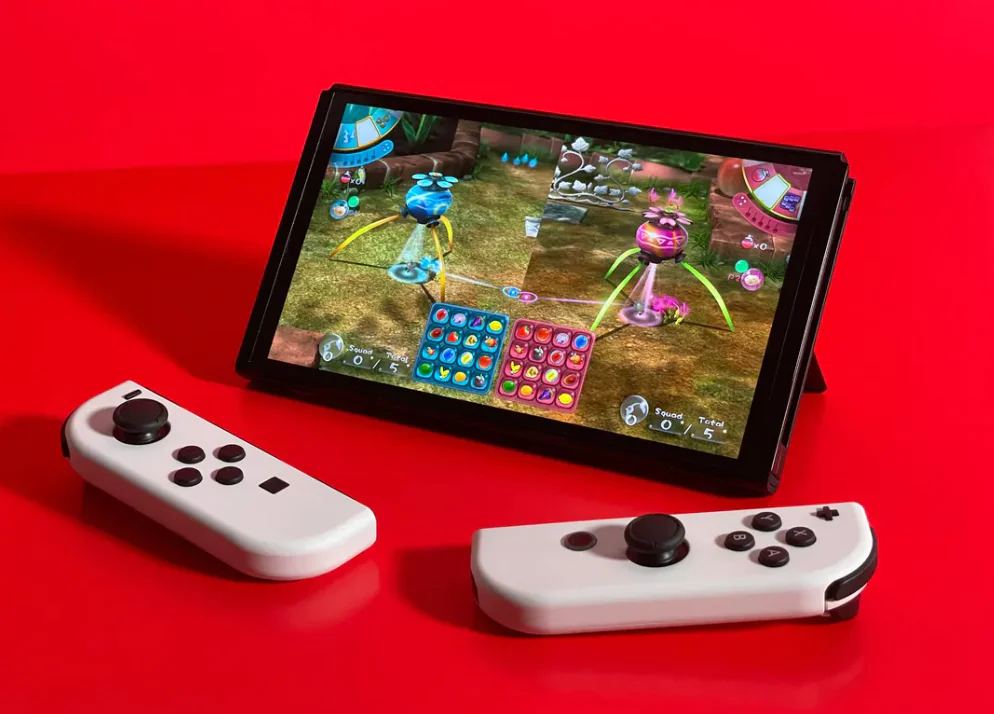
Nintendo Switch Parola Ekleme

Nintendo Switch Ebeveyn Denetimi Kaldırma

Nintendo Switch’in sunduğu Ebeveyn Denetimi özelliği, çocukların oyun sürelerini ve içeriğini yönetmek için kullanışlı bir araçtır. Ancak, zaman zaman çocuklar büyüdükçe veya ihtiyaçlar değiştikçe bu denetimleri kaldırmak isteyebilirsiniz. Ebeveyn Denetimi kaldırmak, Nintendo Switch kullanıcılarının cihazlarını özgürce kullanmalarını sağlar. Bu makalede, Nintendo Switch Ebeveyn Denetimi’nin nasıl kaldırılacağını adım adım açıklayacağız.

- 11858 Teknoloji Destek Hattı -
11858 Teknoloji Destek Hattı ile 7/24 telefonla teknik destek ve uzaktan destek alın 11858 Teknoloji Destek Hattı ile 7/24 telefonla teknik destek ve uzaktan destek alma
  • İlk adım olarak, Nintendo Switch’in ana menüsüne erişin.
  • Ana menüye erişmek için, cihazınızı açın ve ana ekrana gelene kadar ana menü düğmesine (Home düğmesi) basın.
  • Ana menüye ulaştıktan sonra, sağ alt köşede bulunan “Sistem Ayarları” simgesine dokunun.
  • Ayarlar menüsüne girdikten sonra, “Ana Kullanıcı Ayarları” seçeneğini bulun ve ona dokunun.
  • Ana Kullanıcı Ayarları altında, “Ebeveyn Denetimi” seçeneğini bulun ve ona dokunun.
  • Bu seçenek, Ebeveyn Denetimi’nin tüm ayarlarını ve kaldırma seçeneklerini içerir.
  • Ebeveyn Denetimi seçeneğine tıkladıktan sonra, cihaz sizden Ebeveyn Denetimi PIN kodunu girmenizi isteyecektir.
  • Eğer daha önce bir PIN kodu oluşturduysanız, bu adımda o kodu girmeniz gerekecek.
  • Doğru PIN kodunu girdikten sonra, Ebeveyn Denetimi ayarlarını kaldırmak veya değiştirmek için bir dizi seçenekle karşılaşacaksınız.
  • Ebeveyn Denetimi’ni kaldırmak istediğinizden emin olduğunuzda, ilgili seçeneği belirleyin ve işlemi onaylayın.
  • Ebeveyn Denetimi’ni kaldırma işlemini onayladıktan sonra, cihazınız sizi işlemi tamamlamak için bir kez daha doğrulamaya yönlendirecektir.
  • Onayladıktan sonra, Ebeveyn Denetimi tamamen kaldırılacak ve Nintendo Switch’iniz artık kısıtlamalara tabi olmayacaktır.

Nintendo Switch Ebeveyn Denetimi’nin kaldırılması, cihazınızın özgürlüğünü geri kazanmanıza yardımcı olur ve kullanıcıların oyun deneyimini daha fazla kontrol etmelerini sağlar. Ancak, çocukların cihazı güvenli bir şekilde kullanmasını sağlamak için Ebeveyn Denetimi’nin uygun bir şekilde yapılandırılmış olması önemlidir. Bu nedenle, denetimleri kaldırmadan önce dikkatlice düşünmek önemlidir.

Sonraki makale; Nintendo Switch Ebeveyn Denetimleri Nasıl Kullanılır?
ETİKETLER:hesap güvenliğinasıl yapılırnintendo switchparola ekleme
Bu Makaleyi Paylaş
Facebook WhatsApp WhatsApp Threads Bağlantıyı Kopyala Yazdır
Paylaş
Yorum yapılmamış

Bir yanıt yazın Yanıtı iptal et

E-posta adresiniz yayınlanmayacak. Gerekli alanlar * ile işaretlenmişlerdir


Bağlantı Kuralım

21KBeğen
19.6KTakip Et
7.3KAbone Ol
192Takip Et

Popüler Gönderiler

HTTP/2 web sitelerinde eşzamanlı veri aktarımıyla daha hızlı bağlantı ve yükleme sağlar.

HTTP/2 Nedir Nasıl Kullanılır

Hatice TATLISU
Hatice TATLISU
6 dk. okuma
1 Görüntüleme
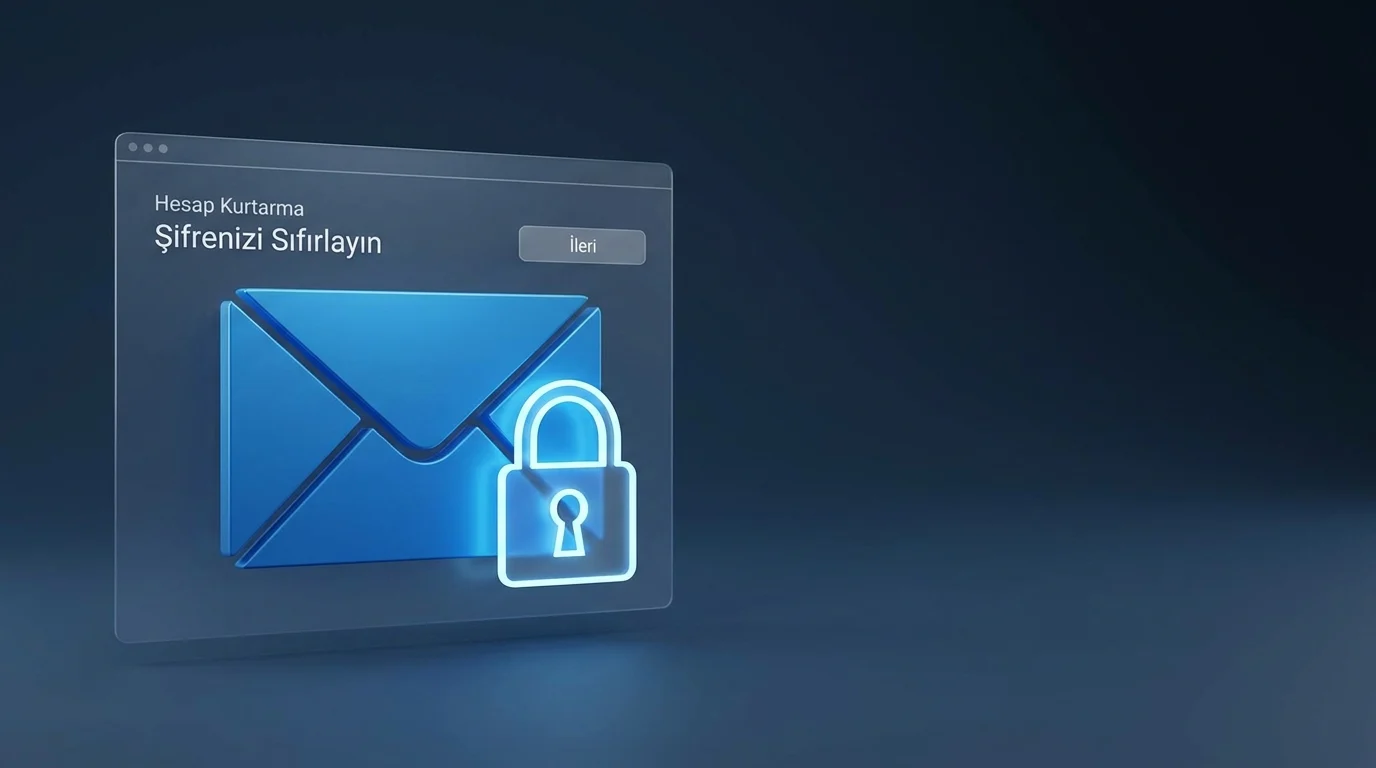
Outlook şifre unuttum sorunu yaşayanlar için e-posta güvenliğini ve hesap kurtarmayı simgeleyen, üzerinde parlak bir kilit bulunan mavi dijital zarf.

Outlook Şifre Unuttum: 5 Adımda Hesap Kurtarma

Fatih ATEŞ
Fatih ATEŞ
4 dk. okuma
1 Görüntüleme
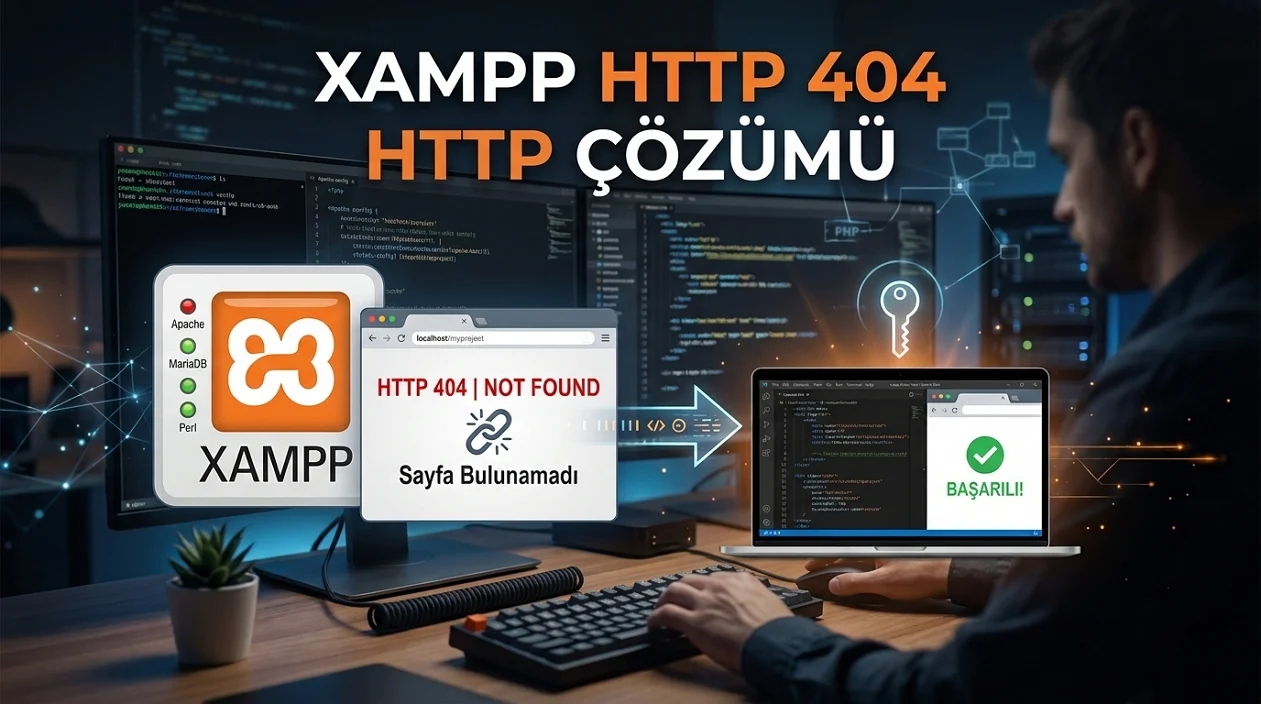
XAMPP HTTP 404 Hatası yanlış dosya yolu veya localhost ayarlarından kaynaklanabilir.

XAMPP HTTP 404 Hatası Çözümü

Hatice TATLISU
Hatice TATLISU
7 dk. okuma
1 Görüntüleme
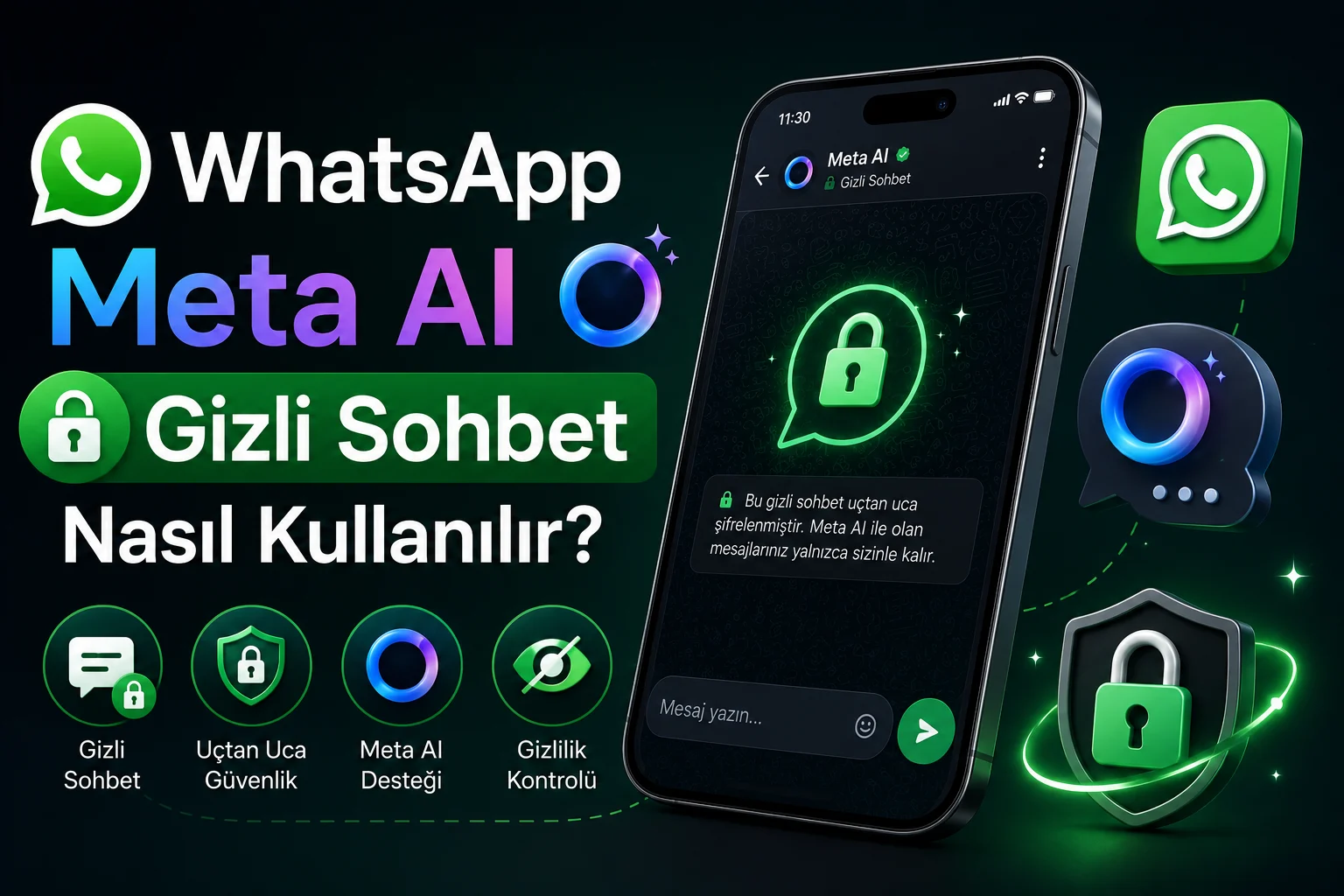
WhatsApp Meta AI Gizli Sohbet Nasıl Kullanılır Yolları Neler

WhatsApp Meta AI Gizli Sohbet Nasıl Kullanılır

İsmail YILDIZ
İsmail YILDIZ
6 dk. okuma
1 Görüntüleme
//

We influence 20 million users and is the number one business and technology news network on the planet

You Might Also Like

TikTok’ta Kayıtlı Eski Numaramızı Değiştirme İşlemi Nasıl Yapılır ?
TikTok

TikTok’ta Kayıtlı Eski Numaramızı Değiştirme İşlemi Nasıl Yapılır ?

4 dk. okuma
CS: GO oynarken FPS düşüşü yaşayan bir oyuncunun oyun içi görüntüsü.
Bilgisayar Oyunları

CS GO FPS Düşüşü Sorunu

6 dk. okuma
iPhone’da Daha Fazla Depolama Alanı Elde Etme
iPhone / iOS

iPhone’da Daha Fazla Depolama Alanı Elde Etme

7 dk. okuma
Facebook Dating nasıl etkinleştirilir ve kullanılır
Facebook

Facebook Dating Nasıl Etkinleştirilir ve Kullanılır

5 dk. okuma

Size her gün en son haberleri ve sorun çözümlerini getiriyoruz!

TeknoDestek Müşteri Hizmetleri
Facebook-f Instagram Tiktok Twitter Youtube Linkedin Whatsapp Rss

İş Ortaklarımız

TeknoDestek Müşteri Hizmetleri
© 2013 - 2026 TeknoDestek Müşteri Hizmetleri • Tüm hakları saklıdır • Bu sitedeki tüm içerikler (metin, görsel, video, logo, tasarım vb.) 5846 sayılı Fikir ve Sanat Eserleri Kanunu (FSEK) kapsamında korunmaktadır • İzinsiz kopyalanması, çoğaltılması, yayınlanması veya herhangi bir şekilde kullanılması yasaktır • İhlal tespitinde; FSEK Madde 71-73 uyarınca yasal süreç başlatma, maddi/manevi tazminat talep etme ve cezai işlem için başvurma hakkımız saklıdır • TeknoDestek, TeknoS@R'un bir kuruluşudur • Tema Düzenleyen: Fatih ATEŞ
Sorun Hala Çözülmedi mi?
Aradığın çözümü bulamadıysan, 11858 Teknoloji Destek Hattımız sana yardımcı olabilir. 2011’den beri Türkiye’nin en tecrübeli teknoloji destek ekiplerinden biri olarak, bilgisayar, telefon, tablet, modem, akıllı TV ve sosyal medya sorunlarında 7/24 profesyonel destek veriyoruz. Uzman ekibimizle hemen görüşmek ister misin?
📞 11858’i Şimdi Ara
Görüşme öncesi dakika ücreti sesli olarak bilgilendirilir
Welcome Back!

Sign in to your account

Kullanıcı Adı veya E-posta Adresi
Şifre

Şifrenizi mi unuttunuz?