TeknoDestek Müşteri Hizmetleri
  • Haberler
    HaberlerDaha Fazla Göster
    Sessiz İçerik Nedir Nasıl Yapılır
    Sessiz İçerik Nedir
    6 dk. okuma
    Spotify SongDNA Nedir
    4 dk. okuma
    Apple Creator Studio Nasıl Kullanılır
    6 dk. okuma
    Mikro İçerik Nedir Nasıl Yapılır
    Mikro İçerik Nedir
    6 dk. okuma
    Türkiye’de Araçlarda Multimedya Ekranı Kullanımı Yasakları
    6 dk. okuma
  • Bilgisayar
    BilgisayarDaha Fazla Göster
    WordPress bakım modunda takılı kalması için FTP istemcisinde .maintenance dosyasının kök dizindeki görüntüsü
    WordPress Bakım Modunda Takılı Kalması Sorunu ve Çözümü
    7 dk. okuma
    WordPress Site Teknik Sorunlar Yaşıyor
    WordPress Site Teknik Sorunlar Yaşıyor Hatası Çözümü
    5 dk. okuma
    SSH Bağlantı Reddedildi Hatası Çözümü
    6 dk. okuma
    WordPress Planlı Bakım
    WordPress Planlı Bakım Nedeniyle Kısa Süreliğine Kullanılamayacak Hatası ve Çözümü
    7 dk. okuma
    Windows 11 Başlat Menüsünden Web Aramaları Kapatma
    5 dk. okuma
  • Mobil
    MobilDaha Fazla Göster
    Navigasyon Yönlendirici Değiştirme
    Google Haritalarda Navigasyon Yönlendirici Değiştirme
    3 dk. okuma
    Apple CarPlay'da uygulamaların yerini değiştirme
    Apple CarPlay’da Uygulamaların Yerini Değiştirme
    4 dk. okuma
    Android Auto Nedir, Nasıl Kullanılır
    4 dk. okuma
    Android 5G Ayarı Nasıl Yapılır
    4 dk. okuma
    iPhone 5G Ayarı Nasıl Yapılır
    4 dk. okuma
  • Sosyal Medya
    Sosyal MedyaDaha Fazla Göster
    YouTube Video Başlığı Nasıl Yazılmalı Yolları Neler
    YouTube Video Başlığı Nasıl Yazılmalı
    6 dk. okuma
    Tiktok Sorun Bildirme Ekranı Nerede
    5 dk. okuma
    X uygulamasında gündeme girme için hashtag ve etkileşim ekranı
    X Uygulamasında Gündeme Nasıl Girilir
    5 dk. okuma
    TikTok İçerik Yorgunluğu Nedir
    6 dk. okuma
    Sosyal Medyada Marka Dili Nasıl Oluşturulur Yolları Neler
    Sosyal Medyada Marka Dili Nasıl Oluşturulur
    6 dk. okuma
  • İnceleme
    İncelemeDaha Fazla Göster
    MacBook Neo Piyasayı Sarsmaya Geliyor
    5 dk. okuma
    Instax Mini Evo Cinema
    4 dk. okuma
    Samsung Galaxy Book 6 Ultra
    Samsung Galaxy Book 6 Ultra İnceleme
    8 dk. okuma
    Bütçe Dostu Mac Seçenekleri
    Bütçe Dostu Mac MacBook Neo vs Mac Mini
    7 dk. okuma
    Xiaomi Mi Taşınabilir Şarjlı Kompresör İnceleme
    10 dk. okuma
  • İletişim
YouTube
  • Facebook
26 Nis 2026, Pazar
TeknoDestek Müşteri HizmetleriTeknoDestek Müşteri Hizmetleri
Yazı BoyutuAa
  • Haberler
  • Mobil
  • Sosyal Medya
  • Bilgisayar
  • İnceleme
  • İnternet ve Ağ
  • Ev Elektroniği
  • İletişim
Search
  • Haberler
    • Cihaz Duyuruları
    • Teknoloji
    • Uygulama Gelişmeleri
  • Bilgisayar
    • Linux
    • macOS
    • Windows
  • İnceleme
    • Bilgisayar
    • Ev Elektroniği
    • Tablet
    • Tavsiyeler & Karşılaştırmalar
    • Telefon
  • Mobil
    • Android
    • Giyilebilir Cihazlar
    • HarmonyOS
    • iPhone / iOS
  • Sosyal Medya
    • Facebook
    • Instagram
    • TikTok
    • Snapchat
    • Teams
    • Telegram
    • WhatsApp
    • X
  • İletişim
Bizi Takip Edin
Macbook Air kablosuz kopma sorunu
macOS

Macbook Air Kablosuz Kopma Sorunu

Savaş TAŞÇIOĞLU
Son güncelleme: 28 Şubat 2023 21:13
Savaş TAŞÇIOĞLU
Paylaş
Paylaş

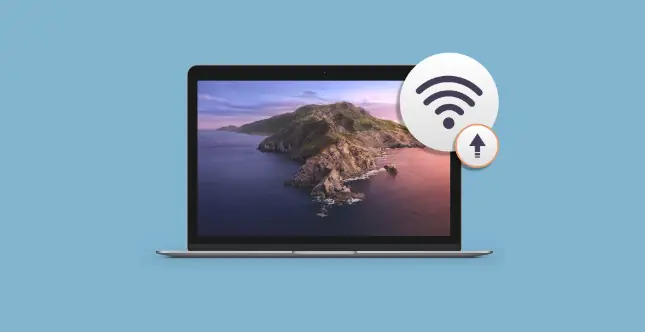
Macbook Air kablosuz kopma sorunu ile ilgili ne gibi işlemler yapılır? Macbook Wi-Fi kopma sorununun ana nedeni nedir?

Modeminizde veya bilgisayarınızdaki donanımdan, bilgisayarınızdaki yazılıma ve servis sağlayıcınızdan kaynaklanan tamamen sizin elinizde olmayan sorunlara kadar. Wi-Fi bağlantınızın neden kesilebileceğini etkileyen birçok değişken vardır.

İçindekiler
  • Wi-Fi bağlantınızın doğruluğunu kontrol edin
  • Kablosuz tanımları kontrol edin
  • Sistem güncellemelerini kontrol edin
  • Fiziksel bağlantı kontrolü
  • Dns ayarlarınızı değiştirin
- 11858 Teknoloji Destek Hattı -

Wi-Fi bağlantınızın doğruluğunu kontrol edin

Mac’ler bazen beklenen Wi-Fi bağlantınızdan farklı bir ağa atlar. Gerçekte internet bağlantısı sağlamayan başka “açık” ağlar varsa, sorununuzun kaynağı bu olabilir.

Ortada ünlem işareti bulunan Wi-Fi sembolünü görürseniz bu, kablosuz yönlendiricinize bağlı olduğunuz ancak internet sağlayıcınızdan uygun DNS anlaşması almadığınız anlamına gelir.

Her iki bağlantıyı da kurduysanız, normal ve 5Ghz ağınız arasında geçiş yapmak için iyi bir zaman. Bazen birinden diğerine basit bir geçiş, Wi-Fi bağlantınızı geri yükleyecektir.

Kablosuz tanımları kontrol edin

Spotlight arama işlevinde arayarak (yukarıda gösterildiği gibi) veya aşağıdakileri yaparak Wireless Diagnostics’e erişebilirsiniz:

  • Option tuşunu basılı tutun ve ekranınızın üst kısmındaki durum menüsünde kablosuz simgesine (Wi-Fi simgesi) tıklayın.
  • Açılır menüden Kablosuz Tanılamayı açı seçin .
  • Mac’inizin Wi-Fi bağlantınızda tanılamayı çalıştırması için devama tıklayın.

Ağ seçeneklerinize ayrıntılı bir bakış sunulacak ve bilgisayar, Wi-Fi sorunlarınızı belirleyip düzeltmeye çalışmanız için sizi bir dizi adımdan geçirecektir.
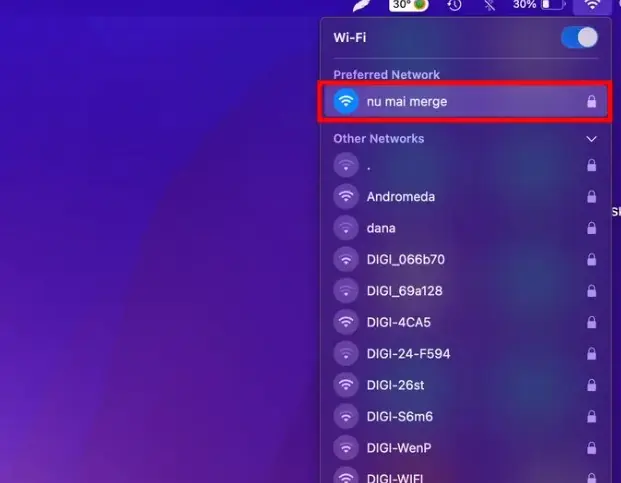
Wi-Fi bağlantınızın doğruluğunu kontrol edin

Sistem güncellemelerini kontrol edin

Bekleyen sistem güncellemeleri var mı? Wi-Fi sizi rahatsız ediyorsa, işletim sisteminin en son sürümüne yükseltmeyi deneyin. Orada sorununuzu çözecek hata düzeltmeleri olabilir.

- 11858 Teknoloji Destek Hattı -

Macbook Air kablosuz kopma sorunu ana nedenlerinden biri yönlendirici ve sistem güncelleştirmeleri olabilir.
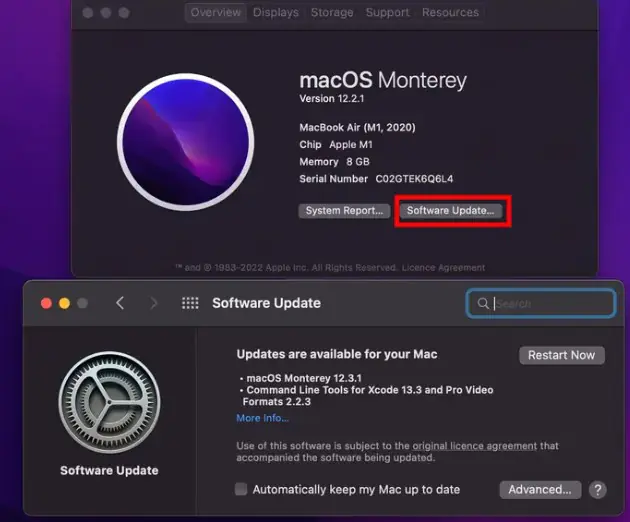
macbook air güncelleme

Fiziksel bağlantı kontrolü

Bazen yönlendiriciyi kapatıp tekrar açmak sorunu çözebilir. Kablo modeminizi ve kablosuz yönlendiricinizi (hepsi bir arada birim değilse) çıkarın.

30 saniye bekleyin, ardından kablo modeminizi ve ardından kablosuz yönlendiricinizi tekrar prize takın.

Bu işe yaramazsa, yönlendiricinizin donanım yazılımını güncellemeyi deneyebilirsiniz. Birkaç cihaz bunu otomatik olarak yaparken, sizinki yapmazsa, beraberindeki mobil uygulamasını (varsa) veya bir web tarayıcısındaki yönetici panelini kullanarak güncelleyebilirsiniz.

Bu, sorunu çözerse, gelecekte sorunları önlemek için üretici yazılımını her zaman güncel tuttuğunuzdan emin olun.

- 11858 Teknoloji Destek Hattı -

Dns ayarlarınızı değiştirin

Şimdi biraz daha teknik oluyoruz. Wi-Fi’niz iyi çalışıyor olabilir, ancak ISP’nizin Etki Alanı Adı Sunucusu (DNS) düzgün çalışmadığı için internet erişiminiz yok olabilir.

Bu gibi durumlarda, bunun yerine ücretsiz, genel bir DNS kullanmayı deneyin. Google’ın iyi bir tane var.

  • Üst menü çubuğundaki Wi-Fi simgesinden veya Sistem Tercihlerinden Ağ Tercihlerini açın.
  • Alt kısımdaki Gelişmiş düğmesine tıklayın .
  • Ardından menü seçeneğinden DNS sekmesini seçin.
  • Artı simgesine basın ve 8.8.8.8 veya 8.8.4.4 Google DNS adreslerini ekleyin. Tamam’a tıklayın ve tekrar internette gezinmeyi deneyin.
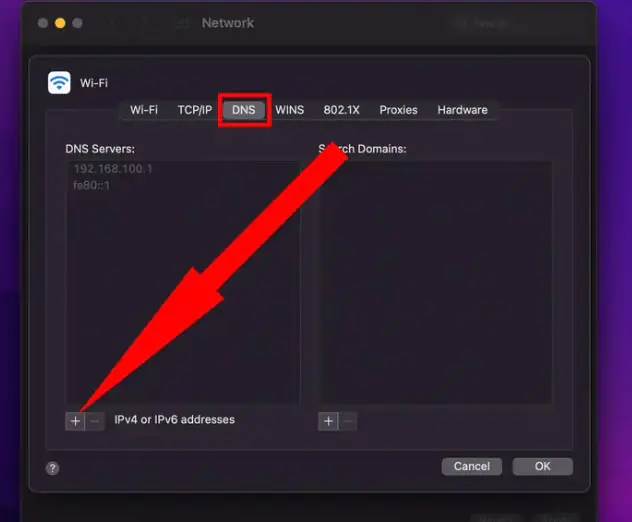
Dns ayarlarınızı değiştirinMacbook dns ayarlarını değiştirme

Macbook Air kablosuz kopma problemleri için yukarıda belirtilen adımları kontrol ederek sorununuzu çözebilirsiniz.

Sonraki: Macbook fabrika ayarlarına nasıl alınır?

ETİKETLER:kablosuz bağlantımacbooknasıl yapılırwifi sorunu
Bu Makaleyi Paylaş
Facebook WhatsApp WhatsApp Threads Bağlantıyı Kopyala Yazdır
Paylaş
Yorum yapılmamış

Bir yanıt yazın Yanıtı iptal et

E-posta adresiniz yayınlanmayacak. Gerekli alanlar * ile işaretlenmişlerdir

Bağlantı Kuralım

21KBeğen
19.6KTakip Et
7.3KAbone Ol
192Takip Et

Popüler Gönderiler

AirTies Air 4960 Modem Kurulum

Uğurcan ÜN
Uğurcan ÜN
3 dk. okuma
11 Görüntüleme
Sessiz İçerik Nedir Nasıl Yapılır

Sessiz İçerik Nedir

İsmail YILDIZ
İsmail YILDIZ
6 dk. okuma
13 Görüntüleme
YouTube Video Başlığı Nasıl Yazılmalı Yolları Neler

YouTube Video Başlığı Nasıl Yazılmalı

İsmail YILDIZ
İsmail YILDIZ
6 dk. okuma
10 Görüntüleme

Lyra 3 Pro ile Şarkı Nasıl Oluşturulur

Uğurcan ÜN
Uğurcan ÜN
4 dk. okuma
24 Görüntüleme

You Might Also Like

Xiaomi
Ev Otomasyonu

Xiaomi C500 Kamera Kurulumu

5 dk. okuma
Windows

Windows 10 Çalışmayan Ekran Koruyucu Nasıl Onarılır?

4 dk. okuma
WhatsApp Bağlantı Önizlemesi Gösterilmiyor
WhatsApp

WhatsApp Bağlantı Önizlemesi Gösterilmiyor

5 dk. okuma
Windows

Windows’ta Discord Yayınının Yüklenme Hatası

6 dk. okuma

Size her gün en son haberleri ve sorun çözümlerini getiriyoruz!

TeknoDestek Müşteri Hizmetleri
Facebook-f Instagram Tiktok Twitter Youtube Linkedin Whatsapp Phone-alt Rss

İş Ortaklarımız

TeknoDestek Müşteri Hizmetleri
© 2013 - 2026 TeknoDestek Müşteri Hizmetleri • Tüm hakları saklıdır • Bu sitedeki tüm içerikler (metin, görsel, video, logo, tasarım vb.) 5846 sayılı Fikir ve Sanat Eserleri Kanunu (FSEK) kapsamında korunmaktadır • İzinsiz kopyalanması, çoğaltılması, yayınlanması veya herhangi bir şekilde kullanılması yasaktır • İhlal tespitinde; FSEK Madde 71-73 uyarınca yasal süreç başlatma, maddi/manevi tazminat talep etme ve cezai işlem için başvurma hakkımız saklıdır • TeknoDestek, TeknoS@R'un bir kuruluşudur • Tema Düzenleyen: Fatih ATEŞ
Sorun Hala Çözülmedi mi?
Aradığın çözümü bulamadıysan, 11858 Teknoloji Destek Hattımız sana yardımcı olabilir. 2011’den beri Türkiye’nin en tecrübeli teknoloji destek ekiplerinden biri olarak, bilgisayar, telefon, tablet, modem, akıllı TV ve sosyal medya sorunlarında 7/24 profesyonel destek veriyoruz. Uzman ekibimizle hemen görüşmek ister misin?

    📞 11858’i Şimdi Ara

    Görüşme öncesi dakika ücreti sesli olarak bilgilendirilir
    Welcome Back!

    Sign in to your account

    Kullanıcı Adı veya E-posta Adresi
    Şifre

    Şifrenizi mi unuttunuz?