


Mac’inizi satmaya, takas etmeye veya başka bir nedenden dolayı silmeye hazırsanız, sahip olduğunuz Mac’e ve hangi macOS sürümünü çalıştırdığına bağlı olarak süreçte farklı adımlar vardır.
MacBook Pro fabrika ayarlarına döndürme işlemine bu makalemizde yer vereceğiz.


MacBook Pro fabrika ayarlarına döndürme işlemleri için aşağıdaki adımları takip edelim.
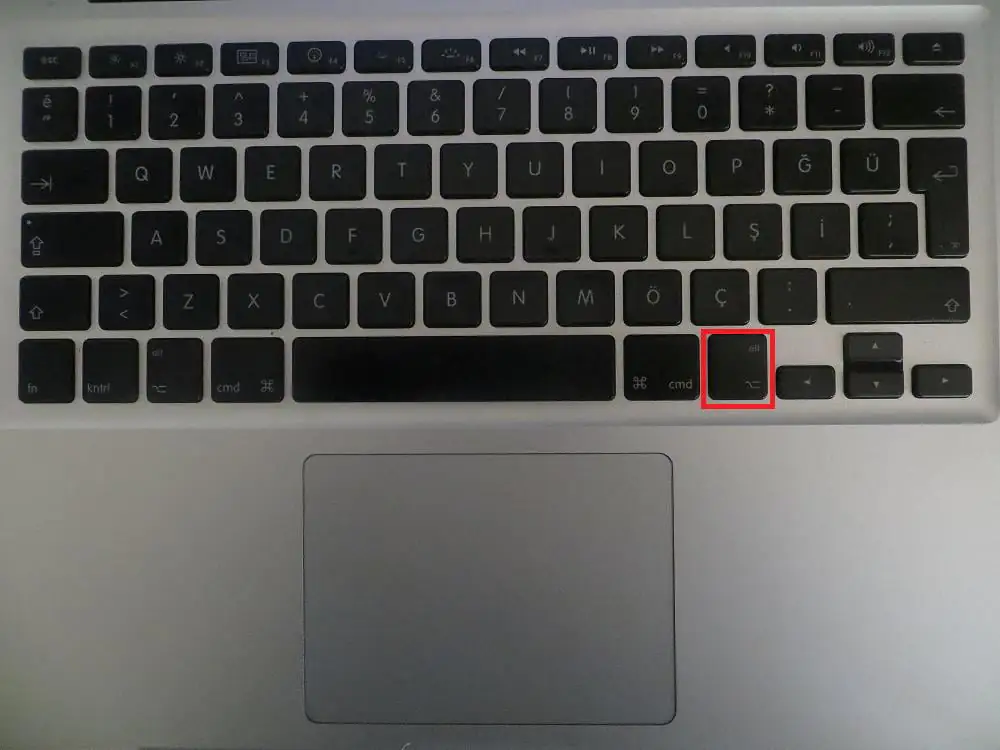
Aşağıdaki resimde görüldüğü gibi, ALT tuşuna basılı tutarak cihazı açıyoruz.
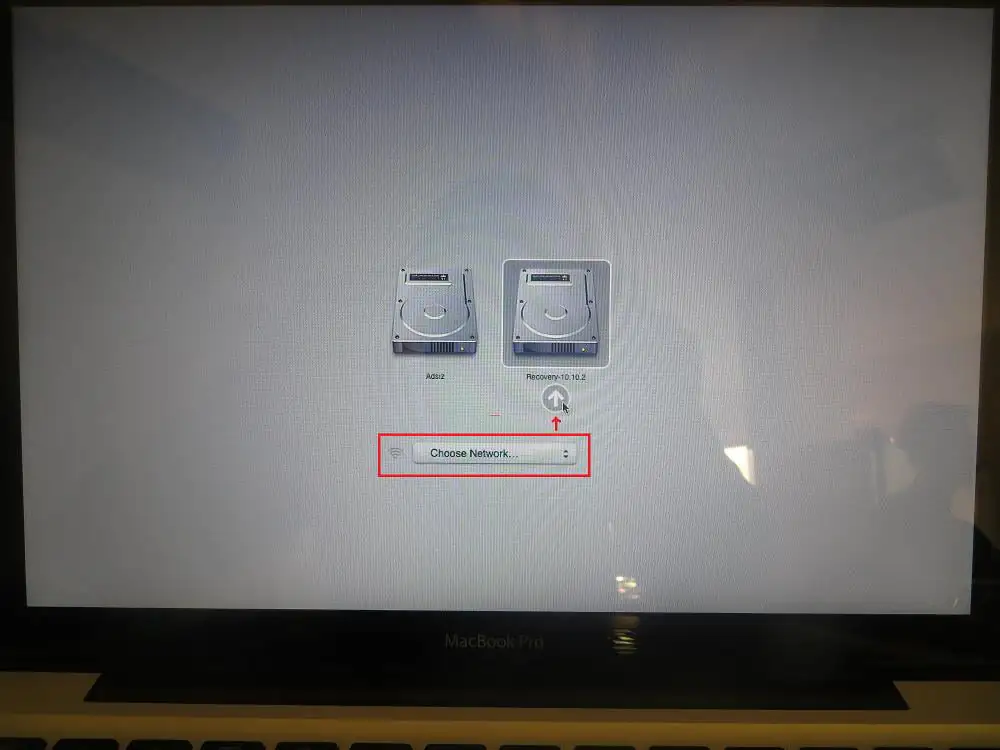
Daha sonra gelen ekranda recovery bölümüne tıklıyoruz. Hemen altında wifi ağı seçin seçeneği var, O bölümden wifi ağına bağlayabiliriz. Biz bağlanmamayı tercih ettik. Daha sonra bağlanmamız için cihaz bizi yönlendirecek
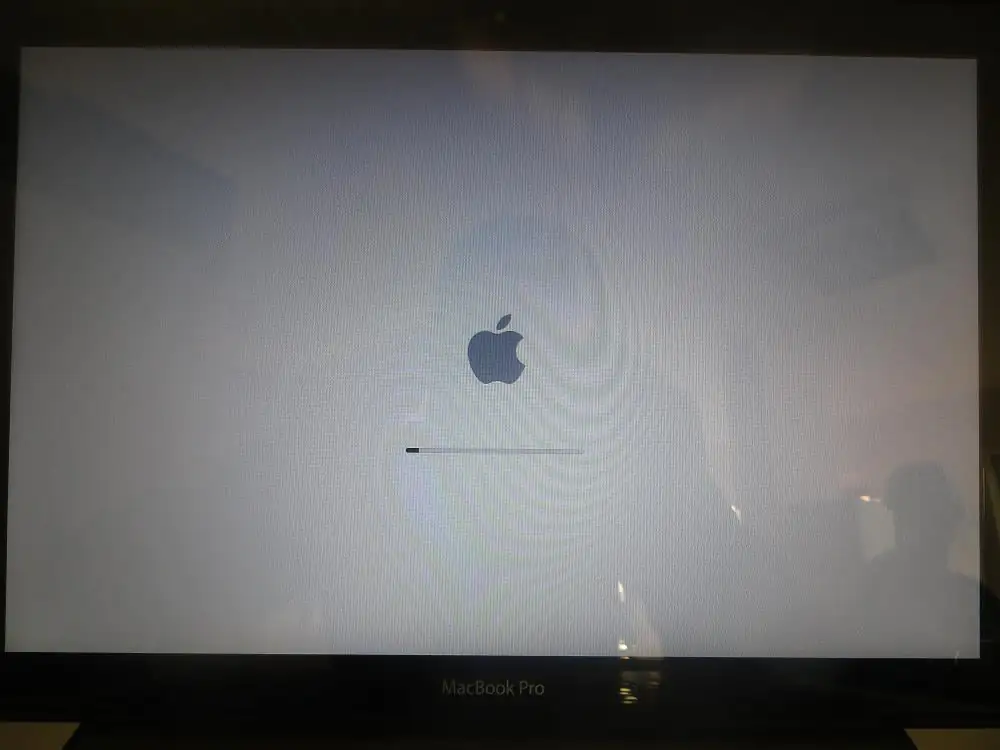
Yükleme parametreleri hazırlanıyor.
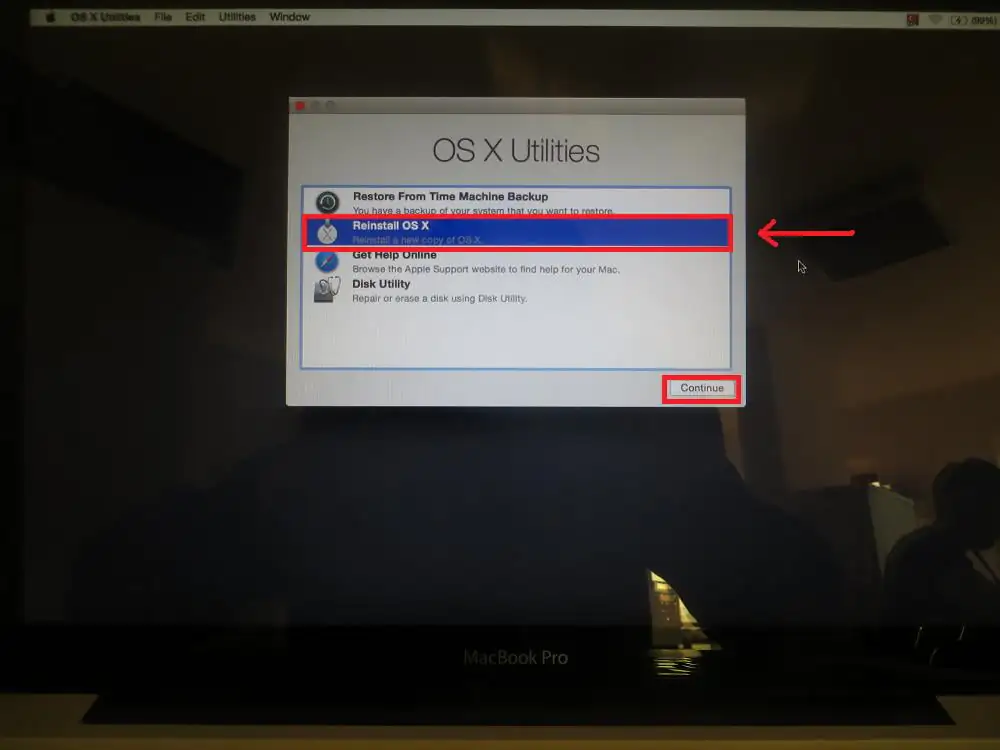
Aşağıdaki resimde işaretlenen bölümü seçiyoruz. Devam ediyoruz.
Dökümanın başında değindiğimiz gibi ilk etapta internet e bağlamadığımızdan dolayı cihaz internet e bağlanmamızı istiyor. İşaretli bölümden bağlanalım
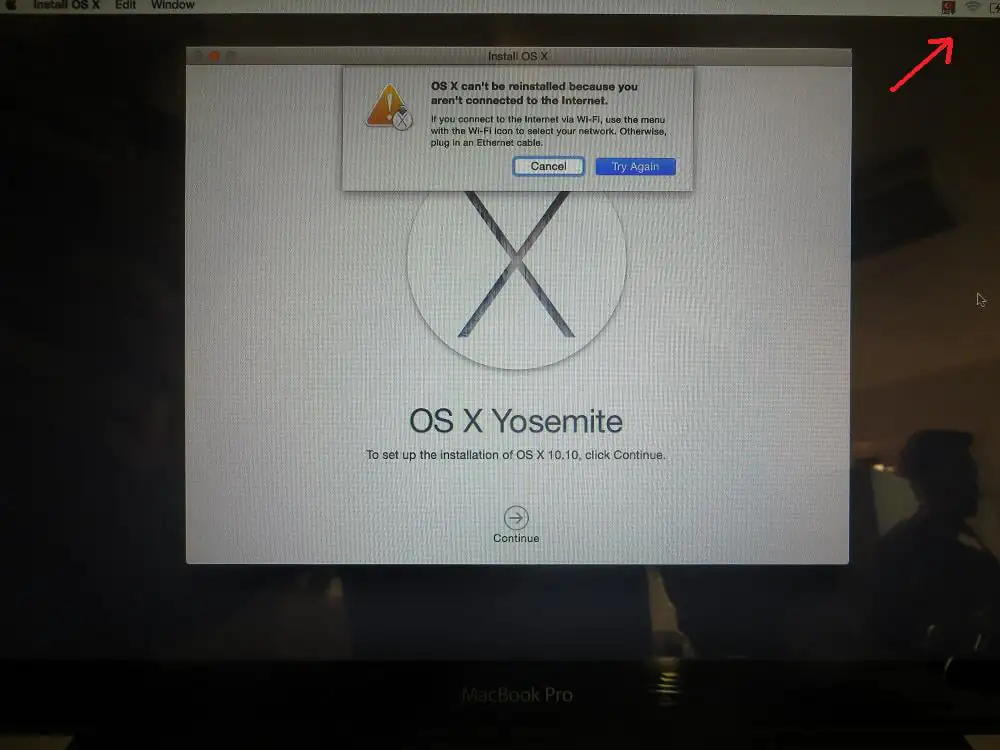
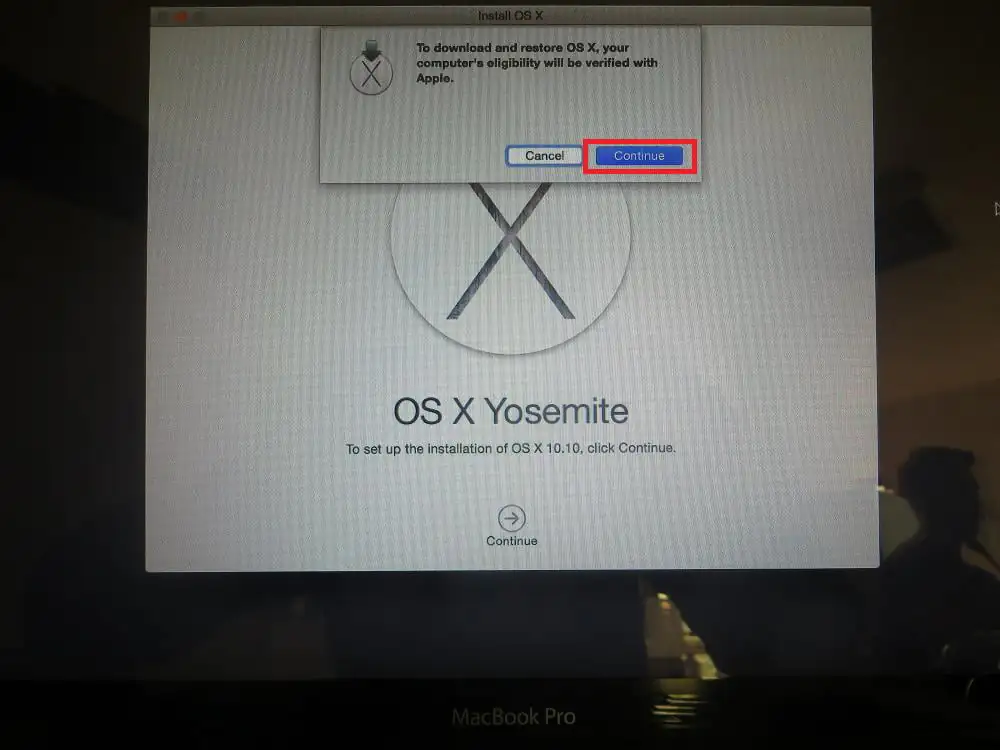
Devam a tıklıyoruz.
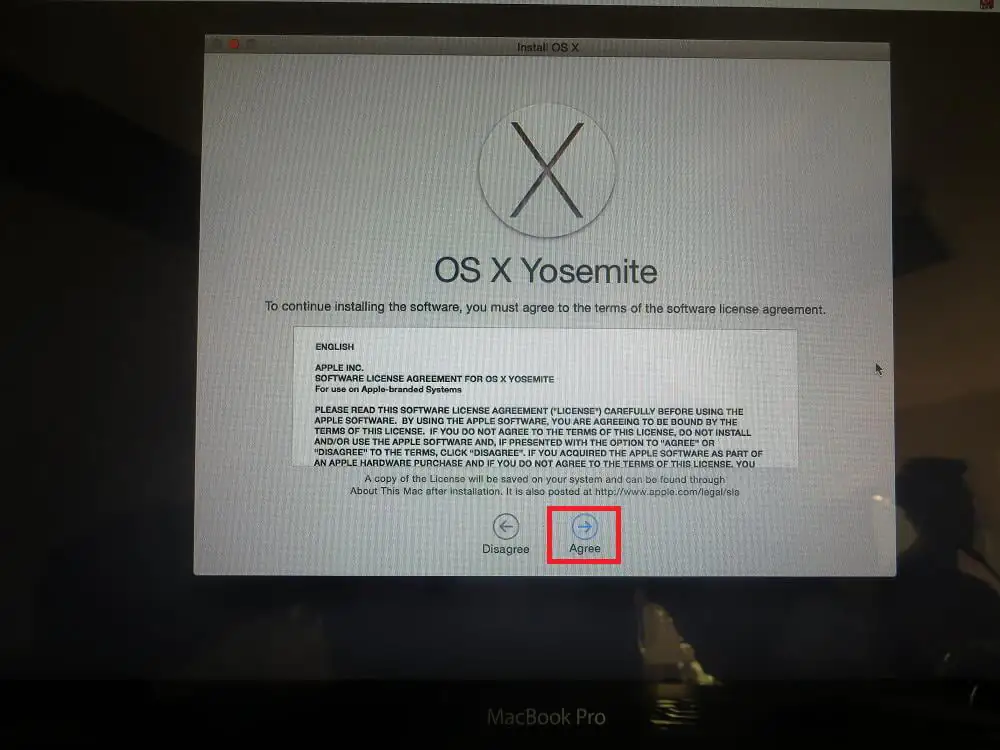
Lisans koşullarını kabul ediyoruz.
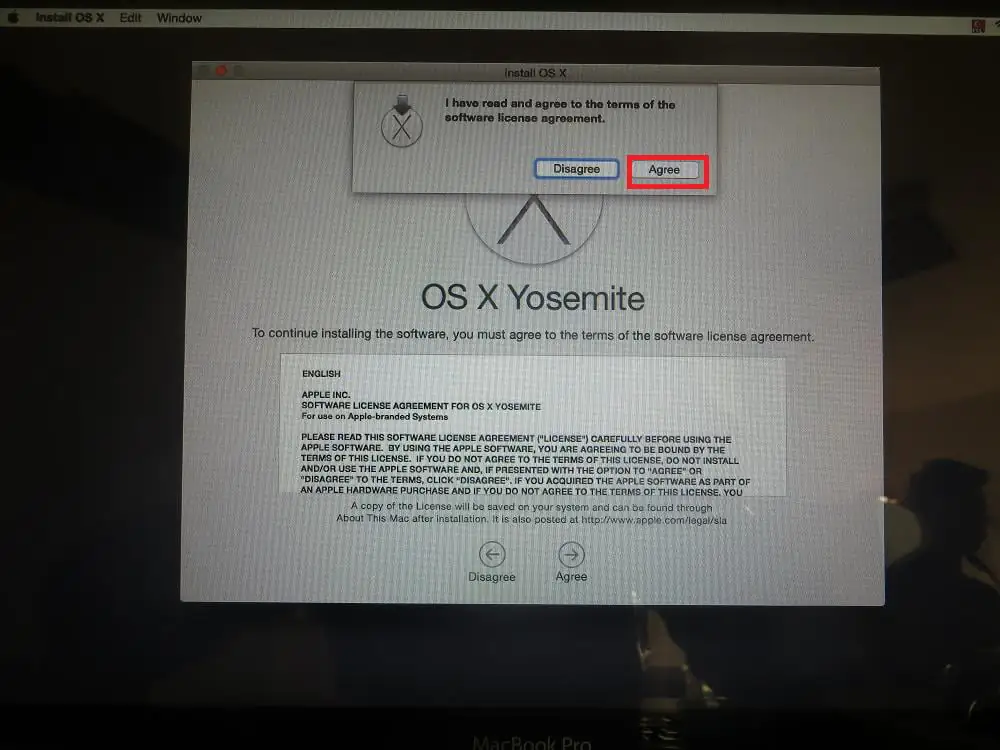
Tekrar soruyor kabul ediyoruz.
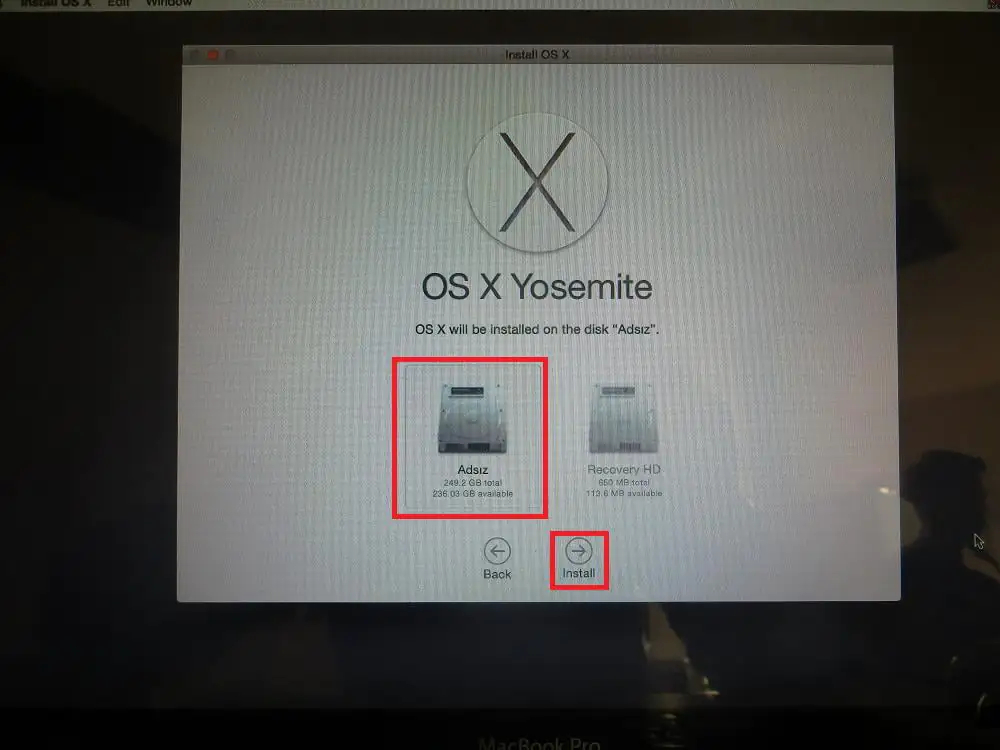
Nereye yükleneceğini seçiyoruz. Ardından soldaki hard disk bölümünü seçelim.
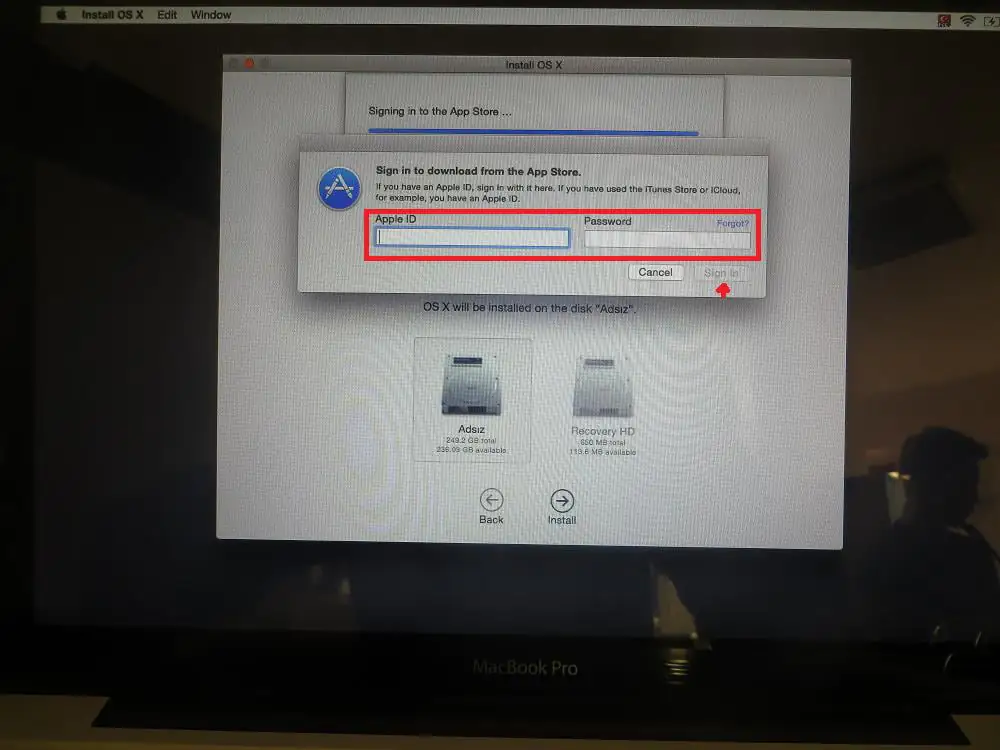
Gelen ekrana Apple Id ve Şifremizi girelim.
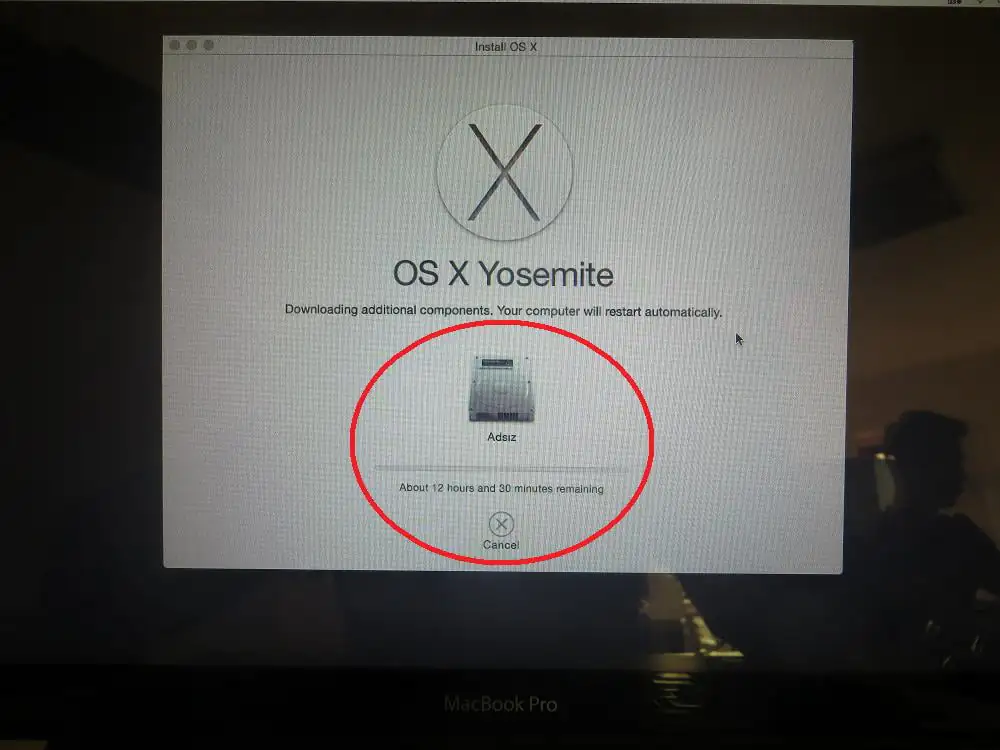
Recovery başladı, yüklemenin tamamlanması internet hızınıza bağlı olarak değişebilir.
MacBook ve Mac masaüstlerinde fabrika ayarlarına nasıl sıfırlanır
MacOS Monterey çalıştıran MacBook’u fabrika ayarlarına sıfırlama
macOS Monterey, 2018 ve sonraki Mac’ler için tamamen yeni bir Silme Yardımcısı sunar. Henüz yükseltme yapmadıysanız, Monterey çalıştıran bir Mac’i fabrika ayarlarına sıfırlamak en kolay yoldur.
- Mac’inizin yeni bir yedeğini alın
- Sistem Tercihlerini Açın, Ardından Menü çubuğunda Sistem Tercihleri > Tüm İçeriği ve Ayarları Sil’i tıklayın.
- Mac’inizi tamamen silmek için komutları izleyin.
- iOS gibi, macOS Monterey’deki yeni silme işlemi, Mac’inizi tamamen silmek için her şeyi halledecektir.
- Şu anda yüklü olan macOS sürümü kalacaktır.









Bunlari yaptim yeniden yükle dedim . Diskler kilitli diyor yüklemiyor ne yapmam lazim yardim edin lutfen
Yapamayan arkadaslar için görüntülü anlatim burada
iyi seyirler….
https://www.youtube.com/watch?v=tAA1d9O5-EA
Merhaba islemleri sirasiyla takip ettim lakin apple id mi girdikten sonra su hatayi aliyorum “bu ögeye suan ulasilamiyor lütfen daha sonra tekrar deneyiniz.” Internette veya apple id herhangi bir sikitisi yok. Cevaplariniz için simdiden tesekkürler.
Merhaba, Sorunuza ben cevap vereyim “bu ögeye suan ulasilamiyor lütfen daha sonra tekrar deneyiniz.” Bunun sebebi sürüm eski olmasi
öncelikle normal giris yapip güncellemeniz gerekmekte
Merhaba macbook da alt tusuyla ekrana giriyorum fakat sadece harddiski görüyor ve wifi alani yada baska bisey cikmiyor neden acaba