TeknoDestek Müşteri Hizmetleri
  • Haberler
    HaberlerDaha Fazla Göster
    PlayStation Plus Haziran ayı ücretsiz oyunlarında Grounded ve Darktide karakterleri birlikte görünüyor
    PlayStation Plus Haziran Ayı Ücretsiz Oyunlar
    5 dk. okuma
    WhatsApp Kullanamayacak Android Modelleri listesinde eski Samsung ve LG telefonlar görüntüleniyor
    Eylül Ayı İtibariyle WhatsApp Kullanamayacak Android Modelleri
    4 dk. okuma
    Apple CarPlay ChatGPT Desteği Geldi
    Apple CarPlay ChatGPT Desteği Geldi
    5 dk. okuma
    Yenilenmiş Akıllı Telefonlara İade Hakkı kapsamında mağazada telefon inceleyen kullanıcı görüntüsü
    Yenilenmiş Akıllı Telefonlara İade Hakkı Getirildi
    7 dk. okuma
    Zerger App nedir? Nasıl kullanılır?
    Zerger App Nedir? Nasıl Kullanılır?
    7 dk. okuma
  • Bilgisayar
    BilgisayarDaha Fazla Göster
    Macbook neo performans
    MacBook Neo Performans Yükseltme
    5 dk. okuma
    Bilgisayar Kapalıyken Işıkları Neden Yanar ve Nasıl Kapatılır
    Bilgisayar Kapalıyken Işıkları Neden Yanar ve Nasıl Kapatılır
    7 dk. okuma
    OneDrive Çift Görünme Sorunu Nasıl Çözülür?
    OneDrive Çift Görünme Sorunu Nasıl Çözülür
    4 dk. okuma
    Bilgisayar güç düğmesi ayarları ekranında uyku ve kapatma seçenekleri görüntüleniyor
    Bilgisayar Güç Düğmesi Ayarları Nasıl Değiştirilir
    7 dk. okuma
    OneDrive Yükleme Hızı Neden Yavaş?
    OneDrive Yükleme Hızı Neden Yavaş
    5 dk. okuma
  • Mobil
    MobilDaha Fazla Göster
    8000 mAh bataryalı telefonlar, parlak enerji bloğuyla fütüristik kapakta gösteriliyor.
    8000 mAh Bataryalı Telefonlar Geliyor: Şarj Sorunu Bitiyor mu
    6 dk. okuma
    HyperOS 3 Bildirim Sesi Sorunu Çözümü
    HyperOS 3 Bildirim Sesi Sorunu Çözümü
    5 dk. okuma
    HyperOS 3 Özellikleri ve Öne Çıkan Yenilikler
    HyperOS 3 Özellikleri ve Öne Çıkan Yenilikler
    8 dk. okuma
    HyperOS 3 performans sorunları yaşayan bir telefonda bellek uzatma ve pil ayarları menüsü.
    HyperOS 3 Performans Sorunları ve Çözüm Yolları
    7 dk. okuma
    HyperOS 3 kamera sorunu yaşayan bir telefonda açık olan kamera ayarları ve depolama ekranı.
    HyperOS 3 Kamera Sorunu ve Çözüm Yolları
    8 dk. okuma
  • Sosyal Medya
    Sosyal MedyaDaha Fazla Göster
    Dikkat Çekici YouTube Küçük Resimleri Nasıl Oluşturulur
    Dikkat Çekici YouTube Küçük Resimleri Nasıl Oluşturulur
    7 dk. okuma
    WhatsApp Katı Hesap Ayarı
    WhatsApp Katı Hesap Ayarı Nasıl Açılır
    3 dk. okuma
    TikTok Sıfır İzlenme Sorunu
    TikTok Sıfır İzlenme Sorunu Çözümü
    7 dk. okuma
    LinkedIn Post Saatleri Neye Göre Belirlenir Yolları Neler
    LinkedIn Post Saatleri Neye Göre Belirlenir
    7 dk. okuma
    istatislikler üzerinden Reels paylaşma
    Instagram İstatistikler Üzerinden Reels Paylaşma Nasıl Yapılır
    4 dk. okuma
  • İnceleme
    İncelemeDaha Fazla Göster
    Yapay zekalı bilgisayar ekranında NPU ve AI özellikleri görüntüleniyor
    Yapay Zekalı Bilgisayar (AI PC) Nedir
    9 dk. okuma
    Çift Monitör Kurulumu Nasıl Yapılır
    Çift Monitör Kurulumu Nasıl Yapılır
    5 dk. okuma
    Tcl S55h Soundbar Telefon Bağlantısı Nasıl Yapılır Yolları Neler
    Tcl S55h Soundbar Telefon Bağlantısı Nasıl Yapılır
    6 dk. okuma
    Tcl S55h Soundbar Televizyon Bağlantısı Nasıl Yapılır Yolları Neler
    Tcl S55h Soundbar Televizyon Bağlantısı Nasıl Yapılır
    6 dk. okuma
    Radar ve Kontrol Noktalarını Görme
    Otoyollarda Radar ve Kontrol Noktalarını Görme
    4 dk. okuma
  • İletişim
YouTube
Takip Et
  • Müşteri Hizmetleri
  • Modem Kurulumu
  • Windows 11
  • Yapay Zeka
  • Akıllı Telefon
  • Robot Süpürge
10 Haz 2026, Çarşamba
TeknoDestek Müşteri HizmetleriTeknoDestek Müşteri Hizmetleri
Yazı BoyutuAa
  • Haberler
  • Mobil
  • Sosyal Medya
  • Bilgisayar
  • İnceleme
  • İnternet ve Ağ
  • Ev Elektroniği
  • İletişim
Site içi Arama
  • Haberler
    • Cihaz Duyuruları
    • Teknoloji
    • Uygulama Gelişmeleri
  • Bilgisayar
    • Linux
    • macOS
    • Windows
  • İnceleme
    • Bilgisayar
    • Ev Elektroniği
    • Tablet
    • Tavsiyeler & Karşılaştırmalar
    • Telefon
  • Mobil
    • Android
    • Giyilebilir Cihazlar
    • HarmonyOS
    • iPhone / iOS
  • Sosyal Medya
    • Facebook
    • Instagram
    • TikTok
    • Snapchat
    • Teams
    • Telegram
    • WhatsApp
    • X
  • İletişim
Bizi Takip Edin
AirTies Air 4340 Erişim Noktası AP Ayarları
Router Kurulumu

AirTies Air 4340 Erişim Noktası AP Ayarları

Kübra GÜLDÖKMEZ
Son güncelleme: 26 Temmuz 2025 12:45
Kübra GÜLDÖKMEZ
2.2K Görüntüleme
Paylaş
3 dk. okuma
Paylaş

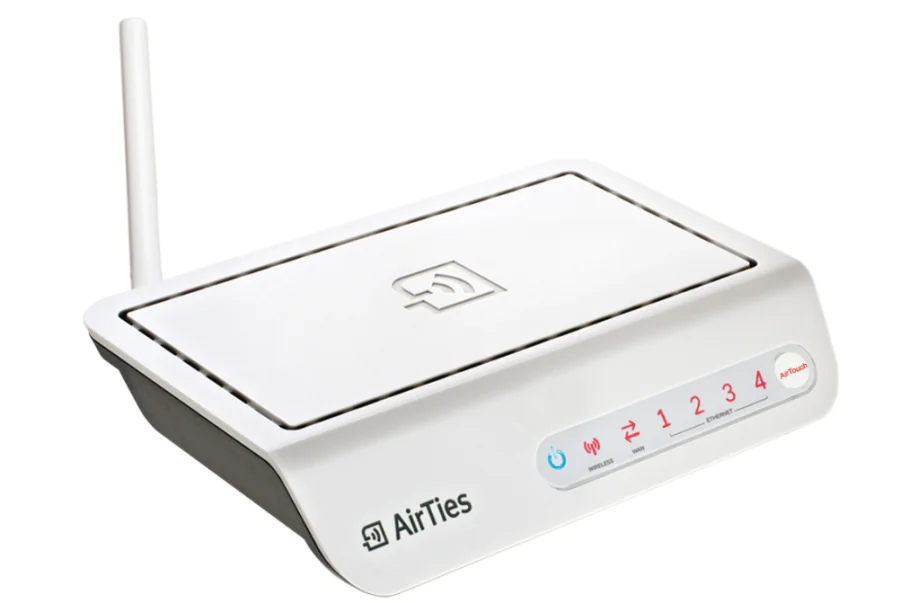
AirTies Air 4340 erişim noktası AP ayarları, kablosuz ağınızı genişletmek ve daha stabil bir bağlantı sağlamak isteyen kullanıcılar için oldukça kullanışlıdır.

- 11858 Teknoloji Destek Hattı -
11858 Teknoloji Destek Hattı ile 7/24 telefonla teknik destek ve uzaktan destek alın 11858 Teknoloji Destek Hattı ile 7/24 telefonla teknik destek ve uzaktan destek alma

Bu cihaz, mevcut modeminizin sinyalini tekrarlayarak kapsama alanını artırır ve özellikle büyük evlerde veya sinyalin zayıf olduğu bölgelerde etkili bir çözüm sunar.

AirTies Air 4340 Erişim Noktası AP Ayarları

AirTies Air 4340 erişim noktası ayarları, ev veya ofis ortamında zayıf Wi-Fi sinyallerinin güçlendirilmesi için ideal bir çözümdür. Cihaz, ana modemin kablosuz sinyalini alıp yeniden yayarak kapsama alanını genişletir. Kullanıcı arayüzüne giriş yaparak SSID ve şifre belirlenir; güvenlik protokolü seçimiyle ağ korunur. DHCP ayarlarını manuel şekilde yapılandırmak, IP uyumluluğu açısından önemlidir. Bu ayarlarla AirTies cihazınız daha geniş bir alanda stabil bağlantı sunar.

  • Öncelikle, bilgisayar ve Air 4340 arasına Ethernet kablosunu takalım.
  • Daha sonra bilgisayardan bir web tarayıcısı (Google Chrome, Mozilla Firefox, Opera vs.) açıp, adres satırına 192.168.2.1 yazdıktan sonra Enter tuşuna basalım.
  • Ekrana, şifre isteyen bir sayfa gelir. Bu sayfada Şifre kısmını boş bırakarak Tamam butonuna tıklayalım.
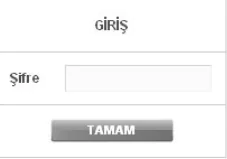
AirTies Air 4340 Erişim Noktası (AP) Ayarları (Resimli Anlatım)

  • Cihazınızın web arayüz sayfası gelir. Bu sayfada soldaki menü listesinden sırasıyla Kablosuz ⟶ Kablosuz Ağ Ayarları menülerine tıklayalım.
  • Gelen sayfada Kablosuz Ağ Adı(SSID) kısmından kablosuz ağ adınızı değiştirerek, Türkçe karakter kullanmadan bir kablosuz ağ adı belirleyebilirsiniz.
  • Değişiklik yaptıktan sonra Kaydet butonuna tıklayalım.
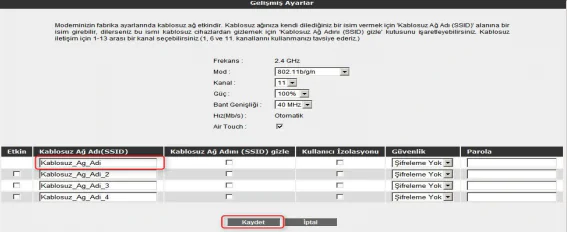
AirTies Air 4340 Erişim Noktası AP Ayarları

  • Daha sonra soldaki menü listesinden Kablosuz Ağ Güvenlik Ayarı menüsüne tıklayalım.
  • Açılan sayfada Güvenlik Tipi kısmında WPA/WPA2 seçeneğini seçip, Parola kısmına ise en az 8 karakterden oluşan, Türkçe karakter ve boşluk içermeyen bir kablosuz ağ şifresi yazalım ve son olarak Kaydet butonuna tıklayalım.
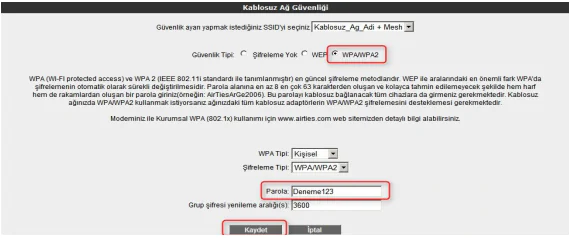
AirTies Air 4340 Erişim Noktası AP Ayarları yöntemler

AirTies Air 4340 Erişim Noktası AP Ayarları makalesinde, mevcut ağın kapsama alanını artırmaya yönelik temel ayarları ele aldık. Daha gelişmiş erişim noktası özellikleri arayan kullanıcılar için AirTies Air 5650 access point kurulumu makalesi ise detaylı bir rehber sunmaktadır. Bu sayede hem giriş seviyesi hem de daha profesyonel donanımlar için doğru kurulum adımlarına ulaşabilir, ağ performansınızı cihazlarınızın özelliklerine göre en iyi şekilde optimize edebilirsiniz.

- 11858 Teknoloji Destek Hattı -
11858 Teknoloji Destek Hattı ile 7/24 telefonla teknik destek ve uzaktan destek alın 11858 Teknoloji Destek Hattı ile 7/24 telefonla teknik destek ve uzaktan destek alma
  • Ana modeminizin IP bloğu farklı aralıkta ise örneğin; 192.168.1.x blokta IP dağıtıyorsa, Air 4340 cihazınızın IP’si de 192.168.1.x blokta olması gerekir.
  • Bunu nasıl ayarlayabileceğini de gösterelim.
  • Soldak menü listesinde yer alan LAN menüsü altında IP ve DHCP Ayarları menüsü var; bu menüye tıklayalım.
  • Gelen sayfada Düzenle butonuna tıklayalım.
  • Açılan sayfada DHCP Tipi kısmında Kapalı seçeneğini seçtikten sonra IP bloğunu değiştirip, Kaydet butonuna tıklayalım.
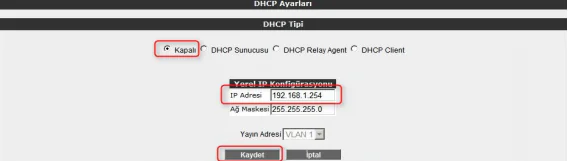
AirTies Air 4340 Erişim Noktası AP Ayarları

  • Ana modemden gelen kabloyu, Air 4340 cihazda LAN portlarından herhangi birine takarak bağlantıyı alabilirisiniz.

AirTies Air 4340 cihazını erişim noktası olarak yapılandırmak, mevcut ağ altyapınızı daha verimli hâle getirmenin en etkili yollarından biridir. Yapılan doğru ayarlarla cihaz, zayıf kalan kablosuz sinyalleri güçlendirerek kapsama alanını artırır ve bağlantı kalitesini iyileştirir. Güvenlik protokollerinden IP yapılandırmalarına kadar her adım, ağınızın stabil çalışmasını ve dış etkenlere karşı daha korunaklı olmasını sağlar. Bu sayede kesintisiz internet deneyimi, evin ya da iş yerinin her noktasında erişilebilir hâle gelir.

22 Temmuz 2025 Güncellemesi: Bu içerik, doğruluğu sağlamak ve süreçteki değişiklikleri yansıtmak için güncellendi.

ETİKETLER:airties kurulumuap ayarları nasıl yapılırerişim noktasıwifi genişletme
Bu Makaleyi Paylaş
Facebook WhatsApp WhatsApp Threads Bağlantıyı Kopyala Yazdır
Paylaş
Yorum yapılmamış

Bir yanıt yazın Yanıtı iptal et

Yorum yapabilmek için oturum açmalısınız.

Bağlantı Kuralım

21KBeğen
19.6KTakip Et
7.3KAbone Ol
192Takip Et

Popüler Gönderiler

Dikkat Çekici YouTube Küçük Resimleri Nasıl Oluşturulur

Dikkat Çekici YouTube Küçük Resimleri Nasıl Oluşturulur

Adem SOYLU
Adem SOYLU
7 dk. okuma
5 Görüntüleme
WhatsApp Katı Hesap Ayarı

WhatsApp Katı Hesap Ayarı Nasıl Açılır

Senanur FINDIKÇI
Senanur FINDIKÇI
3 dk. okuma
5 Görüntüleme
8000 mAh bataryalı telefonlar, parlak enerji bloğuyla fütüristik kapakta gösteriliyor.

8000 mAh Bataryalı Telefonlar Geliyor: Şarj Sorunu Bitiyor mu

Hatice TATLISU
Hatice TATLISU
6 dk. okuma
6 Görüntüleme
TikTok Sıfır İzlenme Sorunu

TikTok Sıfır İzlenme Sorunu Çözümü

Mustafa DURUR
Mustafa DURUR
7 dk. okuma
4 Görüntüleme
//

We influence 20 million users and is the number one business and technology news network on the planet

You Might Also Like

Wi-Fi Cep Router TL-WR710N Access Point Kurulumu
Router Kurulumu

Wi-Fi Cep Router TL-WR710N Access Point Kurulumu

2 dk. okuma
Tenda Mw3 Router Kurulumu
Router Kurulumu

Tenda Mw3 Router Kurulumu

3 dk. okuma
Tp Link MW302R Router
Router Kurulumu

Tp Link MW302R Router Kurulumu

2 dk. okuma
TP-Link RE450 menzil genişletici kurulumu ve sinyal göstergesi ayarları
Router Kurulumu

TP-Link RE450 Ağ Genişletme Ayarları

2 dk. okuma

Size her gün en son haberleri ve sorun çözümlerini getiriyoruz!

TeknoDestek Müşteri Hizmetleri
Facebook-f Instagram Tiktok Twitter Youtube Linkedin Whatsapp Rss

İş Ortaklarımız

TeknoDestek Müşteri Hizmetleri
© 2013 - 2026 TeknoDestek Müşteri Hizmetleri • Tüm hakları saklıdır • Bu sitedeki tüm içerikler (metin, görsel, video, logo, tasarım vb.) 5846 sayılı Fikir ve Sanat Eserleri Kanunu (FSEK) kapsamında korunmaktadır • İzinsiz kopyalanması, çoğaltılması, yayınlanması veya herhangi bir şekilde kullanılması yasaktır • İhlal tespitinde; FSEK Madde 71-73 uyarınca yasal süreç başlatma, maddi/manevi tazminat talep etme ve cezai işlem için başvurma hakkımız saklıdır • TeknoDestek, TeknoS@R'un bir kuruluşudur • Tema Düzenleyen: Fatih ATEŞ
Sorun Hala Çözülmedi mi?
Aradığın çözümü bulamadıysan, 11858 Teknoloji Destek Hattımız sana yardımcı olabilir. 2011’den beri Türkiye’nin en tecrübeli teknoloji destek ekiplerinden biri olarak, bilgisayar, telefon, tablet, modem, akıllı TV ve sosyal medya sorunlarında 7/24 profesyonel destek veriyoruz. Uzman ekibimizle hemen görüşmek ister misin?
📞 11858’i Şimdi Ara
Görüşme öncesi dakika ücreti sesli olarak bilgilendirilir
Welcome Back!

Sign in to your account

Kullanıcı Adı veya E-posta Adresi
Şifre

Şifrenizi mi unuttunuz?