TeknoDestek Müşteri Hizmetleri
  • Haberler
    HaberlerDaha Fazla Göster
    PlayStation Plus Haziran ayı ücretsiz oyunlarında Grounded ve Darktide karakterleri birlikte görünüyor
    PlayStation Plus Haziran Ayı Ücretsiz Oyunlar
    5 dk. okuma
    WhatsApp Kullanamayacak Android Modelleri listesinde eski Samsung ve LG telefonlar görüntüleniyor
    Eylül Ayı İtibariyle WhatsApp Kullanamayacak Android Modelleri
    4 dk. okuma
    Apple CarPlay ChatGPT Desteği Geldi
    Apple CarPlay ChatGPT Desteği Geldi
    5 dk. okuma
    Yenilenmiş Akıllı Telefonlara İade Hakkı kapsamında mağazada telefon inceleyen kullanıcı görüntüsü
    Yenilenmiş Akıllı Telefonlara İade Hakkı Getirildi
    7 dk. okuma
    Zerger App nedir? Nasıl kullanılır?
    Zerger App Nedir? Nasıl Kullanılır?
    7 dk. okuma
  • Bilgisayar
    BilgisayarDaha Fazla Göster
    Macbook neo performans
    MacBook Neo Performans Yükseltme
    5 dk. okuma
    Bilgisayar Kapalıyken Işıkları Neden Yanar ve Nasıl Kapatılır
    Bilgisayar Kapalıyken Işıkları Neden Yanar ve Nasıl Kapatılır
    7 dk. okuma
    OneDrive Çift Görünme Sorunu Nasıl Çözülür?
    OneDrive Çift Görünme Sorunu Nasıl Çözülür
    4 dk. okuma
    Bilgisayar güç düğmesi ayarları ekranında uyku ve kapatma seçenekleri görüntüleniyor
    Bilgisayar Güç Düğmesi Ayarları Nasıl Değiştirilir
    7 dk. okuma
    OneDrive Yükleme Hızı Neden Yavaş?
    OneDrive Yükleme Hızı Neden Yavaş
    5 dk. okuma
  • Mobil
    MobilDaha Fazla Göster
    Kamera Çıkıntısı olmayan yeni telefon tasarımı düz arka yüzeyiyle futuristik biçimde sergileniyor.
    Kamera Çıkıntısını Yok Eden Yeni Telefon Tasarımları Geliyor
    8 dk. okuma
    8000 mAh bataryalı telefonlar, parlak enerji bloğuyla fütüristik kapakta gösteriliyor.
    8000 mAh Bataryalı Telefonlar Geliyor: Şarj Sorunu Bitiyor mu
    6 dk. okuma
    HyperOS 3 Bildirim Sesi Sorunu Çözümü
    HyperOS 3 Bildirim Sesi Sorunu Çözümü
    5 dk. okuma
    HyperOS 3 Özellikleri ve Öne Çıkan Yenilikler
    HyperOS 3 Özellikleri ve Öne Çıkan Yenilikler
    8 dk. okuma
    HyperOS 3 performans sorunları yaşayan bir telefonda bellek uzatma ve pil ayarları menüsü.
    HyperOS 3 Performans Sorunları ve Çözüm Yolları
    7 dk. okuma
  • Sosyal Medya
    Sosyal MedyaDaha Fazla Göster
    Dikkat Çekici YouTube Küçük Resimleri Nasıl Oluşturulur
    Dikkat Çekici YouTube Küçük Resimleri Nasıl Oluşturulur
    7 dk. okuma
    WhatsApp Katı Hesap Ayarı
    WhatsApp Katı Hesap Ayarı Nasıl Açılır
    3 dk. okuma
    TikTok Sıfır İzlenme Sorunu
    TikTok Sıfır İzlenme Sorunu Çözümü
    7 dk. okuma
    LinkedIn Post Saatleri Neye Göre Belirlenir Yolları Neler
    LinkedIn Post Saatleri Neye Göre Belirlenir
    7 dk. okuma
    istatislikler üzerinden Reels paylaşma
    Instagram İstatistikler Üzerinden Reels Paylaşma Nasıl Yapılır
    4 dk. okuma
  • İnceleme
    İncelemeDaha Fazla Göster
    Yapay zekalı bilgisayar ekranında NPU ve AI özellikleri görüntüleniyor
    Yapay Zekalı Bilgisayar (AI PC) Nedir
    9 dk. okuma
    Çift Monitör Kurulumu Nasıl Yapılır
    Çift Monitör Kurulumu Nasıl Yapılır
    5 dk. okuma
    Tcl S55h Soundbar Telefon Bağlantısı Nasıl Yapılır Yolları Neler
    Tcl S55h Soundbar Telefon Bağlantısı Nasıl Yapılır
    6 dk. okuma
    Tcl S55h Soundbar Televizyon Bağlantısı Nasıl Yapılır Yolları Neler
    Tcl S55h Soundbar Televizyon Bağlantısı Nasıl Yapılır
    6 dk. okuma
    Radar ve Kontrol Noktalarını Görme
    Otoyollarda Radar ve Kontrol Noktalarını Görme
    4 dk. okuma
  • İletişim
YouTube
Takip Et
  • Müşteri Hizmetleri
  • Modem Kurulumu
  • Windows 11
  • Yapay Zeka
  • Akıllı Telefon
  • Robot Süpürge
11 Haz 2026, Perşembe
TeknoDestek Müşteri HizmetleriTeknoDestek Müşteri Hizmetleri
Yazı BoyutuAa
  • Haberler
  • Mobil
  • Sosyal Medya
  • Bilgisayar
  • İnceleme
  • İnternet ve Ağ
  • Ev Elektroniği
  • İletişim
Site içi Arama
  • Haberler
    • Cihaz Duyuruları
    • Teknoloji
    • Uygulama Gelişmeleri
  • Bilgisayar
    • Linux
    • macOS
    • Windows
  • İnceleme
    • Bilgisayar
    • Ev Elektroniği
    • Tablet
    • Tavsiyeler & Karşılaştırmalar
    • Telefon
  • Mobil
    • Android
    • Giyilebilir Cihazlar
    • HarmonyOS
    • iPhone / iOS
  • Sosyal Medya
    • Facebook
    • Instagram
    • TikTok
    • Snapchat
    • Teams
    • Telegram
    • WhatsApp
    • X
  • İletişim
Bizi Takip Edin
Asus AC750 Router Kurulumu
Router Kurulumu

Asus AC750 Router Kurulumu

Musa UÇARKUŞ
Son güncelleme: 15 Eylül 2025 09:07
Musa UÇARKUŞ
2.7K Görüntüleme
Paylaş
4 dk. okuma
Paylaş

Asus AC750 Router kurulumu ile evinizdeki internet menzilini genişletin. Wi-Fi sinyal sorunlarını çözmek ve kurulum adımlarını öğrenmek için içeriğimizi inceleyin.

Wi-Fi sinyali evinizin belirli noktalarında zayıflıyor veya aniden kopuyorsa, yalnız değilsiniz. Bu, özellikle modemle aramıza giren duvarlar veya geniş alanlar söz konusu olduğunda neredeyse herkesin karşılaştığı ortak bir teknoloji sorunu. Peki bu can sıkıcı duruma kesin bir çözüm bulmak mümkün mü?

İçindekiler
  • Teknik Özellikler
  • Asus AC750 Router Kurulumu
    • Profesyonel Destek Her Zaman Yanınızda
- 11858 Teknoloji Destek Hattı -
11858 Teknoloji Destek Hattı ile 7/24 telefonla teknik destek ve uzaktan destek alın 11858 Teknoloji Destek Hattı ile 7/24 telefonla teknik destek ve uzaktan destek alma

Asus AC750 Router, tam da bu noktada imdada yetişiyor. Bu yazıda, sinyal sorununu nasıl ortadan kaldıracağınızı, cihazın teknik özelliklerini ve en önemlisi adım adım kurulumunu sizler için anlatacağız. Kurulumun ne kadar basit olduğunu gördüğünüzde şaşıracaksınız. Hazırsanız başlayalım.

Teknik Özellikler

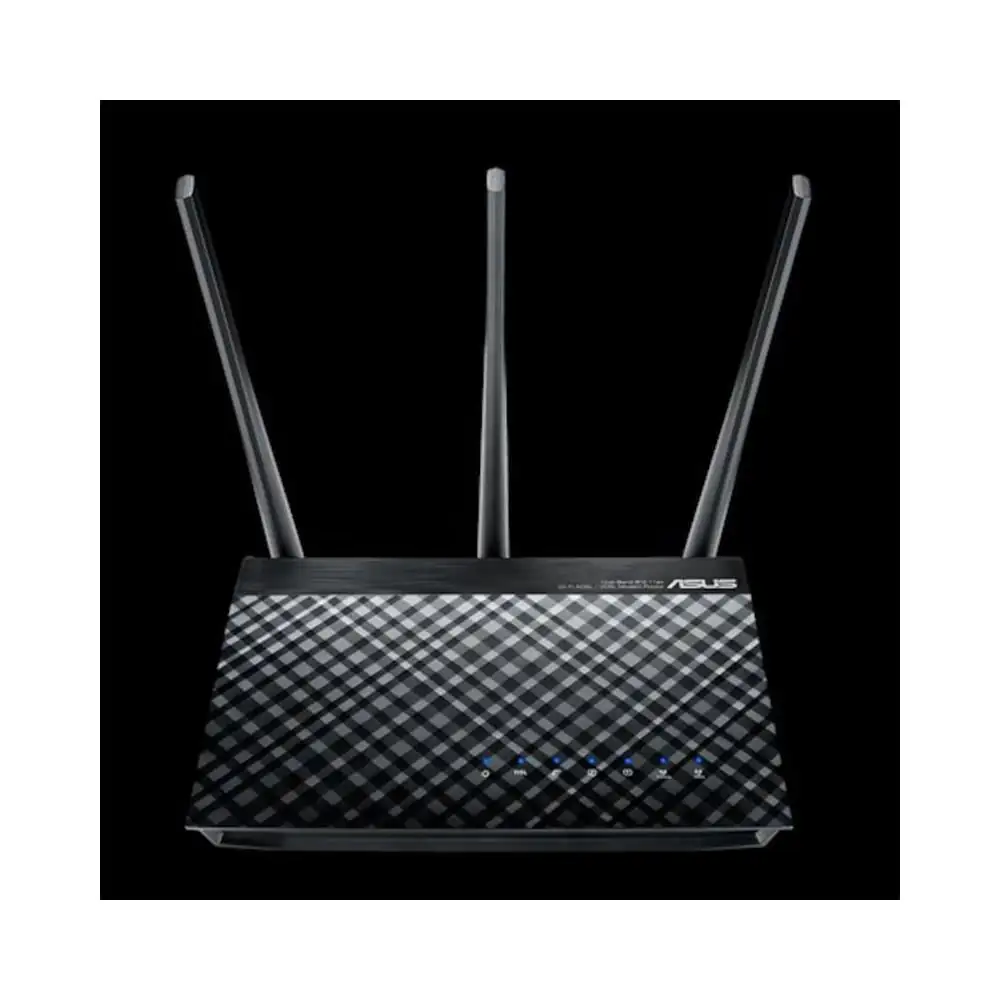
  • DualBand – WiFi 5 – Ebeveyn Kontrol Destekli – DLNA – VPN – ADSL – VDSL – Fiber destekli Router.
  • ASUS WRT ile tüm ağınızın kontrolü elinizin altında ve çok kolay.
  • 2’si 1 arada tasarım – Çift kullanım için çift WAN girişi – WiFi router.
  • Mükemmel uyum – ADSL2/2+, ADSL, VDSL2, fiber ve kablo hizmetleriyle uyumlu.
  • Kullanımı kolay ASUS Router uygulaması – Bilgisayar açmaya gerek olmadan ağınızı her yerden kontrol edin.
  • Ebeveyn Kontrolü – Aileniz ve çocuklarınızın İnternet aktivitelerini izleyin ve filtreleyin.
  • VPN sunucusu ve istemcisi desteği ile ev ağınıza şifrelenmiş ve özel bir bağlantı ile uzaktan erişim imkanı.
  • Dualband desteği ile maksimum kablosuz performansı alın.
  • Misafir Ağı ile ağınızın size özel tutunuz.
  • Ücretsiz DDNS servisi.

ASUSWRT ile ağ uygulamalarını kurma, izleme ve kontrol etme işlemlerini kullanımı kolay tek bir alanda yapabilirsiniz. 30 saniyede kurulum, birden fazla cihaz tespiti ve esnek ayar seçenekleriyle ASUSWRT ağ performansınızdan en iyi şekilde faydalanmanızı sağlar. Çift WAN sayesinde tek bir router’da iki bağlantıya/İnternet Servis Sağlayıcıya sahip olabilirsiniz. Yük dengesi ve yük devretme özellikleri kesintisiz İnternet erişimi için kararlılık ve yedekli bir yapı sunar. Aklınıza gelebilecek birçok özellik için ASUS WRT elinizin altında olacaktır.

Asus AC750 Router Kurulumu

Kuruluma başlamadan önce router cihazımızı reset düğmesine basarak sıfırlayalım.

Bilgisayar ile Asus AC750 Router arasında bir ethernet kablosu takalım.

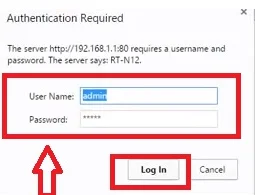
Bir internet tarayıcısı üzerinden adres satırına 192.168.1.1 yazarak giriş yapalım.

Kullanıcı adı kısmına admin, şifreye de admin yazarak giriş yapalım.
Asus AC750 Router Kurulumu

Şifre değiştirme ekranı gelecektir. Bu ekranda şifre değişikliği yapabiliyorsunuz.

- 11858 Teknoloji Destek Hattı -
11858 Teknoloji Destek Hattı ile 7/24 telefonla teknik destek ve uzaktan destek alın 11858 Teknoloji Destek Hattı ile 7/24 telefonla teknik destek ve uzaktan destek alma

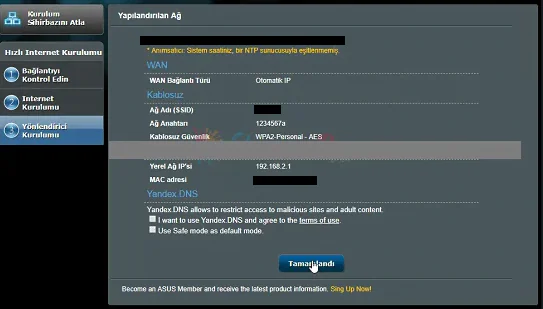
İnternet kurulumu ekranında modemin Wi-Fi şifresini kaydedip ilerleyelim.
Asus AC750 Router Kurulumu

Son olarak açılan yönlendirici kurulumu seçeneğinde Wi-Fi adını ve şifresini oluşturarak kurulumu tamamlayınız.

Profesyonel Destek Her Zaman Yanınızda

Kurulum adımlarını uygulamanıza rağmen hala sorun yaşıyorsanız veya işlemler size karmaşık geliyorsa, profesyonel yardım almaktan çekinmeyin. 11858 Teknoloji Destek Hattı, alanında uzman teknisyenleriyle size telefonla rehberlik edebilir veya güvenli uzaktan bağlantı yazılımları ile sorununuzu anında çözebilir. Dakika bazlı şeffaf bir ücretlendirme ile hizmet alarak, vaktinizi ve emeğinizi tasarruf edebilirsiniz.

Asus AC750, Wi-Fi 5 standardında güvenilir bir çözüm sunarken, evinizdeki cihaz sayısı çok fazlaysa ve daha yeni nesil bir teknoloji arıyorsanız, Wi-Fi 6 standardını destekleyen modemler ilginizi çekebilir. Bu konuda Huawei AX3 Router Kurulumu içeriğimizde, benzer adımlarla çok daha yüksek hızlara nasıl ulaşabileceğinizi detaylıca okuyabilirsiniz.

Umarız bu rehber, Asus AC750 Router’ınızı kurmanız ve evinizde kesintisiz bir Wi-Fi ağı oluşturmanız için faydalı olmuştur. Unutmayın, doğru konumlandırma ve kurulum, en iyi performansı almanın anahtarıdır. Kurulum sonrası deneyimlerinizi, ek ipuçlarınızı veya karşılaştığınız soruları aşağıdaki yorumlar kısmında bizimle ve diğer okuyucularla paylaşmaktan çekinmeyin. Deneyimleriniz, hepimiz için değerli bir rehber olacaktır!

ETİKETLER:asus ac750nasıl yapılırrouter kurulumu
Bu Makaleyi Paylaş
Facebook WhatsApp WhatsApp Threads Bağlantıyı Kopyala Yazdır
Paylaş
Yorum yapılmamış

Bir yanıt yazın Yanıtı iptal et

Yorum yapabilmek için oturum açmalısınız.

Bağlantı Kuralım

21KBeğen
19.6KTakip Et
7.3KAbone Ol
192Takip Et

Popüler Gönderiler

Kamera Çıkıntısı olmayan yeni telefon tasarımı düz arka yüzeyiyle futuristik biçimde sergileniyor.

Kamera Çıkıntısını Yok Eden Yeni Telefon Tasarımları Geliyor

Hatice TATLISU
Hatice TATLISU
8 dk. okuma
1 Görüntüleme
Dikkat Çekici YouTube Küçük Resimleri Nasıl Oluşturulur

Dikkat Çekici YouTube Küçük Resimleri Nasıl Oluşturulur

Adem SOYLU
Adem SOYLU
7 dk. okuma
6 Görüntüleme
WhatsApp Katı Hesap Ayarı

WhatsApp Katı Hesap Ayarı Nasıl Açılır

Senanur FINDIKÇI
Senanur FINDIKÇI
3 dk. okuma
5 Görüntüleme
8000 mAh bataryalı telefonlar, parlak enerji bloğuyla fütüristik kapakta gösteriliyor.

8000 mAh Bataryalı Telefonlar Geliyor: Şarj Sorunu Bitiyor mu

Hatice TATLISU
Hatice TATLISU
6 dk. okuma
6 Görüntüleme
//

We influence 20 million users and is the number one business and technology news network on the planet

You Might Also Like

ZyXEL Armor G5 (NBG7815) Modem Kurulumu
Modem Kurulumu

ZyXEL Armor G5 (NBG7815) Modem Kurulumu

5 dk. okuma
Windows 10 arama simgesi boyutu değiştirme ve görev çubuğu ayarı
Windows

Windows 10 Arama Simgesi Boyutu Nasıl Ayarlanır?

1 dk. okuma
Verileri Yeni Android Telefona Aktarma
Android

Verileri Yeni Android Telefona Aktarma

6 dk. okuma
Windows 10’da Yazıcı (Printer) Kaldırma ve Ekleme (Resimli Anlatım)
Yazıcı & Tarayıcı

Windows 10’da Yazıcı (Printer) Kaldırma ve Ekleme (Resimli Anlatım)

2 dk. okuma

Size her gün en son haberleri ve sorun çözümlerini getiriyoruz!

TeknoDestek Müşteri Hizmetleri
Facebook-f Instagram Tiktok Twitter Youtube Linkedin Whatsapp Rss

İş Ortaklarımız

TeknoDestek Müşteri Hizmetleri
© 2013 - 2026 TeknoDestek Müşteri Hizmetleri • Tüm hakları saklıdır • Bu sitedeki tüm içerikler (metin, görsel, video, logo, tasarım vb.) 5846 sayılı Fikir ve Sanat Eserleri Kanunu (FSEK) kapsamında korunmaktadır • İzinsiz kopyalanması, çoğaltılması, yayınlanması veya herhangi bir şekilde kullanılması yasaktır • İhlal tespitinde; FSEK Madde 71-73 uyarınca yasal süreç başlatma, maddi/manevi tazminat talep etme ve cezai işlem için başvurma hakkımız saklıdır • TeknoDestek, TeknoS@R'un bir kuruluşudur • Tema Düzenleyen: Fatih ATEŞ
Sorun Hala Çözülmedi mi?
Aradığın çözümü bulamadıysan, 11858 Teknoloji Destek Hattımız sana yardımcı olabilir. 2011’den beri Türkiye’nin en tecrübeli teknoloji destek ekiplerinden biri olarak, bilgisayar, telefon, tablet, modem, akıllı TV ve sosyal medya sorunlarında 7/24 profesyonel destek veriyoruz. Uzman ekibimizle hemen görüşmek ister misin?
📞 11858’i Şimdi Ara
Görüşme öncesi dakika ücreti sesli olarak bilgilendirilir
Welcome Back!

Sign in to your account

Kullanıcı Adı veya E-posta Adresi
Şifre

Şifrenizi mi unuttunuz?