TeknoDestek Müşteri Hizmetleri
  • Haberler
    HaberlerDaha Fazla Göster
    Sessiz İçerik Nedir Nasıl Yapılır
    Sessiz İçerik Nedir
    6 dk. okuma
    Spotify SongDNA Nedir
    4 dk. okuma
    Apple Creator Studio Nasıl Kullanılır
    6 dk. okuma
    Mikro İçerik Nedir Nasıl Yapılır
    Mikro İçerik Nedir
    6 dk. okuma
    Türkiye’de Araçlarda Multimedya Ekranı Kullanımı Yasakları
    6 dk. okuma
  • Bilgisayar
    BilgisayarDaha Fazla Göster
    WordPress bakım modunda takılı kalması için FTP istemcisinde .maintenance dosyasının kök dizindeki görüntüsü
    WordPress Bakım Modunda Takılı Kalması Sorunu ve Çözümü
    7 dk. okuma
    WordPress Site Teknik Sorunlar Yaşıyor
    WordPress Site Teknik Sorunlar Yaşıyor Hatası Çözümü
    5 dk. okuma
    SSH Bağlantı Reddedildi Hatası Çözümü
    6 dk. okuma
    WordPress Planlı Bakım
    WordPress Planlı Bakım Nedeniyle Kısa Süreliğine Kullanılamayacak Hatası ve Çözümü
    7 dk. okuma
    Windows 11 Başlat Menüsünden Web Aramaları Kapatma
    5 dk. okuma
  • Mobil
    MobilDaha Fazla Göster
    Navigasyon Yönlendirici Değiştirme
    Google Haritalarda Navigasyon Yönlendirici Değiştirme
    3 dk. okuma
    Apple CarPlay'da uygulamaların yerini değiştirme
    Apple CarPlay’da Uygulamaların Yerini Değiştirme
    4 dk. okuma
    Android Auto Nedir, Nasıl Kullanılır
    4 dk. okuma
    Android 5G Ayarı Nasıl Yapılır
    4 dk. okuma
    iPhone 5G Ayarı Nasıl Yapılır
    4 dk. okuma
  • Sosyal Medya
    Sosyal MedyaDaha Fazla Göster
    YouTube Video Başlığı Nasıl Yazılmalı Yolları Neler
    YouTube Video Başlığı Nasıl Yazılmalı
    6 dk. okuma
    Tiktok Sorun Bildirme Ekranı Nerede
    5 dk. okuma
    X uygulamasında gündeme girme için hashtag ve etkileşim ekranı
    X Uygulamasında Gündeme Nasıl Girilir
    5 dk. okuma
    TikTok İçerik Yorgunluğu Nedir
    6 dk. okuma
    Sosyal Medyada Marka Dili Nasıl Oluşturulur Yolları Neler
    Sosyal Medyada Marka Dili Nasıl Oluşturulur
    6 dk. okuma
  • İnceleme
    İncelemeDaha Fazla Göster
    MacBook Neo Piyasayı Sarsmaya Geliyor
    5 dk. okuma
    Instax Mini Evo Cinema
    4 dk. okuma
    Samsung Galaxy Book 6 Ultra
    Samsung Galaxy Book 6 Ultra İnceleme
    8 dk. okuma
    Bütçe Dostu Mac Seçenekleri
    Bütçe Dostu Mac MacBook Neo vs Mac Mini
    7 dk. okuma
    Xiaomi Mi Taşınabilir Şarjlı Kompresör İnceleme
    10 dk. okuma
  • İletişim
YouTube
  • Facebook
26 Nis 2026, Pazar
TeknoDestek Müşteri HizmetleriTeknoDestek Müşteri Hizmetleri
Yazı BoyutuAa
  • Haberler
  • Mobil
  • Sosyal Medya
  • Bilgisayar
  • İnceleme
  • İnternet ve Ağ
  • Ev Elektroniği
  • İletişim
Search
  • Haberler
    • Cihaz Duyuruları
    • Teknoloji
    • Uygulama Gelişmeleri
  • Bilgisayar
    • Linux
    • macOS
    • Windows
  • İnceleme
    • Bilgisayar
    • Ev Elektroniği
    • Tablet
    • Tavsiyeler & Karşılaştırmalar
    • Telefon
  • Mobil
    • Android
    • Giyilebilir Cihazlar
    • HarmonyOS
    • iPhone / iOS
  • Sosyal Medya
    • Facebook
    • Instagram
    • TikTok
    • Snapchat
    • Teams
    • Telegram
    • WhatsApp
    • X
  • İletişim
Bizi Takip Edin
Msconfig çalışmıyor Düzeltme Adımları
Windows

Msconfig Çalışmıyor Düzeltmenin 6 Kolay Yolu

Ahmet YAŞAR
Son güncelleme: 29 Temmuz 2024 15:26
Ahmet YAŞAR
Paylaş
Paylaş

Msconfig düzgün çalışmıyorsa, bunun nedeni bozuk sistem dosyaları, kötü amaçlı yazılım bulaşması veya eksik kayıt defteri dosyaları olabilir. Bunu düzeltmek için, bir DISM ve SFC taraması, ardından başlamak için bir kötü amaçlı yazılım taraması çalıştırmanız gerekir.
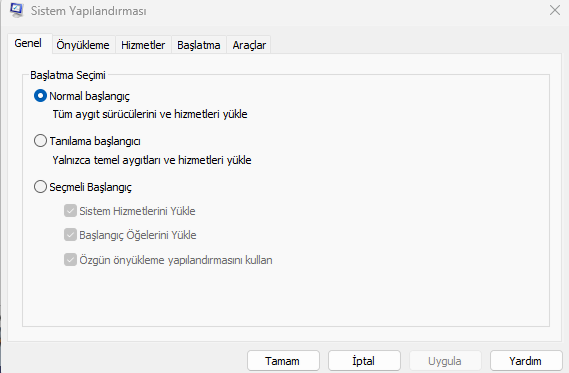
6 Adımda Msconfig Çalışmıyor Düzeltme

İçindekiler
  • Msconfig çalışmıyor sorununu nasıl düzeltebilirim?
    • 1.DISM ve SFC taramasını çalıştırın.
    • 2. Kötü amaçlı yazılım taraması çalıştırın
    • 3. Kayıt Defteri Düzenleyicisi’ne msconfig.exe anahtarını ekleyin
    • 4. Son Windows güncellemelerini kaldırın
    • 5. Bilgisayarınızı önceki sürüme geri yükleyin
    • 6. Yerinde yükseltme çalıştırın
- 11858 Teknoloji Destek Hattı -

Msconfig çalışmıyor sorununu nasıl düzeltebilirim?

1.DISM ve SFC taramasını çalıştırın.

  • Windows tuşuna basın, cmd yazın, Komut İstemi’ni seçin ve Yönetici olarak çalıştır’a tıklayın.
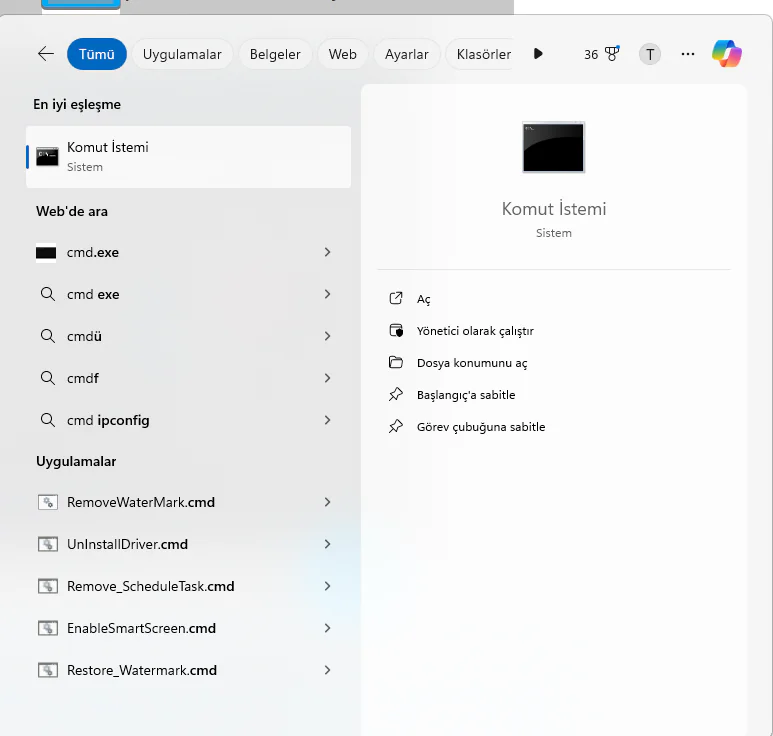
Msconfig Çalışmıyor Nasıl Çözülür

  • Aşağıdaki komutları teker teker kopyalayıp yapıştırın ve her komuttan sonra Enter tuşuna basın:

DISM /Online /Cleanup-Image /CheckHealth

DISM /Online /Cleanup-Image /ScanHealth

DISM /Online /Cleanup-Image /RestoreHealth

  • İşlem tamamlandıktan sonra aşağıdaki komutu çalıştırın ve Enter tuşuna basın.

sfc/scannow
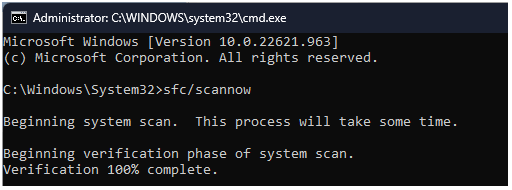
Msconfig Sorun Giderme

  • Bu işlem bozuk sistem dosyalarını tarayıp onararak sorunu çözecektir.
  • İşlem tamamlandıktan sonra bilgisayarınızı yeniden başlatın ve Sistem Yapılandırma penceresini açmayı deneyin.

2. Kötü amaçlı yazılım taraması çalıştırın

  • Windows tuşa basın, windows security yazın ve Aç’a tıklayın.
  • Virüs ve tehdit korumasına tıklayın.
  • Şimdi Tarama seçeneklerine tıklayın.
  • Tam taramayı seçin ve Şimdi tara’ya tıklayın.
  • Güvenlik yazılımı virüsleri ve kötü amaçlı yazılımları arayacak ve bulursa silmenizi isteyecektir. Kötü amaçlı dosyaları kaldırın ve bilgisayarınızı yeniden başlatın.

3. Kayıt Defteri Düzenleyicisi’ne msconfig.exe anahtarını ekleyin

  • Çalıştır penceresini açmak için Windows+R tuşuna basın.
  • Regedit yazın ve Tamam’a tıklayarak Kayıt Defteri Düzenleyicisi’ni açın.
  • Bu yola gidin:

Adım Adım Düzeltme Msconfig Çalışmıyor

- 11858 Teknoloji Destek Hattı -
  • Eğer bulamazsanız, onu eklememiz gerekecek. Uygulama Yolları’na sağ tıklayın ve Yeni > Anahtar’ı seçin.
  • Anahtarı MSCONFIG.EXE olarak adlandırın.
  • Şimdi, Windows Gezgini’ni açmak için Windows+E tuşuna basın, ardından sistem sürücüsüne gidin ve Windows klasörünü arayın. Aynı ada sahip bir dosya almak için msconfig.exe yazın. Sağ tıklayın ve   içerik menüsünden Yol Olarak Kopyala’yı seçin.
  • Sağ bölmede, (Varsayılan) öğesine çift tıklayın, yolu Değer verisi altına yapıştırın ve Tamam’a tıklayın.
  • Değişikliklerin etkili olması için bilgisayarınızı yeniden başlatın.

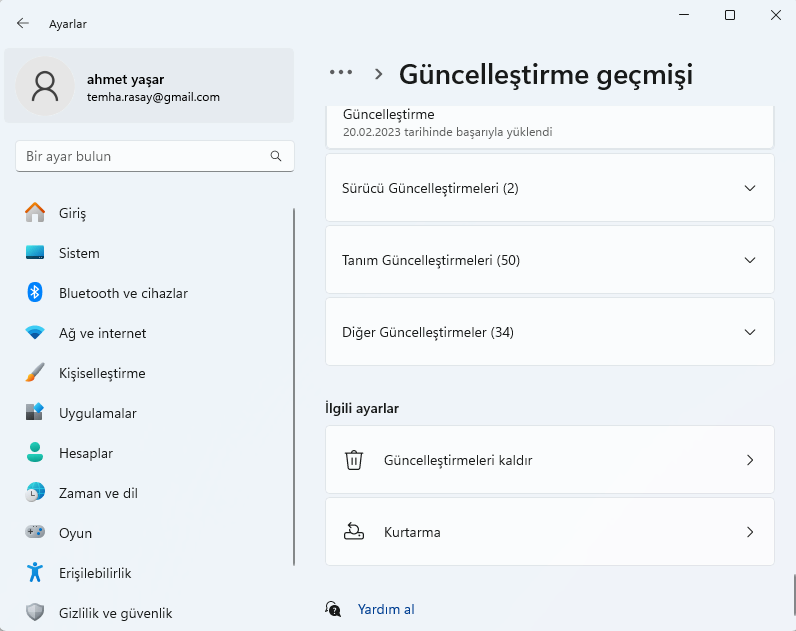
4. Son Windows güncellemelerini kaldırın

  • Ayarlar uygulamasını açmak için Windows+I tuşuna basın.
  • Windows Update’e gidin ve Güncelleştirme geçmişi seçeneğini seçin.
  • Güncellemeleri kaldır’a tıklayın.

Msconfig Sorun Giderme

  • Güncellemelerin bir listesini alacaksınız, en son olanları bulup Kaldır’a tıklayacaksınız.

5. Bilgisayarınızı önceki sürüme geri yükleyin

  • Çalıştır penceresini açmak için Windows+R tuşuna basın.
  • rstrui yazın ve Tamam’a tıklayarak Sistem Geri Yükleme penceresini açın.
  • Farklı bir geri yükleme noktası seç seçeneğini belirleyin ve İleri’ye tıklayın.

Bilgisayarınız yeniden başlatılacak ve sistem ayarları seçilen noktaya geri yüklenecektir.

6. Yerinde yükseltme çalıştırın

  • Microsoft‘un resmi web sitesinden sürümü ve ürün dilini seçtikten sonra Windows 11 ISO’sunu indirin.
  • ISO dosyasına çift tıklayın ve açılan istemde Aç’a tıklayın.
  • exe dosyasını çalıştırın.
  • UAC isteminde Evet’e tıklayın.
  • Windows 11 Kurulumunda İleri’ye tıklayın.
  • Şimdi Microsoft lisans koşullarını kabul etmek için Kabul Et’e tıklayın.
  • Sonraki ekranda, kurulum sihirbazının Kişisel dosyaları ve uygulamaları sakla dediğinden emin olun, ardından Yükle’ye tıklayın. Aksi takdirde, Neyi saklayacağınızı değiştirin seçeneğine tıklayın, Kişisel dosyaları ve uygulamaları sakla’yı seçin ve Yükle’ye tıklayın.
  • Ekrandaki talimatları izleyin ve işlemin tamamlanması için bir süre bekleyin.
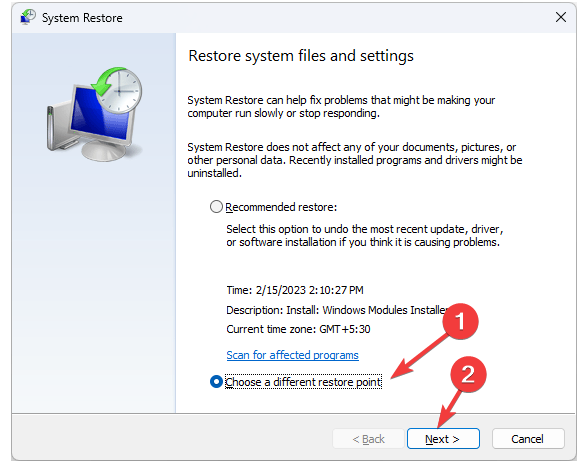
Msconfig Çalışmıyor Sorun Giderme

  • Şimdi geri yükleme noktasını seçin ve İleri’ye tıklayın.
  • Bitir’e tıklayın.

İlişkili makaleler;

  • CMD’den BitLocker Kurtarma Anahtarını Bulma
  • Msxml4.dll Eksik: Düzeltmenin 8 Hızlı Yolu
  • CMD veya PowerShell Kullanarak Windows Ürün Anahtarını Bulma
ETİKETLER:komut istemimsconfig düzeltmenasıl yapılırsistem dosyalarıwindows hataları
Bu Makaleyi Paylaş
Facebook WhatsApp WhatsApp Threads Bağlantıyı Kopyala Yazdır
Paylaş
Yorum yapılmamış

Bir yanıt yazın Yanıtı iptal et

E-posta adresiniz yayınlanmayacak. Gerekli alanlar * ile işaretlenmişlerdir

Bağlantı Kuralım

21KBeğen
19.6KTakip Et
7.3KAbone Ol
192Takip Et

Popüler Gönderiler

AirTies Air 4960 Modem Kurulum

Uğurcan ÜN
Uğurcan ÜN
3 dk. okuma
11 Görüntüleme
Sessiz İçerik Nedir Nasıl Yapılır

Sessiz İçerik Nedir

İsmail YILDIZ
İsmail YILDIZ
6 dk. okuma
13 Görüntüleme
YouTube Video Başlığı Nasıl Yazılmalı Yolları Neler

YouTube Video Başlığı Nasıl Yazılmalı

İsmail YILDIZ
İsmail YILDIZ
6 dk. okuma
10 Görüntüleme

Lyra 3 Pro ile Şarkı Nasıl Oluşturulur

Uğurcan ÜN
Uğurcan ÜN
4 dk. okuma
24 Görüntüleme

You Might Also Like

Android

Güvenle APK Dosya İndirebileceğiniz 5 İnternet Sitesi

2 dk. okuma
huawei hg532e bridge ap modu ayarlarında wan bağlantısı ve port seçimi ekranı
Modem Kurulumu

HUAWEI HG532E BRIDGE VE/VEYA AP MODUNDA KURMA

1 dk. okuma
Google Drive Virüs Taraması Yapma
Antivirüs & Güvenlik

Google Drive Virüs Taraması Nasıl Yapılır

9 dk. okuma
Valorant VAN9003 Hatası Çözümü
Bilgisayar Oyunları

Valorant VAN9001 Hatası Çözümü

3 dk. okuma

Size her gün en son haberleri ve sorun çözümlerini getiriyoruz!

TeknoDestek Müşteri Hizmetleri
Facebook-f Instagram Tiktok Twitter Youtube Linkedin Whatsapp Phone-alt Rss

İş Ortaklarımız

TeknoDestek Müşteri Hizmetleri
© 2013 - 2026 TeknoDestek Müşteri Hizmetleri • Tüm hakları saklıdır • Bu sitedeki tüm içerikler (metin, görsel, video, logo, tasarım vb.) 5846 sayılı Fikir ve Sanat Eserleri Kanunu (FSEK) kapsamında korunmaktadır • İzinsiz kopyalanması, çoğaltılması, yayınlanması veya herhangi bir şekilde kullanılması yasaktır • İhlal tespitinde; FSEK Madde 71-73 uyarınca yasal süreç başlatma, maddi/manevi tazminat talep etme ve cezai işlem için başvurma hakkımız saklıdır • TeknoDestek, TeknoS@R'un bir kuruluşudur • Tema Düzenleyen: Fatih ATEŞ
Sorun Hala Çözülmedi mi?
Aradığın çözümü bulamadıysan, 11858 Teknoloji Destek Hattımız sana yardımcı olabilir. 2011’den beri Türkiye’nin en tecrübeli teknoloji destek ekiplerinden biri olarak, bilgisayar, telefon, tablet, modem, akıllı TV ve sosyal medya sorunlarında 7/24 profesyonel destek veriyoruz. Uzman ekibimizle hemen görüşmek ister misin?

    📞 11858’i Şimdi Ara

    Görüşme öncesi dakika ücreti sesli olarak bilgilendirilir
    Welcome Back!

    Sign in to your account

    Kullanıcı Adı veya E-posta Adresi
    Şifre

    Şifrenizi mi unuttunuz?