
TeknoDestek Müşteri Hizmetleri
  • Haberler
    HaberlerDaha Fazla Göster
    Sessiz İçerik Nedir Nasıl Yapılır
    Sessiz İçerik Nedir
    6 dk. okuma
    Spotify SongDNA Nedir
    4 dk. okuma
    Apple Creator Studio Nasıl Kullanılır
    6 dk. okuma
    Mikro İçerik Nedir Nasıl Yapılır
    Mikro İçerik Nedir
    6 dk. okuma
    Türkiye’de Araçlarda Multimedya Ekranı Kullanımı Yasakları
    6 dk. okuma
  • Bilgisayar
    BilgisayarDaha Fazla Göster
    WordPress bakım modunda takılı kalması için FTP istemcisinde .maintenance dosyasının kök dizindeki görüntüsü
    WordPress Bakım Modunda Takılı Kalması Sorunu ve Çözümü
    7 dk. okuma
    WordPress Site Teknik Sorunlar Yaşıyor
    WordPress Site Teknik Sorunlar Yaşıyor Hatası Çözümü
    5 dk. okuma
    SSH Bağlantı Reddedildi Hatası Çözümü
    6 dk. okuma
    WordPress Planlı Bakım
    WordPress Planlı Bakım Nedeniyle Kısa Süreliğine Kullanılamayacak Hatası ve Çözümü
    7 dk. okuma
    Windows 11 Başlat Menüsünden Web Aramaları Kapatma
    5 dk. okuma
  • Mobil
    MobilDaha Fazla Göster
    Navigasyon Yönlendirici Değiştirme
    Google Haritalarda Navigasyon Yönlendirici Değiştirme
    3 dk. okuma
    Apple CarPlay'da uygulamaların yerini değiştirme
    Apple CarPlay’da Uygulamaların Yerini Değiştirme
    4 dk. okuma
    Android Auto Nedir, Nasıl Kullanılır
    4 dk. okuma
    Android 5G Ayarı Nasıl Yapılır
    4 dk. okuma
    iPhone 5G Ayarı Nasıl Yapılır
    4 dk. okuma
  • Sosyal Medya
    Sosyal MedyaDaha Fazla Göster
    YouTube Video Başlığı Nasıl Yazılmalı Yolları Neler
    YouTube Video Başlığı Nasıl Yazılmalı
    6 dk. okuma
    Tiktok Sorun Bildirme Ekranı Nerede
    5 dk. okuma
    X uygulamasında gündeme girme için hashtag ve etkileşim ekranı
    X Uygulamasında Gündeme Nasıl Girilir
    5 dk. okuma
    TikTok İçerik Yorgunluğu Nedir
    6 dk. okuma
    Sosyal Medyada Marka Dili Nasıl Oluşturulur Yolları Neler
    Sosyal Medyada Marka Dili Nasıl Oluşturulur
    6 dk. okuma
  • İnceleme
    İncelemeDaha Fazla Göster
    MacBook Neo Piyasayı Sarsmaya Geliyor
    5 dk. okuma
    Instax Mini Evo Cinema
    4 dk. okuma
    Samsung Galaxy Book 6 Ultra
    Samsung Galaxy Book 6 Ultra İnceleme
    8 dk. okuma
    Bütçe Dostu Mac Seçenekleri
    Bütçe Dostu Mac MacBook Neo vs Mac Mini
    7 dk. okuma
    Xiaomi Mi Taşınabilir Şarjlı Kompresör İnceleme
    10 dk. okuma
  • İletişim
YouTube
  • Facebook
26 Nis 2026, Pazar
TeknoDestek Müşteri HizmetleriTeknoDestek Müşteri Hizmetleri
Yazı BoyutuAa
  • Haberler
  • Mobil
  • Sosyal Medya
  • Bilgisayar
  • İnceleme
  • İnternet ve Ağ
  • Ev Elektroniği
  • İletişim
Search
  • Haberler
    • Cihaz Duyuruları
    • Teknoloji
    • Uygulama Gelişmeleri
  • Bilgisayar
    • Linux
    • macOS
    • Windows
  • İnceleme
    • Bilgisayar
    • Ev Elektroniği
    • Tablet
    • Tavsiyeler & Karşılaştırmalar
    • Telefon
  • Mobil
    • Android
    • Giyilebilir Cihazlar
    • HarmonyOS
    • iPhone / iOS
  • Sosyal Medya
    • Facebook
    • Instagram
    • TikTok
    • Snapchat
    • Teams
    • Telegram
    • WhatsApp
    • X
  • İletişim
Bizi Takip Edin
ASUS DSL-N10E Modem şifresi değiştirme
Modem Kurulumu

ASUS DSL-N10E Modem Kurulumu

Son güncelleme: 30 Eylül 2022 14:51
Tekno Destek
Paylaş
Paylaş

Bu yazımızda sizlere ASUS DSL-N10E modem kurulumu nasıl yapılır detayları ile işlem adımlarını anlatıyoruz.

Kurulum yapmadan önce internet hattınızın DSL bilgilerini öğrenmeniz gerekiyor. DSL bilgileri internet aboneliğiniz aktif olduğu gün internet servis sağlayıcısı tarafından belirleniyor. Bu bilgiler modeminizde yer almaz. Ancak tarafınıza servis sağlayıcı tarafından mesaj olarak gönderiliyor. Ayrıca sizler tarafından da internet servis saylayıcısını arayarak müşteri temsilcisinden öğrenebilirsiniz. Ancak bazı servis sağlayıcılarında bu bilgileri sesli yanıt sisteminden öğrenebilirsiniz. İnternet servis sağlayıcı bilgilerini ise ödeme yaptığınız fatura üzerinde iletişim numarası yer almaktadır. Bu numaradan arayarak öğrenebilirsiniz.

- 11858 Teknoloji Destek Hattı -

ASUS DSL-N10E Modem Kurulumu Nasıl Yapılır?

Cihazınızı kurulama başlamadan önce resetlemenizi tavsiye ediyoruz. Reset çukuru cihazınızın arkasında bulunmaktadır. Bu reset çukuruna iğne ya da kürdan yardımı basılı tutunuz. Böylece cihazınız resetlenecektir. Ancak işlemi doğru yaptığınızı ışıklarına bakarak anlayabilirsiniz. Eğer güç ışığı dışında tüm ışıklar söndü ise işlem başarılıdır. Ardından elinizi reset düğmesinden çekip ışıkların tekrar yanmasını bekleyiniz. Daha sonra modemimizi Ethernet kablosu ile bilgisayarımıza bağlıyoruz.

Ardından tarayıcımızı açarak adres satırını temizliyoruz. Ardından internet adresi yazacağımız URL adres satırına 192.168.1.1 adresini yazınız. Daha sonra Enter tuşuna basıyoruz. Böylece karşımıza ara yüz giriş ekranı gelecektir. Bu ekrana kullanıcı adı yazan yere admin şifre yazan yere de admin yazarak oturum açıyoruz. Böylece karşımıza aşağıdaki görseldeki gibi bir ekran gelecektir.
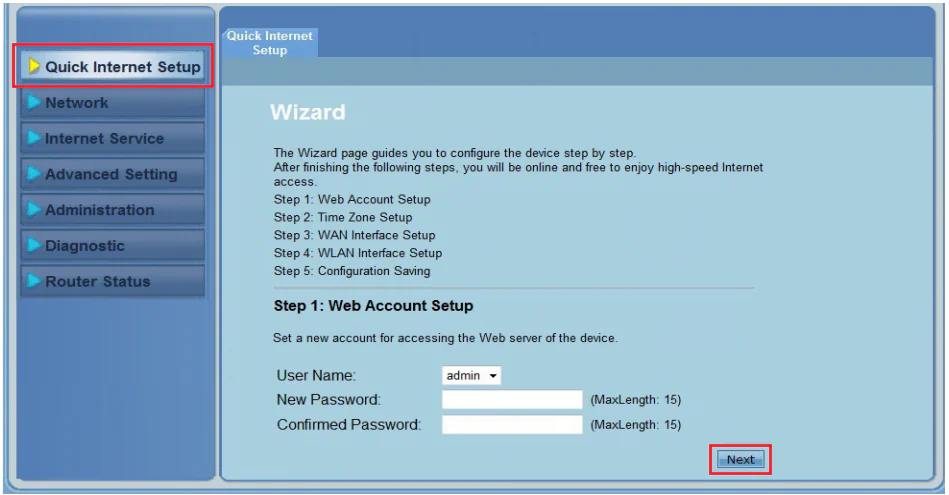
ASUS DSL-N10E Modem arayüz ekranı

Bu ekranda ekranın sol üst tarafında yer alan Hızlı İnternet Kurulumu bölümüne tıklayınız. Böylece ASUS DSL-N10E modem kurulumu ekranları açılacaktır.
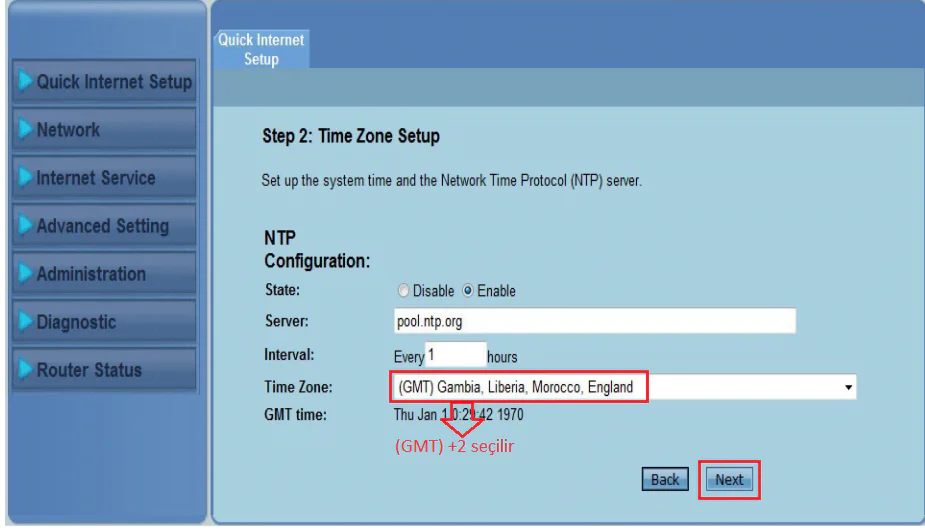
ASUS DSL-N10E Modem bağlantı ayarları

NPT yazan bölümde State kısmını Enable olarak işaretlemeniz gerekiyor. Daha sonra ekranına alt kısmında yer alan saat dilimini GMT+2 olarak seçiniz. Ardından Next bölümü ile bir sonraki ekrana ilerleyiniz.
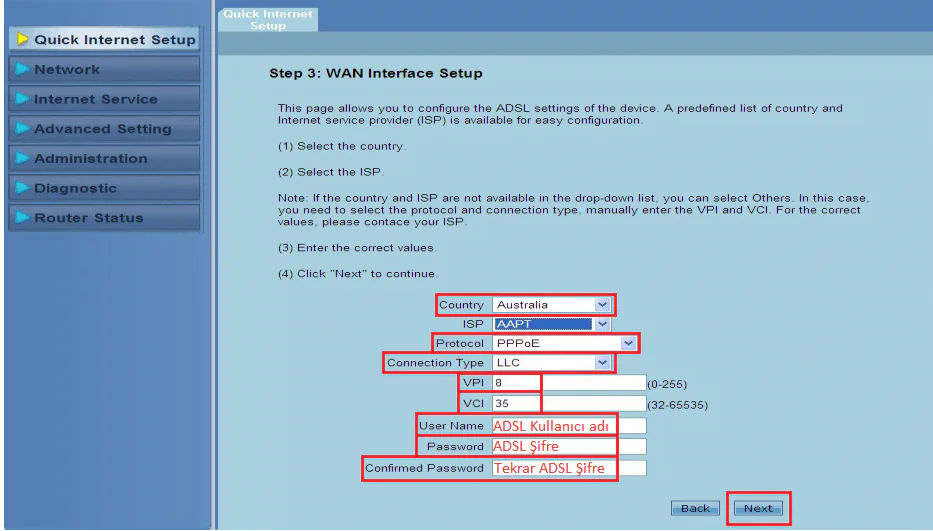
ASUS DSL-N10E Modem ayarları

- 11858 Teknoloji Destek Hattı -

Bu ekran bölge seçimini yaptıktan sonra ISP seçimini AAPT olarak seçiniz. Bir alt kısımda yer alan Protocol seçeneğini PPPoE şeklinde seçmeniz gerekiyor. Daha sonra Connection Type LLC olarak seçilmelidir. Ayrıca VPI 8 VCI 35 olarak yazmalısınız. Ardından Username kısmına internet servis sağlayıcınızdan aldığınız DSL kullanıcı adını yazınız. Password bölümüne ise yine servis sağlayıcınızdan edindiğiniz DSL şifresini yazıyoruz. Ardından DSL şifresini tekrar istiyor. Buraya da yine DSL şifremizi tekrar yazıyoruz. Daha sonra Next butonu ile bir sonraki ekrana ilerleyelim.

Daha sonra ekrana 2.4GHz Wi Fi bölümü gelecketir. Bu bölümü Enable olarak işaretleyiniz. Ardından SSID yazan kısmına modeminizin ağlarda gözüken ismi için bir isim belirleyiniz. Next butonu ile sonraki sayfaya ilerleyiniz. Daha sonra ekranın altında finish butonuna basınız. Böylece ASUS DSL-N10E modem kurulumu tamamlandı. Umarız makalemiz sizler için yararlı olmuştur. Ayrıca benzer özelliklere sahip Onixon DSL400EP modem kurulumu yazımıza da göz atabilirsiniz.

ETİKETLER:asus dsl-n10edsl ayarlarımodem kurulumunasıl yapılır
Bu Makaleyi Paylaş
Facebook WhatsApp WhatsApp Threads Bağlantıyı Kopyala Yazdır
Paylaş
Yorum yapılmamış

Bir yanıt yazın Yanıtı iptal et

E-posta adresiniz yayınlanmayacak. Gerekli alanlar * ile işaretlenmişlerdir

Bağlantı Kuralım

21KBeğen
19.6KTakip Et
7.3KAbone Ol
192Takip Et

Popüler Gönderiler

AirTies Air 4960 Modem Kurulum

Uğurcan ÜN
Uğurcan ÜN
3 dk. okuma
11 Görüntüleme
Sessiz İçerik Nedir Nasıl Yapılır

Sessiz İçerik Nedir

İsmail YILDIZ
İsmail YILDIZ
6 dk. okuma
13 Görüntüleme
YouTube Video Başlığı Nasıl Yazılmalı Yolları Neler

YouTube Video Başlığı Nasıl Yazılmalı

İsmail YILDIZ
İsmail YILDIZ
6 dk. okuma
10 Görüntüleme

Lyra 3 Pro ile Şarkı Nasıl Oluşturulur

Uğurcan ÜN
Uğurcan ÜN
4 dk. okuma
24 Görüntüleme

You Might Also Like

Tecno Camon Ekran Kilidi Ayarları
Android

Tecno Camon Ekran Kilidi Ayarları

5 dk. okuma
Windows

Bilgisayarı Zahmetsizce Kapatın

1 dk. okuma
SYNC.ME Nedir? Ne İşe Yarar? (Resimli Anlatım)
Uygulama Gelişmeleri

SYNC.ME Nedir? Ne İşe Yarar?

4 dk. okuma
iPhone / iOS

iPhone Fotoğrafları Videoya Dönüştürme

5 dk. okuma

Size her gün en son haberleri ve sorun çözümlerini getiriyoruz!

TeknoDestek Müşteri Hizmetleri
Facebook-f Instagram Tiktok Twitter Youtube Linkedin Whatsapp Phone-alt Rss

İş Ortaklarımız

TeknoDestek Müşteri Hizmetleri
© 2013 - 2026 TeknoDestek Müşteri Hizmetleri • Tüm hakları saklıdır • Bu sitedeki tüm içerikler (metin, görsel, video, logo, tasarım vb.) 5846 sayılı Fikir ve Sanat Eserleri Kanunu (FSEK) kapsamında korunmaktadır • İzinsiz kopyalanması, çoğaltılması, yayınlanması veya herhangi bir şekilde kullanılması yasaktır • İhlal tespitinde; FSEK Madde 71-73 uyarınca yasal süreç başlatma, maddi/manevi tazminat talep etme ve cezai işlem için başvurma hakkımız saklıdır • TeknoDestek, TeknoS@R'un bir kuruluşudur • Tema Düzenleyen: Fatih ATEŞ
Sorun Hala Çözülmedi mi?
Aradığın çözümü bulamadıysan, 11858 Teknoloji Destek Hattımız sana yardımcı olabilir. 2011’den beri Türkiye’nin en tecrübeli teknoloji destek ekiplerinden biri olarak, bilgisayar, telefon, tablet, modem, akıllı TV ve sosyal medya sorunlarında 7/24 profesyonel destek veriyoruz. Uzman ekibimizle hemen görüşmek ister misin?

    📞 11858’i Şimdi Ara

    Görüşme öncesi dakika ücreti sesli olarak bilgilendirilir
    Welcome Back!

    Sign in to your account

    Kullanıcı Adı veya E-posta Adresi
    Şifre

    Şifrenizi mi unuttunuz?