
TeknoDestek Müşteri Hizmetleri
  • Haberler
    HaberlerDaha Fazla Göster
    Türkiye'de kredi kartı taksit sayısı güncellemesini temsil eden kredi kartı, POS cihazı ve 3, 6, 9, 12 ve 18 taksit seçeneklerinin bulunduğu görsel.
    Türkiye’de Kredi Kartı Taksit Sayısı Güncellemesi
    10 dk. okuma
    GTA 6'nın tropikal dünyasını temsil eden gün batımı manzarasında timsah, puma, rakun, flamingo, pelikan ve manati gibi hayvanlar ile şehir silüeti.
    GTA 6’da Yer Alan Tüm Yeni Hayvan Türleri Belli Oldu
    5 dk. okuma
    Google AI ile uçuş ve otel rezervasyonlarını takip etme
    Google AI ile Uçuş ve Otel Rezervasyonu Takibi Yapın
    8 dk. okuma
    Kiosk Bagaj Uygulaması Nasıl Kullanılır?
    Kiosk Bagaj Uygulaması Nasıl Kullanılır
    4 dk. okuma
    Apple AirPods 5 kablosuz kulaklık ve şarj kutusu
    Apple AirPods 5 İncelemesi: Yeni Nesil Açık Kulak Tasarımı ve Güçlü ANC Deneyimi
    11 dk. okuma
  • Bilgisayar
    BilgisayarDaha Fazla Göster
    Windows 11 Tanım Güncellemeleri Nedir Ne işe yarıyor?
    Windows 11 Tanım Güncellemeleri Nedir
    9 dk. okuma
    NumberPad Üzerinden Hesap Makinesi Nasıl Açılır?
    NumberPad Üzerinden Hesap Makinesi Nasıl Açılır
    6 dk. okuma
    Cannot Find OS Partition(s) For Disk 0 Hatası için Kesin 5 Çözüm
    Cannot Find OS Partition(s) For Disk 0 Hatası için Kesin 5 Çözüm
    10 dk. okuma
    Windows 11 Sağ Tık Menüsü Özelleştirme (Bağlam Menüsü)
    Windows 11 Sağ Tık Menüsü Özelleştirme (Bağlam Menüsü)
    9 dk. okuma
    ASUS Zenbook 14 UX3405CA AI Noise Cancellation Nedir?
    ASUS Zenbook 14 UX3405CA AI Noise Cancellation Nedir
    10 dk. okuma
  • Mobil
    MobilDaha Fazla Göster
    Akıllı telefon üzerinden Türk Telekom cayma bedeli sorgulama işlemi, taahhüt bilgileri ve ücret hesaplama ekranı.
    Türk Telekom Cayma Bedeli Sorgulama Nasıl Yapılır
    8 dk. okuma
    Android Auto güncelleme işlemi yapan bir kullanıcının araç içindeki telefon ekranı görünümü.
    Android Auto Güncelleme İşlemi Nasıl Yapılır
    8 dk. okuma
    Android Telefonda Depolama Alanı Doluyor Sorunu için 7 Pratik Çözüm
    Android Telefonda Depolama Alanı Doluyor Sorunu Çözümü
    6 dk. okuma
    Mobil Ağ Kullanılamıyor Hatası için 7 Hızlı Çözüm Yolu
    Mobil Ağ Kullanılamıyor Hatası için 7 Hızlı Çözüm Yolu
    11 dk. okuma
    ColorOS 17 arayüzünü, yeni tasarımını ve akıllı özelliklerini gösteren üç akıllı telefonun yer aldığı kapak görseli.
    ColorOS 17 Tanıtıldı Yeni Özellikleri ve Güncelleme Alacak Telefonlar
    14 dk. okuma
  • Sosyal Medya
    Sosyal MedyaDaha Fazla Göster
    X gönderi görünürlüğü ne demek nasıl artırılır?
    X Gönderi Görünürlüğü Ne Demek, Nasıl Artırılır
    7 dk. okuma
    Instagram Hikaye Paylaşımını Önceden Planlama Nasıl Yapılır?
    Instagram Hikaye Paylaşımını Önceden Planlama Nasıl Yapılır
    7 dk. okuma
    Instagram Şipşak özelliği kapatma rehberi, telefonda Şipşak içeriklerini gelen kutusunda gizleme ayarı.
    Instagram Şipşak Özelliği Kapatma
    5 dk. okuma
    E-Postaya Bağlı Hesapları Bulma
    E-Postaya Bağlı Hesapları Bulma
    11 dk. okuma
    Kullanıcılar Neden İçerik Tüketir Ama Etkileşim Vermez?
    Kullanıcıların Ürettiği İçerik Neden Etkileşim Vermez
    9 dk. okuma
  • İnceleme
    İncelemeDaha Fazla Göster
    Beyaz AirPods kulaklıkları ve açık şarj kutusu
    AirPods Resetleme Nasıl Yapılır
    11 dk. okuma
    Samsung 1100Hz yenileme hızına sahip yeni monitör
    Samsung 1100Hz Monitör Ortaya Çıktı
    8 dk. okuma
    Apple AirPods 5 kablosuz kulaklık ve şarj kutusu
    Apple AirPods 5 İncelemesi: Yeni Nesil Açık Kulak Tasarımı ve Güçlü ANC Deneyimi
    11 dk. okuma
    Elektrik Kesintisinde İnternete Bağlı Kalmak
    Elektrik Kesintisinde İnternete Bağlı Kalmak
    11 dk. okuma
    Uçak kabinindeki yolcu masasında duran modern bir powerbank ve arka planda görünen bulanık gökyüzü manzaralı uçak penceresi.
    Uçakta Powerbank: 2026 Uçuş Kuralları ve mAh Sınırları
    7 dk. okuma
  • İletişim
YouTube
Takip Et
  • Müşteri Hizmetleri
  • Modem Kurulumu
  • Windows 11
  • Yapay Zeka
  • Akıllı Telefon
  • Robot Süpürge
  • Uzak Bağlantı
25 Eki 2026, Pazar
TeknoDestek Müşteri HizmetleriTeknoDestek Müşteri Hizmetleri
Yazı BoyutuAa
  • Haberler
  • Mobil
  • Sosyal Medya
  • Bilgisayar
  • İnceleme
  • İnternet ve Ağ
  • Ev Elektroniği
  • Uzak Bağlantı Programları
  • İletişim
Site içi Arama
  • Haberler
    • Cihaz Duyuruları
    • Teknoloji
    • Uygulama Gelişmeleri
  • Bilgisayar
    • Linux
    • macOS
    • Windows
  • İnceleme
    • Bilgisayar
    • Ev Elektroniği
    • Tablet
    • Tavsiyeler & Karşılaştırmalar
    • Telefon
  • Mobil
    • Android
    • Giyilebilir Cihazlar
    • HarmonyOS
    • iPhone / iOS
  • Sosyal Medya
    • Facebook
    • Instagram
    • TikTok
    • Snapchat
    • Teams
    • Telegram
    • WhatsApp
    • X
  • Uzak Bağlantı Programları
  • İletişim
Bizi Takip Edin
ASUS DSL-N10E Modem şifresi değiştirme
Modem Kurulumu

ASUS DSL-N10E Modem Kurulumu

Son güncelleme: 30 Eylül 2022 14:51
Tekno Destek
5.4K Görüntüleme
Paylaş
3 dk. okuma
Paylaş

Bu yazımızda sizlere ASUS DSL-N10E modem kurulumu nasıl yapılır detayları ile işlem adımlarını anlatıyoruz.

Kurulum yapmadan önce internet hattınızın DSL bilgilerini öğrenmeniz gerekiyor. DSL bilgileri internet aboneliğiniz aktif olduğu gün internet servis sağlayıcısı tarafından belirleniyor. Bu bilgiler modeminizde yer almaz. Ancak tarafınıza servis sağlayıcı tarafından mesaj olarak gönderiliyor. Ayrıca sizler tarafından da internet servis saylayıcısını arayarak müşteri temsilcisinden öğrenebilirsiniz. Ancak bazı servis sağlayıcılarında bu bilgileri sesli yanıt sisteminden öğrenebilirsiniz. İnternet servis sağlayıcı bilgilerini ise ödeme yaptığınız fatura üzerinde iletişim numarası yer almaktadır. Bu numaradan arayarak öğrenebilirsiniz.

11858 Teknoloji Destek Hattı ile 7/24 telefonla teknik destek ve uzaktan destek alın 11858 Teknoloji Destek Hattı ile 7/24 telefonla teknik destek ve uzaktan destek alma

ASUS DSL-N10E Modem Kurulumu Nasıl Yapılır?

Cihazınızı kurulama başlamadan önce resetlemenizi tavsiye ediyoruz. Reset çukuru cihazınızın arkasında bulunmaktadır. Bu reset çukuruna iğne ya da kürdan yardımı basılı tutunuz. Böylece cihazınız resetlenecektir. Ancak işlemi doğru yaptığınızı ışıklarına bakarak anlayabilirsiniz. Eğer güç ışığı dışında tüm ışıklar söndü ise işlem başarılıdır. Ardından elinizi reset düğmesinden çekip ışıkların tekrar yanmasını bekleyiniz. Daha sonra modemimizi Ethernet kablosu ile bilgisayarımıza bağlıyoruz.

Ardından tarayıcımızı açarak adres satırını temizliyoruz. Ardından internet adresi yazacağımız URL adres satırına 192.168.1.1 adresini yazınız. Daha sonra Enter tuşuna basıyoruz. Böylece karşımıza ara yüz giriş ekranı gelecektir. Bu ekrana kullanıcı adı yazan yere admin şifre yazan yere de admin yazarak oturum açıyoruz. Böylece karşımıza aşağıdaki görseldeki gibi bir ekran gelecektir.
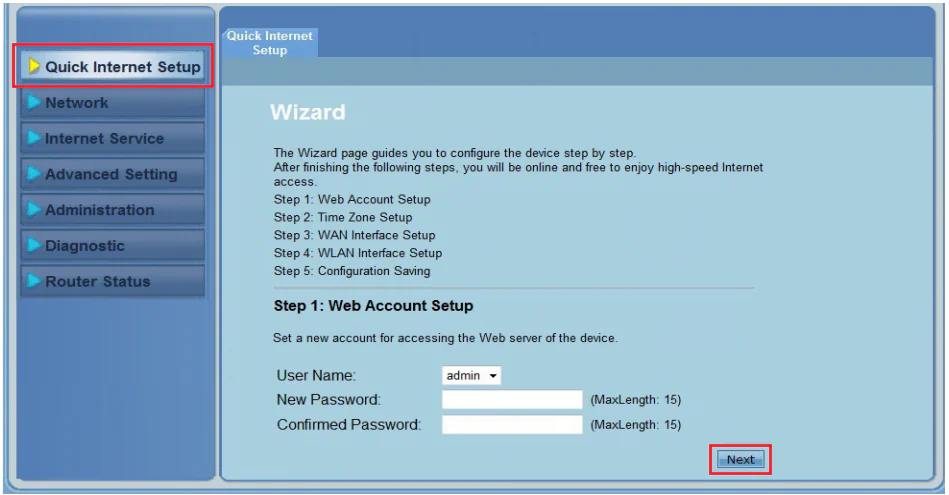
ASUS DSL-N10E Modem arayüz ekranı

Bu ekranda ekranın sol üst tarafında yer alan Hızlı İnternet Kurulumu bölümüne tıklayınız. Böylece ASUS DSL-N10E modem kurulumu ekranları açılacaktır.
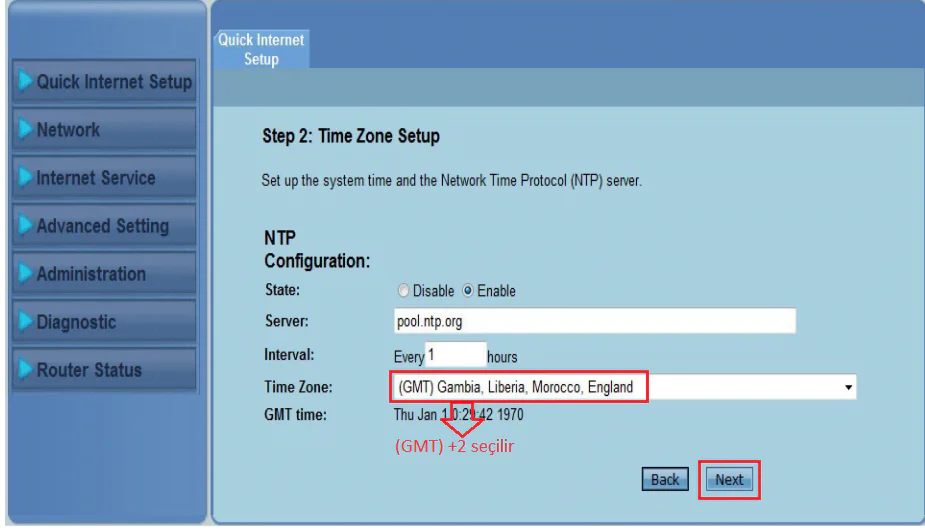
ASUS DSL-N10E Modem bağlantı ayarları

NPT yazan bölümde State kısmını Enable olarak işaretlemeniz gerekiyor. Daha sonra ekranına alt kısmında yer alan saat dilimini GMT+2 olarak seçiniz. Ardından Next bölümü ile bir sonraki ekrana ilerleyiniz.
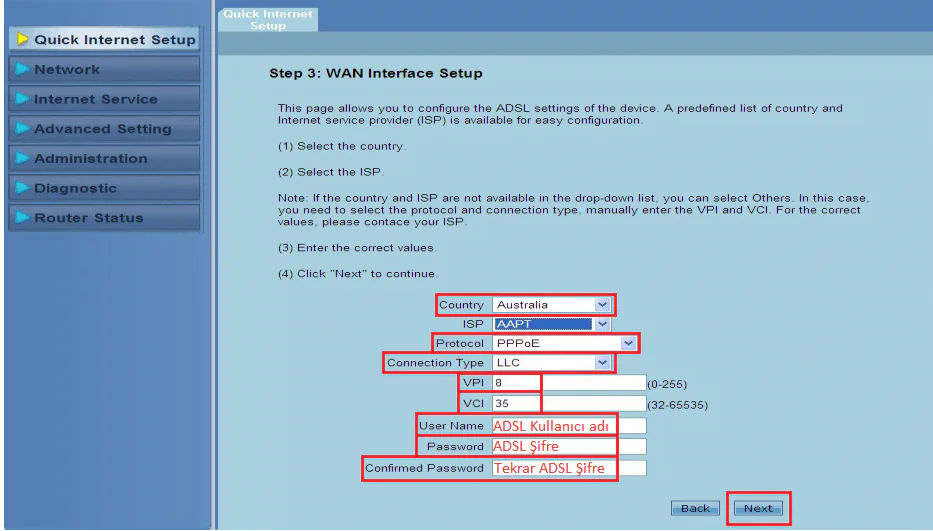
ASUS DSL-N10E Modem ayarları

11858 Teknoloji Destek Hattı ile 7/24 telefonla teknik destek ve uzaktan destek alın 11858 Teknoloji Destek Hattı ile 7/24 telefonla teknik destek ve uzaktan destek alma

Bu ekran bölge seçimini yaptıktan sonra ISP seçimini AAPT olarak seçiniz. Bir alt kısımda yer alan Protocol seçeneğini PPPoE şeklinde seçmeniz gerekiyor. Daha sonra Connection Type LLC olarak seçilmelidir. Ayrıca VPI 8 VCI 35 olarak yazmalısınız. Ardından Username kısmına internet servis sağlayıcınızdan aldığınız DSL kullanıcı adını yazınız. Password bölümüne ise yine servis sağlayıcınızdan edindiğiniz DSL şifresini yazıyoruz. Ardından DSL şifresini tekrar istiyor. Buraya da yine DSL şifremizi tekrar yazıyoruz. Daha sonra Next butonu ile bir sonraki ekrana ilerleyelim.

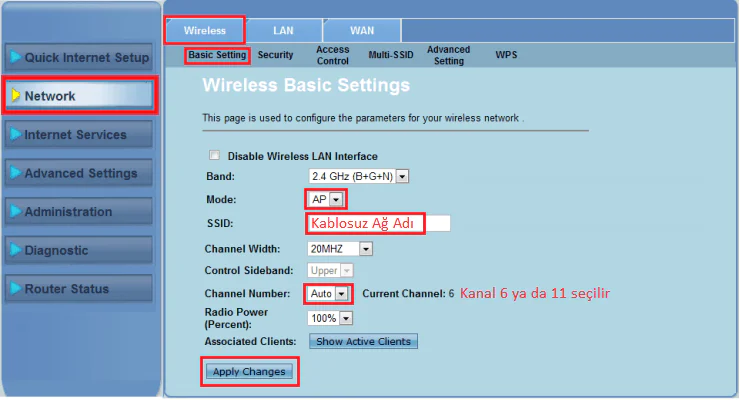
Daha sonra ekrana 2.4GHz Wi Fi bölümü gelecketir. Bu bölümü Enable olarak işaretleyiniz. Ardından SSID yazan kısmına modeminizin ağlarda gözüken ismi için bir isim belirleyiniz. Next butonu ile sonraki sayfaya ilerleyiniz. Daha sonra ekranın altında finish butonuna basınız. Böylece ASUS DSL-N10E modem kurulumu tamamlandı. Umarız makalemiz sizler için yararlı olmuştur. Ayrıca benzer özelliklere sahip Onixon DSL400EP modem kurulumu yazımıza da göz atabilirsiniz.

ETİKETLER:asus dsl-n10edsl ayarlarımodem kurulumunasıl yapılır
Bu Makaleyi Paylaş
Facebook WhatsApp WhatsApp Threads Bağlantıyı Kopyala Yazdır
Paylaş
Yorum yapılmamış

Bir yanıt yazın Yanıtı iptal et

E-posta adresiniz yayınlanmayacak. Gerekli alanlar * ile işaretlenmişlerdir


Bağlantı Kuralım

21KBeğen
19.6KTakip Et
7.3KAbone Ol
192Takip Et

Popüler Gönderiler

X gönderi görünürlüğü ne demek nasıl artırılır?

X Gönderi Görünürlüğü Ne Demek, Nasıl Artırılır

Senanur FINDIKÇI
Senanur FINDIKÇI
7 dk. okuma
1 Görüntüleme
NET::ERR_CERT_AUTHORITY_INVALID Hatası, güvenilmeyen SSL sertifikası nedeniyle web sitesine erişimi engelleyebilir.

NET::ERR_CERT_AUTHORITY_INVALID Hatası Neden Olur, 7 Çözüm Yöntemi

Hatice TATLISU
Hatice TATLISU
7 dk. okuma
3 Görüntüleme
WordPress Alan Adı Değiştirme sürecinde eski bağlantıları korumak, yeni adrese geçişi kolaylaştırır.

WordPress Alan Adı Değiştirme: SEO Kaybetmeden Nasıl Yapılır

Serdar TATLISU
Serdar TATLISU
7 dk. okuma
4 Görüntüleme
Windows 11 Tanım Güncellemeleri Nedir Ne işe yarıyor?

Windows 11 Tanım Güncellemeleri Nedir

Senanur FINDIKÇI
Senanur FINDIKÇI
9 dk. okuma
3 Görüntüleme
//

We influence 20 million users and is the number one business and technology news network on the planet

You Might Also Like

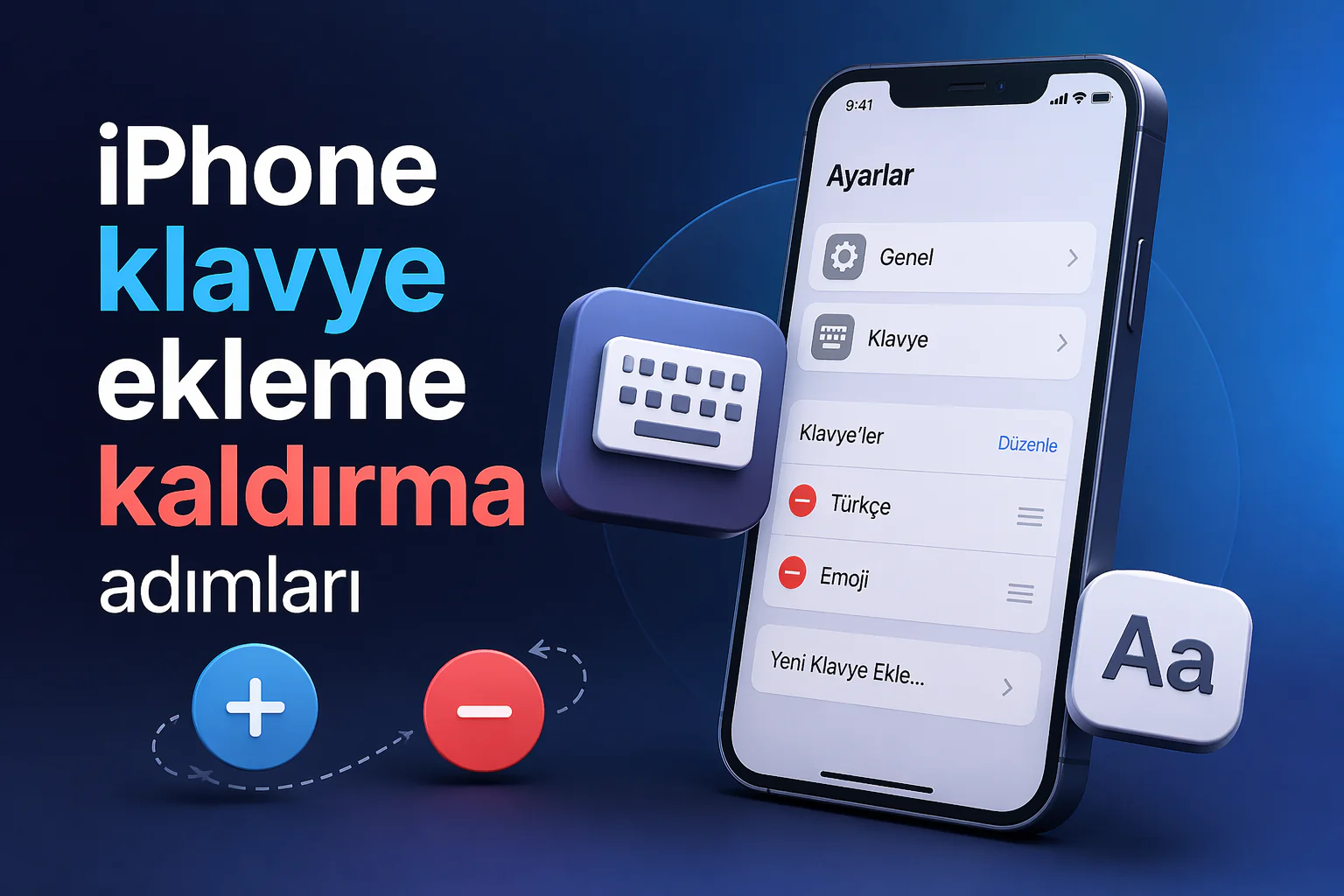
iphone klavye ekleme kaldırma işlemi için Ayarlar menüsünde klavye seçenekleri ekranı
iPhone / iOS

Apple iPhone Serisi Modellerde Klavye Ekleme Ve Kaldırma Nasıl Yapılır?

1 dk. okuma
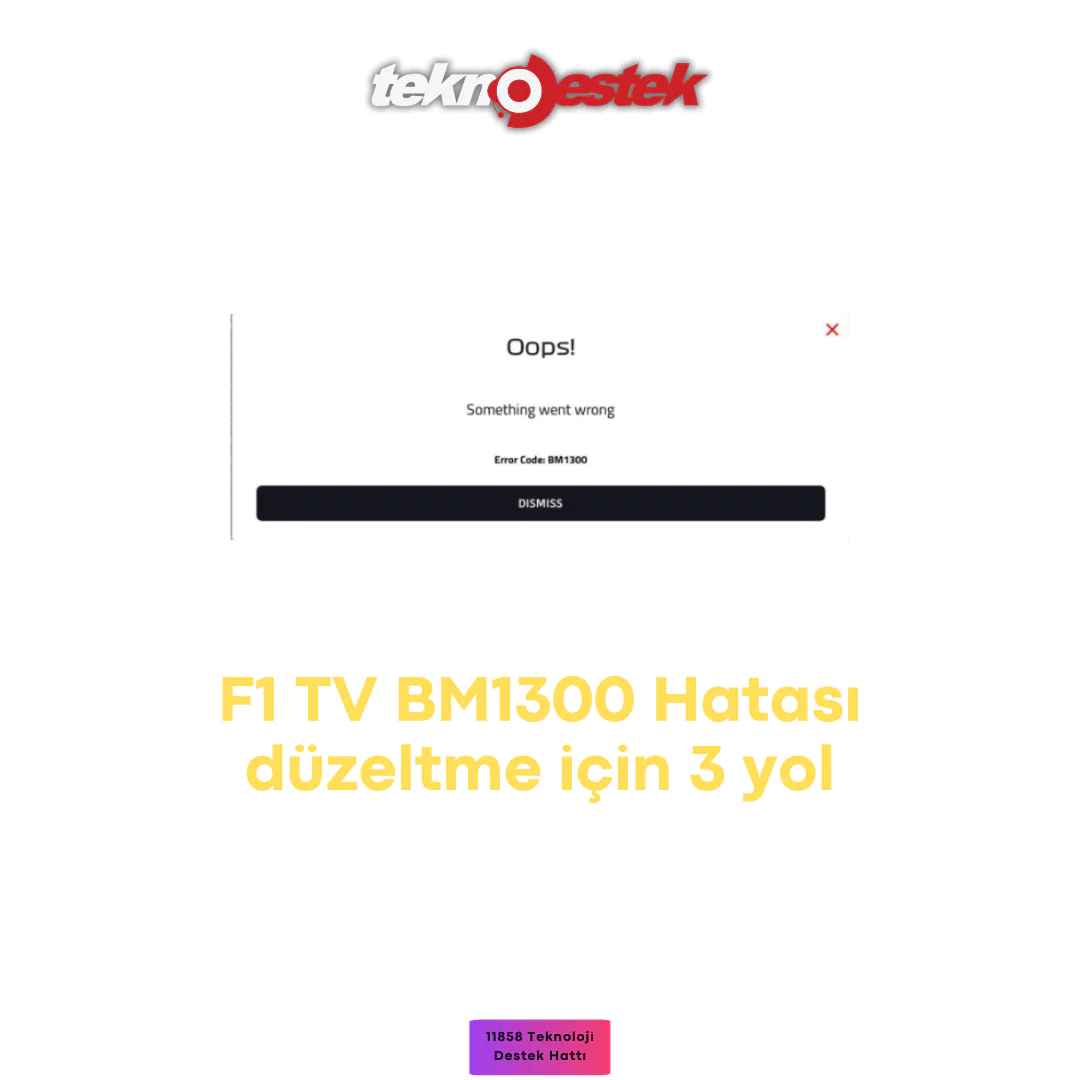
F1 TV BM1300 Hatası düzeltme için 3 yol
Tarayıcılar

F1 TV BM1300 Hatası Tekrar Çalıştırmanın 3 Yolu

4 dk. okuma
Android Tor Browser Kurulumu ve Ayarları!
Android

Android Tor Browser Kurulumu ve Ayarları!

3 dk. okuma
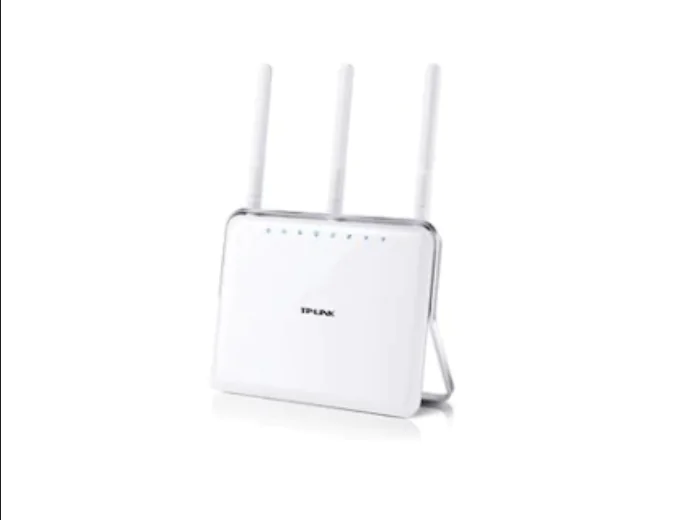
Tp link Archer C9 Router Kurulumu
Router Kurulumu

Tp link Archer C9 Router Kurulumu

4 dk. okuma

Size her gün en son haberleri ve sorun çözümlerini getiriyoruz!

TeknoDestek Müşteri Hizmetleri
Facebook-f Instagram Tiktok Twitter Youtube Linkedin Whatsapp Rss

İş Ortaklarımız

TeknoDestek Müşteri Hizmetleri
© 2013 - 2026 TeknoDestek Müşteri Hizmetleri • Tüm hakları saklıdır • Bu sitedeki tüm içerikler (metin, görsel, video, logo, tasarım vb.) 5846 sayılı Fikir ve Sanat Eserleri Kanunu (FSEK) kapsamında korunmaktadır • İzinsiz kopyalanması, çoğaltılması, yayınlanması veya herhangi bir şekilde kullanılması yasaktır • İhlal tespitinde; FSEK Madde 71-73 uyarınca yasal süreç başlatma, maddi/manevi tazminat talep etme ve cezai işlem için başvurma hakkımız saklıdır • TeknoDestek, TeknoS@R'un bir kuruluşudur • Tema Düzenleyen: Fatih ATEŞ
Sorun Hala Çözülmedi mi?
Aradığın çözümü bulamadıysan, 11858 Teknoloji Destek Hattımız sana yardımcı olabilir. 2011’den beri Türkiye’nin en tecrübeli teknoloji destek ekiplerinden biri olarak, bilgisayar, telefon, tablet, modem, akıllı TV ve sosyal medya sorunlarında 7/24 profesyonel destek veriyoruz. Uzman ekibimizle hemen görüşmek ister misin?
📞 11858’i Şimdi Ara
Görüşme öncesi dakika ücreti sesli olarak bilgilendirilir
Welcome Back!

Sign in to your account

Kullanıcı Adı veya E-posta Adresi
Şifre

Şifrenizi mi unuttunuz?