TeknoDestek Müşteri Hizmetleri
  • Haberler
    HaberlerDaha Fazla Göster
    PlayStation Plus Haziran ayı ücretsiz oyunlarında Grounded ve Darktide karakterleri birlikte görünüyor
    PlayStation Plus Haziran Ayı Ücretsiz Oyunlar
    5 dk. okuma
    WhatsApp Kullanamayacak Android Modelleri listesinde eski Samsung ve LG telefonlar görüntüleniyor
    Eylül Ayı İtibariyle WhatsApp Kullanamayacak Android Modelleri
    4 dk. okuma
    Apple CarPlay ChatGPT Desteği Geldi
    Apple CarPlay ChatGPT Desteği Geldi
    5 dk. okuma
    Yenilenmiş Akıllı Telefonlara İade Hakkı kapsamında mağazada telefon inceleyen kullanıcı görüntüsü
    Yenilenmiş Akıllı Telefonlara İade Hakkı Getirildi
    7 dk. okuma
    Zerger App nedir? Nasıl kullanılır?
    Zerger App Nedir? Nasıl Kullanılır?
    7 dk. okuma
  • Bilgisayar
    BilgisayarDaha Fazla Göster
    Macbook neo performans
    MacBook Neo Performans Yükseltme
    5 dk. okuma
    Bilgisayar Kapalıyken Işıkları Neden Yanar ve Nasıl Kapatılır
    Bilgisayar Kapalıyken Işıkları Neden Yanar ve Nasıl Kapatılır
    7 dk. okuma
    OneDrive Çift Görünme Sorunu Nasıl Çözülür?
    OneDrive Çift Görünme Sorunu Nasıl Çözülür
    4 dk. okuma
    Bilgisayar güç düğmesi ayarları ekranında uyku ve kapatma seçenekleri görüntüleniyor
    Bilgisayar Güç Düğmesi Ayarları Nasıl Değiştirilir
    7 dk. okuma
    OneDrive Yükleme Hızı Neden Yavaş?
    OneDrive Yükleme Hızı Neden Yavaş
    5 dk. okuma
  • Mobil
    MobilDaha Fazla Göster
    Kamera Çıkıntısı olmayan yeni telefon tasarımı düz arka yüzeyiyle futuristik biçimde sergileniyor.
    Kamera Çıkıntısını Yok Eden Yeni Telefon Tasarımları Geliyor
    8 dk. okuma
    8000 mAh bataryalı telefonlar, parlak enerji bloğuyla fütüristik kapakta gösteriliyor.
    8000 mAh Bataryalı Telefonlar Geliyor: Şarj Sorunu Bitiyor mu
    6 dk. okuma
    HyperOS 3 Bildirim Sesi Sorunu Çözümü
    HyperOS 3 Bildirim Sesi Sorunu Çözümü
    5 dk. okuma
    HyperOS 3 Özellikleri ve Öne Çıkan Yenilikler
    HyperOS 3 Özellikleri ve Öne Çıkan Yenilikler
    8 dk. okuma
    HyperOS 3 performans sorunları yaşayan bir telefonda bellek uzatma ve pil ayarları menüsü.
    HyperOS 3 Performans Sorunları ve Çözüm Yolları
    7 dk. okuma
  • Sosyal Medya
    Sosyal MedyaDaha Fazla Göster
    Dikkat Çekici YouTube Küçük Resimleri Nasıl Oluşturulur
    Dikkat Çekici YouTube Küçük Resimleri Nasıl Oluşturulur
    7 dk. okuma
    WhatsApp Katı Hesap Ayarı
    WhatsApp Katı Hesap Ayarı Nasıl Açılır
    3 dk. okuma
    TikTok Sıfır İzlenme Sorunu
    TikTok Sıfır İzlenme Sorunu Çözümü
    7 dk. okuma
    LinkedIn Post Saatleri Neye Göre Belirlenir Yolları Neler
    LinkedIn Post Saatleri Neye Göre Belirlenir
    7 dk. okuma
    istatislikler üzerinden Reels paylaşma
    Instagram İstatistikler Üzerinden Reels Paylaşma Nasıl Yapılır
    4 dk. okuma
  • İnceleme
    İncelemeDaha Fazla Göster
    Yapay zekalı bilgisayar ekranında NPU ve AI özellikleri görüntüleniyor
    Yapay Zekalı Bilgisayar (AI PC) Nedir
    9 dk. okuma
    Çift Monitör Kurulumu Nasıl Yapılır
    Çift Monitör Kurulumu Nasıl Yapılır
    5 dk. okuma
    Tcl S55h Soundbar Telefon Bağlantısı Nasıl Yapılır Yolları Neler
    Tcl S55h Soundbar Telefon Bağlantısı Nasıl Yapılır
    6 dk. okuma
    Tcl S55h Soundbar Televizyon Bağlantısı Nasıl Yapılır Yolları Neler
    Tcl S55h Soundbar Televizyon Bağlantısı Nasıl Yapılır
    6 dk. okuma
    Radar ve Kontrol Noktalarını Görme
    Otoyollarda Radar ve Kontrol Noktalarını Görme
    4 dk. okuma
  • İletişim
YouTube
Takip Et
  • Müşteri Hizmetleri
  • Modem Kurulumu
  • Windows 11
  • Yapay Zeka
  • Akıllı Telefon
  • Robot Süpürge
11 Haz 2026, Perşembe
TeknoDestek Müşteri HizmetleriTeknoDestek Müşteri Hizmetleri
Yazı BoyutuAa
  • Haberler
  • Mobil
  • Sosyal Medya
  • Bilgisayar
  • İnceleme
  • İnternet ve Ağ
  • Ev Elektroniği
  • İletişim
Site içi Arama
  • Haberler
    • Cihaz Duyuruları
    • Teknoloji
    • Uygulama Gelişmeleri
  • Bilgisayar
    • Linux
    • macOS
    • Windows
  • İnceleme
    • Bilgisayar
    • Ev Elektroniği
    • Tablet
    • Tavsiyeler & Karşılaştırmalar
    • Telefon
  • Mobil
    • Android
    • Giyilebilir Cihazlar
    • HarmonyOS
    • iPhone / iOS
  • Sosyal Medya
    • Facebook
    • Instagram
    • TikTok
    • Snapchat
    • Teams
    • Telegram
    • WhatsApp
    • X
  • İletişim
Bizi Takip Edin
The Sims 2 Giriş Hatalarını Çözme
Bilgisayar Oyunları

The Sims 2 Windows 11’de Çalışmıyor

Ahmet YAŞAR
Son güncelleme: 5 Şubat 2024 21:54
Ahmet YAŞAR - Teknoloji Asistanı
1.5K Görüntüleme
Paylaş
5 dk. okuma
Paylaş

The Sims 2, Windows 11’de çalışmıyorsa oyun önbelleğini temizleyin, en son Visual C++ Yeniden Dağıtılabilir Dosyalarını indirin veya grafik sürücüsünü güncelleyin.

  • Windows Rapor uzmanlarının sorunları kısa sürede nasıl düzelttiklerini öğrenmek için okumaya devam edin!
The Sims 2 çalışmıyor

İçindekiler
  • The Sims 2 Windows 11’de Çalışmıyor Çözümü
    • 1. Sims 2’yi uyumluluk modunda çalıştırın
    • 2. Grafik sürücüsünü güncelleyin
    • 3. Entegre GPU’yu devre dışı bırakın
    • 4. Oyun önbelleğini temizleyin
    • 5. OneDrive’ı ve diğer bulut depolama hizmetlerini devre dışı bırakın
    • 6. Visual C++ Yeniden Dağıtılabilir Öğelerini Kurun
    • 7. The Sims 2’yi yeniden yükleyin
- 11858 Teknoloji Destek Hattı -
11858 Teknoloji Destek Hattı ile 7/24 telefonla teknik destek ve uzaktan destek alın 11858 Teknoloji Destek Hattı ile 7/24 telefonla teknik destek ve uzaktan destek alma

The Sims 2’nin Windows 11’de çalışmadığına dair raporlar yaygındır. Oyunu çalıştırmayı başaran kullanıcılar için süreç, Grafik Kuralı Oluşturucu da dahil olmak üzere bir dizi ince ayardan oluşuyordu.

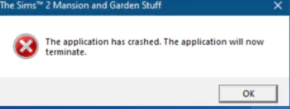
Gerçi bu kadar karmaşık olmasına gerek yok! The Sims 2 açılmadığında veya başlatma sırasında çöktüğünde, bunun nedeni genellikle güncel olmayan bir grafik sürücüsü, eksik Visual C++ Yeniden Dağıtılabilir Öğeler veya DLL dosyaları ya da suçlanacak çakışmaları tetikleyen üçüncü taraf uygulamalardır.

The Sims 2 Windows 11’de Çalışmıyor Çözümü

Biraz karmaşık çözümlere başlamadan önce şu hızlı çözümleri deneyin:

  • 4GB yamanın ve tüm oyun bileşenlerinin kurulu olduğundan emin olun.
  • Mevcut Windows güncellemelerini indirin. Bu aynı zamanda The Sims 2 DirectX hatasına da yardımcı olur.
  • PC’de yüklü olan tüm üçüncü taraf antivirüsleri devre dışı bırakın.

1. Sims 2’yi uyumluluk modunda çalıştırın

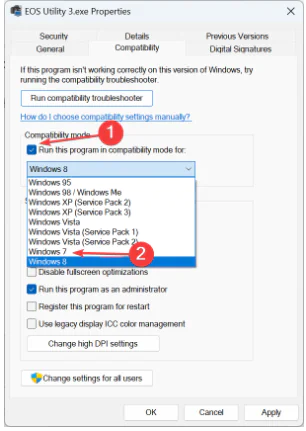
The Sims 2 başlatıcısına (.exe dosyası) sağ tıklayın ve Özellikler’i seçin.

Uyumluluk sekmesine gidin, Bu programı uyumluluk modunda çalıştır onay kutusunu işaretleyin ve açılır menüden Windows 7’yi seçin.
Windows The Sims 2'de çalışmıyor

Değişiklikleri kaydetmek için Uygula ve Tamam’a tıklayın. Bu işe yaramazsa, açılır menüde listelenen diğer yinelemeleri deneyin.

- 11858 Teknoloji Destek Hattı -
11858 Teknoloji Destek Hattı ile 7/24 telefonla teknik destek ve uzaktan destek alın 11858 Teknoloji Destek Hattı ile 7/24 telefonla teknik destek ve uzaktan destek alma

2. Grafik sürücüsünü güncelleyin

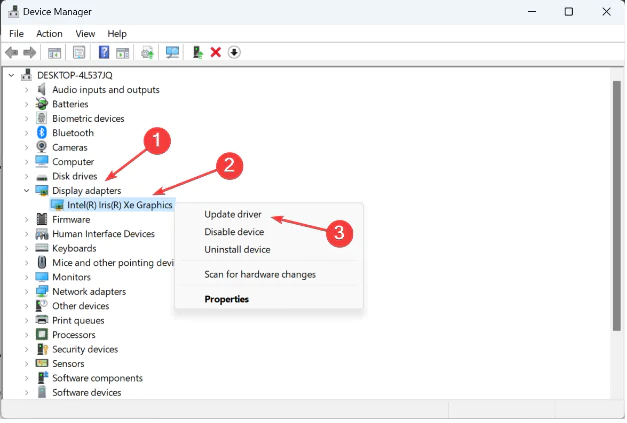
Yetkili Kullanıcı menüsünü açmak için Windows+X tuşuna basın ve listeden Aygıt Yöneticisi’ni seçin.

Görüntü bağdaştırıcıları girişini genişletin, etkin grafik bağdaştırıcısına sağ tıklayın ve Sürücüyü güncelleştir öğesini seçin.
Sims 2 sorun gider

Sürücüleri otomatik olarak ara seçeneğine tıklayın ve Windows’un PC’ye mevcut en iyi sürücüyü yüklemesini bekleyin.

Bittiğinde, Windows 11 PC’yi yeniden başlatın.

The Sims 2, Windows 11’de başlatılmadığında grafik sürücüsünü güncelleyin. Windows daha yeni bir sürüm bulamazsa üreticinin web sitesinde arayın ve en son sürücüyü manuel olarak yükleyin.

- 11858 Teknoloji Destek Hattı -
11858 Teknoloji Destek Hattı ile 7/24 telefonla teknik destek ve uzaktan destek alın 11858 Teknoloji Destek Hattı ile 7/24 telefonla teknik destek ve uzaktan destek alma

Bu aynı zamanda The Sims 2’nin Windows 10’da çökmesine de yardımcı olur.

Bu işi sizin yerinize yapacak olan Outbyte Driver Updater adlı eksiksiz bir sürücü güncelleme yardımcısını kullanarak sisteminizin sorunsuz bir şekilde çalıştığından ve tüm GPU sürücüsü hatalarından kaçındığından emin olun. Sürücülerinizi güvenli bir şekilde nasıl güncelleyeceğiniz aşağıda açıklanmıştır:

Outbyte Driver Updater uygulamasını indirip yükleyin .

Yazılımı başlatın ve uygulamanın tüm uyumsuz sürücüleri algılamasını bekleyin.

Şimdi, Güncelleştirilecek veya Yoksayılacak sürücüleri seçmeniz için size tüm hatalı sürücülerin bir listesini gösterecektir.

En yeni sürümleri indirip yüklemek için Seçileni Güncelle ve Uygula’ya tıklayın.

Değişikliklerin uygulandığından emin olmak için bilgisayarınızı yeniden başlatın.

3. Entegre GPU’yu devre dışı bırakın

  • Çalıştır’ı açmak için Windows+ REnter tuşuna basın, metin alanına devmgmt.msc yazın ve tuşuna basın.
  • Görüntü bağdaştırıcıları girişini çift tıklayın.
  • Şimdi entegre grafiklere sağ tıklayın ve Cihazı devre dışı bırak öğesini seçin.
  • Onay isteminde Evet’e tıklayın.

4. Oyun önbelleğini temizleyin

  • The Sims 2’nin tüm örneklerini Görev Yöneticisi’nde sonlandırın veya bilgisayarı yeniden başlatın.
  • Şimdi Dosya Gezgini’ni açmak için Windows+ tuşuna basın, aşağıdaki yolu adres çubuğuna yapıştırın ve şu tuşa basın:EnterDocumentsEA GamesThe Sims 2 Ultimate Collection
  • Aşağıdaki iki dosyayı silin:
  1. önbellek
  2. önbellek
  • The Sims 2’yi yeniden başlatın ve Windows 11’de çalışıp çalışmadığını kontrol edin.

5. OneDrive’ı ve diğer bulut depolama hizmetlerini devre dışı bırakın

  • Sistem tepsisindeki OneDrive simgesine tıklayın. Orada değilse Arama menüsünden OneDrive’ı açın; simge görünecektir.
  • Sağ üst taraftaki dişli simgesini tıklayın ve ardından Ayarlar’ı seçin.
  • Şimdi Bu bilgisayarın bağlantısını kaldır seçeneğine tıklayın.
  • Görüntülenen onay isteminde Hesabın bağlantısını kaldır’a tıklayın.
  • Bilgisayarı yeniden başlatın ve iyileştirmeleri kontrol edin.

Uzmanlarımıza göre OneDrive, Belgeler klasöründeki dosya depolarını değiştirebilir ve bu da The Sims 2’nin Windows 11’de çökmesine veya çalışmamasına neden olabilir.

6. Visual C++ Yeniden Dağıtılabilir Öğelerini Kurun

  • Microsoft’un resmi web sitesine gidin ve en son X64 Visual C++ Yeniden Dağıtılabilir. Dosyalarını indirin.
  • Kurulumu çalıştırın ve kurulumu tamamlamak için ekrandaki talimatları izleyin.

The Sims 2, MSVCP140.dll’nin eksik olduğunu veya VCRUNTIME140.dll’nin bulunamadığını belirten bir hata verirse, en son Visual C++ Yeniden Dağıtılabilir paketlerini edinin.

7. The Sims 2’yi yeniden yükleyin

  • Çalıştır’ı açmak için Windows+ R Enter tuşuna basın metin alanına appwiz.cpl yazın ve tuşuna basın.
  • Uygulama listesinden The Sims 2’yi seçin ve Kaldır’a tıklayın.
  • İşlemi tamamlamak için ekrandaki talimatları izleyin.
  • Cihazı yeniden başlatın ve ardından The Sims 2’yi resmi bir kaynaktan veya diskten yeniden yükleyin.

Sorun devam ederse, kalan dosyaları ve Kayıt Defteri girişlerini silmek için güvenilir bir yazılım kaldırıcı kullanabilirsiniz. Oyun yeniden yükleme sonrasında çalışacaktır!

Birkaç kullanıcı The Sims 2’yi doğrudan Windows 11 üzerinde çalışmadığında sanal bir makinede çalıştırabilir. Bunu yaparken Windows 7’yi veya işletim sisteminin daha eski bir sürümünü yüklediğinizden emin olun.

İlişkili makaleler;

  • Mac’te Sims 4 Nasıl Kaldırılır
  • Discord Oyun Arayüzü Çalışmıyor
ETİKETLER:grafik sürücüsünasıl yapılıroyun çalışmıyorwindows 11
Bu Makaleyi Paylaş
Facebook WhatsApp WhatsApp Threads Bağlantıyı Kopyala Yazdır
Paylaş
Yorum yapılmamış

Bir yanıt yazın Yanıtı iptal et

Yorum yapabilmek için oturum açmalısınız.

Bağlantı Kuralım

21KBeğen
19.6KTakip Et
7.3KAbone Ol
192Takip Et

Popüler Gönderiler

Kamera Çıkıntısı olmayan yeni telefon tasarımı düz arka yüzeyiyle futuristik biçimde sergileniyor.

Kamera Çıkıntısını Yok Eden Yeni Telefon Tasarımları Geliyor

Hatice TATLISU
Hatice TATLISU
8 dk. okuma
1 Görüntüleme
Dikkat Çekici YouTube Küçük Resimleri Nasıl Oluşturulur

Dikkat Çekici YouTube Küçük Resimleri Nasıl Oluşturulur

Adem SOYLU
Adem SOYLU
7 dk. okuma
6 Görüntüleme
WhatsApp Katı Hesap Ayarı

WhatsApp Katı Hesap Ayarı Nasıl Açılır

Senanur FINDIKÇI
Senanur FINDIKÇI
3 dk. okuma
5 Görüntüleme
8000 mAh bataryalı telefonlar, parlak enerji bloğuyla fütüristik kapakta gösteriliyor.

8000 mAh Bataryalı Telefonlar Geliyor: Şarj Sorunu Bitiyor mu

Hatice TATLISU
Hatice TATLISU
6 dk. okuma
6 Görüntüleme
//

We influence 20 million users and is the number one business and technology news network on the planet

You Might Also Like

Paint 3D’nin İçindeki Görünüm Nasıl Döndürülür
Windows

Paint 3D’nin İçindeki Görünüm Nasıl Döndürülür

2 dk. okuma
Macbook Air kablosuz kopma sorunu
macOS

Macbook Air Kablosuz Kopma Sorunu

3 dk. okuma
PS5 NAT Türü Değiştirme
Konsol Oyunları

PS5 NAT Türü Değiştirme

7 dk. okuma
Windows Uygulamaları Yeni PC ye Tek Tıkla Nasıl Yüklenir
Windows

Windows Uygulamaları Yeni PC ye Tek Tıkla Nasıl Yüklenir

4 dk. okuma

Size her gün en son haberleri ve sorun çözümlerini getiriyoruz!

TeknoDestek Müşteri Hizmetleri
Facebook-f Instagram Tiktok Twitter Youtube Linkedin Whatsapp Rss

İş Ortaklarımız

TeknoDestek Müşteri Hizmetleri
© 2013 - 2026 TeknoDestek Müşteri Hizmetleri • Tüm hakları saklıdır • Bu sitedeki tüm içerikler (metin, görsel, video, logo, tasarım vb.) 5846 sayılı Fikir ve Sanat Eserleri Kanunu (FSEK) kapsamında korunmaktadır • İzinsiz kopyalanması, çoğaltılması, yayınlanması veya herhangi bir şekilde kullanılması yasaktır • İhlal tespitinde; FSEK Madde 71-73 uyarınca yasal süreç başlatma, maddi/manevi tazminat talep etme ve cezai işlem için başvurma hakkımız saklıdır • TeknoDestek, TeknoS@R'un bir kuruluşudur • Tema Düzenleyen: Fatih ATEŞ
Sorun Hala Çözülmedi mi?
Aradığın çözümü bulamadıysan, 11858 Teknoloji Destek Hattımız sana yardımcı olabilir. 2011’den beri Türkiye’nin en tecrübeli teknoloji destek ekiplerinden biri olarak, bilgisayar, telefon, tablet, modem, akıllı TV ve sosyal medya sorunlarında 7/24 profesyonel destek veriyoruz. Uzman ekibimizle hemen görüşmek ister misin?
📞 11858’i Şimdi Ara
Görüşme öncesi dakika ücreti sesli olarak bilgilendirilir
Welcome Back!

Sign in to your account

Kullanıcı Adı veya E-posta Adresi
Şifre

Şifrenizi mi unuttunuz?