TeknoDestek Müşteri Hizmetleri
  • Haberler
    HaberlerDaha Fazla Göster
    Sessiz İçerik Nedir Nasıl Yapılır
    Sessiz İçerik Nedir
    6 dk. okuma
    Spotify SongDNA Nedir
    4 dk. okuma
    Apple Creator Studio Nasıl Kullanılır
    6 dk. okuma
    Mikro İçerik Nedir Nasıl Yapılır
    Mikro İçerik Nedir
    6 dk. okuma
    Türkiye’de Araçlarda Multimedya Ekranı Kullanımı Yasakları
    6 dk. okuma
  • Bilgisayar
    BilgisayarDaha Fazla Göster
    WordPress bakım modunda takılı kalması için FTP istemcisinde .maintenance dosyasının kök dizindeki görüntüsü
    WordPress Bakım Modunda Takılı Kalması Sorunu ve Çözümü
    7 dk. okuma
    WordPress Site Teknik Sorunlar Yaşıyor
    WordPress Site Teknik Sorunlar Yaşıyor Hatası Çözümü
    5 dk. okuma
    SSH Bağlantı Reddedildi Hatası Çözümü
    6 dk. okuma
    WordPress Planlı Bakım
    WordPress Planlı Bakım Nedeniyle Kısa Süreliğine Kullanılamayacak Hatası ve Çözümü
    7 dk. okuma
    Windows 11 Başlat Menüsünden Web Aramaları Kapatma
    5 dk. okuma
  • Mobil
    MobilDaha Fazla Göster
    Navigasyon Yönlendirici Değiştirme
    Google Haritalarda Navigasyon Yönlendirici Değiştirme
    3 dk. okuma
    Apple CarPlay'da uygulamaların yerini değiştirme
    Apple CarPlay’da Uygulamaların Yerini Değiştirme
    4 dk. okuma
    Android Auto Nedir, Nasıl Kullanılır
    4 dk. okuma
    Android 5G Ayarı Nasıl Yapılır
    4 dk. okuma
    iPhone 5G Ayarı Nasıl Yapılır
    4 dk. okuma
  • Sosyal Medya
    Sosyal MedyaDaha Fazla Göster
    YouTube Video Başlığı Nasıl Yazılmalı Yolları Neler
    YouTube Video Başlığı Nasıl Yazılmalı
    6 dk. okuma
    Tiktok Sorun Bildirme Ekranı Nerede
    5 dk. okuma
    X uygulamasında gündeme girme için hashtag ve etkileşim ekranı
    X Uygulamasında Gündeme Nasıl Girilir
    5 dk. okuma
    TikTok İçerik Yorgunluğu Nedir
    6 dk. okuma
    Sosyal Medyada Marka Dili Nasıl Oluşturulur Yolları Neler
    Sosyal Medyada Marka Dili Nasıl Oluşturulur
    6 dk. okuma
  • İnceleme
    İncelemeDaha Fazla Göster
    MacBook Neo Piyasayı Sarsmaya Geliyor
    5 dk. okuma
    Instax Mini Evo Cinema
    4 dk. okuma
    Samsung Galaxy Book 6 Ultra
    Samsung Galaxy Book 6 Ultra İnceleme
    8 dk. okuma
    Bütçe Dostu Mac Seçenekleri
    Bütçe Dostu Mac MacBook Neo vs Mac Mini
    7 dk. okuma
    Xiaomi Mi Taşınabilir Şarjlı Kompresör İnceleme
    10 dk. okuma
  • İletişim
YouTube
  • Facebook
26 Nis 2026, Pazar
TeknoDestek Müşteri HizmetleriTeknoDestek Müşteri Hizmetleri
Yazı BoyutuAa
  • Haberler
  • Mobil
  • Sosyal Medya
  • Bilgisayar
  • İnceleme
  • İnternet ve Ağ
  • Ev Elektroniği
  • İletişim
Search
  • Haberler
    • Cihaz Duyuruları
    • Teknoloji
    • Uygulama Gelişmeleri
  • Bilgisayar
    • Linux
    • macOS
    • Windows
  • İnceleme
    • Bilgisayar
    • Ev Elektroniği
    • Tablet
    • Tavsiyeler & Karşılaştırmalar
    • Telefon
  • Mobil
    • Android
    • Giyilebilir Cihazlar
    • HarmonyOS
    • iPhone / iOS
  • Sosyal Medya
    • Facebook
    • Instagram
    • TikTok
    • Snapchat
    • Teams
    • Telegram
    • WhatsApp
    • X
  • İletişim
Bizi Takip Edin
macOS

Mac’te Sims 4 Nasıl Kaldırılır

Kübra GÜLDÖKMEZ
Son güncelleme: 27 Mayıs 2023 22:46
Kübra GÜLDÖKMEZ
Paylaş
Paylaş

Mac’te Sims 4 nasıl kaldırılır, aşağıdaki adımlar ile ilerleyebilirsiniz.

The Sims, bir zamanlar Mac dahil tüm platformlardaki en popüler oyunlardan biriydi. Ancak The Sims’i 4 yıl önce yüklediyseniz, artık oynamıyorsunuz demektir. Durum buysa, Mac’inizde öylece duruyor, başka şeyler için kullanabileceğiniz alanı kaplıyor ve bu nedenle onu kaldırmanız gerekiyor. Oynamak istediğinize karar verirseniz, her zaman daha sonraki bir tarihte yeniden yükleyebilirsiniz. Bu kılavuzda The Sims 4’ü nasıl kaldıracağınızı göstereceğiz.

İçindekiler
  • Sims 4 nedir?
    • The Sims 4’ü neden kaldırmalısınız?
  • Mac’ten Sims 4 nasıl silinir
    • The Sims 4 kolayca nasıl kaldırılır
      • The Sims 4 manuel olarak nasıl kaldırılır
- 11858 Teknoloji Destek Hattı -

Sims 4 nedir?

The Sims 4, karakterleri günlük yaşamlarını sürdürürken sanal bir dünyada kontrol etmenizi sağlayan bir EA oyunudur. Onlara görevler belirleyebilir, hedefler verebilir ve bir hayat kurarken onlara rehberlik edebilirsiniz. Bir zamanlar dünyanın en popüler bilgisayar ve konsol oyunlarından biriydi. EA’nın Origin platformu kullanılarak Mac’te dağıtılır.

Mac'te Sims 4 Nasıl Kaldırılır

The Sims 4’ü neden kaldırmalısınız?

Ana sebep, önyükleme diskinizde yer açmaktır. 128 GB veya 256 GB Mac’iniz varsa, depolama alanı her zaman sınırlı olabilir, bu nedenle oynamadığınız bir oyunu kaldırarak yer açmak her zaman iyi bir fikirdir. Genel olarak oyunlar çok fazla depolama alanı kaplar ve The Sims, özellikle kurulu genişletme paketleriniz varsa, Mac’inizdeki kullanılabilir depolama alanının büyük bir bölümünü kaplayabilir. Ayrıca, oyunu güncel tutmazsanız, daha sonraki bir tarihte Mac’inizdeki diğer dosyalarla çakışabilir ve çökme veya performans düşüşü gibi sorunlara neden olabilir.

Mac’ten Sims 4 nasıl silinir

The Sims 4’ü kaldırmanın birkaç farklı yolu vardır. Origin’i kullanarak yüklediyseniz, Origin’i açıp The Sims’e Control tuşuna basarak tıklayıp Kaldır’ı seçebilirsiniz. Ancak bunun oyunla ilişkili her dosyayı kaldırıp kaldırmadığı net değil. Ayrıca, sahip olduğunuz tek Origin oyunu olan The Sims 4’ü kaldırmak istiyorsanız, muhtemelen Origin’i de kaldırmak isteyeceksiniz. Ve bu yöntem bunu yapmayacak. Öyleyse okumaya devam edin!

The Sims 4 kolayca nasıl kaldırılır

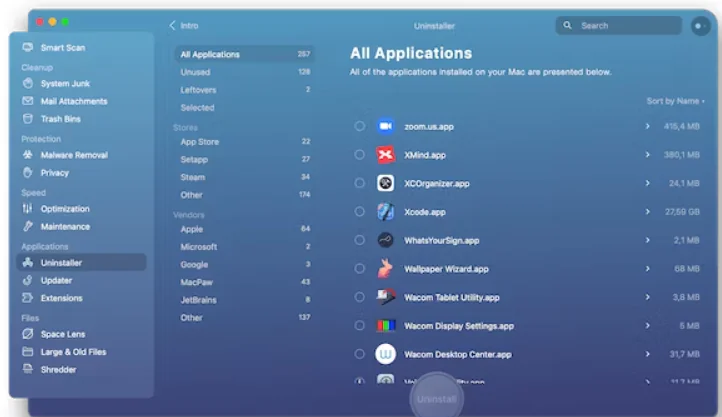
The Sims 4’ü kaldırmanın tamamen manuel ancak çok zaman alan yöntemini kılavuzun ilerleyen kısımlarında göstereceğiz. Ama çok kolay bir yolu da var. CleanMyMac X ile birlikte gelen Uninstaller modülünün kullanımına dayanmaktadır . Bu, Mac’inizdeki The Sims 4 ile ilişkili her dosyayı kaldırma avantajına sahiptir. İsterseniz Origin’i kaldırmak için de kullanabilirsiniz. CleanMyMac X’i buradan ücretsiz olarak indirebilirsiniz . Öyleyse devam edin ve bunu yapın, ardından şu adımları izleyin.
Mac'te Sims 4 Nedir

  • Uygulamalar klasörünüzden CleanMyMac X’i açın.
  • Kenar çubuğundan Uninstaller modülüne gidin.
  • ‘The Sims’i arayın ve ardından onu seçin.
  • Kaldır’a tıklayın.

The Sims’i kaldırdıktan sonra Origin’i kaldırmak istiyorsanız aynı adımları izleyin, 3. adım dışında ‘Origin’i arayın.

- 11858 Teknoloji Destek Hattı -

NOT: The Sims 4’ü kaldırmak isteme nedeniniz düzgün çalışmıyorsa ve yine de oynamak istiyorsanız, ilk yüklediğiniz duruma sıfırlamayı deneyebilirsiniz. Bu, uygulamayla ilişkili tüm verilerin kaldırılacağı, dolayısıyla ilerlemenizi kaybedeceğiniz anlamına gelir. Bunu CleanMyMac X kullanarak yapabilirsiniz:

The Sims 4 manuel olarak nasıl kaldırılır

The Sims’i kaldırmanın manuel yöntemi, oyun tarafından Kitaplığınıza yüklenen her dosyayı bulmayı ve Çöp Kutusuna sürüklemeyi içerir. Pek çok adım var, ancak The Sims 4’ü tamamen kaldırmak için hepsini uygulamanız gerekiyor:

  • Çalışıyorsa The Sims 4’ten çıkın.
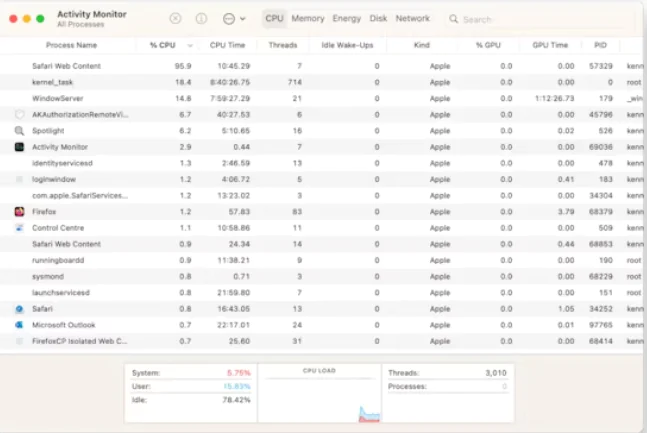
  • Uygulamalar > Yardımcı Programlar’a gidip Activity Monitor’ü açarak The Sims ile ilgili tüm işlemlerin kapandığını kontrol edin. Ardından “sims” ifadesini arayın. Çalışan işlemler varsa, bunları seçin ve araç çubuğunda ‘x’e tıklayın.

Mac’te Sims 4 Nasıl Kaldırılır
Mac'te Sims 4 ne işe yarar

  • Uygulamalar klasörünüze gidin ve Sims uygulamasını Çöp Kutusuna sürükleyin.
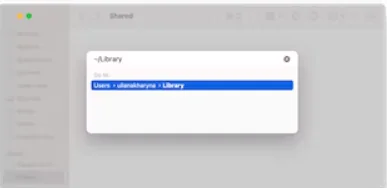
  • Dock’ta Finder simgesine tıklayın. Ardından Git menüsünü seçin ve Klasöre Git’i seçin.
  • Yazın: ~/Libraryve Geri Dön’e basın.

  • Kitaplık klasörünün içinde, aşağıda listelenen tüm klasörlere bakın. Adında ‘sims’ olan dosya veya klasörleri arayın. Herhangi birini bulursanız, onları Çöp Kutusuna sürükleyin.

Günlükler/

- 11858 Teknoloji Destek Hattı -

Tercihler/

Önbellekler/

Uygulama Desteği/

  • Adında ‘sims’ olan tüm dosyaları bulduğunuzdan emin olduğunuzda, Çöp Kutusunu boşaltın.

Artık The Sims’i Mac’inizden tamamen kaldırdınız. Origin’i de kaldırmak istiyorsanız, yukarıdaki adımları izlemelisiniz, ancak bu kez adında Origin olan dosyaları arayın. Yüklü başka Electronic Arts oyununuz yoksa, adında Electronic Arts olan dosya ve klasörleri de aramalı ve bunları da Çöp Kutusu’na sürüklemelisiniz.

The Sims 4 ve Origin’i kaldırdıktan sonra The Sims’i tekrar oynamak istediğinize karar verirseniz, en kolay yol Origin’i EA’nın web sitesinden indirip yeniden yüklemektir. Daha sonra hesabınızda oturum açabilirsiniz ve The Sims, indirmeniz ve yeniden yüklemeniz için hazır olacaktır.

The Sims 4, sizi günler ve günler boyunca saatlerce tüketebilen oyunlardan biridir. Ancak artık oynamıyorsanız ve gelecekte oynayacağınızı düşünmüyorsanız, yer açmak ve olası dosya çakışmalarını önlemek için onu kaldırmalısınız. Ayrıca Origin platformu kuruluysa ve The Sims’i kaldırdıktan sonra buna ihtiyacınız yoksa, onu da kaldırmalısınız. Bunu yapmak için yukarıdaki adımları izleyin ve Mac’inizde çok daha fazla kullanılabilir alana sahip olacaksınız.

Mac’te Sims 4 nasıl kaldırılır, makalemiz umarım yararlı olmuştur.

ETİKETLER:mac uygulamasınasıl yapılıroyun silmesims 4 kaldırma
Bu Makaleyi Paylaş
Facebook WhatsApp WhatsApp Threads Bağlantıyı Kopyala Yazdır
Paylaş
Yorum yapılmamış

Bir yanıt yazın Yanıtı iptal et

E-posta adresiniz yayınlanmayacak. Gerekli alanlar * ile işaretlenmişlerdir

Bağlantı Kuralım

21KBeğen
19.6KTakip Et
7.3KAbone Ol
192Takip Et

Popüler Gönderiler

AirTies Air 4960 Modem Kurulum

Uğurcan ÜN
Uğurcan ÜN
3 dk. okuma
11 Görüntüleme
Sessiz İçerik Nedir Nasıl Yapılır

Sessiz İçerik Nedir

İsmail YILDIZ
İsmail YILDIZ
6 dk. okuma
13 Görüntüleme
YouTube Video Başlığı Nasıl Yazılmalı Yolları Neler

YouTube Video Başlığı Nasıl Yazılmalı

İsmail YILDIZ
İsmail YILDIZ
6 dk. okuma
10 Görüntüleme

Lyra 3 Pro ile Şarkı Nasıl Oluşturulur

Uğurcan ÜN
Uğurcan ÜN
4 dk. okuma
24 Görüntüleme

You Might Also Like

windows.old klasörü silme işlemi için disk temizleme ekranında seçili seçenekler görünümü
Windows

Windows 10 Üzerinden Windows.old Klasörü Silme

1 dk. okuma
iPhone / iOS

iPhone a Müzik Nasıl Yüklenir? (Resimli Anlatım)

2 dk. okuma
Instagram

Instagram Video İndirme Yöntemleri Neler

7 dk. okuma
Yazılım ve Uygulamalar

Outlook’ta Silinen E-postalar Nasıl Kurtarılır?

5 dk. okuma

Size her gün en son haberleri ve sorun çözümlerini getiriyoruz!

TeknoDestek Müşteri Hizmetleri
Facebook-f Instagram Tiktok Twitter Youtube Linkedin Whatsapp Phone-alt Rss

İş Ortaklarımız

TeknoDestek Müşteri Hizmetleri
© 2013 - 2026 TeknoDestek Müşteri Hizmetleri • Tüm hakları saklıdır • Bu sitedeki tüm içerikler (metin, görsel, video, logo, tasarım vb.) 5846 sayılı Fikir ve Sanat Eserleri Kanunu (FSEK) kapsamında korunmaktadır • İzinsiz kopyalanması, çoğaltılması, yayınlanması veya herhangi bir şekilde kullanılması yasaktır • İhlal tespitinde; FSEK Madde 71-73 uyarınca yasal süreç başlatma, maddi/manevi tazminat talep etme ve cezai işlem için başvurma hakkımız saklıdır • TeknoDestek, TeknoS@R'un bir kuruluşudur • Tema Düzenleyen: Fatih ATEŞ
Sorun Hala Çözülmedi mi?
Aradığın çözümü bulamadıysan, 11858 Teknoloji Destek Hattımız sana yardımcı olabilir. 2011’den beri Türkiye’nin en tecrübeli teknoloji destek ekiplerinden biri olarak, bilgisayar, telefon, tablet, modem, akıllı TV ve sosyal medya sorunlarında 7/24 profesyonel destek veriyoruz. Uzman ekibimizle hemen görüşmek ister misin?

    📞 11858’i Şimdi Ara

    Görüşme öncesi dakika ücreti sesli olarak bilgilendirilir
    Welcome Back!

    Sign in to your account

    Kullanıcı Adı veya E-posta Adresi
    Şifre

    Şifrenizi mi unuttunuz?