TeknoDestek Müşteri Hizmetleri
  • Haberler
    HaberlerDaha Fazla Göster
    Alternatif arama motorları logolarının yer aldığı, gizlilik odaklı arama sonuçlarını gösteren bilgisayar ekranı.
    Google’a Alternatif Arama Motorları: Brave, Startpage ve Mojeek
    7 dk. okuma
    KolibriOS: 1.4 MB’lık Dünyanın En Küçük İşletim Sistemi
    KolibriOS: 1.4 MB’lık Dünyanın En Küçük İşletim Sistemi
    8 dk. okuma
    Windows 11 Copilot PC insights özelliği ile bilgisayar donanım bilgilerinin sorgulandığı bir ekran görünümü.
    Windows 11 Copilot PC Insights Özelliği: Bilgisayar Arıza Tespiti
    7 dk. okuma
    Play Store Alternatif Mağaza Nasıl Bir Karara Uyuluyor?
    Google Play Store Alternatif Mağazalara Açılıyor
    8 dk. okuma
    GTA 5 hileleri kullanılarak Story Mode'da araç çağıran ve süper zıplama yapan karakter
    Popüler GTA 5 Hileleri
    6 dk. okuma
  • Bilgisayar
    BilgisayarDaha Fazla Göster
    Dosya Gezgini klavye kısayolları kullanımı için Ctrl, Shift ve N tuşlarının vurgulandığı bilgisayar klavyesi.
    Windows 11 Dosya Gezgini Klavye Kısayolları ile Hızlı Dosya Yönetimi
    7 dk. okuma
    Gizli başlangıç programları tespiti için Sysinternals Autoruns aracının kullanıldığı bir bilgisayar ekranı görünümü.
    Windows 11 Gizli Başlangıç Programları Nasıl Kapatılır
    8 dk. okuma
    Büyük dosyaları kopyalama işlemi için komut satırında kullanılan Robocopy aracının bilgisayar ekranındaki görünümü.
    Windows 11 Büyük Dosyaları Kopyalama Sorunlarına Robocopy Çözümü
    9 dk. okuma
    Windows 11 Copilot kapatma işlemi için PowerShell komutlarının girildiği bir bilgisayar ekranı görünümü.
    Windows 11 Copilot Kapatma: 7 Adımda Tamamen Kaldırın
    7 dk. okuma
    Windows 11 ağ sorunu giderme adımlarının uygulandığı açık bir PowerShell ekranı görünümü.
    Windows 11 Ağ Sorunu Giderme İçin 6 PowerShell Komutu
    8 dk. okuma
  • Mobil
    MobilDaha Fazla Göster
    Samsung Galaxy Glasses yapay zekâ destekli akıllı gözlük tasarımı
    Samsung Galaxy Glasses Nedir, Özellikleri, Yapay Zekâ Yetenekleri ve Çıkış Tarihi
    17 dk. okuma
    Samsung Galaxy Watch Ultra 2 akıllı saat özellikleri ve tasarımı
    Samsung Galaxy Watch Ultra 2: Özellikleri, Yenilikleri ve Merak Edilenler
    12 dk. okuma
    Android uygulama izinleri ekranını simgeleyen akıllı telefon, güvenlik kalkanı ve konum, kamera, mikrofon ile dosya erişim izinlerini temsil eden simgeler.
    Android’de Uygulama İzinlerindeki Farklar Ne Anlama Geliyor
    6 dk. okuma
    iPhone'da uygulama izinleri ekranını ve gizlilik simgelerini gösteren, konum, kamera, mikrofon ve fotoğraf izinlerini anlatan modern teknoloji temalı kapak görseli.
    iPhone’da Uygulama İzinlerindeki Farklar Ne Anlama Geliyor
    8 dk. okuma
    iPhone 17 Pro Max kasa, ekran ve kamera yüzeyleri için hassas temizleme yöntemleri
    iPhone 17 Pro Max Hassas Temizleme Yöntemleri
    9 dk. okuma
  • Sosyal Medya
    Sosyal MedyaDaha Fazla Göster
    TikTok'ta PK atmak nedir ve TikTok PK nasıl yapılır
    TikTok’ta PK Atmak Nedir, Ne İşe Yarar
    12 dk. okuma
    StopNCII.org sistemi kullanılarak izinsiz paylaşılan mahrem fotoğrafların internetten kaldırılma sürecini gösteren dijital ekran.
    Mahrem Fotoğrafları İnternetten Kaldırma: StopNCII
    10 dk. okuma
    Instagram'da Şipşak içerikler görünmüyor sorunu ve çözüm yöntemleri
    Instagram’da ŞipŞak İçerikler Görünmüyor Sorunu Çözümü
    11 dk. okuma
    Telegram sahte hesap şikayeti ve sahte profil bildirme işlemi
    Telegram Sahte Hesap Şikayeti Nasıl Yapılır
    10 dk. okuma
    TikTok’un ücretli olup olmayacağı, uygulamanın ücretsiz kullanımı, abonelik sistemi ve ücretli özellikleri hakkında güncel bilgiler.
    TikTok Ücretli Mi Olacak, Para Ödemek Gerekiyor Mu
    7 dk. okuma
  • İnceleme
    İncelemeDaha Fazla Göster
    Lenovo Lecoo Bellatoor GM103 oyuncu mouse modeli, ultra hafif tasarımı ve yüksek performanslı oyun özellikleriyle siyah arka plan üzerinde tanıtılıyor.
    Lenovo Oyuncu Mouse’u Lecoo Bellatoor GM103 Tanıtıldı
    7 dk. okuma
    2026 yılının en iyi akıllı saat modelleri arasında öne çıkan premium ve bütçe seçenekleri
    2026 Yılının En İyi Akıllı Saat Modelleri ve Karşılaştırması
    11 dk. okuma
    2026 yılının en iyi akıllı telefon modelleri karşılaştırmasında öne çıkan amiral gemisi ve bütçe seçenekleri
    2026 Yılının En İyi Akıllı Telefon Modelleri ve Karşılaştırması
    10 dk. okuma
    Araç şarj cihazı seçerken güvenlik sertifikaları ve hızlı şarj özellikleri
    Araç Şarj Cihazı Alırken 5 Pratik Güvenlik Kuralı
    9 dk. okuma
    Android Telefon Demo Moddan Nasıl Çıkılır Yolları Neler
    Android Telefon Demo Moddan Nasıl Çıkılır
    7 dk. okuma
  • İletişim
YouTube
Takip Et
  • Müşteri Hizmetleri
  • Modem Kurulumu
  • Windows 11
  • Yapay Zeka
  • Akıllı Telefon
  • Robot Süpürge
  • Uzak Bağlantı
26 Tem 2026, Pazar
TeknoDestek Müşteri HizmetleriTeknoDestek Müşteri Hizmetleri
Yazı BoyutuAa
  • Haberler
  • Mobil
  • Sosyal Medya
  • Bilgisayar
  • İnceleme
  • İnternet ve Ağ
  • Ev Elektroniği
  • Uzak Bağlantı Programları
  • İletişim
Site içi Arama
  • Haberler
    • Cihaz Duyuruları
    • Teknoloji
    • Uygulama Gelişmeleri
  • Bilgisayar
    • Linux
    • macOS
    • Windows
  • İnceleme
    • Bilgisayar
    • Ev Elektroniği
    • Tablet
    • Tavsiyeler & Karşılaştırmalar
    • Telefon
  • Mobil
    • Android
    • Giyilebilir Cihazlar
    • HarmonyOS
    • iPhone / iOS
  • Sosyal Medya
    • Facebook
    • Instagram
    • TikTok
    • Snapchat
    • Teams
    • Telegram
    • WhatsApp
    • X
  • Uzak Bağlantı Programları
  • İletişim
Bizi Takip Edin
CMOS Pilini Değiştirildikten Sonra Bilgisayar Açılmıyor
Windows

CMOS Pili Değişti Artık Bilgisayar Açılmıyor

Fatih ATEŞ
Son güncelleme: 8 Mart 2024 17:29
Fatih ATEŞ - Teknik Destek Uzmanı
1.3K Görüntüleme
Paylaş
6 dk. okuma
Paylaş

CMOS pili, BIOS çipine sürekli güç sağlar ve BIOS ayarlarının tamamını saklar. Bu nedenle, sürekli bir güç kaynağına ihtiyaç duyar. Ancak, CMOS pili değiştirildikten sonra bazı kullanıcılar bilgisayarlarının açılmadığını fark edebilirler.

BIOS pili değiştirildikten sonra bilgisayar açılmıyorsa, bu makale sorunu nasıl çözeceğinizi anlatacak. CMOS pili değiştirildikten sonra bilgisayarınız açılmıyorsa, aşağıdaki önerileri izleyin:

İçindekiler
  • CMOS Pili Değiştirildikten Sonra Bilgisayar Açılmıyor
    • CMOS Nedir?
    • Sıfırlama Yapma
    • CMOS pilinin polaritesini kontrol edin
    • CMOS pilinin voltajını test edin
    • RAM’ı Tekrar Oturtun
    • SATA Kablosunu Çıkarıp Tekrar Takın
    • Profesyonel yardım alın
- 11858 Teknoloji Destek Hattı -
11858 Teknoloji Destek Hattı ile 7/24 telefonla teknik destek ve uzaktan destek alın 11858 Teknoloji Destek Hattı ile 7/24 telefonla teknik destek ve uzaktan destek alma
  1. Bir sıfırlama yapın
  2. CMOS pilinin polaritesini kontrol edin
  3. CMOS pilinin voltajını test edin
  4. RAM’i yeniden yerleştirin
  5. SATA kablosunu çıkarıp yeniden bağlayın
  6. Profesyonel yardım alın

CMOS Pili Değiştirildikten Sonra Bilgisayar Açılmıyor

Yukarıdaki düzeltmelerin her biri aşağıda detaylı olarak açıklanmıştır.

Eğer bilgisayarınızı bu adımları takip ederek açamıyorsanız, profesyonel bir bilgisayar tamir teknisyeninden yardım almanızı öneririz. Bu sorun, CMOS’un sıfırlanması ve BIOS ayarlarının varsayılan değerlere geri dönmesi nedeniyle olabilir. Bu durumda, tüm kablo bağlantılarını kontrol etmek, RAM’i tekrar yerleştirmek, sert bir sıfırlama yapmak veya CMOS pili tekrar yerleştirmek gibi bazı düzeltmeleri deneyebilirsiniz. Ayrıca, bilgisayarınızı uzun süredir temizlemediyseniz temizlemenizi de öneririz.

CMOS Nedir?

CMOS, “Complementary Metal-Oxide-Semiconductor” kısaltmasıyla bilinen bir yarı iletken teknolojisidir. CMOS teknolojisi, entegre devrelerin üretiminde ve dijital mantık devrelerinin tasarlanmasında yaygın olarak kullanılan bir teknolojidir.

CMOS teknolojisi, düşük güç tüketimi, yüksek entegrasyon yeteneği ve dayanıklılığıyla bilinir. Bilgisayar sistemlerinde, CMOS teknolojisi genellikle BIOS (Basic Input/Output System) çipinde ve diğer sistem bileşenlerinde kullanılır.

CMOS terimi aynı zamanda, CMOS teknolojisiyle üretilen çiplerdeki yapıyı ifade etmek için de kullanılır. Özellikle, bilgisayarın BIOS ayarlarını saklamak ve güç kapalıyken bile bu ayarları muhafaza etmek için CMOS belleği kullanılır. Bu nedenle, CMOS belleğinin güç kaynağı olarak bir pil gerektirir. Bu pille birlikte CMOS pil veya BIOS pil olarak adlandırılır.

Sonuç olarak, CMOS terimi, hem bir yarı iletken teknolojisini hem de bilgisayar sistemlerindeki belirli bir bellek türünü ifade etmek için kullanılır. Bu terim, bilgisayar donanımı ve entegre devrelerle ilgili teknik bağlamlarda sıkça karşımıza çıkar.

Sıfırlama Yapma
CMOS Pilini Değiştirildikten Sonra Bilgisayar Açılmıyor

- 11858 Teknoloji Destek Hattı -
11858 Teknoloji Destek Hattı ile 7/24 telefonla teknik destek ve uzaktan destek alın 11858 Teknoloji Destek Hattı ile 7/24 telefonla teknik destek ve uzaktan destek alma

Hard reset yapmak için bilgisayarınızı tamamen kapatmanız gerekir. Ancak, durumunuzda bilgisayar zaten kapalı.

  1. Bilgisayarınıza bağlı tüm çevre birimlerini çıkarın.
  2. Pili çıkarın (laptop kullanıcısıysanız).
  3. Eğer dizüstü bilgisayarınızın çıkarılabilir bir pili yoksa, bu adımı atlayın.
  4. Masaüstü kullanıcıları güç kablosunu çıkarabilir.
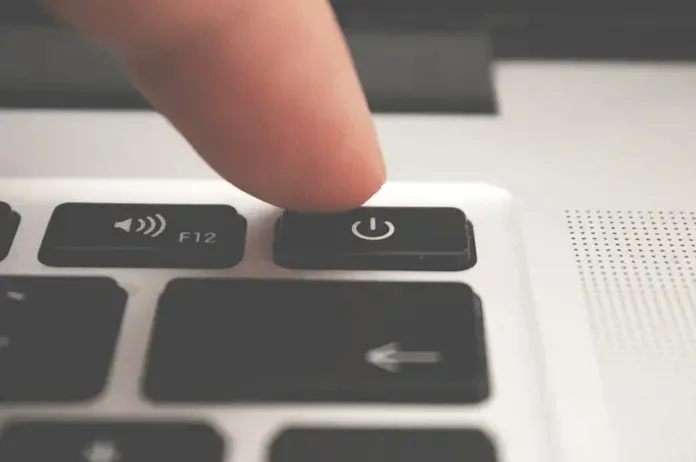
  5. Şimdi, güç düğmesini 30 ila 45 saniye boyunca basılı tutun.

Şimdi, bilgisayarınızı açıp açamadığınızı kontrol edin.

CMOS pilinin polaritesini kontrol edin
CMOS Pilini Değiştirildikten Sonra Bilgisayar Açılmıyor

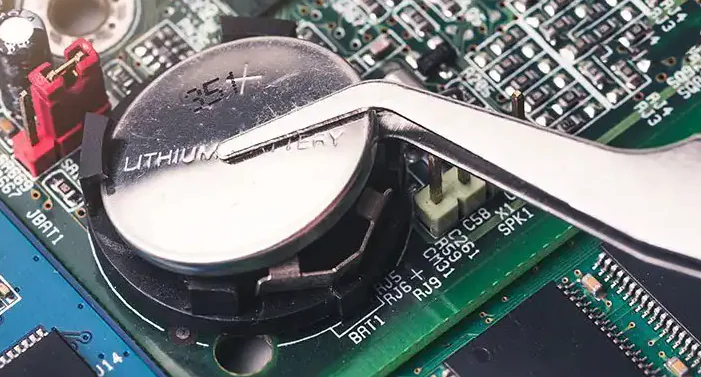
CMOS pili, doğru polaritede takılması önemlidir. Aksi takdirde, pil çalışmaz. Pilin ters polaritede takılması durumunda, başlatma sorunları yaşayabilirsiniz. CMOS pil, pozitif ucu ön tarafta ve negatif ucu alt tarafta olan bozuk para şeklinde bir pildir.

CMOS pilini tutucusuna yerleştirirken, pozitif ucu (ön tarafta) üstte olmalıdır. Bilgisayar kasanızı açın ve CMOS pilinin polaritesini kontrol edin.

CMOS pilinin voltajını test edin
CMOS Pilini Değiştirildikten Sonra Bilgisayar Açılmıyor

- 11858 Teknoloji Destek Hattı -
11858 Teknoloji Destek Hattı ile 7/24 telefonla teknik destek ve uzaktan destek alın 11858 Teknoloji Destek Hattı ile 7/24 telefonla teknik destek ve uzaktan destek alma

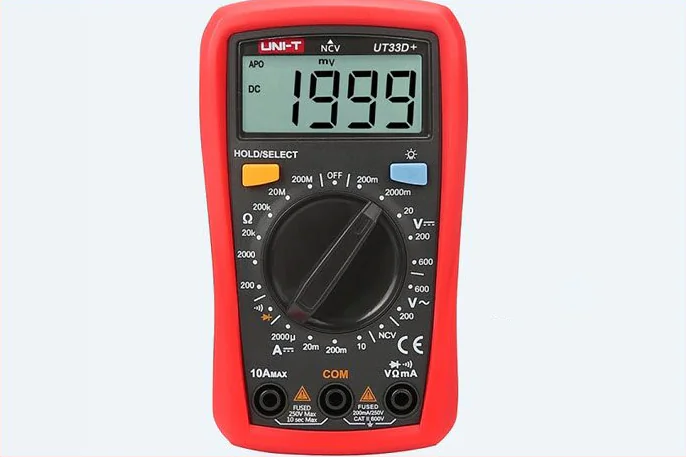
Taktığınız CMOS pili ölü olabilir. Multimetre kullanarak voltajını test edebilirsiniz (mevcutsa). Eğer dijital bir multimetre varsa, döner anahtarını 20V DC’ye çevirin. Bilgisayar kasanızı açın ve CMOS pili takılı tutucusundan dikkatlice çıkarın. multimetre

Şimdi, multimetrenin kırmızı probunu (pilin pozitif ucu) ön tarafta ve siyah probunu (pilin negatif ucu) alt tarafta tutun. Multimetre voltajı göstermelidir. Eğer herhangi bir voltaj göstermiyorsa, taktığınız CMOS pil ölüdür. Yeni bir pil satın alın.

RAM’ı Tekrar Oturtun
CMOS Pilini Değiştirildikten Sonra Bilgisayar Açılmıyor

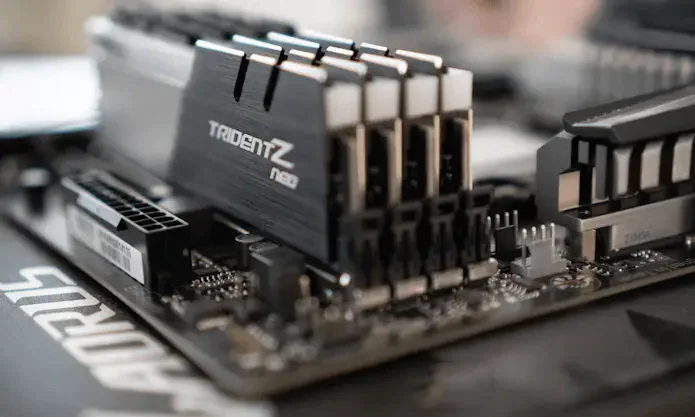
CMOS pili değiştirirken RAM çubuğunu(zlar) kazara yerinden oynatmış olabilirsiniz, bu yüzden bilgisayarınız açılmıyor olabilir. Bu durumu kontrol etmenizi öneririz. RAM çubuklarınızı çıkarın ve yeniden takın, ardından bilgisayarınızı açın. Bilgisayar RAM’ı

İlgili: CMOS Sensör Nedir

CMOS pilinin RAM sorunlarıyla doğrudan bir ilgisi yoktur. Ancak bazen, CMOS pilini değiştirmek bir veya daha fazla RAM çubuğuyla sorunlara neden olur. Bu tuhaf gelebilir ama bazen olur. Bu durumda, RAM’ı RAM modüllerinden çıkarıp yeniden takmanız gerekmektedir. Bu nedenle, RAM çubuklarınızı çıkarın ve takın. RAM çubuklarınızı tüm yuvalara tek tek takmayı deneyin.

SATA Kablosunu Çıkarıp Tekrar Takın
CMOS Pilini Değiştirildikten Sonra Bilgisayar Açılmıyor

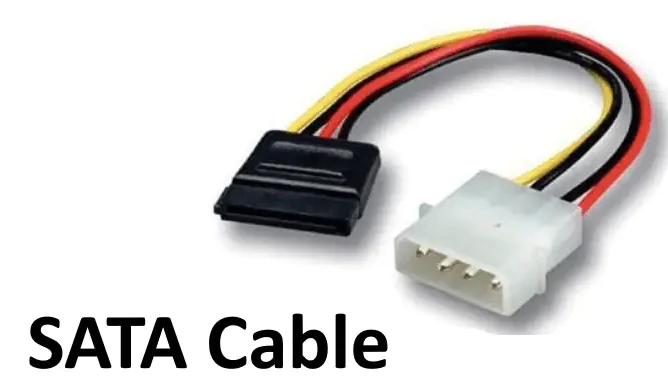
SATA kablosu, sabit sürücü(leri) anakarta bağlayarak veri iletimini sağlar. Bu kablonun doğru şekilde bağlanması, sabit sürücülerin bilgisayarın işlemcisine doğru bir şekilde veri aktarmasını sağlar. Eğer bilgisayarınız açılmıyorsa veya sabit sürücüleriniz çalışmıyorsa, SATA kablosunun doğru bağlı olup olmadığını kontrol etmek önemlidir.

Öncelikle, bilgisayarınızı tamamen kapatın ve güç kablosunu çıkarın. Ardından, bilgisayar kasasını açarak sabit sürücülerinizi bulun. SATA kablosunu sabit sürücünün arkasındaki bağlantı noktasından çıkarın ve bir süre bekledikten sonra tekrar bağlayın. Bu işlem sırasında, kablonun bağlantı noktasına tam olarak oturduğundan emin olun ve kabloların gevşek olmadığından emin olmak için hafifçe çekerek kontrol edin.

Ayrıca, bilgisayarınızdaki diğer kabloların da doğru şekilde bağlı olduğundan emin olun. Güç kablosu, veri kablosu ve diğer donanım bileşenlerinin bağlantılarının tam ve sağlam olduğundan emin olmak, bilgisayarınızın sorunsuz çalışmasını sağlayacaktır.

Profesyonel yardım alın

Eğer yukarıdaki düzeltmelerden hiçbiri sorununuzu çözmezse, durumu anlamak ve sorunu gidermek için bir profesyonel bilgisayar tamir teknisyeniyle iletişime geçmenizi öneririz. Profesyonel bir teknisyen, karmaşık donanım sorunlarını tespit edebilir ve çözebilir, ayrıca gerektiğinde yazılım sorunlarını da düzeltebilir.

Profesyonel yardım almak, sorununuzu daha hızlı ve etkili bir şekilde çözmenize yardımcı olabilir ve bilgisayarınızın daha fazla zarar görmesini önleyebilir. Ayrıca, teknisyen size sorunun tam olarak ne olduğu ve nasıl düzeltileceği konusunda net bir açıklama sağlayabilir.

Profesyonel bir bilgisayar tamir teknisyeniyle iletişime geçmek için çevrimiçi incelemeleri kontrol edebilir, tanıdıklarınızdan tavsiye alabilir veya yakınınızdaki bilgisayar tamir dükkanlarıyla iletişime geçebilirsiniz. İyi bir teknisyen seçmek, sorununuzu en kısa sürede ve uygun bir maliyetle çözmenize yardımcı olacaktır.

CMOS pilini değiştirdikten sonra BIOS’u sıfırlamam gerekir mi?

CMOS pilini değiştirdikten veya yeniledikten sonra BIOS’u sıfırlamanıza gerek yoktur çünkü ayarlarınız zaten varsayılan değerlere sıfırlanmıştır. Bir CMOS pilini çıkardığımızda, BIOS ayarları otomatik olarak varsayılan değerlere sıfırlanır. Bunun nedeni, CMOS pili çıkarmanın BIOS çipine güç kaynağını kesmesidir.


ETİKETLER:bilgisayar açılmıyorbios ayarlarıcmos pilinasıl yapılır
Bu Makaleyi Paylaş
Facebook WhatsApp WhatsApp Threads Bağlantıyı Kopyala Yazdır
Paylaş
YazarFatih ATEŞ
Teknik Destek Uzmanı
Takip Et
İster iPhone'undaki, ister Android cihazındaki veya Windows'taki ayarlar arasında geziniyor olsun, Fatih ATEŞ her zaman teknolojiye düşkün olmuştur. Teknolojiye, Windows'a ve güç düğmesi olan her şeye tutkuyla bağlı olarak, zamanının çoğunu yeni beceriler geliştirmek ve teknoloji dünyası hakkında daha fazla şey öğrenmek için harcadı. Öğrendiklerini de sizlerle paylaşıyor.
Yorum yapılmamış

Bir yanıt yazın Yanıtı iptal et

E-posta adresiniz yayınlanmayacak. Gerekli alanlar * ile işaretlenmişlerdir


Bağlantı Kuralım

21KBeğen
19.6KTakip Et
7.3KAbone Ol
192Takip Et

Popüler Gönderiler

Gatsby ile statik site oluşturma sürecini gösteren modern geliştirici çalışma alanı.

Gatsby ile Statik Site Oluşturma

Hatice TATLISU
Hatice TATLISU
6 dk. okuma
2 Görüntüleme
Alternatif arama motorları logolarının yer aldığı, gizlilik odaklı arama sonuçlarını gösteren bilgisayar ekranı.

Google’a Alternatif Arama Motorları: Brave, Startpage ve Mojeek

Fatih ATEŞ
Fatih ATEŞ
7 dk. okuma
6 Görüntüleme
Google Drive depolama alanı ücretleri ve güncel Google One paket seçeneklerini gösteren görsel

Güncel Google Drive Depolama Alanı Ücretleri ve Paket Detayları

Uğurcan ÜN
Uğurcan ÜN
19 dk. okuma
4 Görüntüleme
Astro Nedir sorusunu uzay temalı web geliştirme görseliyle açıklayan kapak tasarımı

Astro Nedir, Hızlı ve Esnek Statik Siteler Oluşturmanın Modern Yolu

Hatice TATLISU
Hatice TATLISU
6 dk. okuma
4 Görüntüleme
//

We influence 20 million users and is the number one business and technology news network on the planet

You Might Also Like

CNet CAR-854 Modem Kurulumu (Resimli Anlatım)
Modem Kurulumu

CNet CAR-854 Modem Kurulumu (Resimli Anlatım)

2 dk. okuma
Ücretsiz İnternet Başvurusu Nasıl Yapılır?
İnternet ve Ağ

Ücretsiz İnternet Başvurusu Nasıl Yapılır?

2 dk. okuma
PC’nizde Ekran Kartı (GPU) Nasıl Kontrol Edilir?
Windows

PC’nizde Ekran Kartı (GPU) Nasıl Kontrol Edilir?

2 dk. okuma
Android Telefonlara Obb Dosyası
WhatsApp

WhatsApp Grup İsmi Konu ve Açıklamasını Değiştirme İşlemi Nasıl Yapılır?

2 dk. okuma

Size her gün en son haberleri ve sorun çözümlerini getiriyoruz!

TeknoDestek Müşteri Hizmetleri
Facebook-f Instagram Tiktok Twitter Youtube Linkedin Whatsapp Rss

İş Ortaklarımız

TeknoDestek Müşteri Hizmetleri
© 2013 - 2026 TeknoDestek Müşteri Hizmetleri • Tüm hakları saklıdır • Bu sitedeki tüm içerikler (metin, görsel, video, logo, tasarım vb.) 5846 sayılı Fikir ve Sanat Eserleri Kanunu (FSEK) kapsamında korunmaktadır • İzinsiz kopyalanması, çoğaltılması, yayınlanması veya herhangi bir şekilde kullanılması yasaktır • İhlal tespitinde; FSEK Madde 71-73 uyarınca yasal süreç başlatma, maddi/manevi tazminat talep etme ve cezai işlem için başvurma hakkımız saklıdır • TeknoDestek, TeknoS@R'un bir kuruluşudur • Tema Düzenleyen: Fatih ATEŞ
Sorun Hala Çözülmedi mi?
Aradığın çözümü bulamadıysan, 11858 Teknoloji Destek Hattımız sana yardımcı olabilir. 2011’den beri Türkiye’nin en tecrübeli teknoloji destek ekiplerinden biri olarak, bilgisayar, telefon, tablet, modem, akıllı TV ve sosyal medya sorunlarında 7/24 profesyonel destek veriyoruz. Uzman ekibimizle hemen görüşmek ister misin?
📞 11858’i Şimdi Ara
Görüşme öncesi dakika ücreti sesli olarak bilgilendirilir
Welcome Back!

Sign in to your account

Kullanıcı Adı veya E-posta Adresi
Şifre

Şifrenizi mi unuttunuz?