TeknoDestek Müşteri Hizmetleri
  • Haberler
    HaberlerDaha Fazla Göster
    Sessiz İçerik Nedir Nasıl Yapılır
    Sessiz İçerik Nedir
    6 dk. okuma
    Spotify SongDNA Nedir
    4 dk. okuma
    Apple Creator Studio Nasıl Kullanılır
    6 dk. okuma
    Mikro İçerik Nedir Nasıl Yapılır
    Mikro İçerik Nedir
    6 dk. okuma
    Türkiye’de Araçlarda Multimedya Ekranı Kullanımı Yasakları
    6 dk. okuma
  • Bilgisayar
    BilgisayarDaha Fazla Göster
    WordPress bakım modunda takılı kalması için FTP istemcisinde .maintenance dosyasının kök dizindeki görüntüsü
    WordPress Bakım Modunda Takılı Kalması Sorunu ve Çözümü
    7 dk. okuma
    WordPress Site Teknik Sorunlar Yaşıyor
    WordPress Site Teknik Sorunlar Yaşıyor Hatası Çözümü
    5 dk. okuma
    SSH Bağlantı Reddedildi Hatası Çözümü
    6 dk. okuma
    WordPress Planlı Bakım
    WordPress Planlı Bakım Nedeniyle Kısa Süreliğine Kullanılamayacak Hatası ve Çözümü
    7 dk. okuma
    Windows 11 Başlat Menüsünden Web Aramaları Kapatma
    5 dk. okuma
  • Mobil
    MobilDaha Fazla Göster
    Navigasyon Yönlendirici Değiştirme
    Google Haritalarda Navigasyon Yönlendirici Değiştirme
    3 dk. okuma
    Apple CarPlay'da uygulamaların yerini değiştirme
    Apple CarPlay’da Uygulamaların Yerini Değiştirme
    4 dk. okuma
    Android Auto Nedir, Nasıl Kullanılır
    4 dk. okuma
    Android 5G Ayarı Nasıl Yapılır
    4 dk. okuma
    iPhone 5G Ayarı Nasıl Yapılır
    4 dk. okuma
  • Sosyal Medya
    Sosyal MedyaDaha Fazla Göster
    YouTube Video Başlığı Nasıl Yazılmalı Yolları Neler
    YouTube Video Başlığı Nasıl Yazılmalı
    6 dk. okuma
    Tiktok Sorun Bildirme Ekranı Nerede
    5 dk. okuma
    X uygulamasında gündeme girme için hashtag ve etkileşim ekranı
    X Uygulamasında Gündeme Nasıl Girilir
    5 dk. okuma
    TikTok İçerik Yorgunluğu Nedir
    6 dk. okuma
    Sosyal Medyada Marka Dili Nasıl Oluşturulur Yolları Neler
    Sosyal Medyada Marka Dili Nasıl Oluşturulur
    6 dk. okuma
  • İnceleme
    İncelemeDaha Fazla Göster
    MacBook Neo Piyasayı Sarsmaya Geliyor
    5 dk. okuma
    Instax Mini Evo Cinema
    4 dk. okuma
    Samsung Galaxy Book 6 Ultra
    Samsung Galaxy Book 6 Ultra İnceleme
    8 dk. okuma
    Bütçe Dostu Mac Seçenekleri
    Bütçe Dostu Mac MacBook Neo vs Mac Mini
    7 dk. okuma
    Xiaomi Mi Taşınabilir Şarjlı Kompresör İnceleme
    10 dk. okuma
  • İletişim
YouTube
  • Facebook
26 Nis 2026, Pazar
TeknoDestek Müşteri HizmetleriTeknoDestek Müşteri Hizmetleri
Yazı BoyutuAa
  • Haberler
  • Mobil
  • Sosyal Medya
  • Bilgisayar
  • İnceleme
  • İnternet ve Ağ
  • Ev Elektroniği
  • İletişim
Search
  • Haberler
    • Cihaz Duyuruları
    • Teknoloji
    • Uygulama Gelişmeleri
  • Bilgisayar
    • Linux
    • macOS
    • Windows
  • İnceleme
    • Bilgisayar
    • Ev Elektroniği
    • Tablet
    • Tavsiyeler & Karşılaştırmalar
    • Telefon
  • Mobil
    • Android
    • Giyilebilir Cihazlar
    • HarmonyOS
    • iPhone / iOS
  • Sosyal Medya
    • Facebook
    • Instagram
    • TikTok
    • Snapchat
    • Teams
    • Telegram
    • WhatsApp
    • X
  • İletişim
Bizi Takip Edin
CMOS Pilini Değiştirildikten Sonra Bilgisayar Açılmıyor
Windows

CMOS Pili Değişti Artık Bilgisayar Açılmıyor

Fatih ATEŞ
Son güncelleme: 8 Mart 2024 17:29
Fatih ATEŞ - Teknik Destek Uzmanı
Paylaş
Paylaş

CMOS pili, BIOS çipine sürekli güç sağlar ve BIOS ayarlarının tamamını saklar. Bu nedenle, sürekli bir güç kaynağına ihtiyaç duyar. Ancak, CMOS pili değiştirildikten sonra bazı kullanıcılar bilgisayarlarının açılmadığını fark edebilirler.

BIOS pili değiştirildikten sonra bilgisayar açılmıyorsa, bu makale sorunu nasıl çözeceğinizi anlatacak. CMOS pili değiştirildikten sonra bilgisayarınız açılmıyorsa, aşağıdaki önerileri izleyin:

İçindekiler
  • CMOS Pili Değiştirildikten Sonra Bilgisayar Açılmıyor
    • CMOS Nedir?
    • Sıfırlama Yapma
    • CMOS pilinin polaritesini kontrol edin
    • CMOS pilinin voltajını test edin
    • RAM’ı Tekrar Oturtun
    • SATA Kablosunu Çıkarıp Tekrar Takın
    • Profesyonel yardım alın
- 11858 Teknoloji Destek Hattı -
  1. Bir sıfırlama yapın
  2. CMOS pilinin polaritesini kontrol edin
  3. CMOS pilinin voltajını test edin
  4. RAM’i yeniden yerleştirin
  5. SATA kablosunu çıkarıp yeniden bağlayın
  6. Profesyonel yardım alın

CMOS Pili Değiştirildikten Sonra Bilgisayar Açılmıyor

Yukarıdaki düzeltmelerin her biri aşağıda detaylı olarak açıklanmıştır.

Eğer bilgisayarınızı bu adımları takip ederek açamıyorsanız, profesyonel bir bilgisayar tamir teknisyeninden yardım almanızı öneririz. Bu sorun, CMOS’un sıfırlanması ve BIOS ayarlarının varsayılan değerlere geri dönmesi nedeniyle olabilir. Bu durumda, tüm kablo bağlantılarını kontrol etmek, RAM’i tekrar yerleştirmek, sert bir sıfırlama yapmak veya CMOS pili tekrar yerleştirmek gibi bazı düzeltmeleri deneyebilirsiniz. Ayrıca, bilgisayarınızı uzun süredir temizlemediyseniz temizlemenizi de öneririz.

CMOS Nedir?

CMOS, “Complementary Metal-Oxide-Semiconductor” kısaltmasıyla bilinen bir yarı iletken teknolojisidir. CMOS teknolojisi, entegre devrelerin üretiminde ve dijital mantık devrelerinin tasarlanmasında yaygın olarak kullanılan bir teknolojidir.

CMOS teknolojisi, düşük güç tüketimi, yüksek entegrasyon yeteneği ve dayanıklılığıyla bilinir. Bilgisayar sistemlerinde, CMOS teknolojisi genellikle BIOS (Basic Input/Output System) çipinde ve diğer sistem bileşenlerinde kullanılır.

CMOS terimi aynı zamanda, CMOS teknolojisiyle üretilen çiplerdeki yapıyı ifade etmek için de kullanılır. Özellikle, bilgisayarın BIOS ayarlarını saklamak ve güç kapalıyken bile bu ayarları muhafaza etmek için CMOS belleği kullanılır. Bu nedenle, CMOS belleğinin güç kaynağı olarak bir pil gerektirir. Bu pille birlikte CMOS pil veya BIOS pil olarak adlandırılır.

Sonuç olarak, CMOS terimi, hem bir yarı iletken teknolojisini hem de bilgisayar sistemlerindeki belirli bir bellek türünü ifade etmek için kullanılır. Bu terim, bilgisayar donanımı ve entegre devrelerle ilgili teknik bağlamlarda sıkça karşımıza çıkar.

Sıfırlama Yapma
CMOS Pilini Değiştirildikten Sonra Bilgisayar Açılmıyor

- 11858 Teknoloji Destek Hattı -

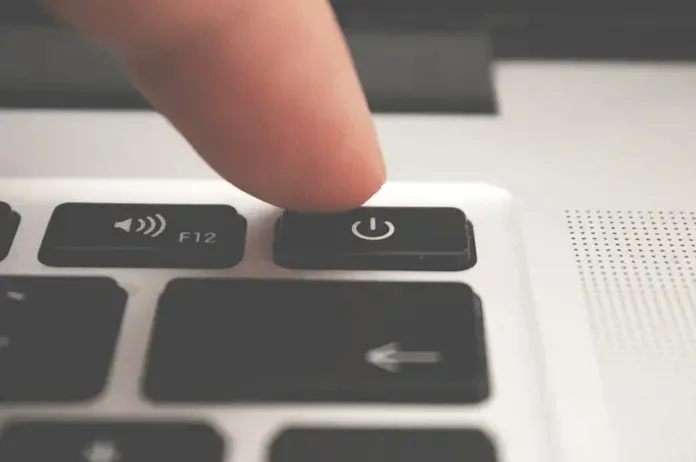
Hard reset yapmak için bilgisayarınızı tamamen kapatmanız gerekir. Ancak, durumunuzda bilgisayar zaten kapalı.

  1. Bilgisayarınıza bağlı tüm çevre birimlerini çıkarın.
  2. Pili çıkarın (laptop kullanıcısıysanız).
  3. Eğer dizüstü bilgisayarınızın çıkarılabilir bir pili yoksa, bu adımı atlayın.
  4. Masaüstü kullanıcıları güç kablosunu çıkarabilir.
  5. Şimdi, güç düğmesini 30 ila 45 saniye boyunca basılı tutun.

Şimdi, bilgisayarınızı açıp açamadığınızı kontrol edin.

CMOS pilinin polaritesini kontrol edin
CMOS Pilini Değiştirildikten Sonra Bilgisayar Açılmıyor

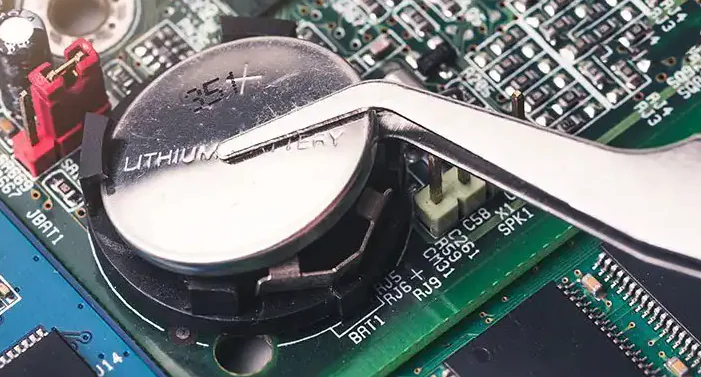
CMOS pili, doğru polaritede takılması önemlidir. Aksi takdirde, pil çalışmaz. Pilin ters polaritede takılması durumunda, başlatma sorunları yaşayabilirsiniz. CMOS pil, pozitif ucu ön tarafta ve negatif ucu alt tarafta olan bozuk para şeklinde bir pildir.

CMOS pilini tutucusuna yerleştirirken, pozitif ucu (ön tarafta) üstte olmalıdır. Bilgisayar kasanızı açın ve CMOS pilinin polaritesini kontrol edin.

CMOS pilinin voltajını test edin
CMOS Pilini Değiştirildikten Sonra Bilgisayar Açılmıyor

- 11858 Teknoloji Destek Hattı -

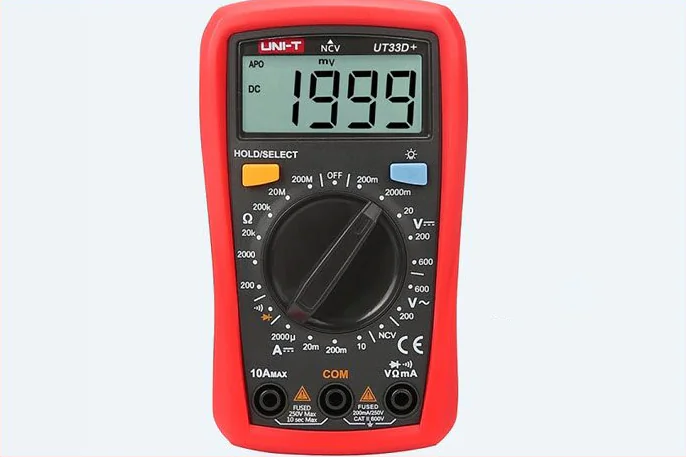
Taktığınız CMOS pili ölü olabilir. Multimetre kullanarak voltajını test edebilirsiniz (mevcutsa). Eğer dijital bir multimetre varsa, döner anahtarını 20V DC’ye çevirin. Bilgisayar kasanızı açın ve CMOS pili takılı tutucusundan dikkatlice çıkarın. multimetre

Şimdi, multimetrenin kırmızı probunu (pilin pozitif ucu) ön tarafta ve siyah probunu (pilin negatif ucu) alt tarafta tutun. Multimetre voltajı göstermelidir. Eğer herhangi bir voltaj göstermiyorsa, taktığınız CMOS pil ölüdür. Yeni bir pil satın alın.

RAM’ı Tekrar Oturtun
CMOS Pilini Değiştirildikten Sonra Bilgisayar Açılmıyor

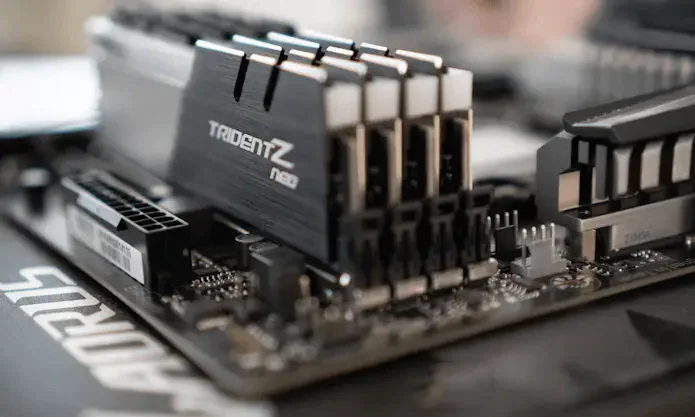
CMOS pili değiştirirken RAM çubuğunu(zlar) kazara yerinden oynatmış olabilirsiniz, bu yüzden bilgisayarınız açılmıyor olabilir. Bu durumu kontrol etmenizi öneririz. RAM çubuklarınızı çıkarın ve yeniden takın, ardından bilgisayarınızı açın. Bilgisayar RAM’ı

İlgili: CMOS Sensör Nedir

CMOS pilinin RAM sorunlarıyla doğrudan bir ilgisi yoktur. Ancak bazen, CMOS pilini değiştirmek bir veya daha fazla RAM çubuğuyla sorunlara neden olur. Bu tuhaf gelebilir ama bazen olur. Bu durumda, RAM’ı RAM modüllerinden çıkarıp yeniden takmanız gerekmektedir. Bu nedenle, RAM çubuklarınızı çıkarın ve takın. RAM çubuklarınızı tüm yuvalara tek tek takmayı deneyin.

SATA Kablosunu Çıkarıp Tekrar Takın
CMOS Pilini Değiştirildikten Sonra Bilgisayar Açılmıyor

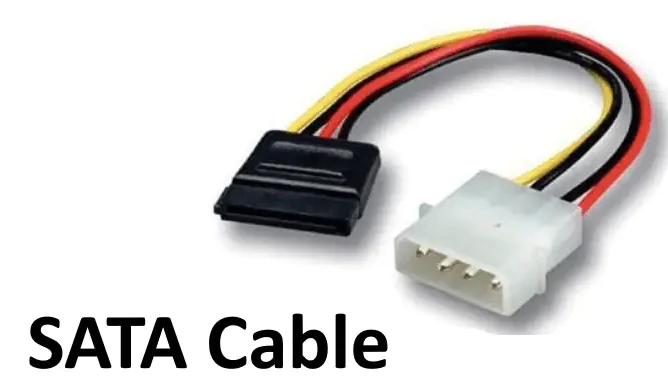
SATA kablosu, sabit sürücü(leri) anakarta bağlayarak veri iletimini sağlar. Bu kablonun doğru şekilde bağlanması, sabit sürücülerin bilgisayarın işlemcisine doğru bir şekilde veri aktarmasını sağlar. Eğer bilgisayarınız açılmıyorsa veya sabit sürücüleriniz çalışmıyorsa, SATA kablosunun doğru bağlı olup olmadığını kontrol etmek önemlidir.

Öncelikle, bilgisayarınızı tamamen kapatın ve güç kablosunu çıkarın. Ardından, bilgisayar kasasını açarak sabit sürücülerinizi bulun. SATA kablosunu sabit sürücünün arkasındaki bağlantı noktasından çıkarın ve bir süre bekledikten sonra tekrar bağlayın. Bu işlem sırasında, kablonun bağlantı noktasına tam olarak oturduğundan emin olun ve kabloların gevşek olmadığından emin olmak için hafifçe çekerek kontrol edin.

Ayrıca, bilgisayarınızdaki diğer kabloların da doğru şekilde bağlı olduğundan emin olun. Güç kablosu, veri kablosu ve diğer donanım bileşenlerinin bağlantılarının tam ve sağlam olduğundan emin olmak, bilgisayarınızın sorunsuz çalışmasını sağlayacaktır.

Profesyonel yardım alın

Eğer yukarıdaki düzeltmelerden hiçbiri sorununuzu çözmezse, durumu anlamak ve sorunu gidermek için bir profesyonel bilgisayar tamir teknisyeniyle iletişime geçmenizi öneririz. Profesyonel bir teknisyen, karmaşık donanım sorunlarını tespit edebilir ve çözebilir, ayrıca gerektiğinde yazılım sorunlarını da düzeltebilir.

Profesyonel yardım almak, sorununuzu daha hızlı ve etkili bir şekilde çözmenize yardımcı olabilir ve bilgisayarınızın daha fazla zarar görmesini önleyebilir. Ayrıca, teknisyen size sorunun tam olarak ne olduğu ve nasıl düzeltileceği konusunda net bir açıklama sağlayabilir.

Profesyonel bir bilgisayar tamir teknisyeniyle iletişime geçmek için çevrimiçi incelemeleri kontrol edebilir, tanıdıklarınızdan tavsiye alabilir veya yakınınızdaki bilgisayar tamir dükkanlarıyla iletişime geçebilirsiniz. İyi bir teknisyen seçmek, sorununuzu en kısa sürede ve uygun bir maliyetle çözmenize yardımcı olacaktır.

CMOS pilini değiştirdikten sonra BIOS’u sıfırlamam gerekir mi?

CMOS pilini değiştirdikten veya yeniledikten sonra BIOS’u sıfırlamanıza gerek yoktur çünkü ayarlarınız zaten varsayılan değerlere sıfırlanmıştır. Bir CMOS pilini çıkardığımızda, BIOS ayarları otomatik olarak varsayılan değerlere sıfırlanır. Bunun nedeni, CMOS pili çıkarmanın BIOS çipine güç kaynağını kesmesidir.


ETİKETLER:bilgisayar açılmıyorbios ayarlarıcmos pilinasıl yapılır
Bu Makaleyi Paylaş
Facebook WhatsApp WhatsApp Threads Bağlantıyı Kopyala Yazdır
Paylaş
YazarFatih ATEŞ
Teknik Destek Uzmanı
Takip Et
İster iPhone'undaki, ister Android cihazındaki veya Windows'taki ayarlar arasında geziniyor olsun, Fatih her zaman teknolojiye düşkün olmuştur. Teknolojiye, Windows'a ve güç düğmesi olan her şeye tutkuyla bağlı olarak, zamanının çoğunu yeni beceriler geliştirmek ve teknoloji dünyası hakkında daha fazla şey öğrenmek için harcadı. Öğrendiklerini de sizlerle paylaşıyor.
Yorum yapılmamış

Bir yanıt yazın Yanıtı iptal et

E-posta adresiniz yayınlanmayacak. Gerekli alanlar * ile işaretlenmişlerdir

Bağlantı Kuralım

21KBeğen
19.6KTakip Et
7.3KAbone Ol
192Takip Et

Popüler Gönderiler

AirTies Air 4960 Modem Kurulum

Uğurcan ÜN
Uğurcan ÜN
3 dk. okuma
14 Görüntüleme
Sessiz İçerik Nedir Nasıl Yapılır

Sessiz İçerik Nedir

İsmail YILDIZ
İsmail YILDIZ
6 dk. okuma
15 Görüntüleme
YouTube Video Başlığı Nasıl Yazılmalı Yolları Neler

YouTube Video Başlığı Nasıl Yazılmalı

İsmail YILDIZ
İsmail YILDIZ
6 dk. okuma
14 Görüntüleme

Lyra 3 Pro ile Şarkı Nasıl Oluşturulur

Uğurcan ÜN
Uğurcan ÜN
4 dk. okuma
26 Görüntüleme

You Might Also Like

Windows 10 da Ekran Çözünürlüğünü Nasıl Düzeltebilirim?
Windows

Windows 10 Ekran Çözünürlüğü Ayarlanmıyor

7 dk. okuma
Bir bilgisayar ekranında, Discord uygulamasında dosya indirme sorunuyla ilgili bir hata mesajı.
Discord

Discord’dan Dosya İndirme Sorunu

7 dk. okuma
bravoo twinstar 7000 hd kurulum adımlarını gösteren uydu ayar menüsü ekranı
Ev Elektroniği

Bravoo TWİNSTAR 7000 HD Uydu Kurulumu ve Sistem Ayarları (Resimli Anlatım)

3 dk. okuma
Samsung Klavyesinden Semboller veya Simgeleri Kaldırma
Android

Samsung Klavyesinden Semboller veya Simgeleri Kaldırma

5 dk. okuma

Size her gün en son haberleri ve sorun çözümlerini getiriyoruz!

TeknoDestek Müşteri Hizmetleri
Facebook-f Instagram Tiktok Twitter Youtube Linkedin Whatsapp Phone-alt Rss

İş Ortaklarımız

TeknoDestek Müşteri Hizmetleri
© 2013 - 2026 TeknoDestek Müşteri Hizmetleri • Tüm hakları saklıdır • Bu sitedeki tüm içerikler (metin, görsel, video, logo, tasarım vb.) 5846 sayılı Fikir ve Sanat Eserleri Kanunu (FSEK) kapsamında korunmaktadır • İzinsiz kopyalanması, çoğaltılması, yayınlanması veya herhangi bir şekilde kullanılması yasaktır • İhlal tespitinde; FSEK Madde 71-73 uyarınca yasal süreç başlatma, maddi/manevi tazminat talep etme ve cezai işlem için başvurma hakkımız saklıdır • TeknoDestek, TeknoS@R'un bir kuruluşudur • Tema Düzenleyen: Fatih ATEŞ
Sorun Hala Çözülmedi mi?
Aradığın çözümü bulamadıysan, 11858 Teknoloji Destek Hattımız sana yardımcı olabilir. 2011’den beri Türkiye’nin en tecrübeli teknoloji destek ekiplerinden biri olarak, bilgisayar, telefon, tablet, modem, akıllı TV ve sosyal medya sorunlarında 7/24 profesyonel destek veriyoruz. Uzman ekibimizle hemen görüşmek ister misin?

    📞 11858’i Şimdi Ara

    Görüşme öncesi dakika ücreti sesli olarak bilgilendirilir
    Welcome Back!

    Sign in to your account

    Kullanıcı Adı veya E-posta Adresi
    Şifre

    Şifrenizi mi unuttunuz?