
Tp-Link TD-W8968 Modem Kurulumu (Resimli Anlatım), Tp-Link TD-W8968 Modem Kurulumu Nasıl Yapılır?, Tp-Link TD-W8968 Kablosuz Modem Kurulumu Nasıl Yapılır?, Tp-Link TD-W8968 Kablosuz Ağ Ayarları Nasıl Yapılır?
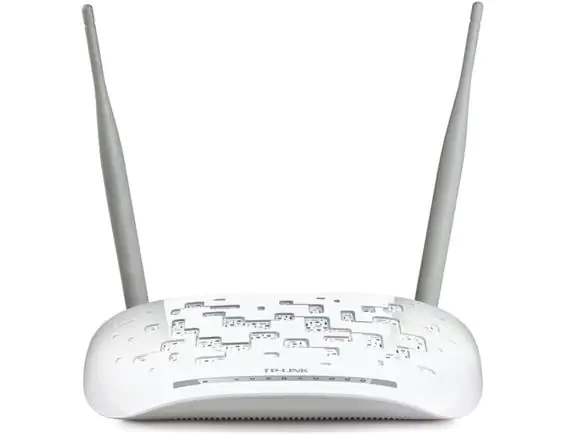
Tp-Link firması, teknolojinin gelişim hızına paralel olarak hızlı bir şekilde ürettiği yeni cihazlarla ve çözümlerle, sektörün önde gelen firmalarından biri olmaya devam ediyor. Bu ürünlerdenden biri de TD-W8968. Bu makalemizde “TD-W8968 Modem Kurulumunun” nasıl yapılacağını anlatacağız.


Modeminizin ayarlarını yapmak için, bilgisayarınızı Ethernet kablosu ile modeme Ethernet portundan bağlayabilir veya kablosuz olarak bağlantı yapabilirsiniz. Bilgisayarınız yok ise mobil cihazdan ya da kablosuz bağlantı sağlayabileceğiniz cihazlardan da kurulum işlemi yapabilirsiniz.
- Modeme bağlantı sağladığınız cihazda web tarayıcısı açarak adres satırı bölümüne “192.168.1.1” yazınız ve Enter tuşuna basınız.
- Açılan sayfada kullanıcı adı ve şifre istenecektir. Daha önce modem arayüz kullanıcı adı ve şifre değişikliği yapmadı iseniz, modem arayüz kullanıcı adınız ve şifreniz, “admin” olacaktır. Kullanıcı adı ve şifre kısmına admin yazarak giriş yapınız.
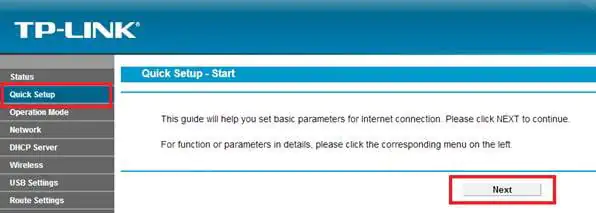
- Modem arayüz ekranında “Quick Setup” menüsüne tıklayınız. “Quick Setup – Start” ekranı gelecektir. Bu sayfa bilgilendirme ekranı olup, işlemlere devam etmek için “Next” butonuna tıklayınız.
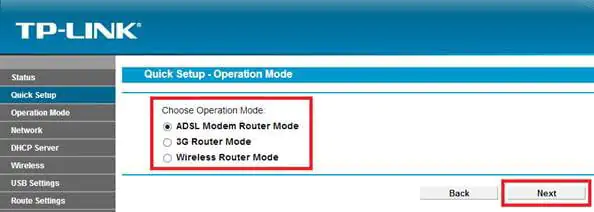
 Gelen ekranda modemi nasıl kullanacağınızla ilgili seçenek gelecektir. ADSL modem, 3G yönlendirici ve Wireless Yönlendirici seçenekleri olacak.
ADSL modem seçersek internet bağlantısı sağlamış olur, Wi-Fi ve Ethernet ile bağlantı dağıtabilirsiniz. 3G yönlendirici‘yi seçersek, modemin USB girişine takacağınız 3G internet mobil modem ile internet bağlantısını Wi-Fi ve Ethernet ile dağıtabilirsiniz. Wireless yönlendirici‘yi seçerseniz, internet erişimi sağladığınız başka bir (ana) modemden gelen interneti, bu modemin kablosuz özelliği ile dağıtmış olursunuz.
Tp-Link TD-W8968 modemi, ana hattan gelen interneti kullanmak istediğimiz için ADSL Modem Router Mode‘u seçiyor ve Next butonuna tıklıyoruz.
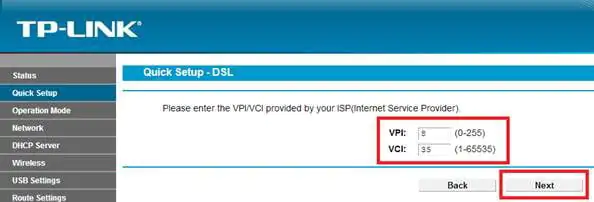
 Açılan ekranda, Sayfa içinde VPI ve VCI değerleri 8/35 olmalıdır. Değil ise VPI ve VCI değerlerini 8/35 yaptıktan sonra Next‘e tıklıyoruz.
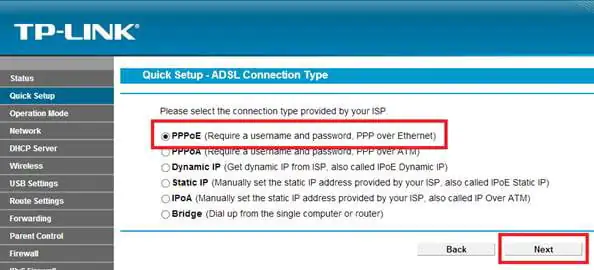
 ADSL bağlantı ayarları için PPPoE‘yi seçerek Next tıklayınız.
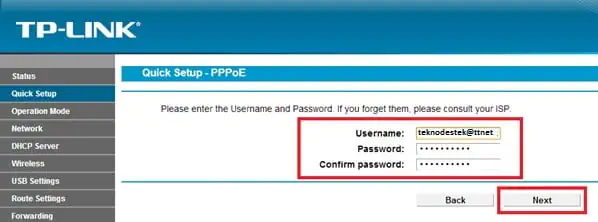
 Yeni bir ekran gelecektir karşınıza; gelen ekranda internete bağlantı sağlayacağınız ADSL kullanıcı adınızı ve şifrenizı girmeniz istenecektir. Servis sağlayıcınızdan aldığınız kullanıcı adınızı ve şifrenizi girerek Next butonuna tıklayınız.
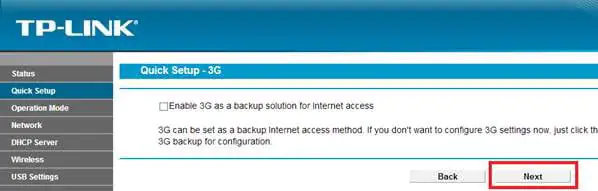
 Next’e tıkladıktan sonra karşınıza gelen seçenekte “internet ayarlarını 3G ile yedeklemek ister misiniz?” şeklinde soru gelecektir. Check işareti koymadan Next butonuna tıklayınız.
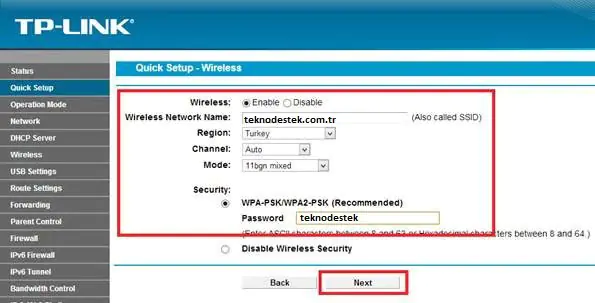
 Son olarak kablosuz ayarlar ekranı gelecektir. Kablosuz ayarları yapmak için öncelikle Wireless: Enable (Etkin) seçiyoruz. Fabrika ayarlarında bulunan kablosuz ağ adını ve şifreyi değiştirerek kendi belirlediğiniz kablosuz ağ adınızı ve şifrenizi yazarak Next butonuna tıklayınız.
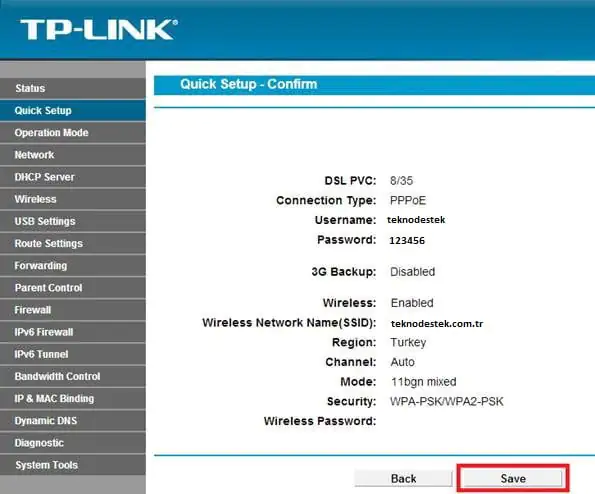
 Açılan son sayfada yaptığınız ayarları göreceksiniz; bilgileri onaylıyorsanız Save butonuna tıklayınız.
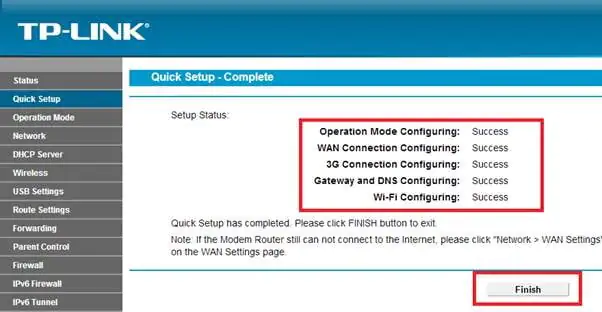
 Ayarlarınızı kaydettikten sonra Finish butonuna tıklayıp işlemleri tamamlıyoruz. Artık internette gezinebilirsiniz
 Hata yaptı iseniz yukarıdaki kurulum işlemlerini tekrarlayarak ayarlarınızı düzeltebilirsiniz.