TeknoDestek Müşteri Hizmetleri
  • Haberler
    HaberlerDaha Fazla Göster
    Sessiz İçerik Nedir Nasıl Yapılır
    Sessiz İçerik Nedir
    6 dk. okuma
    Spotify SongDNA Nedir
    4 dk. okuma
    Apple Creator Studio Nasıl Kullanılır
    6 dk. okuma
    Mikro İçerik Nedir Nasıl Yapılır
    Mikro İçerik Nedir
    6 dk. okuma
    Türkiye’de Araçlarda Multimedya Ekranı Kullanımı Yasakları
    6 dk. okuma
  • Bilgisayar
    BilgisayarDaha Fazla Göster
    WordPress bakım modunda takılı kalması için FTP istemcisinde .maintenance dosyasının kök dizindeki görüntüsü
    WordPress Bakım Modunda Takılı Kalması Sorunu ve Çözümü
    7 dk. okuma
    WordPress Site Teknik Sorunlar Yaşıyor
    WordPress Site Teknik Sorunlar Yaşıyor Hatası Çözümü
    5 dk. okuma
    SSH Bağlantı Reddedildi Hatası Çözümü
    6 dk. okuma
    WordPress Planlı Bakım
    WordPress Planlı Bakım Nedeniyle Kısa Süreliğine Kullanılamayacak Hatası ve Çözümü
    7 dk. okuma
    Windows 11 Başlat Menüsünden Web Aramaları Kapatma
    5 dk. okuma
  • Mobil
    MobilDaha Fazla Göster
    Navigasyon Yönlendirici Değiştirme
    Google Haritalarda Navigasyon Yönlendirici Değiştirme
    3 dk. okuma
    Apple CarPlay'da uygulamaların yerini değiştirme
    Apple CarPlay’da Uygulamaların Yerini Değiştirme
    4 dk. okuma
    Android Auto Nedir, Nasıl Kullanılır
    4 dk. okuma
    Android 5G Ayarı Nasıl Yapılır
    4 dk. okuma
    iPhone 5G Ayarı Nasıl Yapılır
    4 dk. okuma
  • Sosyal Medya
    Sosyal MedyaDaha Fazla Göster
    YouTube Video Başlığı Nasıl Yazılmalı Yolları Neler
    YouTube Video Başlığı Nasıl Yazılmalı
    6 dk. okuma
    Tiktok Sorun Bildirme Ekranı Nerede
    5 dk. okuma
    X uygulamasında gündeme girme için hashtag ve etkileşim ekranı
    X Uygulamasında Gündeme Nasıl Girilir
    5 dk. okuma
    TikTok İçerik Yorgunluğu Nedir
    6 dk. okuma
    Sosyal Medyada Marka Dili Nasıl Oluşturulur Yolları Neler
    Sosyal Medyada Marka Dili Nasıl Oluşturulur
    6 dk. okuma
  • İnceleme
    İncelemeDaha Fazla Göster
    MacBook Neo Piyasayı Sarsmaya Geliyor
    5 dk. okuma
    Instax Mini Evo Cinema
    4 dk. okuma
    Samsung Galaxy Book 6 Ultra
    Samsung Galaxy Book 6 Ultra İnceleme
    8 dk. okuma
    Bütçe Dostu Mac Seçenekleri
    Bütçe Dostu Mac MacBook Neo vs Mac Mini
    7 dk. okuma
    Xiaomi Mi Taşınabilir Şarjlı Kompresör İnceleme
    10 dk. okuma
  • İletişim
YouTube
  • Facebook
26 Nis 2026, Pazar
TeknoDestek Müşteri HizmetleriTeknoDestek Müşteri Hizmetleri
Yazı BoyutuAa
  • Haberler
  • Mobil
  • Sosyal Medya
  • Bilgisayar
  • İnceleme
  • İnternet ve Ağ
  • Ev Elektroniği
  • İletişim
Search
  • Haberler
    • Cihaz Duyuruları
    • Teknoloji
    • Uygulama Gelişmeleri
  • Bilgisayar
    • Linux
    • macOS
    • Windows
  • İnceleme
    • Bilgisayar
    • Ev Elektroniği
    • Tablet
    • Tavsiyeler & Karşılaştırmalar
    • Telefon
  • Mobil
    • Android
    • Giyilebilir Cihazlar
    • HarmonyOS
    • iPhone / iOS
  • Sosyal Medya
    • Facebook
    • Instagram
    • TikTok
    • Snapchat
    • Teams
    • Telegram
    • WhatsApp
    • X
  • İletişim
Bizi Takip Edin
Bilgisayar Pil Sağlığı Öğrenme
Windows

Laptop Bilgisayar Pil Sağlığı Öğrenme

Fatih ATEŞ
Son güncelleme: 14 Mart 2025 13:52
Fatih ATEŞ - Teknik Destek Uzmanı
Paylaş
Paylaş

Bu makalede, bilgisayar pil sağlığı konusunu ele alarak Windows 11’de pil sağlığını nasıl kontrol edebileceğinizi ve iyileştirebileceğinizi öğreneceksiniz. Batarya sağlığınızı nasıl takip edebileceğiniz hakkında detaylı bilgiler bulabilirsiniz.

Dizüstü bilgisayar kullanıcıları, zamanla bataryaların kapasitesinin azaldığını fark edebilirler. Bu, özellikle uzun süreli kullanımlarda yaygın bir durumdur. Peki, bilgisayarınızın pil sağlığını nasıl kontrol edebilirsiniz? Bu yazımızda, Windows 11 işletim sistemi üzerinde pil sağlığını öğrenme yollarını ve pil sağlığını etkileyen faktörleri detaylıca ele alacağız. Aynı zamanda, dizüstü bilgisayar pil sağlığı hakkında bilinmesi gerekenleri de aktaracağız.

İçindekiler
  • Pil Sağlığı Nedir?
  • Dizüstü Bilgisayar Pil Sağlığı Nasıl Kontrol Edilir?
    • Windows 11’de Pil Sağlığını CMD Kullanarak Kontrol Etme
    • BatteryInfoView ile Pil Sağlığını Hızlıca Kontrol Etme
    • BatteryMon ile Pil Sağlığı Takibi Yapma
    • Windows 11’de Uygulama Bazında Pil Kullanımını İzleme
  • Pil Sağlığına Zarar Veren Faktörler
  • Pil Sağlığını İyileştirme Yolları
- 11858 Teknoloji Destek Hattı -

Pil Sağlığı Nedir?

Bilgisayarınızın pil sağlığı, bataryanın mevcut kapasitesini ve ne kadar verimli çalıştığını gösterir. Her pil, belirli bir kapasite ile tasarlanır ve zamanla bu kapasite, kullanım süresiyle orantılı olarak azalır. Pil sağlığı, bataryanın bu azalma sürecini takip etmek ve gerektiğinde önlem almak açısından oldukça önemlidir.

Eğer pil sağlığınız düşükse, cihazınızın batarya ömrü kısalabilir ve şarj süresi düşebilir. Bu nedenle, pil sağlığını düzenli olarak kontrol etmek, bilgisayarınızın performansını optimize etmek için kritik bir adımdır.

Dizüstü Bilgisayar Pil Sağlığı Nasıl Kontrol Edilir?

Windows 11, kullanıcıların batarya sağlık raporunu kolayca görüntülemelerini sağlayan yerleşik araçlarla donatılmıştır. Bu araçlar, cihazınızdaki pil sağlığı hakkında size detaylı bilgiler sunar. Aşağıda, Windows 11 kullanarak bilgisayarınızın pil sağlığını nasıl kontrol edebileceğinizi anlatıyoruz.

Windows 11’de Pil Sağlığını CMD Kullanarak Kontrol Etme

Windows 11’de, komut satırı (CMD) aracılığıyla pil sağlığınızı öğrenmek oldukça basittir. Adım adım yapmanız gerekenler:

  1. Klavyeden Windows simgesine basın arama çubuğuna cmd yazın.
  2. Komut İstemi üzerinde sağ tıklayın ve Yönetici olarak çalıştır seçeneğine tıklayın.
  3. Komut satırına şu komutu yazın:
    powercfg /batteryreport /output "C:pil-sagligi.html"
  4. Bu komut, batarya raporunu C sürücüsüne kaydeder. Ardından, pil-sagligi.html dosyasını açarak pil sağlığınızı kontrol edebilirsiniz.

Bu raporda, Design Capacity (Tasarım Kapasitesi) ve Full Charge Capacity (Tam Şarj Kapasitesi) gibi bilgiler yer alır. Aradaki fark, bataryanızın ne kadar sağlıklı olduğunu gösterir.

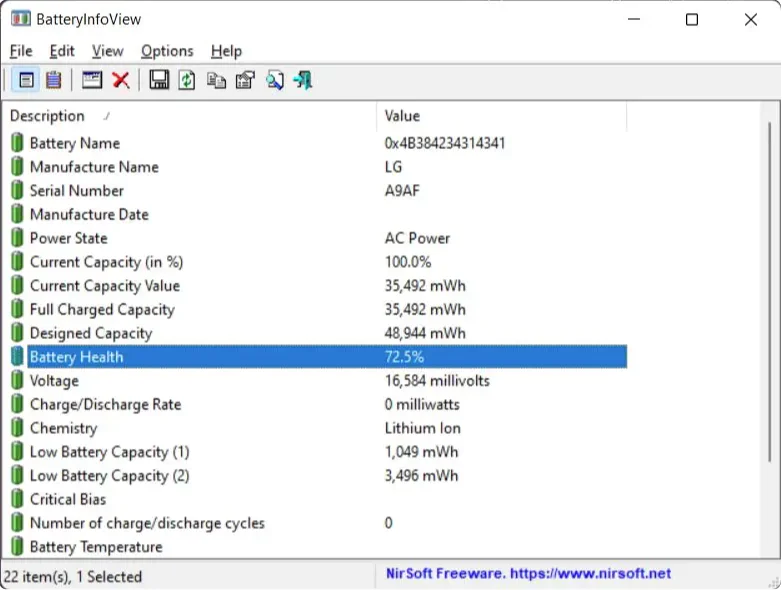
BatteryInfoView ile Pil Sağlığını Hızlıca Kontrol Etme
Bilgisayar Pil Sağlığı Öğrenme Laptop

Eğer bilgisayar pil sağlığı öğrenme programı kullanmayı tercih ediyorsanız, NirSoft’un ücretsiz BatteryInfoView uygulaması, pil sağlığınızı hızlıca analiz etmenizi sağlar. Bu yazılım, bataryanızın mevcut kapasitesi, tasarlanmış kapasitesi, gerilim ve diğer önemli bilgileri gösterir.

- 11858 Teknoloji Destek Hattı -

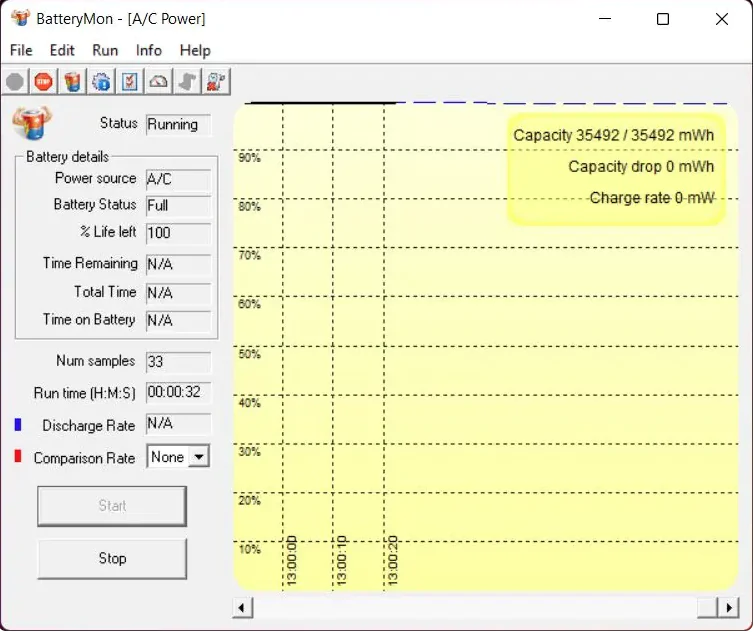
BatteryMon ile Pil Sağlığı Takibi Yapma
Bilgisayar Pil Sağlığı Öğrenme

BatteryMon adlı yazılım, bataryanın şarj seviyelerini gerçek zamanlı olarak izler ve batarya deşarj hızını kaydeder. Bu yazılım, pil sağlığını izlemek ve zaman içinde nasıl bir değişim gösterdiğini anlamak için faydalıdır.

Windows 11’de Uygulama Bazında Pil Kullanımını İzleme

Bilgisayarınızda pilin hızlı tükenmesinin nedeni, belirli bir uygulamanın aşırı enerji harcıyor olması olabilir. Windows 11, hangi uygulamaların ne kadar enerji tükettiğini kontrol etmenizi sağlar.

Bunu yapmak için:

  1. Windows ve I tuşlarına basarak Ayarlar menüsünü açın.
  2. Sistem > Güç ve Pil sekmesine gidin.
  3. Detaylı bilgi görüntüle seçeneğine tıklayın.

Burada, pilinizi hangi uygulamaların ne kadar kullandığını görebilir ve gereksiz enerji tüketen uygulamaları kapatarak pil ömrünü uzatabilirsiniz.

Pil Sağlığına Zarar Veren Faktörler

Dizüstü bilgisayar pil sağlığı, sadece kullanım süresiyle değil, aynı zamanda bazı alışkanlıklarla da doğrudan ilişkilidir. İşte pil sağlığınızı etkileyen başlıca faktörler:

- 11858 Teknoloji Destek Hattı -
  • Bilgisayarınızın aşırı ısınması, bataryanın kapasitesinin azalmasına neden olabilir. Özellikle uzun süre bilgisayarınızı yüksek performansla kullanmak, bataryanın ömrünü kısaltabilir.
  • Her şarj döngüsü, bataryanın kapasitesini bir miktar azaltır. Bataryayı sürekli yüzde 100’e kadar şarj etmek veya tamamen bitmeden şarj etmeye başlamak, batarya sağlığını olumsuz etkileyebilir.
  • Bilgisayarınızı sürekli en yüksek performans modunda çalıştırmak, pilin hızla tükenmesine yol açabilir.

Pil Sağlığını İyileştirme Yolları

  • Windows 11’de, üç farklı güç modu bulunur. Bunlar En İyi Performans sonra Dengeli ve En İyi Pil Verimliliği. Pil ömrünü uzatmak için genellikle Dengeli modu tercih edilmelidir.
  • Bilgisayarınızı aşırı ısınmaya neden olabilecek koşullardan uzak tutun. Bu, bataryanın ömrünü uzatabilir.
  • Düzenli olarak pil sağlığını kontrol edin ve düşük kapasiteye sahip bataryaları değiştirin.

Dizüstü bilgisayar pil sağlığını kontrol etmek, cihazınızın performansını artırmanın yanı sıra, pil ömrü sorunlarını da önlemenize yardımcı olabilir. Eğer Windows 11 işletim sistemine sahip bir dizüstü bilgisayar kullanıyorsanız ve pil ömrü ile ilgili sorunlar yaşıyorsanız, bu konuda daha fazla bilgi almak için Windows 11 pil ömrü sorunu başlıklı makalemizi ziyaret edebilirsiniz. Bu makalede, pil ömrünü uzatmak için uygulayabileceğiniz pratik çözümler ve ipuçları bulacaksınız.

Dizüstü bilgisayar pil sağlığı, bilgisayarınızın verimli çalışabilmesi için kritik öneme sahiptir. Windows 11 kullanıcıları, yerleşik araçlarla kolayca pil sağlık raporlarını alabilir, pil kullanımını izleyebilir ve bu bilgileri kullanarak cihazlarının pil ömrünü optimize edebilirler. Pil sağlığınızın kötüye gitmeye başlaması durumunda, cihazınızı daha verimli kullanmak için adımlar atarak bataryanızı değiştirmeyi de düşünebilirsiniz.


ETİKETLER:batarya yönetiminasıl yapılırpil sağlığıwindows 11
Bu Makaleyi Paylaş
Facebook WhatsApp WhatsApp Threads Bağlantıyı Kopyala Yazdır
Paylaş
YazarFatih ATEŞ
Teknik Destek Uzmanı
Takip Et
İster iPhone'undaki, ister Android cihazındaki veya Windows'taki ayarlar arasında geziniyor olsun, Fatih her zaman teknolojiye düşkün olmuştur. Teknolojiye, Windows'a ve güç düğmesi olan her şeye tutkuyla bağlı olarak, zamanının çoğunu yeni beceriler geliştirmek ve teknoloji dünyası hakkında daha fazla şey öğrenmek için harcadı. Öğrendiklerini de sizlerle paylaşıyor.
Yorum yapılmamış

Bir yanıt yazın Yanıtı iptal et

E-posta adresiniz yayınlanmayacak. Gerekli alanlar * ile işaretlenmişlerdir

Bağlantı Kuralım

21KBeğen
19.6KTakip Et
7.3KAbone Ol
192Takip Et

Popüler Gönderiler

AirTies Air 4960 Modem Kurulum

Uğurcan ÜN
Uğurcan ÜN
3 dk. okuma
11 Görüntüleme
Sessiz İçerik Nedir Nasıl Yapılır

Sessiz İçerik Nedir

İsmail YILDIZ
İsmail YILDIZ
6 dk. okuma
13 Görüntüleme
YouTube Video Başlığı Nasıl Yazılmalı Yolları Neler

YouTube Video Başlığı Nasıl Yazılmalı

İsmail YILDIZ
İsmail YILDIZ
6 dk. okuma
10 Görüntüleme

Lyra 3 Pro ile Şarkı Nasıl Oluşturulur

Uğurcan ÜN
Uğurcan ÜN
4 dk. okuma
24 Görüntüleme

You Might Also Like

iPhone 6 apn ayarları
iPhone / iOS

iPhone 6 İnternet Ayarları

2 dk. okuma
MyBroom Robot Süpürge Kurulumu
Robot Süpürge

MyBroom Robot Süpürge Kurulumu ve Özellikleri

6 dk. okuma
Visual Studio Code SSH Bağlantısı
Windows

Visual Studio Code SSH Bağlantısı Yapılandırma

4 dk. okuma
ata kodu 0xc0000409 Windows 10 Insider Preview Build 19624 ile ilgili bilinen bir sorunun sonucu da olabilir
Windows

Hata kodu 0xc0000409 Düzeltme

4 dk. okuma

Size her gün en son haberleri ve sorun çözümlerini getiriyoruz!

TeknoDestek Müşteri Hizmetleri
Facebook-f Instagram Tiktok Twitter Youtube Linkedin Whatsapp Phone-alt Rss

İş Ortaklarımız

TeknoDestek Müşteri Hizmetleri
© 2013 - 2026 TeknoDestek Müşteri Hizmetleri • Tüm hakları saklıdır • Bu sitedeki tüm içerikler (metin, görsel, video, logo, tasarım vb.) 5846 sayılı Fikir ve Sanat Eserleri Kanunu (FSEK) kapsamında korunmaktadır • İzinsiz kopyalanması, çoğaltılması, yayınlanması veya herhangi bir şekilde kullanılması yasaktır • İhlal tespitinde; FSEK Madde 71-73 uyarınca yasal süreç başlatma, maddi/manevi tazminat talep etme ve cezai işlem için başvurma hakkımız saklıdır • TeknoDestek, TeknoS@R'un bir kuruluşudur • Tema Düzenleyen: Fatih ATEŞ
Sorun Hala Çözülmedi mi?
Aradığın çözümü bulamadıysan, 11858 Teknoloji Destek Hattımız sana yardımcı olabilir. 2011’den beri Türkiye’nin en tecrübeli teknoloji destek ekiplerinden biri olarak, bilgisayar, telefon, tablet, modem, akıllı TV ve sosyal medya sorunlarında 7/24 profesyonel destek veriyoruz. Uzman ekibimizle hemen görüşmek ister misin?

    📞 11858’i Şimdi Ara

    Görüşme öncesi dakika ücreti sesli olarak bilgilendirilir
    Welcome Back!

    Sign in to your account

    Kullanıcı Adı veya E-posta Adresi
    Şifre

    Şifrenizi mi unuttunuz?