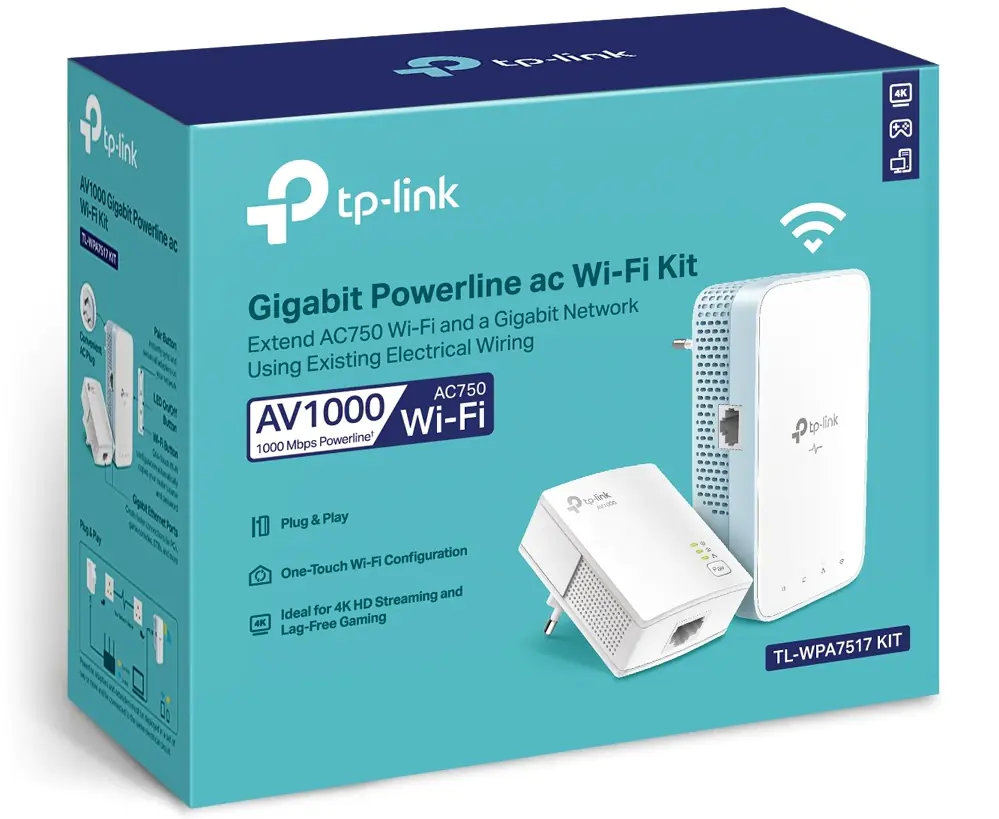

Bu yazımızda TP-Link TL-WPA7517 powerline kurulumu işlemini ve kablosuz ağ ayarlarını nasıl yapabileceğinizi anlatacağız.
TP-Link TL-WPA7517, Homeplug AV2 standardıyla uyumludur. Sahip olduğu bu teknoloji sayesinde 300 metreye kadar bir hat uzunluğu üzerinde 1000 Mbps‘ye kadar sabit, yüksek hızlı veri aktarım hızları sağlar.


Çift bantlı 802.11ac Wi-Fi teknolojisi ile 5GHz‘de 433Mbps ve 2.4GHz‘de 300Mbps veri aktarım hızları sunar. Böylece evinizin her yerinde kablosuz cihazlarınızda hızlı ve kesintisiz (internet üzerinden) yayın yapma, oyun oynama, e-posta gönderme, gezinme olanağı sağlar.
Otomatik Wi-Fi senkronizasyon teknoloji ile sunulan Wi-Fi Klon ve Wi-Fi Move özellikleri, ekstra bağlantı işlemleri ile uğraşmaktan alıkoyar. Wi-Fi Move sayesinde modeminizdeki kablosuz ağ değişiklikleri otomatik olarak powerline ağınızdaki cihazlara uygulanır. Wi-Fi Klon özelliği sayesinde de, modeminizin Wi-Fi ayarlarını powerline cihazınıza kolayca kopyalayabilirsiniz.
Gigabit Ethernet bağlantı noktası ile oyun konsolları, akıllı TV’ler ve NAS için güvenilir, yüksek hızlı kablolu bağlantılar sağlayabilirsiniz.
Cihazın ön kısmında Güç (Power), Powerline, Ethernet ve Wireless led ışıkları bulunuyor. Powerline led ışığı, cihazın başka bir powerline cihaza bağlı olup olmadığını gösterir.
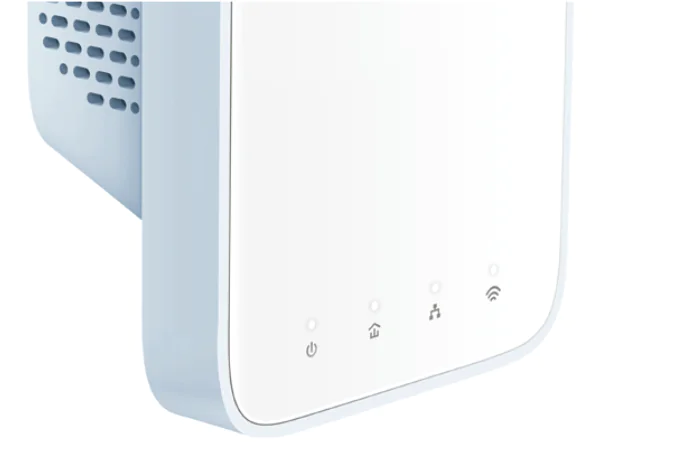
Cihazdaki bağlantı noktası ve butonlara göz attığımızda, cihaz üzerinde 1 adet Ethernet portu bulunuyor. Ayrıca cihazların sağ tarafında Açma/Kapama tuşu, Pair/Reset tuşu ve Wi-Fi tuşu bulunuyor.
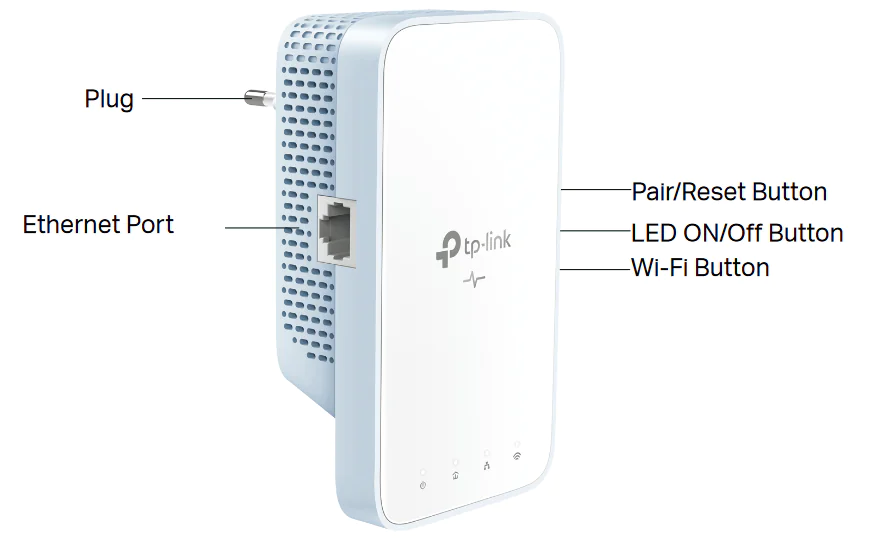
TP-Link TL-WPA7517 Powerline Kurulumu
Cihazların ilk kurulum işlemi için aşağıdaki adımları uygulayın.
- Boyut olarak biraz daha küçük olan powerline adaptörü, modeminizdeki bir LAN portuna bağlayın.
- Daha sonra bu powerline cihazı, modeme yakın bir yerdeki bir elektrik prizine takın.
- Kablolu ve kablosuz genişletici olarak kullanacağınız diğer powerline cihazı da, ilk powerline cihazın yanındaki bir prize takın.
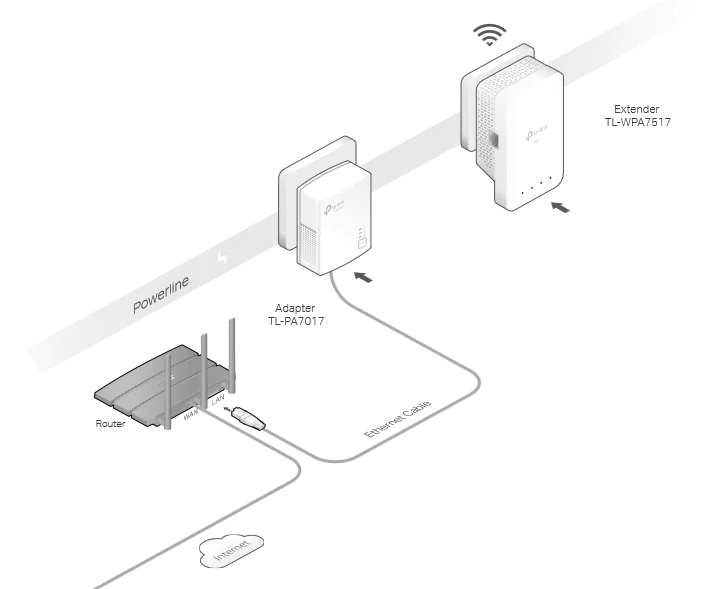
- Ardından bu iki cihazı birbiriyle eşleştirmemiz (bağlamamız) gerekiyor. İlk olarak birince powerline adaptördeki Pair (Eşleştir) butonuna 1-2 saniye basın ve bırakın. Cihazın Güç (Power) ışığı yanıp sönmeye başlar.
- Daha sonra 2 dakika içinde, genişletici olarak kullanacağınız diğer powerline cihazdaki Pair (Eşleştir) butonuna 1-2 saniye basın ve bırakın. Güç (Power) ışığı yanıp sönmeye başlar. Powerline adaptörün Güç (Power) LED ışığı sabit olarak yandığında eşleştirme işlemi tamamlanmıştır.
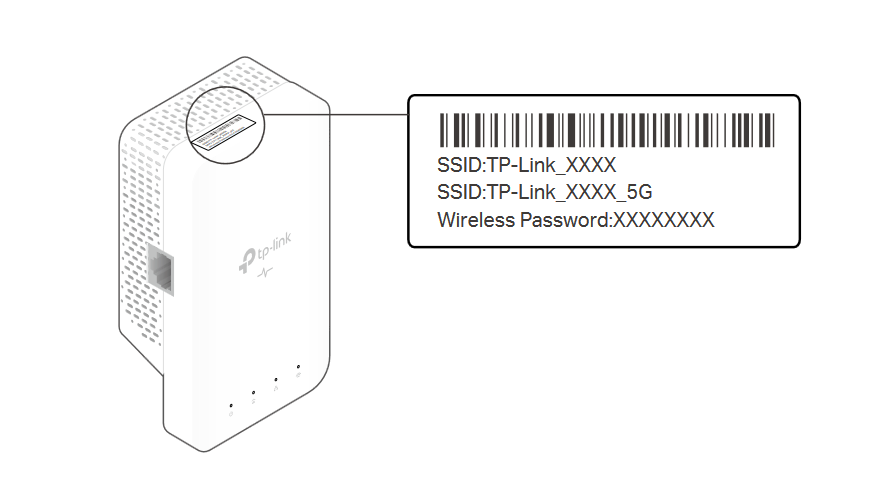
- Genişletici olarak kullanacağınız ikinci powerline cihazı, evinizde Wi-Fi kapsama alanı düşük olan veya hiç olmayan bir yere yerleştirin. Genişletici powerline adaptörün üst kısmındaki etikette yer alan SSID’yi (ağ adı) ve parolayı kullanarak ağınıza bağlanın.
Mevcut powerline kablosuz ağınıza yeni bir genişletici powerline adaptör eklemek için aşağıdaki adımları uygulayın.
- İlk olarak yeni genişletici powerline adaptörü, kablosuz ağınızdaki genişletici powerline cihazlardan birinin yakınındaki bir elektrik prizine takın.
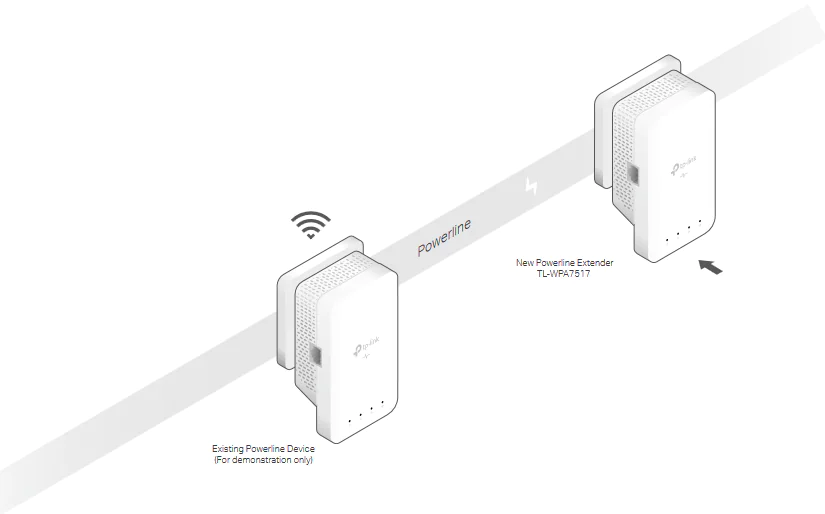
- Mevcut genişletici powerline cihazınızdaki Eşleştir (Pair) butonuna 1-2 saniye basın. Güç (Power) LED ışığı yanıp sönmeye başlar.
- İki dakika içinde, yeni powerline genişleticideki Eşleştir (Pair) butonuna 1-2 saniye basın. Güç (Power) LED ışığı yanıp sönmeye başlar. Powerline genişleticinin Güç (Power) LED ışığı sürekli yandığında eşleştirme işlemi tamamlanmıştır.
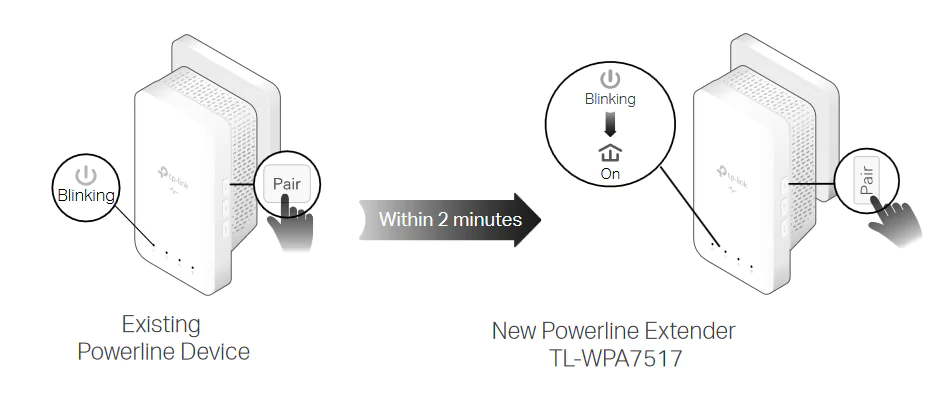
- Yeni genişletici adaptörü, powerline kablosuz ağınıza ekledikten sonra, evinizde Wi-Fi çekim gücün düşük olduğu bir bölgeye yerleştirin.
- İnternete bağlanmak için, yeni powerline genişleticinin üst kısmında yer alan etikette bulunan SSID’yi (ağ adı) ve şifreyi kullanın.
- Wi-Fi ağ listenizde yeni powerline genişleticinin kablosuz ağ ismini bulamıyorsanız; bu, Wi-Fi Move özelliğinin, kablosuz ayarlarını otomatik olarak kopyaladığı anlamına gelir.
- Bu durumda, yeni genişletici powerline cihaz bağlanmak için, mevcut genişletici powerline cihazın SSID’sini ve şifresini kullanın.
Web Arayüzü ile Yapılandırma
Powerline genişletici adaptör, tüm ayarları yapılandırmak için bir web arayüzüne sahiptir. Web yönetim arayüzü Microsoft Edge, Chrome, Safarş veya Firefox gibi bir web tarayıcısı olan herhangi bir cihazda açılabilir.
- Öncelikle bir bilgisayarı, tableti veya cep telefonunu kablosuz olarak powerline genişleticiye bağlayın.
- Daha sonra bir bir web tarayıcısı açın ve web arayüzünü açmak için adres satırın http://tplinkplc.net yazın.

- Genişletici powerline cihazın web yönetim arayüzüne giriş yapmak için bir şifre oluşturun.
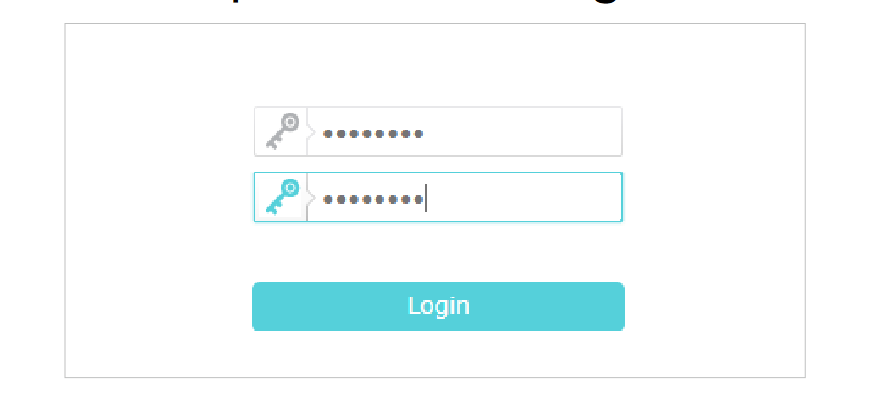
- Web yönetim arayüzünden yapacağımız bu işlemi tpPLC uygulaması ile de yapabilirsiniz. Uygulamayı Google Play Store ya da App Store’dan indirebilirsiniz.
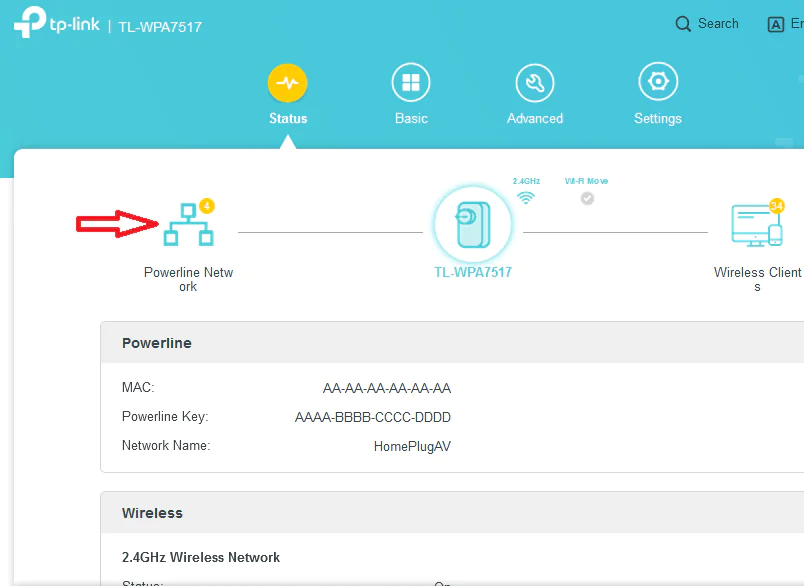
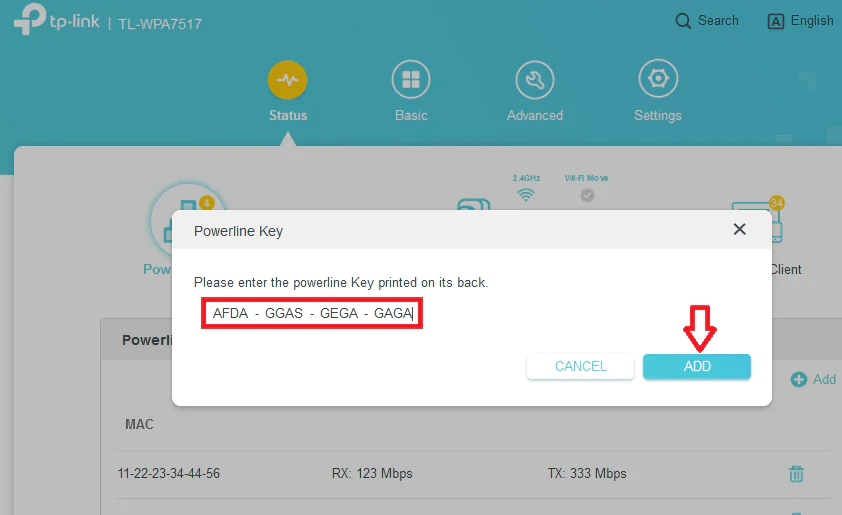
- Oluşturduğunuz şifre ile web arayüzüne giriş yapın. Daha sonra Durum (Status) sayfasına gidin ve Powerline Cihaz Listesi’ni (Powerline Device List) açmak için Powerline Ağı (Powerline Network) simgesine tıklayın.
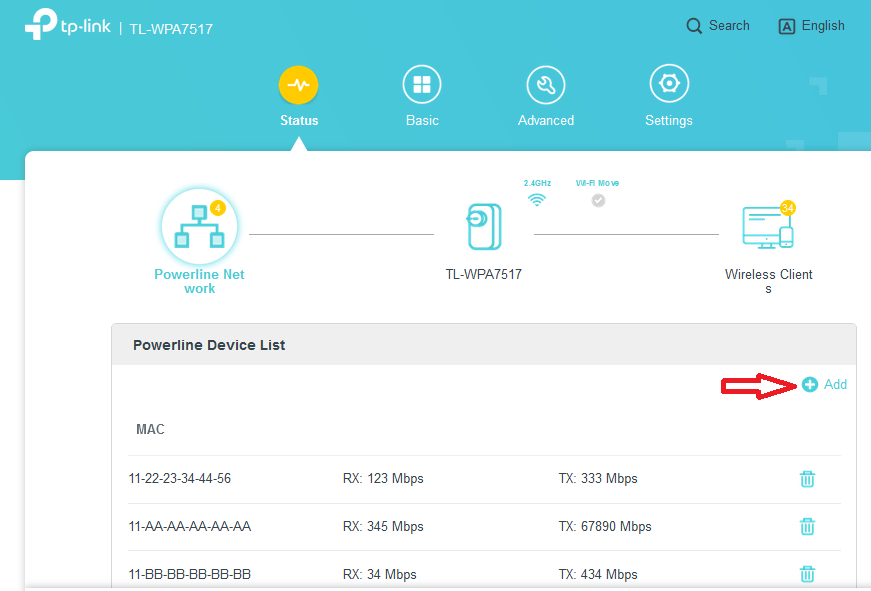
- Daha sonra, Ekle (Add – +) simgesine tıklayın.
- Eklemek (ve bağlanmak) istediğiniz cihazın Powerline Anahtarı’nı (Powerline Key) girin.
- Powerline Anahtarı (Powerline Key), XXXX-XXXX-XXXX-XXXX şeklinde oluşturulmuş 16 karakter içerir. Powerline cihazının arkasında yazılıdır.
Wi-Fi Clone
Cihazınızdaki Wi-Fi Clone özelliğini kullanarak, modeminizin kablosuz ağ ayarları powerline genişleticinize kopyalayabilirsiniz. Böylece evinizde internete erişmek için, modeminizin kablosuz ağ adını ve şifresini, powerline genişleticilerde kullanabilirsiniz.
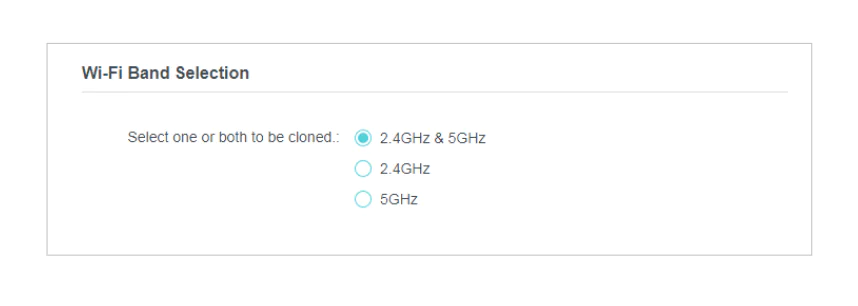
Klonlama işleminden önce modeminizin, powerline genişleticinizle aynı bandı desteklediğinden emin olun. Powerline genişleticinizde varsayılan olarak hem 2.4Ghz hem de 5Ghz için klonlama aktiftir. Modeminizdeki tüm kablosuz ağ yayınları için bu seçeneğin seçilmesi önerilir.
- Klonlama işlemi için ilk olarak powerline genişleticinizi, modeminizin yanında bir prize takın.
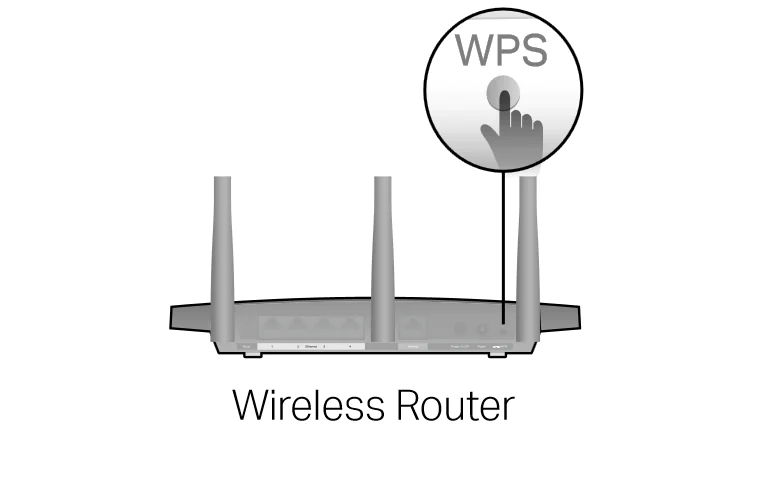
- Modeminizdeki WPS tuşuna 1-2 saniye basın.
- Ardından, İki dakika içinde powerline genişleticinin ön panelindeki Wi-Fi tuşuna 1-2 saniye basın. Wi-Fi LED ışığı yanıp sönmeye başlar.
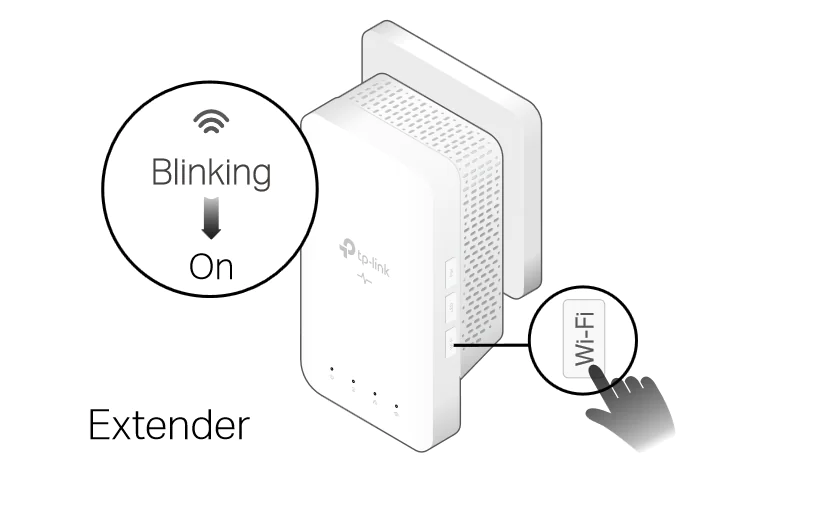
Wi-Fi LED ışığı 3 saniye boyunca hızlı bir şekilde yanıp söner. Ardından sabit bir şekilde yanmaya başlar. Artık Wi-Fi Klonlama işlemi tamamlanmıştır. Powerline genişleticiye, modeminizi Wi-Fi adı ve şifresi ile bağlanıp, internetinizi kullanabilirsiniz.
Kablosuz Ağ Ayarları
Powerline genişleticinizin kablosuz ağ adını ve şifresini de yine web yönetim arayüzünden değiştirebilirsiniz. Bunun için aşağıdaki adımları izleyin.
- Öncelikle web arayüzünde üst kısımda yer alan Gelişmiş (Advanced) sekmesine tıklayın. Açılan sayfada soldaki menü listesinden sırasıyla Wireless (Kablosuz) → Wireless Settings (Kablosuz Ayarlar) menülerine tıkayın.
- Açılan sayfada, sağ üst köşede 2.4Ghz menüsü seçilidir. Bu sayfada, powerline genişleticinizin kablosuz ağ adını, güvenli türünü, şifreleme tipini ve kablosuz ağ şifrenizi güncelleyebilirsiniz. Tercihinize göre gerekli düzenlemeleri yaptıktan sonra sayfanın alt kısmında yer alan KAYDET (SAVE) butonuna tıklayın.
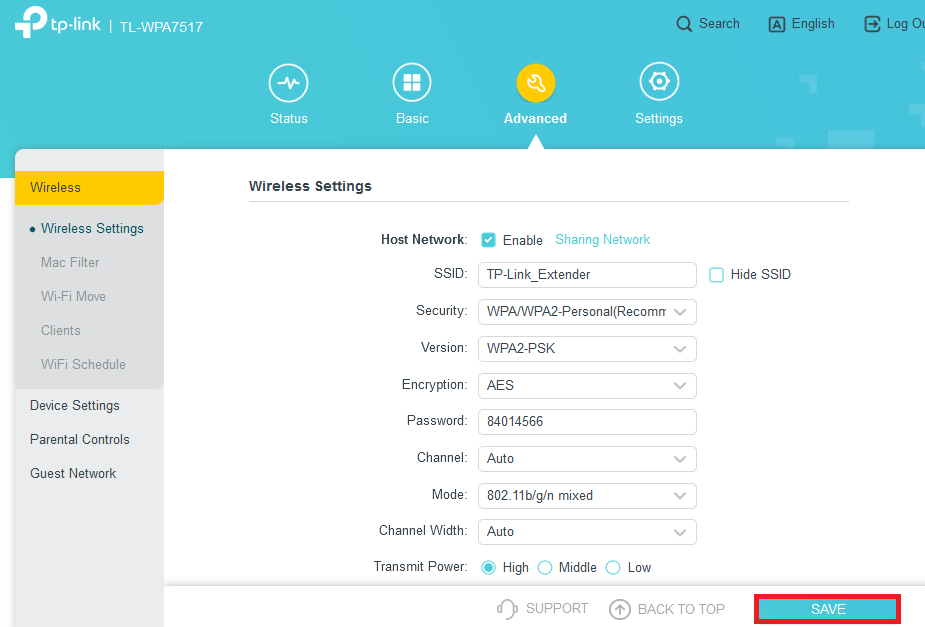
Hepsi bu kadar! Artık yeni kablosuz ağ bilgilerinizle powerline genişleticinize bağlanıp, internetinizi kullanabilirsiniz.
Bu yazımızda TP-Link TL-WPA7517 powerline kurulumu işlemini ve kablosuz ağ ayarlarını nasıl yapabileceğinizi anlattık.
En güncel teknoloji konuları ile ilgili teknik destek ve çözüm içeren videolar için Teknodestek YouTube kanalımızı da takip edebilirsiniz.
Ayrıca, yorumlar bölümünden, web sitemizde hangi konularla ilgili içerikler görmek istediğinizi iletebilirsiniz. Hangi teknik konularda arama motorlarında daha çok arama yaptığınızı belirtebilrisiniz. Böylece sitemizin içeriğinin daha alakalı ve zengin olmasına katkı sunabilirsiniz.
Hazıladığımız içerikleri beğeniyorsanız, bu içeriklerin daha fazla kişiye ulaşmasını sağlayabilirsiniz. Bunun için, yazılarımızı sosyal medya hesaplarınızda paylaşabilirsiniz. Ve böylece daha çok kişinin bu içeriklerden istifade etmesine yardımcı olabilirsiniz.