TeknoDestek Müşteri Hizmetleri
  • Haberler
    HaberlerDaha Fazla Göster
    Sessiz İçerik Nedir Nasıl Yapılır
    Sessiz İçerik Nedir
    6 dk. okuma
    Spotify SongDNA Nedir
    4 dk. okuma
    Apple Creator Studio Nasıl Kullanılır
    6 dk. okuma
    Mikro İçerik Nedir Nasıl Yapılır
    Mikro İçerik Nedir
    6 dk. okuma
    Türkiye’de Araçlarda Multimedya Ekranı Kullanımı Yasakları
    6 dk. okuma
  • Bilgisayar
    BilgisayarDaha Fazla Göster
    WordPress bakım modunda takılı kalması için FTP istemcisinde .maintenance dosyasının kök dizindeki görüntüsü
    WordPress Bakım Modunda Takılı Kalması Sorunu ve Çözümü
    7 dk. okuma
    WordPress Site Teknik Sorunlar Yaşıyor
    WordPress Site Teknik Sorunlar Yaşıyor Hatası Çözümü
    5 dk. okuma
    SSH Bağlantı Reddedildi Hatası Çözümü
    6 dk. okuma
    WordPress Planlı Bakım
    WordPress Planlı Bakım Nedeniyle Kısa Süreliğine Kullanılamayacak Hatası ve Çözümü
    7 dk. okuma
    Windows 11 Başlat Menüsünden Web Aramaları Kapatma
    5 dk. okuma
  • Mobil
    MobilDaha Fazla Göster
    Navigasyon Yönlendirici Değiştirme
    Google Haritalarda Navigasyon Yönlendirici Değiştirme
    3 dk. okuma
    Apple CarPlay'da uygulamaların yerini değiştirme
    Apple CarPlay’da Uygulamaların Yerini Değiştirme
    4 dk. okuma
    Android Auto Nedir, Nasıl Kullanılır
    4 dk. okuma
    Android 5G Ayarı Nasıl Yapılır
    4 dk. okuma
    iPhone 5G Ayarı Nasıl Yapılır
    4 dk. okuma
  • Sosyal Medya
    Sosyal MedyaDaha Fazla Göster
    YouTube Video Başlığı Nasıl Yazılmalı Yolları Neler
    YouTube Video Başlığı Nasıl Yazılmalı
    6 dk. okuma
    Tiktok Sorun Bildirme Ekranı Nerede
    5 dk. okuma
    X uygulamasında gündeme girme için hashtag ve etkileşim ekranı
    X Uygulamasında Gündeme Nasıl Girilir
    5 dk. okuma
    TikTok İçerik Yorgunluğu Nedir
    6 dk. okuma
    Sosyal Medyada Marka Dili Nasıl Oluşturulur Yolları Neler
    Sosyal Medyada Marka Dili Nasıl Oluşturulur
    6 dk. okuma
  • İnceleme
    İncelemeDaha Fazla Göster
    MacBook Neo Piyasayı Sarsmaya Geliyor
    5 dk. okuma
    Instax Mini Evo Cinema
    4 dk. okuma
    Samsung Galaxy Book 6 Ultra
    Samsung Galaxy Book 6 Ultra İnceleme
    8 dk. okuma
    Bütçe Dostu Mac Seçenekleri
    Bütçe Dostu Mac MacBook Neo vs Mac Mini
    7 dk. okuma
    Xiaomi Mi Taşınabilir Şarjlı Kompresör İnceleme
    10 dk. okuma
  • İletişim
YouTube
  • Facebook
26 Nis 2026, Pazar
TeknoDestek Müşteri HizmetleriTeknoDestek Müşteri Hizmetleri
Yazı BoyutuAa
  • Haberler
  • Mobil
  • Sosyal Medya
  • Bilgisayar
  • İnceleme
  • İnternet ve Ağ
  • Ev Elektroniği
  • İletişim
Search
  • Haberler
    • Cihaz Duyuruları
    • Teknoloji
    • Uygulama Gelişmeleri
  • Bilgisayar
    • Linux
    • macOS
    • Windows
  • İnceleme
    • Bilgisayar
    • Ev Elektroniği
    • Tablet
    • Tavsiyeler & Karşılaştırmalar
    • Telefon
  • Mobil
    • Android
    • Giyilebilir Cihazlar
    • HarmonyOS
    • iPhone / iOS
  • Sosyal Medya
    • Facebook
    • Instagram
    • TikTok
    • Snapchat
    • Teams
    • Telegram
    • WhatsApp
    • X
  • İletişim
Bizi Takip Edin
Router Kurulumu

Huawei Mesh X1 Pro Kurulum Nasıl Yapılır

Adem SOYLU
Son güncelleme: 4 Ocak 2026 21:30
Adem SOYLU
Paylaş
Paylaş

Huawei mesh x1 pro kurulum nasıl yapılır sorusu, evinde ya da ofisinde güçlü ve kesintisiz bir Wi-Fi ağı kurmak isteyen kullanıcıların son dönemde en çok araştırdığı konular arasında yer alıyor. Tek bir modemle her odaya eşit internet ulaşmıyorsa, bağlantı kopmaları yaşıyorsan ya da hız düşüşleri canını sıkıyorsa mesh sistemler tam bu noktada devreye giriyor. Bu yazıda huawei mesh x1 pro kurulum nasıl yapılır konusunu teknik olarak basit bir şekilde sizlere anlatacağız.

Huawei Mesh X1 Pro Kurulum

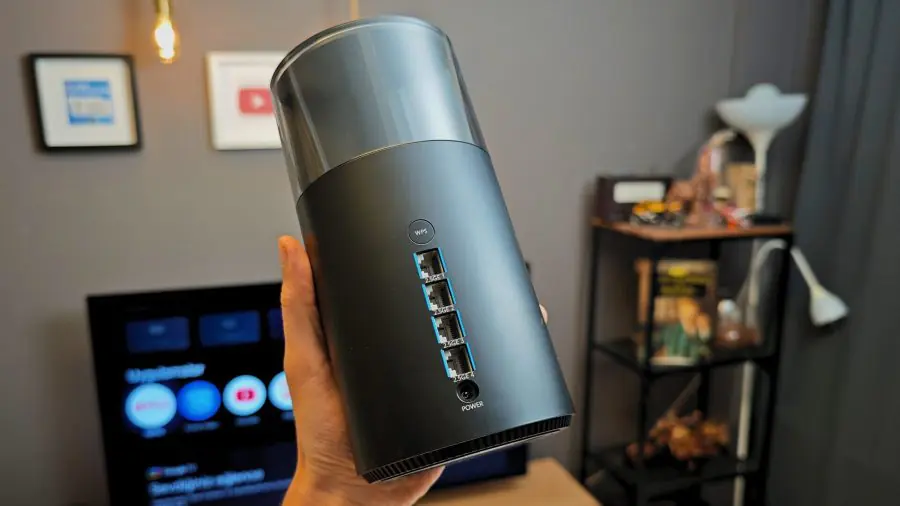
Kuruluma geçmeden önce kısaca cihazdan bahsetmek faydalı olur. Huawei Mesh X1 Pro, klasik modem-router mantığından farklı olarak birden fazla cihazın tek bir ağ gibi çalışmasını sağlar. Evin farklı noktalarına yerleştirilen mesh üniteleri sayesinde Wi-Fi sinyali her köşeye dengeli şekilde dağılır.

İçindekiler
  • Huawei Mesh X1 Pro Kurulum
    • Huawei AI Life Uygulaması Nasıl Yüklenir?
    • Huawei Mesh X1 Pro Kurulum Nasıl Yapılır?
      • Ek Mesh Üniteleri Nasıl Eklenir?
      • Huawei Mesh X1 Pro Kurulumunda En Sık Yapılan Hatalar
- 11858 Teknoloji Destek Hattı -

Özellikle büyük evlerde, dubleks dairelerde veya kalın duvarlı yapılarda Huawei mesh x1 pro kurulum nasıl yapılır sorusu, internet sorunlarını kökten çözmenin anahtarıdır.

Huawei Mesh X1 Pro Kurulumuna Başlamadan Önce

Kuruluma başlamadan önce birkaç küçük hazırlık yapman işini oldukça kolaylaştırır:

  • İnternet bağlantısı aktif bir modem
  • Huawei Mesh X1 Pro ana ünite
  • Eğer set halinde aldıysan ek mesh üniteleri
  • Akıllı telefon (Android veya iOS)
  • Huawei AI Life uygulaması

Bu noktada şunu net söylemek gerekir: Huawei mesh x1 pro kurulum nasıl yapılır sürecinde bilgisayara ihtiyaç yoktur. Tüm işlemler telefon üzerinden yapılır.
Huawei AI Life Uygulaması Nasıl Yüklenir?

Kurulumun kalbi Huawei AI Life uygulamasıdır.

  1. Android kullanıyorsan Google Play Store’a gir
  2. iPhone kullanıyorsan App Store’u aç
  3. Huawei AI Life yazarak uygulamayı indir
  4. Uygulamayı aç ve Huawei hesabınla giriş yap (istersen misafir olarak da devam edebilirsin)

Bu uygulama sayesinde hem kurulum yapabilir hem de ağını sonradan kolayca yönetebilirsin.

Huawei Mesh X1 Pro Kurulum Nasıl Yapılır?

Gelelim en çok merak edilen bölüme. Huawei mesh x1 pro kurulum nasıl yapılır sorusunun pratik cevabı aşağıdaki adımlarda.

- 11858 Teknoloji Destek Hattı -
  1. Ana Ünitenin Bağlantısını Yap
  • Mesh X1 Pro ana ünitesini modemin yanına yerleştir
  • Ethernet kablosunu modemin LAN portundan mesh cihazının WAN portuna tak
  • Adaptörü prize bağla

Cihazın üzerindeki ışık yanıp sönmeye başlayacaktır. Bu, kurulum modunda olduğunu gösterir.

  1. AI Life Uygulamasından Cihaz Ekle
  • Huawei AI Life uygulamasını aç
  • Cihaz ekle veya + simgesine dokun
  • Uygulama mesh cihazı otomatik olarak algılar

Eğer otomatik bulmazsa manuel olarak Mesh Sistemler bölümünden Huawei Mesh X1 Pro’yu seçebilirsin.

  1. İnternet Türünü Seç

Uygulama sana internet bağlantı türünü sorar:

  • DHCP (çoğu ev kullanıcısı için)
  • PPPoE (bazı VDSL/Fiber altyapılarda)

İnternet sağlayıcın kullanıcı adı ve şifre verdiyse bu bilgileri girmen gerekir. Bu adım Huawei mesh x1 pro kurulum nasıl yapılır sürecinde en önemli aşamalardan biridir.

Wi-Fi Adı ve Şifre Ayarlama

Kurulum sırasında:

- 11858 Teknoloji Destek Hattı -
  • Kablosuz ağ adı (Wi-Fi ismi)
  • Wi-Fi şifresi

belirlemen istenir. Burada güçlü bir şifre seçmek hem güvenlik hem de performans açısından önemlidir. Aynı ağ adıyla tüm mesh üniteleri çalışacağı için ev içinde dolaşırken bağlantın otomatik olarak en güçlü sinyale geçer.
Ek Mesh Üniteleri Nasıl Eklenir?

Set halinde birden fazla cihaz aldıysan:

  1. Ek mesh ünitesini prize tak
  2. Ana üniteye yakın bir yere yerleştir
  3. AI Life uygulamasında Mesh ekle seçeneğini seç

Uygulama birkaç dakika içinde ek üniteyi ana ağa dahil eder. Bu aşamadan sonra Huawei mesh x1 pro kurulum nasıl yapılır işlemi büyük ölçüde tamamlanmış olur.

Kurulum Sonrası Ayarlar ve İpuçları

Kurulum bittikten sonra AI Life uygulaması üzerinden şunları yapabilirsin:

  • Bağlı cihazları görüntüleme
  • Misafir ağı oluşturma
  • Ebeveyn denetimleri ayarlama
  • İnternet hızını ve sinyal gücünü takip etme

Bu özellikler, Huawei Mesh X1 Pro’yu sıradan bir Wi-Fi cihazından ayıran detaylardır.

Huawei Mesh x1 Pro Kurulum Nasıl Yapılır

Huawei Mesh X1 Pro Kurulumunda En Sık Yapılan Hatalar

Huawei mesh x1 pro kurulum nasıl yapılır araştırılırken kullanıcıların en sık yaptığı hatalar şunlardır:

  • Modemden gelen kabloyu yanlış porta takmak
  • İnternet türünü yanlış seçmek
  • Mesh ünitelerini birbirinden çok uzak yerleştirmek
  • Kurulum sırasında Wi-Fi yerine mobil veri kullanmak

Bu hatalardan kaçındığında kurulum sorunsuz ilerler.

Huawei Mesh X1 Pro ile Güçlü ve Stabil İnternet

Özetle, Huawei mesh x1 pro kurulum nasıl yapılır sorusu gözünde büyütülecek bir konu değil. Doğru uygulama, doğru bağlantılar ve birkaç dakikalık ayarlamayla evinin her köşesinde güçlü bir Wi-Fi ağı kurabilirsin. Özellikle bağlantı kopmaları ve hız düşüşlerinden sıkıldıysan, bu sistem sana ciddi bir rahatlık sağlar. Benzer içerikler için buradan ulaşabilirsiniz.

ETİKETLER:huawei mesh x1 promesh router kurulumnasıl yapılırwifi ağı
Bu Makaleyi Paylaş
Facebook WhatsApp WhatsApp Threads Bağlantıyı Kopyala Yazdır
Paylaş
Yorum yapılmamış

Bir yanıt yazın Yanıtı iptal et

E-posta adresiniz yayınlanmayacak. Gerekli alanlar * ile işaretlenmişlerdir

Bağlantı Kuralım

21KBeğen
19.6KTakip Et
7.3KAbone Ol
192Takip Et

Popüler Gönderiler

AirTies Air 4960 Modem Kurulum

Uğurcan ÜN
Uğurcan ÜN
3 dk. okuma
14 Görüntüleme
Sessiz İçerik Nedir Nasıl Yapılır

Sessiz İçerik Nedir

İsmail YILDIZ
İsmail YILDIZ
6 dk. okuma
15 Görüntüleme
YouTube Video Başlığı Nasıl Yazılmalı Yolları Neler

YouTube Video Başlığı Nasıl Yazılmalı

İsmail YILDIZ
İsmail YILDIZ
6 dk. okuma
13 Görüntüleme

Lyra 3 Pro ile Şarkı Nasıl Oluşturulur

Uğurcan ÜN
Uğurcan ÜN
4 dk. okuma
26 Görüntüleme

You Might Also Like

Ekran Çözünürlüğü Sorunu
Windows

Windows Ekran Çözünürlüğü Sorunu

7 dk. okuma
Windows

Klavyede Kısayol Tuşları Nasıl Yeniden Atanır?

1 dk. okuma
Android

TalkBack Açmak ve Kapatmak

1 dk. okuma
İnternet ve Ağ

PlayStation 5 İnternet Bağlantı Sorunu Çözümü

2 dk. okuma

Size her gün en son haberleri ve sorun çözümlerini getiriyoruz!

TeknoDestek Müşteri Hizmetleri
Facebook-f Instagram Tiktok Twitter Youtube Linkedin Whatsapp Phone-alt Rss

İş Ortaklarımız

TeknoDestek Müşteri Hizmetleri
© 2013 - 2026 TeknoDestek Müşteri Hizmetleri • Tüm hakları saklıdır • Bu sitedeki tüm içerikler (metin, görsel, video, logo, tasarım vb.) 5846 sayılı Fikir ve Sanat Eserleri Kanunu (FSEK) kapsamında korunmaktadır • İzinsiz kopyalanması, çoğaltılması, yayınlanması veya herhangi bir şekilde kullanılması yasaktır • İhlal tespitinde; FSEK Madde 71-73 uyarınca yasal süreç başlatma, maddi/manevi tazminat talep etme ve cezai işlem için başvurma hakkımız saklıdır • TeknoDestek, TeknoS@R'un bir kuruluşudur • Tema Düzenleyen: Fatih ATEŞ
Sorun Hala Çözülmedi mi?
Aradığın çözümü bulamadıysan, 11858 Teknoloji Destek Hattımız sana yardımcı olabilir. 2011’den beri Türkiye’nin en tecrübeli teknoloji destek ekiplerinden biri olarak, bilgisayar, telefon, tablet, modem, akıllı TV ve sosyal medya sorunlarında 7/24 profesyonel destek veriyoruz. Uzman ekibimizle hemen görüşmek ister misin?

    📞 11858’i Şimdi Ara

    Görüşme öncesi dakika ücreti sesli olarak bilgilendirilir
    Welcome Back!

    Sign in to your account

    Kullanıcı Adı veya E-posta Adresi
    Şifre

    Şifrenizi mi unuttunuz?