TeknoDestek Müşteri Hizmetleri
  • Haberler
    HaberlerDaha Fazla Göster
    Sessiz İçerik Nedir Nasıl Yapılır
    Sessiz İçerik Nedir
    6 dk. okuma
    Spotify SongDNA Nedir
    4 dk. okuma
    Apple Creator Studio Nasıl Kullanılır
    6 dk. okuma
    Mikro İçerik Nedir Nasıl Yapılır
    Mikro İçerik Nedir
    6 dk. okuma
    Türkiye’de Araçlarda Multimedya Ekranı Kullanımı Yasakları
    6 dk. okuma
  • Bilgisayar
    BilgisayarDaha Fazla Göster
    WordPress bakım modunda takılı kalması için FTP istemcisinde .maintenance dosyasının kök dizindeki görüntüsü
    WordPress Bakım Modunda Takılı Kalması Sorunu ve Çözümü
    7 dk. okuma
    WordPress Site Teknik Sorunlar Yaşıyor
    WordPress Site Teknik Sorunlar Yaşıyor Hatası Çözümü
    5 dk. okuma
    SSH Bağlantı Reddedildi Hatası Çözümü
    6 dk. okuma
    WordPress Planlı Bakım
    WordPress Planlı Bakım Nedeniyle Kısa Süreliğine Kullanılamayacak Hatası ve Çözümü
    7 dk. okuma
    Windows 11 Başlat Menüsünden Web Aramaları Kapatma
    5 dk. okuma
  • Mobil
    MobilDaha Fazla Göster
    Navigasyon Yönlendirici Değiştirme
    Google Haritalarda Navigasyon Yönlendirici Değiştirme
    3 dk. okuma
    Apple CarPlay'da uygulamaların yerini değiştirme
    Apple CarPlay’da Uygulamaların Yerini Değiştirme
    4 dk. okuma
    Android Auto Nedir, Nasıl Kullanılır
    4 dk. okuma
    Android 5G Ayarı Nasıl Yapılır
    4 dk. okuma
    iPhone 5G Ayarı Nasıl Yapılır
    4 dk. okuma
  • Sosyal Medya
    Sosyal MedyaDaha Fazla Göster
    YouTube Video Başlığı Nasıl Yazılmalı Yolları Neler
    YouTube Video Başlığı Nasıl Yazılmalı
    6 dk. okuma
    Tiktok Sorun Bildirme Ekranı Nerede
    5 dk. okuma
    X uygulamasında gündeme girme için hashtag ve etkileşim ekranı
    X Uygulamasında Gündeme Nasıl Girilir
    5 dk. okuma
    TikTok İçerik Yorgunluğu Nedir
    6 dk. okuma
    Sosyal Medyada Marka Dili Nasıl Oluşturulur Yolları Neler
    Sosyal Medyada Marka Dili Nasıl Oluşturulur
    6 dk. okuma
  • İnceleme
    İncelemeDaha Fazla Göster
    MacBook Neo Piyasayı Sarsmaya Geliyor
    5 dk. okuma
    Instax Mini Evo Cinema
    4 dk. okuma
    Samsung Galaxy Book 6 Ultra
    Samsung Galaxy Book 6 Ultra İnceleme
    8 dk. okuma
    Bütçe Dostu Mac Seçenekleri
    Bütçe Dostu Mac MacBook Neo vs Mac Mini
    7 dk. okuma
    Xiaomi Mi Taşınabilir Şarjlı Kompresör İnceleme
    10 dk. okuma
  • İletişim
YouTube
  • Facebook
26 Nis 2026, Pazar
TeknoDestek Müşteri HizmetleriTeknoDestek Müşteri Hizmetleri
Yazı BoyutuAa
  • Haberler
  • Mobil
  • Sosyal Medya
  • Bilgisayar
  • İnceleme
  • İnternet ve Ağ
  • Ev Elektroniği
  • İletişim
Search
  • Haberler
    • Cihaz Duyuruları
    • Teknoloji
    • Uygulama Gelişmeleri
  • Bilgisayar
    • Linux
    • macOS
    • Windows
  • İnceleme
    • Bilgisayar
    • Ev Elektroniği
    • Tablet
    • Tavsiyeler & Karşılaştırmalar
    • Telefon
  • Mobil
    • Android
    • Giyilebilir Cihazlar
    • HarmonyOS
    • iPhone / iOS
  • Sosyal Medya
    • Facebook
    • Instagram
    • TikTok
    • Snapchat
    • Teams
    • Telegram
    • WhatsApp
    • X
  • İletişim
Bizi Takip Edin
ASUS Armoury Crate CPU Sıcaklığını Göstermiyor Sorun Çözümü
Windows

ASUS Armoury Crate CPU Sıcaklığını Göstermiyor

Fatih ATEŞ
Son güncelleme: 14 Mart 2025 13:51
Fatih ATEŞ - Teknik Destek Uzmanı
Paylaş
Paylaş

ASUS Armoury Crate CPU sıcaklığını göstermiyorsa, bu makalede size sorunu nasıl çözeceğinizi adım adım anlatıyoruz. Sürücü güncellemeleri, yazılım yeniden yüklemeleri ve diğer çözüm yöntemleri hakkında detaylı bilgi edinebilirsiniz.

ASUS Armoury Crate, ASUS bilgisayarlarındaki donanım bileşenlerinin yönetilmesi ve izlenmesi için kullanılan popüler bir yazılımdır. Bu yazılım, kullanıcıların CPU sıcaklığı gibi önemli verileri takip etmelerine yardımcı olur. Ancak bazen kullanıcılar, ASUS Armoury Crate‘in CPU sıcaklığını göstermediğinden şikayet eder. Bu durum, özellikle overclock yaparken veya yoğun işlemci gücü gerektiren görevler sırasında önemli bir sorun olabilir. Neyse ki, bu problemi çözmek için birkaç basit adım bulunmaktadır.

İçindekiler
  • ASUS Armoury Crate CPU Sıcaklığını Göstermiyor Olası Sebepler
    • ASUS Armoury Crate Yazılımını Güncelleyin
    • AMDRyzenMaster Sürücüsünü Güncelleyin
    • ASUS Armoury Crate’i Yeniden Kurun
    • Intel XTU ve Benzeri Yazılımları Kaldırın
    • Bellek Bütünlüğünü (Memory Integrity) Devre Dışı Bırakın
    • BIOS’ta SVM Özelliğini Etkinleştirin
  • CPU Sıcaklığı Kaç Olmalı?
- 11858 Teknoloji Destek Hattı -

ASUS Armoury Crate CPU Sıcaklığını Göstermiyor Olası Sebepler

Öncelikle, ASUS Armoury Crate’in CPU sıcaklığını göstermemesi çeşitli sebeplerden kaynaklanabilir. Bu sebeplerin bazıları şunlar olabilir:

  • Yazılımın güncel olmaması veya yanlış kurulmuş olması,
  • CPU sıcaklığını izleyen sensör sürücülerinin uyumsuz olması,
  • Bazı yazılımlar, ASUS Armoury Crate ile çakışarak doğru sıcaklık verisi alınmasını engelleyebilir.

Sizde ASUS Armoury Crate CPU sıcaklığını göstermiyor sorunu yaşıyorsanız ne yapmanız gerektiğini adım adım anlatacağız.

ASUS Armoury Crate Yazılımını Güncelleyin

Eğer ASUS Armoury Crate CPU sıcaklığını göstermiyorsa, ilk olarak ASUS Armoury Crate’in en son sürümüne sahip olduğunuzdan emin olun. Yazılımın eski bir sürümü, bazı işlevlerin düzgün çalışmamasına yol açabilir. Bu nedenle, yazılımın güncel olup olmadığını kontrol etmek önemlidir.

AMDRyzenMaster Sürücüsünü Güncelleyin

Eğer bir AMD işlemci kullanıyorsanız, AMDRyzenMaster Device sürücüsünü güncelleyerek CPU sıcaklık sorununu çözebilirsiniz. İşte adımlar:

  • Windows ve X‘e basarak Aygıt Yöneticisi’ni açın. ASUS Armoury Crate CPU Sıcaklığını Göstermiyor
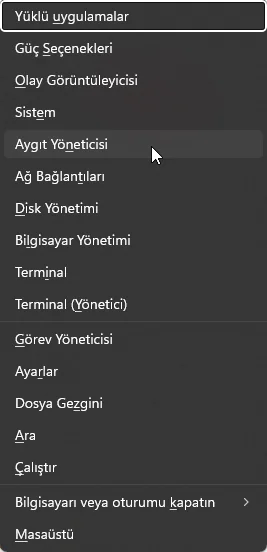
  • AMDRyzenMaster Device‘ı bulun ve sağ tıklayarak Sürücüyü Güncelle seçeneğini tıklayın. ASUS Armoury Crate CPU Sıcaklığını Göstermiyor
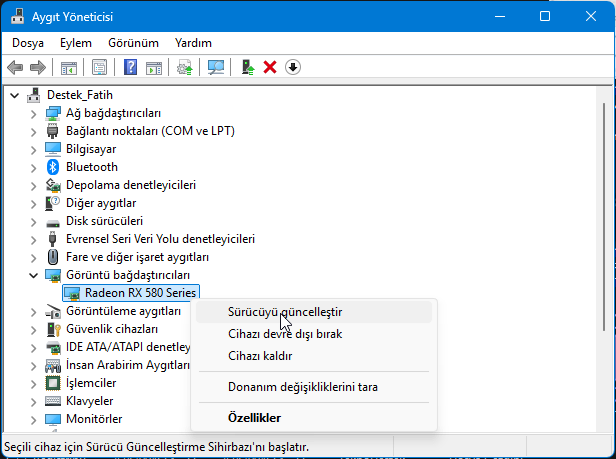
  • Sürücüyü otomatik olarak ara seçeneği ile en güncel sürücüyü yükleyin.

Bu işlem, yazılımın CPU sıcaklığı verisini doğru şekilde almasını sağlayabilir.

ASUS Armoury Crate’i Yeniden Kurun

Yazılımın düzgün çalışmaması durumunda, Armoury Crate’i tamamen kaldırıp yeniden yüklemek sorunun çözülmesine yardımcı olabilir. Şu adımları izleyebilirsiniz:

  • ASUS Armoury Crate’in Uninstall Tool‘unu indirerek yazılımı tamamen kaldırın. ASUS Armoury Crate CPU Sıcaklığını Göstermiyor

  • Ardından, ASUS’un resmi web sitesinden Armoury Crate’i yeniden indirip kurun.

Bu yöntem genellikle yazılımla ilgili tüm hataları ortadan kaldırır.

- 11858 Teknoloji Destek Hattı -

Intel XTU ve Benzeri Yazılımları Kaldırın

Bazı durumlarda, Intel XTU (Extreme Tuning Utility) gibi üçüncü parti yazılımlar ASUS Armoury Crate ile çakışabilir. Bu tür yazılımlar, CPU sıcaklığını doğru şekilde göstermek için gereken sensör verilerini engelleyebilir. Intel XTU’yu kaldırmak, bu sorunu çözebilir. Bunu yapmak için:

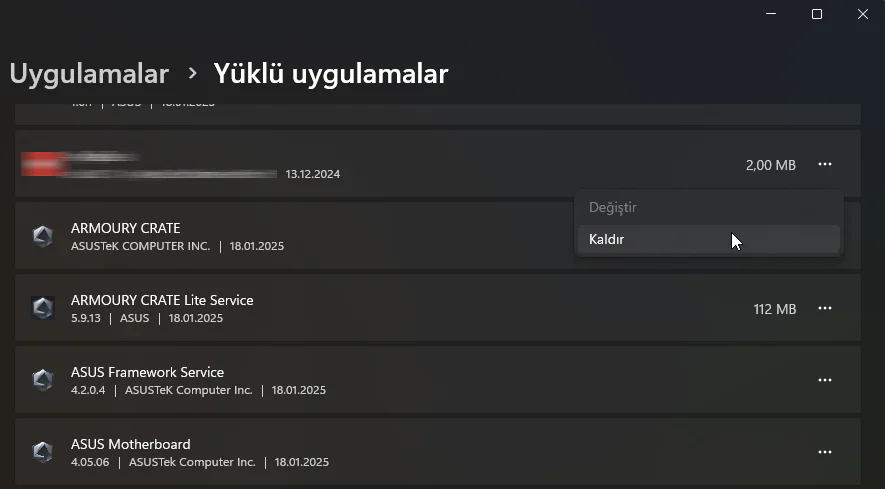
  • Ayarlar > Uygulamalar > Yüklü Uygulamalar sekmesine gidin.
  • Intel XTU‘yu bulun ve kaldırın.

    ASUS Armoury Crate CPU Sıcaklığını Göstermiyor

Bellek Bütünlüğünü (Memory Integrity) Devre Dışı Bırakın

Windows 10 ve 11’de bulunan Memory Integrity özelliği, bazen donanım yazılımlarıyla uyumsuz olabilir ve ASUS Armoury Crate’in doğru CPU sıcaklığını göstermesini engelleyebilir.

  • Windows ve S‘ye basarak Windows Güvenliği‘ni arayın ve açın.
  • Cihaz güvenliği bölümüne gidin ve Core Isolation Detayları‘na tıklayın.
  • Memory Integrity seçeneğini devre dışı bırakın.

BIOS’ta SVM Özelliğini Etkinleştirin

SVM (Secure Virtual Machine) özelliği, bazı durumlarda ASUS Armoury Crate’in CPU sıcaklığını doğru şekilde göstermesi için etkinleştirilmesi gereken bir ayardır. BIOS’tan SVM’yi etkinleştirmek için:

  • Bilgisayarınızı yeniden başlatın ve F2 tuşuna basarak BIOS’a girin.
  • Gelişmiş Seçenekler bölümünden SVM‘yi etkinleştirin ve değişiklikleri kaydedin.

CPU Sıcaklığı Kaç Olmalı?

CPU sıcaklıkları, kullanılan işlemciye göre değişebilir. Ancak genel olarak, modern işlemcilerin sıcaklık aralığı şu şekildedir:

  • Boşta (Idle): 30°C – 40°C
  • Yük altında: 70°C – 85°C
  • Aşırı yüksek: 90°C ve üzeri

CPU’nuzun sıcaklıkları bu sınırların üzerine çıkarsa, işlemciyi soğutma sisteminizi kontrol etmeniz gerekebilir.

ASUS Armoury Crate CPU sıcaklığını göstermiyor sorunu CPU sıcaklığınızı izlemekte zorluk yaşamanıza neden olabilir. Ancak, CPU sıcaklığını kontrol etmenin başka yolları da bulunmaktadır. Bilgisayarınızın performansını ve sağlığını korumak için CPU sıcaklığını düzenli olarak takip etmek önemlidir. Bu konuda daha fazla bilgi almak ve farklı yöntemleri öğrenmek için makalemizi bilgisayarın CPU sıcaklığı nasıl kontrol edilir ziyaret edebilirsiniz.

- 11858 Teknoloji Destek Hattı -

Yukarıda belirtilen adımları izleyerek ASUS Armoury Crate CPU sıcaklığını göstermiyor sorunu çözebilirsiniz. Yazılım güncellemeleri, sürücü güncellemeleri ve BIOS ayarları gibi temel kontroller, genellikle bu tür sorunları gidermede etkili olacaktır. Unutmayın, her zaman en güncel yazılım ve sürücüleri kullanmak, sisteminizin performansını artırır. Eğer sorun devam ederse, bizimle iletişime geçebilirsiniz.


ETİKETLER:armoury cratecpu sıcaklığınasıl yapılırsürücü güncellemesi
Bu Makaleyi Paylaş
Facebook WhatsApp WhatsApp Threads Bağlantıyı Kopyala Yazdır
Paylaş
YazarFatih ATEŞ
Teknik Destek Uzmanı
Takip Et
İster iPhone'undaki, ister Android cihazındaki veya Windows'taki ayarlar arasında geziniyor olsun, Fatih her zaman teknolojiye düşkün olmuştur. Teknolojiye, Windows'a ve güç düğmesi olan her şeye tutkuyla bağlı olarak, zamanının çoğunu yeni beceriler geliştirmek ve teknoloji dünyası hakkında daha fazla şey öğrenmek için harcadı. Öğrendiklerini de sizlerle paylaşıyor.
Yorum yapılmamış

Bir yanıt yazın Yanıtı iptal et

E-posta adresiniz yayınlanmayacak. Gerekli alanlar * ile işaretlenmişlerdir

Bağlantı Kuralım

21KBeğen
19.6KTakip Et
7.3KAbone Ol
192Takip Et

Popüler Gönderiler

AirTies Air 4960 Modem Kurulum

Uğurcan ÜN
Uğurcan ÜN
3 dk. okuma
11 Görüntüleme
Sessiz İçerik Nedir Nasıl Yapılır

Sessiz İçerik Nedir

İsmail YILDIZ
İsmail YILDIZ
6 dk. okuma
13 Görüntüleme
YouTube Video Başlığı Nasıl Yazılmalı Yolları Neler

YouTube Video Başlığı Nasıl Yazılmalı

İsmail YILDIZ
İsmail YILDIZ
6 dk. okuma
10 Görüntüleme

Lyra 3 Pro ile Şarkı Nasıl Oluşturulur

Uğurcan ÜN
Uğurcan ÜN
4 dk. okuma
24 Görüntüleme

You Might Also Like

Discord

Discord Oyun Arayüzü Çalışmıyor

3 dk. okuma
Ofis Uygulamaları

PowerPoint’te Metin Eğrisi Nasıl Yapılır

4 dk. okuma
Windows 11 24H2 Sorunları
Windows

Bilinen Windows 11 24H2 Sorunları

4 dk. okuma
Eskiyen Bilgisayarınızın Performansını Artırmanın 5 Yolu
Bilgisayar

Eskiyen Bilgisayarınızın Performansını Artırmanın 5 Yolu

5 dk. okuma

Size her gün en son haberleri ve sorun çözümlerini getiriyoruz!

TeknoDestek Müşteri Hizmetleri
Facebook-f Instagram Tiktok Twitter Youtube Linkedin Whatsapp Phone-alt Rss

İş Ortaklarımız

TeknoDestek Müşteri Hizmetleri
© 2013 - 2026 TeknoDestek Müşteri Hizmetleri • Tüm hakları saklıdır • Bu sitedeki tüm içerikler (metin, görsel, video, logo, tasarım vb.) 5846 sayılı Fikir ve Sanat Eserleri Kanunu (FSEK) kapsamında korunmaktadır • İzinsiz kopyalanması, çoğaltılması, yayınlanması veya herhangi bir şekilde kullanılması yasaktır • İhlal tespitinde; FSEK Madde 71-73 uyarınca yasal süreç başlatma, maddi/manevi tazminat talep etme ve cezai işlem için başvurma hakkımız saklıdır • TeknoDestek, TeknoS@R'un bir kuruluşudur • Tema Düzenleyen: Fatih ATEŞ
Sorun Hala Çözülmedi mi?
Aradığın çözümü bulamadıysan, 11858 Teknoloji Destek Hattımız sana yardımcı olabilir. 2011’den beri Türkiye’nin en tecrübeli teknoloji destek ekiplerinden biri olarak, bilgisayar, telefon, tablet, modem, akıllı TV ve sosyal medya sorunlarında 7/24 profesyonel destek veriyoruz. Uzman ekibimizle hemen görüşmek ister misin?

    📞 11858’i Şimdi Ara

    Görüşme öncesi dakika ücreti sesli olarak bilgilendirilir
    Welcome Back!

    Sign in to your account

    Kullanıcı Adı veya E-posta Adresi
    Şifre

    Şifrenizi mi unuttunuz?