TeknoDestek Müşteri Hizmetleri
  • Haberler
    HaberlerDaha Fazla Göster
    Sessiz İçerik Nedir Nasıl Yapılır
    Sessiz İçerik Nedir
    6 dk. okuma
    Spotify SongDNA Nedir
    4 dk. okuma
    Apple Creator Studio Nasıl Kullanılır
    6 dk. okuma
    Mikro İçerik Nedir Nasıl Yapılır
    Mikro İçerik Nedir
    6 dk. okuma
    Türkiye’de Araçlarda Multimedya Ekranı Kullanımı Yasakları
    6 dk. okuma
  • Bilgisayar
    BilgisayarDaha Fazla Göster
    WordPress bakım modunda takılı kalması için FTP istemcisinde .maintenance dosyasının kök dizindeki görüntüsü
    WordPress Bakım Modunda Takılı Kalması Sorunu ve Çözümü
    7 dk. okuma
    WordPress Site Teknik Sorunlar Yaşıyor
    WordPress Site Teknik Sorunlar Yaşıyor Hatası Çözümü
    5 dk. okuma
    SSH Bağlantı Reddedildi Hatası Çözümü
    6 dk. okuma
    WordPress Planlı Bakım
    WordPress Planlı Bakım Nedeniyle Kısa Süreliğine Kullanılamayacak Hatası ve Çözümü
    7 dk. okuma
    Windows 11 Başlat Menüsünden Web Aramaları Kapatma
    5 dk. okuma
  • Mobil
    MobilDaha Fazla Göster
    Navigasyon Yönlendirici Değiştirme
    Google Haritalarda Navigasyon Yönlendirici Değiştirme
    3 dk. okuma
    Apple CarPlay'da uygulamaların yerini değiştirme
    Apple CarPlay’da Uygulamaların Yerini Değiştirme
    4 dk. okuma
    Android Auto Nedir, Nasıl Kullanılır
    4 dk. okuma
    Android 5G Ayarı Nasıl Yapılır
    4 dk. okuma
    iPhone 5G Ayarı Nasıl Yapılır
    4 dk. okuma
  • Sosyal Medya
    Sosyal MedyaDaha Fazla Göster
    YouTube Video Başlığı Nasıl Yazılmalı Yolları Neler
    YouTube Video Başlığı Nasıl Yazılmalı
    6 dk. okuma
    Tiktok Sorun Bildirme Ekranı Nerede
    5 dk. okuma
    X uygulamasında gündeme girme için hashtag ve etkileşim ekranı
    X Uygulamasında Gündeme Nasıl Girilir
    5 dk. okuma
    TikTok İçerik Yorgunluğu Nedir
    6 dk. okuma
    Sosyal Medyada Marka Dili Nasıl Oluşturulur Yolları Neler
    Sosyal Medyada Marka Dili Nasıl Oluşturulur
    6 dk. okuma
  • İnceleme
    İncelemeDaha Fazla Göster
    MacBook Neo Piyasayı Sarsmaya Geliyor
    5 dk. okuma
    Instax Mini Evo Cinema
    4 dk. okuma
    Samsung Galaxy Book 6 Ultra
    Samsung Galaxy Book 6 Ultra İnceleme
    8 dk. okuma
    Bütçe Dostu Mac Seçenekleri
    Bütçe Dostu Mac MacBook Neo vs Mac Mini
    7 dk. okuma
    Xiaomi Mi Taşınabilir Şarjlı Kompresör İnceleme
    10 dk. okuma
  • İletişim
YouTube
  • Facebook
26 Nis 2026, Pazar
TeknoDestek Müşteri HizmetleriTeknoDestek Müşteri Hizmetleri
Yazı BoyutuAa
  • Haberler
  • Mobil
  • Sosyal Medya
  • Bilgisayar
  • İnceleme
  • İnternet ve Ağ
  • Ev Elektroniği
  • İletişim
Search
  • Haberler
    • Cihaz Duyuruları
    • Teknoloji
    • Uygulama Gelişmeleri
  • Bilgisayar
    • Linux
    • macOS
    • Windows
  • İnceleme
    • Bilgisayar
    • Ev Elektroniği
    • Tablet
    • Tavsiyeler & Karşılaştırmalar
    • Telefon
  • Mobil
    • Android
    • Giyilebilir Cihazlar
    • HarmonyOS
    • iPhone / iOS
  • Sosyal Medya
    • Facebook
    • Instagram
    • TikTok
    • Snapchat
    • Teams
    • Telegram
    • WhatsApp
    • X
  • İletişim
Bizi Takip Edin
Windows

Windows 11 Saat Uygulaması Nasıl Kullanılır

Hatice TATLISU
Son güncelleme: 1 Ağustos 2022 11:01
Hatice TATLISU
Paylaş
Paylaş

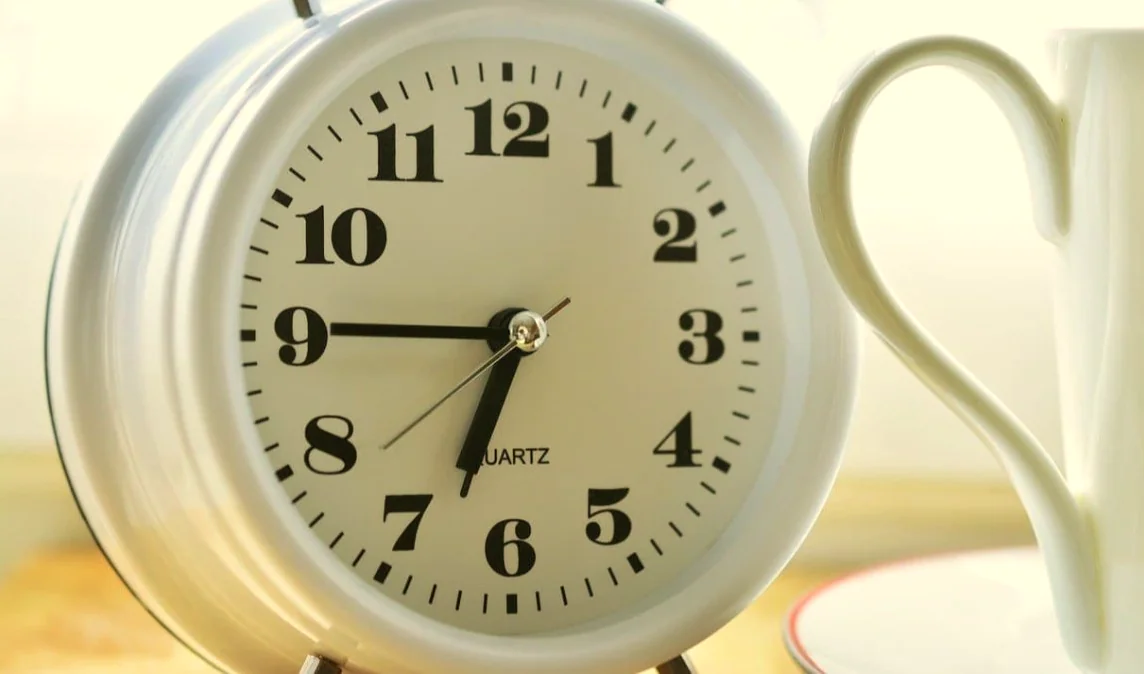
Windows 11 saat uygulaması sıradan bir saatten daha fazlası olduğunu biliyor muydunuz? Bir çok özelliğe sahip uygulamayı sizler için inceledik.

Bakıldığında sadece zamanı gösteriyor olsa da bilmediğiniz birçok özelliği içinde barındırıyor. Windows 11 Saati;

İçindekiler
  • Windows 11 Çalar Saat
  • Windows 11 Dünya Saatini Kullanma
  • Windows 11 Saat Uygulaması Kronometre ve Zamanlayıcı
  • Odak Oturumları ile Günlük İlerleme İzleme
- 11858 Teknoloji Destek Hattı -
  • Çalar saat,
  • Zamanlayıcı,
  • Kronometre,
  • Odak oturumları
  • Dünya saati  gibi birçok özellikle birlikte sunmaktadır.

İşletim sistemine entegre edilen tüm bu araçlar, zaman yönetimini sağlar. Planlamalarınıza yardımcı olur. Kullanıcı üretkenliğini artırmak ve iyi bir deneyim sağlamak için tasarlanmıştır. Aşağıdaki adımları izleyerek bu özellikleri sizlerde kullanabilirsiniz.

Windows 11 Çalar Saat

İyi bir gece uykusu alıp güne erken başlamak önemlidir. Atalarımızın dediği gibi, erken kalkan yol alır. Windows 11 Çalar Saat’i kullanarak sizlerde erken kalkıp planlarınızı aksatmadan güne başlayın. Ayrıca gün içinde istediğiniz saate alarmı kurup kısa şekerlemelerde yapabilirsiniz.  Windows 11 çalar saati kullanmak için aşağıdaki adımları izleyin.

  • Öncelikle saat uygulamasını açıp ve Alarm bölümüne tıklayın.
  • Alarm oluşturmak için sağ alt köşedeki + simgesine tıklayın.
  • Saati, zili ve tekrar günlerini seçerek alarmı ayarlayın.
  • Ayrıca ertelemeyi işaretleyerek tekrarı sağlayabilirsiniz.
  • Son olarak tamamlamak için Kaydet düğmesine basın.

Adımları tamamladığınızda, alarm istediğiniz programa göre çalacaktır. Bu adımları kullanarak istediğiniz kadar alarm oluşturabilirsiniz.

Windows 11 Dünya Saatini Kullanma

Şirketlerin farklı ülkelerle ortak çalışmaları veya farklı ülkelerde mevcut çalışanları olabilir. Yurtdışı eğitim programlarına dahil olan uzaktan eğitim gören öğrencileri de unutmamak gerek. Bu tür durumlarda size kolaylık sağlamak için Windows 11 dünya saati ile yanınızda. Bu tür ihtiyaçlarda diğer ülkenin saat dilimlerini sürekli görebilmek size büyük kolaylık sağlar. Bulunduğunuz saat dilimine aldanarak yanlış zamanlarda arama yapmanızı engelleyecektir.

Sürekli saat farklarınızı akılınızda tutup hesaplamak yerine dünya saati uygulaması ile kolayca takip edin. Aşağıdaki adımları izleyerek sizlerde kolayca istediğiniz kadar saat dilimi ekleyebilirsiniz.

  • Öncelikle saat uygulamasını açın ve Dünya saati’ni seçin.
  • Ardından sağ alt köşedeki + simgesine tıklayın.
  • İstediğiniz konumu bulun ve Ekle’ye tıklayın.

Bu adımlar, seçilen ülkenin saatini dünya haritasına sabitler. İstediğiniz kadar ülke ekleyebilirsiniz. Ayrıca saat uygulaması, konumlarınızı otomatik olarak düzenler.
Bu adımlar, seçilen ülkenin saatini dünya haritasına sabitler. İstediğiniz kadar ülke ekleyebilirsiniz. Ayrıca saat uygulaması, konumlarınızı otomatik olarak düzenler.

- 11858 Teknoloji Destek Hattı -

Windows 11 Saat Uygulaması Kronometre ve Zamanlayıcı

Bazı görevleri verimli bir şekilde ve zamanında tamamlamanız gerekir. Ne kadar sürede bitirdiğinizi görmek için tek yapmanız gereken çalışmaya başlamadan önce kronometreyi etkinleştirmek. Böylece daha kısa sürede nasıl daha fazlasını yapabileceğinizi belirleyin.

Kronometreyi Windows 11’de kullanmak için aşağıdaki adımları izleyin.

  • Öncelikle Başlat menüsünü tıklayın.
  • Arama kısmına Saat yazıp arayın ve Enter’a basın.
  • Ardından açılan pencerede menüden Kronometre’yi seçin.
  • Kronometreyi etkinleştirmek için Oynat simgesine basın.

Aynı şekilde zamanlayıcıyıda kullanabilirsiniz. İstediğiniz süreyi belirleyip saate odaklanmadan işinize devam edin. O zamanı gelince sizi uyarsın.

  • Öncelikle Saat uygulamasını açın.
  • Zamanlayıcı sekmesini tıklayın.
  • Ardından sağ alt köşedeki + simgesine basın.
  • Saati ayarlayın, bir isim verin ve zamanlayıcıyı ayarlamak için Kaydet’e tıklayın. Bu adımlar aracılığıyla bir zamanlayıcı oluşturulur ve bu bölümde görünür.
  • Son olarak başlat simgesine tıklamak zamanlayıcıyı etkinleştirin.

Odak Oturumları ile Günlük İlerleme İzleme

İşinizi takip etmeyi seviyorsanız ve zaman yönetimini bir adım öteye taşımak için Windows 11 Focus Sessions(odak oturumları) tam da sizin için. Pomodoro tekniğine dayalı olarak , enerjinizi kanalize etmek ve kısa aralıklarla işlerinizi halletmek için mükemmel araçlardır. Burada günlük hedefler belirleyip çalışabilirsiniz.

Adından da anlaşılacağı gibi, bu Windows 11 Odak oturumları, elinizdeki işe odaklanmanıza yardımcı olur. Bir göreve harcamak istediğiniz zamanı ve ne zaman ara vermek istediğinizi ayarlayabilirsiniz. Ancak, bir molanın momentumu bozduğunu düşünüyorsanız ve kesintisiz çalışmayı tercih ediyorsanız, bunun yerine molaları atlamayabilirsiniz.

Sonuç olarak, Odak oturumları, kendinizi donatmanız gereken kullanışlı bir üretkenlik aracıdır. Her şeyi planlayın ve güne başlayın.

- 11858 Teknoloji Destek Hattı -
ETİKETLER:nasıl kullanılırsaat uygulamasıuygulama özellikleriwindows 11zaman yönetimi
Bu Makaleyi Paylaş
Facebook WhatsApp WhatsApp Threads Bağlantıyı Kopyala Yazdır
Paylaş
Yorum yapılmamış

Bir yanıt yazın Yanıtı iptal et

E-posta adresiniz yayınlanmayacak. Gerekli alanlar * ile işaretlenmişlerdir

Bağlantı Kuralım

21KBeğen
19.6KTakip Et
7.3KAbone Ol
192Takip Et

Popüler Gönderiler

AirTies Air 4960 Modem Kurulum

Uğurcan ÜN
Uğurcan ÜN
3 dk. okuma
11 Görüntüleme
Sessiz İçerik Nedir Nasıl Yapılır

Sessiz İçerik Nedir

İsmail YILDIZ
İsmail YILDIZ
6 dk. okuma
13 Görüntüleme
YouTube Video Başlığı Nasıl Yazılmalı Yolları Neler

YouTube Video Başlığı Nasıl Yazılmalı

İsmail YILDIZ
İsmail YILDIZ
6 dk. okuma
10 Görüntüleme

Lyra 3 Pro ile Şarkı Nasıl Oluşturulur

Uğurcan ÜN
Uğurcan ÜN
4 dk. okuma
24 Görüntüleme

You Might Also Like

Outlook Mail Gelmiyor Nasıl Düzeltilir
Windows

Outlook Mail Gelmiyor Nasıl Düzeltilir

7 dk. okuma
devid.info driver yükleme ekranında donanım kimliğiyle uygun sürücünün aranıp indirilmesi
Windows

devid.info ile Driver Yükleme (Resimli Anlatım)

1 dk. okuma
Bilgisayarı Kapatma ve Uyku Modu Arasındaki Farklar
Windows

Bilgisayarı Kapatma ve Uyku Modu Arasındaki Farklar

5 dk. okuma
Windows 10’da Ekran Görüntüsü Alma Yöntemleri
Windows

Windows 10’da Ekran Görüntüsü Alma Yöntemleri

3 dk. okuma

Size her gün en son haberleri ve sorun çözümlerini getiriyoruz!

TeknoDestek Müşteri Hizmetleri
Facebook-f Instagram Tiktok Twitter Youtube Linkedin Whatsapp Phone-alt Rss

İş Ortaklarımız

TeknoDestek Müşteri Hizmetleri
© 2013 - 2026 TeknoDestek Müşteri Hizmetleri • Tüm hakları saklıdır • Bu sitedeki tüm içerikler (metin, görsel, video, logo, tasarım vb.) 5846 sayılı Fikir ve Sanat Eserleri Kanunu (FSEK) kapsamında korunmaktadır • İzinsiz kopyalanması, çoğaltılması, yayınlanması veya herhangi bir şekilde kullanılması yasaktır • İhlal tespitinde; FSEK Madde 71-73 uyarınca yasal süreç başlatma, maddi/manevi tazminat talep etme ve cezai işlem için başvurma hakkımız saklıdır • TeknoDestek, TeknoS@R'un bir kuruluşudur • Tema Düzenleyen: Fatih ATEŞ
Sorun Hala Çözülmedi mi?
Aradığın çözümü bulamadıysan, 11858 Teknoloji Destek Hattımız sana yardımcı olabilir. 2011’den beri Türkiye’nin en tecrübeli teknoloji destek ekiplerinden biri olarak, bilgisayar, telefon, tablet, modem, akıllı TV ve sosyal medya sorunlarında 7/24 profesyonel destek veriyoruz. Uzman ekibimizle hemen görüşmek ister misin?

    📞 11858’i Şimdi Ara

    Görüşme öncesi dakika ücreti sesli olarak bilgilendirilir
    Welcome Back!

    Sign in to your account

    Kullanıcı Adı veya E-posta Adresi
    Şifre

    Şifrenizi mi unuttunuz?