TeknoDestek Müşteri Hizmetleri
  • Haberler
    HaberlerDaha Fazla Göster
    Sessiz İçerik Nedir Nasıl Yapılır
    Sessiz İçerik Nedir
    6 dk. okuma
    Spotify SongDNA Nedir
    4 dk. okuma
    Apple Creator Studio Nasıl Kullanılır
    6 dk. okuma
    Mikro İçerik Nedir Nasıl Yapılır
    Mikro İçerik Nedir
    6 dk. okuma
    Türkiye’de Araçlarda Multimedya Ekranı Kullanımı Yasakları
    6 dk. okuma
  • Bilgisayar
    BilgisayarDaha Fazla Göster
    WordPress bakım modunda takılı kalması için FTP istemcisinde .maintenance dosyasının kök dizindeki görüntüsü
    WordPress Bakım Modunda Takılı Kalması Sorunu ve Çözümü
    7 dk. okuma
    WordPress Site Teknik Sorunlar Yaşıyor
    WordPress Site Teknik Sorunlar Yaşıyor Hatası Çözümü
    5 dk. okuma
    SSH Bağlantı Reddedildi Hatası Çözümü
    6 dk. okuma
    WordPress Planlı Bakım
    WordPress Planlı Bakım Nedeniyle Kısa Süreliğine Kullanılamayacak Hatası ve Çözümü
    7 dk. okuma
    Windows 11 Başlat Menüsünden Web Aramaları Kapatma
    5 dk. okuma
  • Mobil
    MobilDaha Fazla Göster
    Navigasyon Yönlendirici Değiştirme
    Google Haritalarda Navigasyon Yönlendirici Değiştirme
    3 dk. okuma
    Apple CarPlay'da uygulamaların yerini değiştirme
    Apple CarPlay’da Uygulamaların Yerini Değiştirme
    4 dk. okuma
    Android Auto Nedir, Nasıl Kullanılır
    4 dk. okuma
    Android 5G Ayarı Nasıl Yapılır
    4 dk. okuma
    iPhone 5G Ayarı Nasıl Yapılır
    4 dk. okuma
  • Sosyal Medya
    Sosyal MedyaDaha Fazla Göster
    YouTube Video Başlığı Nasıl Yazılmalı Yolları Neler
    YouTube Video Başlığı Nasıl Yazılmalı
    6 dk. okuma
    Tiktok Sorun Bildirme Ekranı Nerede
    5 dk. okuma
    X uygulamasında gündeme girme için hashtag ve etkileşim ekranı
    X Uygulamasında Gündeme Nasıl Girilir
    5 dk. okuma
    TikTok İçerik Yorgunluğu Nedir
    6 dk. okuma
    Sosyal Medyada Marka Dili Nasıl Oluşturulur Yolları Neler
    Sosyal Medyada Marka Dili Nasıl Oluşturulur
    6 dk. okuma
  • İnceleme
    İncelemeDaha Fazla Göster
    MacBook Neo Piyasayı Sarsmaya Geliyor
    5 dk. okuma
    Instax Mini Evo Cinema
    4 dk. okuma
    Samsung Galaxy Book 6 Ultra
    Samsung Galaxy Book 6 Ultra İnceleme
    8 dk. okuma
    Bütçe Dostu Mac Seçenekleri
    Bütçe Dostu Mac MacBook Neo vs Mac Mini
    7 dk. okuma
    Xiaomi Mi Taşınabilir Şarjlı Kompresör İnceleme
    10 dk. okuma
  • İletişim
YouTube
  • Facebook
26 Nis 2026, Pazar
TeknoDestek Müşteri HizmetleriTeknoDestek Müşteri Hizmetleri
Yazı BoyutuAa
  • Haberler
  • Mobil
  • Sosyal Medya
  • Bilgisayar
  • İnceleme
  • İnternet ve Ağ
  • Ev Elektroniği
  • İletişim
Search
  • Haberler
    • Cihaz Duyuruları
    • Teknoloji
    • Uygulama Gelişmeleri
  • Bilgisayar
    • Linux
    • macOS
    • Windows
  • İnceleme
    • Bilgisayar
    • Ev Elektroniği
    • Tablet
    • Tavsiyeler & Karşılaştırmalar
    • Telefon
  • Mobil
    • Android
    • Giyilebilir Cihazlar
    • HarmonyOS
    • iPhone / iOS
  • Sosyal Medya
    • Facebook
    • Instagram
    • TikTok
    • Snapchat
    • Teams
    • Telegram
    • WhatsApp
    • X
  • İletişim
Bizi Takip Edin
Windows

Lenovo Vantage Açılmıyor Sorununu için 4 Çözüm

Fatih ATEŞ
Son güncelleme: 14 Mart 2025 13:51
Fatih ATEŞ - Teknik Destek Uzmanı
Paylaş
Paylaş
Lenovo Vantage açılmıyor sorununu çözmek için 4 adımda pratik çözüm önerileri. Lenovo Vantage ayarları, BIOS güncellemeleri ve uygulama onarımına dair tüm detaylar burada!

Lenovo kullanıcılarının sıklıkla karşılaştığı sorunlardan biri, Lenovo Vantage açılmıyor problemdir. Lenovo Vantage, bilgisayarınızı optimize etmenize, sürücülerinizi güncellemenize ve sistem performansını artırmanıza yardımcı olan güçlü bir uygulamadır. Ancak bazen yazılım hataları ya da uyumsuzluklar nedeniyle uygulama çalışmaz hale gelebilir. Bu makalede, Lenovo Vantage açılmama sorununu çözmek için izleyebileceğiniz adımları detaylı bir şekilde ele alacağız.

Lenovo Vantage Neden Açılmıyor

Lenovo Vantage, Lenovo bilgisayar kullanıcıları için önemli bir uygulamadır. Bu uygulama, sürücü güncellemeleri yapmanıza, sistem optimizasyonu sağlamanıza ve bilgisayarınızın performansını artırmanıza yardımcı olur. Ancak, bazı kullanıcılar Lenovo Vantage açılmıyor sorunu ile karşılaşabilir.

Lenovo Vantage uygulamasının açılmaması, birkaç farklı nedenle meydana gelebilir. İşte bu soruna neden olabilecek yaygın durumlar:

  • Eksik veya bozuk yazılım bileşenleri
  • Windows güncellemeleri ile uyumsuzluk
  • .NET Framework’ün eksik veya hatalı olması
  • Bozuk Lenovo Vantage uygulama dosyaları

Bu sorunları çözmek için atabileceğiniz birkaç adım bulunmaktadır.

Lenovo Vantage Açılmıyor Sorunu için Çözüm Yolları

Aşağıdaki yöntemler, Lenovo Vantage açılmıyor sorununun çözülmesine yardımcı olacaktır. Bu adımlar, basitten karmaşığa doğru sıralanmıştır ve çoğu kullanıcı için etkili çözüm sunmaktadır.

Görev Yöneticisi ile Lenovo Vantage’ı Kapatın

Bazen Lenovo Vantage bir şekilde arka planda çalışmaya devam eder ve bu da uygulamanın açılmasını engeller. Bu durumda, aşağıdaki adımları takip ederek uygulamanın tüm çalışan süreçlerini sonlandırabilirsiniz:

  • Klavye kısayolu olarak Ctrl + Shift + Esc tuşlarına basın.
  • Çalışan programlar listesinde Lenovo Vantage‘ı bulun.
  • Tüm Lenovo Vantage süreçlerini sonlandırın, yalnızca birini bırakın.
  • Eğer sorun devam ederse, tüm süreçleri kapatıp uygulamayı yeniden başlatmayı deneyin.

.NET Framework 3.5’i Etkinleştirin

Lenovo Vantage’ın düzgün çalışabilmesi için bilgisayarınızda .NET Framework 3.5‘in yüklü olması gerekebilir. Bu bileşenin eksik olması, Lenovo Vantage’ın açılmamasına neden olabilir. İşte bunu etkinleştirmenin adımları:

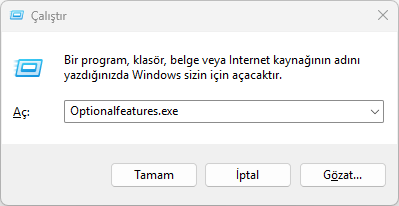
  1. Windows + R tuşlarına basarak Çalıştır penceresini açın.
  2. optionalfeatures.exe komutunu girip Enter’a basın. Lenovo Vantage Açılmıyor
  3. Açılan pencerede .NET Framework 3.5‘i bulun ve kutucuğunu işaretleyin. Lenovo Vantage Açılmıyor
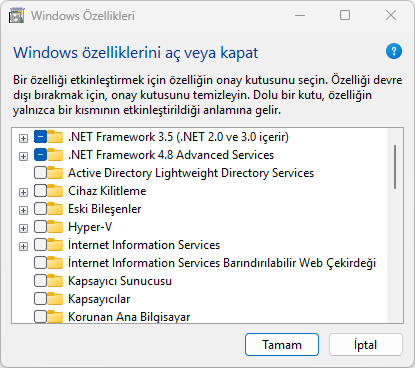
  4. Tamam butonuna tıklayarak değişiklikleri kaydedin ve bilgisayarınızı yeniden başlatın.

Eğer .NET Framework 3.5 zaten etkinse, tüm .NET Framework sürümlerini devre dışı bırakıp tekrar etkinleştirerek sorunu çözebilirsiniz.

Lenovo Vantage’ı Onarın veya Sıfırlayın

Lenovo Vantage uygulamanız hala açılmıyorsa, uygulamayı onarmayı veya sıfırlamayı deneyebilirsiniz. Bu işlem, bozuk dosyaların giderilmesine yardımcı olabilir:

  1. Ayarlar > Uygulamalar > Yüklü Uygulamalar yolunu takip edin.
  2. Listede Lenovo Vantage’ı bulun ve yanındaki üç noktaya tıklayın.
  3. Gelişmiş seçenekler menüsünü seçin ve Onar butonuna tıklayın.
  4. Eğer onarma işlemi sorunu çözmediyse, aynı menüden Sıfırla seçeneğini kullanarak uygulamayı sıfırlayın.

Lenovo Vantage’ı Yeniden Yükleyin

Eğer Lenovo Vantage hala açılmıyorsa, son çare olarak uygulamayı tamamen kaldırıp yeniden yüklemek gerekebilir. Bu işlem, tüm bozuk dosyaların ve yapılandırma hatalarının düzeltilmesini sağlar:

  1. Ayarlar > Uygulamalar > Yüklü Uygulamalar sekmesine gidin.
  2. Lenovo Vantage’ı bulun ve üzerine tıklayın.
  3. Kaldır seçeneğine tıklayın.
  4. Ardından Lenovo System Interface Foundation ve Lenovo Vantage Service’i de kaldırın.
  5. Lenovo’nun resmi web sitesinden Lenovo Vantage uygulamasını tekrar indirip kurun.

Bu adımlar, Lenovo Vantage uygulamanızın düzgün çalışmaması sorununu çözmenize yardımcı olacaktır.

Lenovo Vantage Ayarları ve BIOS Güncellemesi

Eğer Lenovo Vantage açılmıyor sorunu, uygulamanın doğru bir şekilde ayarlarını yapamamanızdan kaynaklanıyorsa, BIOS güncellemelerini kontrol etmek faydalı olabilir. Lenovo Vantage BIOS güncelleme işlemi, bilgisayarınızın donanımını ve yazılımını uyumlu hale getirerek, yazılım hatalarını minimize edebilir.

Lenovo Vantage, sisteminizin performansını optimize etmek için bir dizi ayar sunar. Bu ayarları düzgün bir şekilde kullanabilmek için uygulamanın açılması gerekmektedir. Eğer uygulama açılmıyorsa, yukarıdaki adımlarla sorununuzu çözüme kavuşturabilirsiniz.

Lenovo Vantage Açılmama Sorunu ve Diğer Çözümler

Bazı kullanıcılar, Lenovo Vantage açılmıyor probleminden farklı olarak, uygulamanın yalnızca belirli özelliklerinin çalışmadığını belirtiyorlar. Örneğin, Lenovo Vantage ışıklandırma seçenekleri görünmüyor veya Lenovo Vantage sık sık çöküyor gibi durumlarla karşılaşılabiliyor.

Lenovo Vantage uygulaması, bilgisayarınızın performansını optimize etmenin yanı sıra batarya yönetimi konusunda da önemli işlevler sunar. Eğer Lenovo Vantage açılmıyor sorunu ile karşılaşıyorsanız, batarya şarjını sınırlamak gibi alternatif yöntemler de düşünebilirsiniz. Windows 11’de batarya şarjını sınırlamak, pil ömrünü uzatmak ve cihazınızın daha verimli çalışmasını sağlamak için etkili bir yoldur. Bu konuda daha fazla bilgi almak ve adım adım rehberimizi incelemek için Windows 11 batarya şarjını sınırlama makalemizi ziyaret edebilirsiniz.

Eğer Lenovo Vantage açılmıyor sorunu ile karşılaşıyorsanız, yukarıdaki çözüm yöntemlerini adım adım takip ederek bu sorunu kolayca çözebilirsiniz. Lenovo Vantage ayarları, BIOS güncellemeleri, ve yazılım onarımı ile ilgili atacağınız her adım, bilgisayarınızın performansını ve yazılım uyumluluğunu iyileştirecektir. İşlem adımlarında takıldığınız bir nokta olursa bizimle iletişime geçebilirsiniz.


ETİKETLER:açılmıyor sorunulenovo vantagenasıl yapılırwindows sorun giderme
Bu Makaleyi Paylaş
Facebook WhatsApp WhatsApp Threads Bağlantıyı Kopyala Yazdır
Paylaş
YazarFatih ATEŞ
Teknik Destek Uzmanı
Takip Et
İster iPhone'undaki, ister Android cihazındaki veya Windows'taki ayarlar arasında geziniyor olsun, Fatih her zaman teknolojiye düşkün olmuştur. Teknolojiye, Windows'a ve güç düğmesi olan her şeye tutkuyla bağlı olarak, zamanının çoğunu yeni beceriler geliştirmek ve teknoloji dünyası hakkında daha fazla şey öğrenmek için harcadı. Öğrendiklerini de sizlerle paylaşıyor.
Yorum yapılmamış

Bir yanıt yazın Yanıtı iptal et

E-posta adresiniz yayınlanmayacak. Gerekli alanlar * ile işaretlenmişlerdir

Bağlantı Kuralım

21KBeğen
19.6KTakip Et
7.3KAbone Ol
192Takip Et

Popüler Gönderiler

AirTies Air 4960 Modem Kurulum

Uğurcan ÜN
Uğurcan ÜN
3 dk. okuma
14 Görüntüleme
Sessiz İçerik Nedir Nasıl Yapılır

Sessiz İçerik Nedir

İsmail YILDIZ
İsmail YILDIZ
6 dk. okuma
15 Görüntüleme
YouTube Video Başlığı Nasıl Yazılmalı Yolları Neler

YouTube Video Başlığı Nasıl Yazılmalı

İsmail YILDIZ
İsmail YILDIZ
6 dk. okuma
13 Görüntüleme

Lyra 3 Pro ile Şarkı Nasıl Oluşturulur

Uğurcan ÜN
Uğurcan ÜN
4 dk. okuma
26 Görüntüleme

You Might Also Like

Thomson TV Ekran Yansıtma Nasıl Yapılır
Akıllı TV

Thomson TV Ekran Yansıtma Nasıl Yapılır

5 dk. okuma
Windows işletim sisteminin sürümleri
Windows

Windows işletim sisteminin sürümleri

4 dk. okuma
Instagram

Instagram’da Paylaştığınız Videoların Sesi Nasıl Kaldırılır

3 dk. okuma
Android

Android de Çöp Kutusu Nasıl Boşaltılır

3 dk. okuma

Size her gün en son haberleri ve sorun çözümlerini getiriyoruz!

TeknoDestek Müşteri Hizmetleri
Facebook-f Instagram Tiktok Twitter Youtube Linkedin Whatsapp Phone-alt Rss

İş Ortaklarımız

TeknoDestek Müşteri Hizmetleri
© 2013 - 2026 TeknoDestek Müşteri Hizmetleri • Tüm hakları saklıdır • Bu sitedeki tüm içerikler (metin, görsel, video, logo, tasarım vb.) 5846 sayılı Fikir ve Sanat Eserleri Kanunu (FSEK) kapsamında korunmaktadır • İzinsiz kopyalanması, çoğaltılması, yayınlanması veya herhangi bir şekilde kullanılması yasaktır • İhlal tespitinde; FSEK Madde 71-73 uyarınca yasal süreç başlatma, maddi/manevi tazminat talep etme ve cezai işlem için başvurma hakkımız saklıdır • TeknoDestek, TeknoS@R'un bir kuruluşudur • Tema Düzenleyen: Fatih ATEŞ
Sorun Hala Çözülmedi mi?
Aradığın çözümü bulamadıysan, 11858 Teknoloji Destek Hattımız sana yardımcı olabilir. 2011’den beri Türkiye’nin en tecrübeli teknoloji destek ekiplerinden biri olarak, bilgisayar, telefon, tablet, modem, akıllı TV ve sosyal medya sorunlarında 7/24 profesyonel destek veriyoruz. Uzman ekibimizle hemen görüşmek ister misin?

    📞 11858’i Şimdi Ara

    Görüşme öncesi dakika ücreti sesli olarak bilgilendirilir
    Welcome Back!

    Sign in to your account

    Kullanıcı Adı veya E-posta Adresi
    Şifre

    Şifrenizi mi unuttunuz?