TeknoDestek Müşteri Hizmetleri
  • Haberler
    HaberlerDaha Fazla Göster
    Sessiz İçerik Nedir Nasıl Yapılır
    Sessiz İçerik Nedir
    6 dk. okuma
    Spotify SongDNA Nedir
    4 dk. okuma
    Apple Creator Studio Nasıl Kullanılır
    6 dk. okuma
    Mikro İçerik Nedir Nasıl Yapılır
    Mikro İçerik Nedir
    6 dk. okuma
    Türkiye’de Araçlarda Multimedya Ekranı Kullanımı Yasakları
    6 dk. okuma
  • Bilgisayar
    BilgisayarDaha Fazla Göster
    WordPress bakım modunda takılı kalması için FTP istemcisinde .maintenance dosyasının kök dizindeki görüntüsü
    WordPress Bakım Modunda Takılı Kalması Sorunu ve Çözümü
    7 dk. okuma
    WordPress Site Teknik Sorunlar Yaşıyor
    WordPress Site Teknik Sorunlar Yaşıyor Hatası Çözümü
    5 dk. okuma
    SSH Bağlantı Reddedildi Hatası Çözümü
    6 dk. okuma
    WordPress Planlı Bakım
    WordPress Planlı Bakım Nedeniyle Kısa Süreliğine Kullanılamayacak Hatası ve Çözümü
    7 dk. okuma
    Windows 11 Başlat Menüsünden Web Aramaları Kapatma
    5 dk. okuma
  • Mobil
    MobilDaha Fazla Göster
    Navigasyon Yönlendirici Değiştirme
    Google Haritalarda Navigasyon Yönlendirici Değiştirme
    3 dk. okuma
    Apple CarPlay'da uygulamaların yerini değiştirme
    Apple CarPlay’da Uygulamaların Yerini Değiştirme
    4 dk. okuma
    Android Auto Nedir, Nasıl Kullanılır
    4 dk. okuma
    Android 5G Ayarı Nasıl Yapılır
    4 dk. okuma
    iPhone 5G Ayarı Nasıl Yapılır
    4 dk. okuma
  • Sosyal Medya
    Sosyal MedyaDaha Fazla Göster
    YouTube Video Başlığı Nasıl Yazılmalı Yolları Neler
    YouTube Video Başlığı Nasıl Yazılmalı
    6 dk. okuma
    Tiktok Sorun Bildirme Ekranı Nerede
    5 dk. okuma
    X uygulamasında gündeme girme için hashtag ve etkileşim ekranı
    X Uygulamasında Gündeme Nasıl Girilir
    5 dk. okuma
    TikTok İçerik Yorgunluğu Nedir
    6 dk. okuma
    Sosyal Medyada Marka Dili Nasıl Oluşturulur Yolları Neler
    Sosyal Medyada Marka Dili Nasıl Oluşturulur
    6 dk. okuma
  • İnceleme
    İncelemeDaha Fazla Göster
    MacBook Neo Piyasayı Sarsmaya Geliyor
    5 dk. okuma
    Instax Mini Evo Cinema
    4 dk. okuma
    Samsung Galaxy Book 6 Ultra
    Samsung Galaxy Book 6 Ultra İnceleme
    8 dk. okuma
    Bütçe Dostu Mac Seçenekleri
    Bütçe Dostu Mac MacBook Neo vs Mac Mini
    7 dk. okuma
    Xiaomi Mi Taşınabilir Şarjlı Kompresör İnceleme
    10 dk. okuma
  • İletişim
YouTube
  • Facebook
26 Nis 2026, Pazar
TeknoDestek Müşteri HizmetleriTeknoDestek Müşteri Hizmetleri
Yazı BoyutuAa
  • Haberler
  • Mobil
  • Sosyal Medya
  • Bilgisayar
  • İnceleme
  • İnternet ve Ağ
  • Ev Elektroniği
  • İletişim
Search
  • Haberler
    • Cihaz Duyuruları
    • Teknoloji
    • Uygulama Gelişmeleri
  • Bilgisayar
    • Linux
    • macOS
    • Windows
  • İnceleme
    • Bilgisayar
    • Ev Elektroniği
    • Tablet
    • Tavsiyeler & Karşılaştırmalar
    • Telefon
  • Mobil
    • Android
    • Giyilebilir Cihazlar
    • HarmonyOS
    • iPhone / iOS
  • Sosyal Medya
    • Facebook
    • Instagram
    • TikTok
    • Snapchat
    • Teams
    • Telegram
    • WhatsApp
    • X
  • İletişim
Bizi Takip Edin
Windows

Windows Hata Kodu 0x80070057 Çözümü

Hatice TATLISU
Son güncelleme: 23 Ağustos 2022 13:55
Hatice TATLISU
Paylaş
Paylaş

Windows Hata Kodu 0x80070057 çok uzun zamandır karşılaştığımız bir sorundur. Bu hatanın çözümü için neler yapabileceğinizi sizler için inceledik.

0x80070057 hata kodu, Windows’un bir depolama sorunuyla karşılaştığı zaman gelen bir hatadır. Yüksek olasılıkla, sabit sürücüde veya SSD de dosyaları indirmek veya kopyalamak için yeterli alanız yoktur. Bu hatanın diğer olası sebepleri ise;

İçindekiler
  • Windows Hata Kodu 0x80070057
    • Windows Hata Kodu 0x80070057 Çözümü için Sürücü Alanını Temizleme
    • Tarih ve Saatini Eşitleme
    • Windows Güncellemesini Kontrol Etme
- 11858 Teknoloji Destek Hattı -
  • Bir dosya sistemi uyumsuzluğu,
  • Bozuk bir sabit sürücü
  • Depolamayla ilgili farklı sorunlardır.

Windows Hata Kodu 0x80070057

0x80070057 hatasıyla gelen ileti, güncelleme hizmetindeki hatanın kaynaklandığı yere göre değişir. Bu iletiler genellikle “Bilinmeyen hata”, “Belirtilmemiş parametrelerle karşılaşıldı” veya “Gerekli hizmetler çalışmıyor. ” şeklinde gelir.

Özellikle, 2016 Windows 10 Yıldönümü Güncellemesi veya Windows 10 Build 1607, çok sayıda hata raporu verdi. Bu hata genellikle Windows Update ile ilgili olduğu için, birçok kullanıcı sorun yaşadı. Bundan dolayı kullanıcılar Windows 10 Build 1507’ye geri dönmek zorunda kaldı. Ne yazık ki, 0x80070057 hatası o zamandan buyana devam etmektedir.

Hata 0x80070057 ‘nin oluştuğu durumlar

  • Dosyalarınızı yedeklemeye çalışırken sorun oluştuğunda,
  • Bir Windows işletim sistemi yüklemeye çalışırken ve Sistem Ayrılmış Bölümü bozuk olduğunda,
  • Bozuk kayıt defteri veya ilke girişleri olduğunda,
  • Güncellemeleri yüklerken bazı sorunlar oluşup, sistem daha sonra tekrar yüklemeyi denediğinde.

Neyse ki hepsinin çözümü var. Bu çözümleri sizler için adım adım anlatacağız.

Windows Hata Kodu 0x80070057 Çözümü için Sürücü Alanını Temizleme

Güncelleme dosyaları çok büyük olduğu için, 0x80070057 hatası genellikle Windows Update ile birlikte ortaya çıkar. Ayrıca, Windows tüm sistem güncellemelerinden sonra, eski sürümü Windows.old adlı bir klasörde saklar. Bu klasör, gigabaytlarca depolama alanı kaplayabilir. Sistem sürücünüzde ne kadar alan kaldığını kontrol etmek sorunun çözümü için size yardımcı olur. Ne kadar alanınızın kaldığını görmek ve Sürücü alanını temizlemek için;
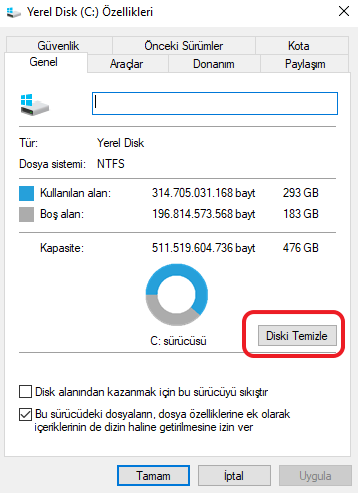
Windows Hata Kodu 0x80070057 Çözümü için Sürücü Alanını Temizleme

  • Öncelikle dosya Gezgini’ni açmak için Win + E tuşlarına basın.
  • Gelen ekranda Bu Bilgisayar seçeneğine tıklayın.
  • Ardından sürücüye sağ tıklayın.
  • Menüden Özellikleri seçip devam edin.
  • Açılan panelde Disk Temizleme > Sistem dosyalarını temizle öğesine tıklayın.
  • Silinebilecek her şeyi, özellikle Geri Dönüşüm Kutusu ve Windows Update Temizleme’yi kontrol edin,
  • Ardından Tamam’ı tıklayın ve Dosyaları Sil ile işlemi tamamlayın.

Windows Update dosyalarını kurtarma için saklamayı tercih ederseniz, Sistem Dosyaları adımını geçip, Disk Temizleme yapabilirsiniz.

- 11858 Teknoloji Destek Hattı -

Tarih ve Saatini Eşitleme

Windows saatinizin senkronize olmaması, 0x80070057 hata kodu da dahil olmak üzere bir çok soruna neden olur. Fakat düzeltilmesi oldukça basittir. İlk olarak, Görev Çubuğunun en sağında yer alan saati ve tarihi kontrol edin. Doğru ise bu adımı atlayın. Ancak doğru saat ve tarihle uyumsuz ise aşağıdaki adımları izleyerek değiştirin.

Windows 11 için;

  • Ayarlar uygulamasını açmak için Win + I tuşlarına basın,
  • Ardından Saat ve Dil > Tarih yolunu izleyip saat’e tıklayın.

Windows 10 için;

  • Görev Çubuğuna sağ tıklayın ve Tarih/saati ayarla öğesini açın. Eşitlemeniz gereken alanları aşağıda belirtildiği ayarlayın.
  1. Zamanı otomatik olarak ayarlama
  2. Gün ışığından yararlanma saatini otomatik olarak ayarlama
  3. Saat dilimini otomatik olarak ayarlama

Bu ayarları tamamlamak için, Şimdi senkronize et seçeneğini tıklayın. Windows zamanınız sürekli olarak eşitlenmiyorsa, daha farklı bir sorun olabilir.

Windows Güncellemesini Kontrol Etme

Güncelleme yapmadığınız bir anda 0x80070057 hata kodu gelirse, bunun nedeni eksik bir güncellemedir. Güncelleme olup olmadığını kontrol etmek için;

Ayarlar uygulamasından Windows Update( Windows 10 da Güncelleme ve Güvenlik) seçeneğini seçip, ardından Güncellemeleri denetleye tıklayın. Bekleyen güncellemelerin hepsini yüklemesini bekleyip bilgisayarı yeniden başlatın. Sorun düzelecektir.

- 11858 Teknoloji Destek Hattı -

Bu adımların yanı sıra yapabileceğiniz diğer çözüm yolları ise;

  • Sürücüdeki dosya sistemi hatalarını denetleme
  • Sistem Dosyası Denetleyicisini çalıştırma
  • DISM Komutunu Çalıştırma
  • Windows Güncelleme Sorun Gidericisini çalıştırma
  • Bir Windows Sistem Geri Yüklemesi Yapma
  • Sürücünüzü Sıfırlama veya Biçimlendirme gibi yolları ile de çözüme ulaşabilirsiniz.

Bu hata kodu dışında farklı birçok sorun yaşayabilirsiniz. Bunlardan biri olan Windows 11 0x800f0801 Hata Kodu Çözümü için makalemizi inceleyebilirsiniz.

ETİKETLER:0x80070057hata çözümünasıl çözülürwindows hata
Bu Makaleyi Paylaş
Facebook WhatsApp WhatsApp Threads Bağlantıyı Kopyala Yazdır
Paylaş
Yorum yapılmamış

Bir yanıt yazın Yanıtı iptal et

E-posta adresiniz yayınlanmayacak. Gerekli alanlar * ile işaretlenmişlerdir

Bağlantı Kuralım

21KBeğen
19.6KTakip Et
7.3KAbone Ol
192Takip Et

Popüler Gönderiler

AirTies Air 4960 Modem Kurulum

Uğurcan ÜN
Uğurcan ÜN
3 dk. okuma
11 Görüntüleme
Sessiz İçerik Nedir Nasıl Yapılır

Sessiz İçerik Nedir

İsmail YILDIZ
İsmail YILDIZ
6 dk. okuma
13 Görüntüleme
YouTube Video Başlığı Nasıl Yazılmalı Yolları Neler

YouTube Video Başlığı Nasıl Yazılmalı

İsmail YILDIZ
İsmail YILDIZ
6 dk. okuma
10 Görüntüleme

Lyra 3 Pro ile Şarkı Nasıl Oluşturulur

Uğurcan ÜN
Uğurcan ÜN
4 dk. okuma
24 Görüntüleme

You Might Also Like

OR-CCSEH-26 Hata Kodu
Sosyal Medya

Google Pay OR-CCSEH-26 Hata Kodu

7 dk. okuma
Windows

Windows 11 PIN Nasıl Değiştirilir?

3 dk. okuma
Windows

Windows 11 Klavye Kısayolları ve İpuçları

5 dk. okuma
KERNEL DATA INPAGE ERROR Hatası
Windows

Windows 11 Kernel Data Inpage Error Hatası

9 dk. okuma

Size her gün en son haberleri ve sorun çözümlerini getiriyoruz!

TeknoDestek Müşteri Hizmetleri
Facebook-f Instagram Tiktok Twitter Youtube Linkedin Whatsapp Phone-alt Rss

İş Ortaklarımız

TeknoDestek Müşteri Hizmetleri
© 2013 - 2026 TeknoDestek Müşteri Hizmetleri • Tüm hakları saklıdır • Bu sitedeki tüm içerikler (metin, görsel, video, logo, tasarım vb.) 5846 sayılı Fikir ve Sanat Eserleri Kanunu (FSEK) kapsamında korunmaktadır • İzinsiz kopyalanması, çoğaltılması, yayınlanması veya herhangi bir şekilde kullanılması yasaktır • İhlal tespitinde; FSEK Madde 71-73 uyarınca yasal süreç başlatma, maddi/manevi tazminat talep etme ve cezai işlem için başvurma hakkımız saklıdır • TeknoDestek, TeknoS@R'un bir kuruluşudur • Tema Düzenleyen: Fatih ATEŞ
Sorun Hala Çözülmedi mi?
Aradığın çözümü bulamadıysan, 11858 Teknoloji Destek Hattımız sana yardımcı olabilir. 2011’den beri Türkiye’nin en tecrübeli teknoloji destek ekiplerinden biri olarak, bilgisayar, telefon, tablet, modem, akıllı TV ve sosyal medya sorunlarında 7/24 profesyonel destek veriyoruz. Uzman ekibimizle hemen görüşmek ister misin?

    📞 11858’i Şimdi Ara

    Görüşme öncesi dakika ücreti sesli olarak bilgilendirilir
    Welcome Back!

    Sign in to your account

    Kullanıcı Adı veya E-posta Adresi
    Şifre

    Şifrenizi mi unuttunuz?