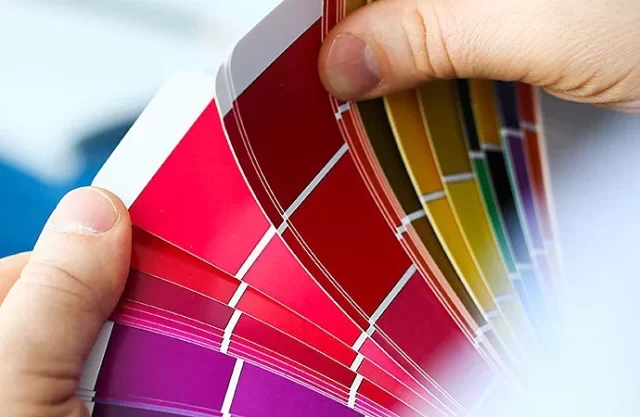

Ekran Renk Ayarları Yapma işlemiyle bilgisayar ve telefon ekranınızı gözünüze uygun hale getirebilirsiniz. Parlaklık, gece modu ve renk filtreleriyle konforu artırın.
Ekran renk ayarları yapma konusu, açıkçası çoğu kişinin farkında olmadan ihmal ettiği ama günlük deneyimi doğrudan etkileyen bir detaydır. Saatlerce ekrana bakarken yaşanan baş ağrısı, göz yanması ya da çabuk yorulma hissi çoğu zaman donanımdan değil, yanlış ayarlanmış ekran değerlerinden kaynaklanır. İşte bu noktada küçük dokunuşlar büyük farklar yaratabilir.
Siz de bilgisayarınızda ya da telefonunuzda görüntülerin soluk, fazla parlak veya rahatsız edici olduğunu düşünüyorsanız, yalnız değilsiniz. Bu içerikte ekran parlaklığı ayarlarından gece moduna, renk filtrelerinden kalibrasyona kadar hangi ayarın ne işe yaradığını ve hangi durumda tercih edilmesi gerektiğini adım adım ele alıyoruz. Üstelik teknik terimlere boğulmadan, herkesin rahatça uygulayabileceği şekilde.
Ekran Renk Ayarları Yapma
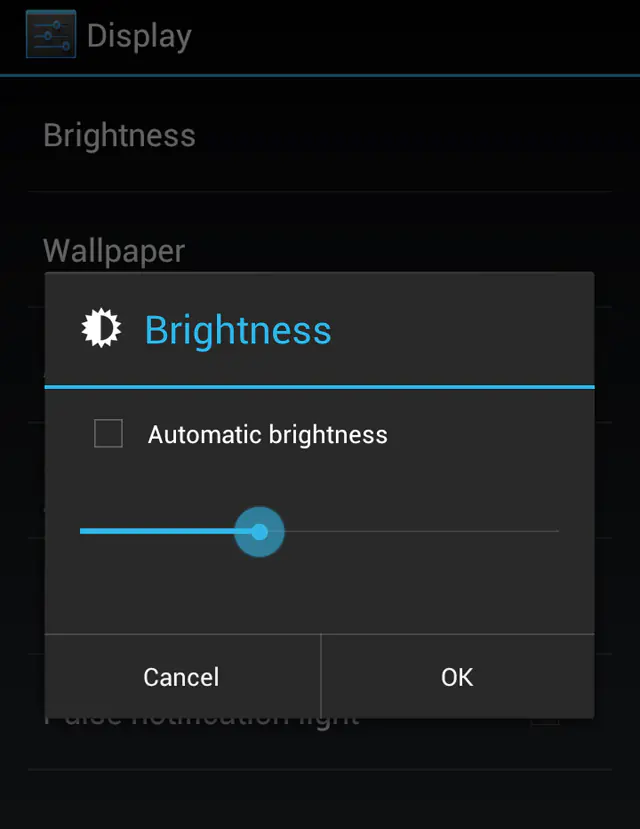
Ekran renk ayarlarına başlamadan önce, ekran parlaklığınızı doğru bir şekilde ayarlamanız önemlidir. Ekran parlaklığı, hem göz yorgunluğunu azaltmaya hem de enerji tasarrufuna yardımcı olabilir. İşte ekran parlaklığını nasıl ayarlayabileceğiniz adımlar:
Windows işletim sistemi kullanıyorsanız:
- Masaüstünde sağ tıklayın ve Ekranı Kişiselleştir seçeneğini seçin.
- Sol üst köşede bulunan Ayarlar düğmesini tıklayın.
- Ekran sekmesine gidin.
- Parlaklık ve Renk altında bulunan kaydırıcıyı kullanarak parlaklığı ayarlayın.
macOS kullanıyorsanız:
- Üst menü çubuğundan Apple simgesini tıklayın.
- Sistem Tercihleri‘ni seçin.
- Ekran seçeneğini tıklayın.
- Parlaklık kaydırıcısını kullanarak parlaklığı ayarlayın.
Android cihaz kullanıyorsanız:
- Bildirim çubuğunu aşağı çekin.
- Parlaklık veya Ekran seçeneğini bulun ve dokunun.
- Kaydırıcıyı kullanarak parlaklığı ayarlayın.
iOS cihaz kullanıyorsanız:
- Ayarlar uygulamasını açın.
- Ekran ve Parlaklık seçeneğini bulun.
- Parlaklık kaydırıcısını kullanarak parlaklığı ayarlayın.
Ekran parlaklığınızı çevresel koşullara göre ayarlayarak, hem gözlerinizi koruyabilir hem de pil ömrünü uzatabilirsiniz.
Gece Modu Kullanma
Gece modu, ekranın renk sıcaklığını günün ilerleyen saatlerine uyacak şekilde ayarlayan bir özelliktir. Bu mod, gece geç saatlerde cihazları kullananlar için özellikle faydalıdır çünkü mavi ışığın azaltılması, uykuya dalma sürecini kolaylaştırabilir. İşte gece modunu etkinleştirmenin yolları:
Windows işletim sistemi kullanıyorsanız:
- Başlat menüsünü açın ve Ayarlar simgesini tıklayın.
- Ekran sekmesine gidin.
- Gece Işığı altında bulunan kaydırıcıyı kullanarak gece modunu etkinleştirin.
macOS kullanıyorsanız:
- Üst menü çubuğundan Apple simgesini tıklayın.
- Sistem Tercihleri’ni seçin.
- Ekran seçeneğini tıklayın.
- Gece Modu’nu etkinleştirin.
Android cihaz kullanıyorsanız:
- Bildirim çubuğunu aşağı çekin ve Gece Modu simgesini bulun.
- Bu simgeyi dokunarak gece modunu etkinleştirin.
iOS cihaz kullanıyorsanız:
- Ayarlar uygulamasını açın.
- Ekran ve Parlaklık seçeneğine gidin.
- Gece Vakti Modu‘nu etkinleştirin.
Gece modunu kullanarak, geceleyin ekranın daha yumuşak bir ışıkla aydınlatılmasını sağlayabilirsiniz. Ekran renk ayarları yapma için oldukça önemlidir.
Ekran Rengini Kişiselleştirme
Ekran rengini kişiselleştirmek, ekran deneyiminizi tamamen kontrol etmenizi sağlar. Özellikle renk körlüğü gibi özel gereksinimlere sahip olanlar için bu önemlidir. İşte ekran rengini kişiselleştirmenin yolları:
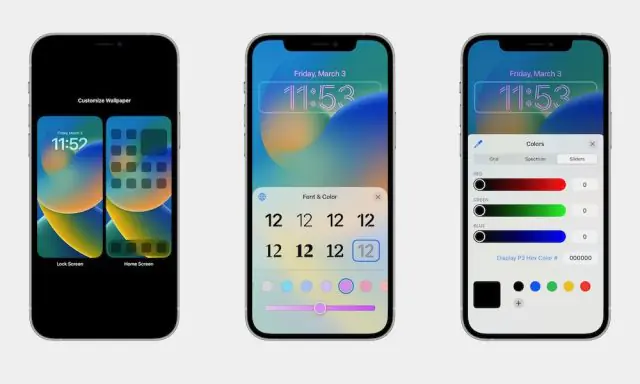
Ekran Renk Ayarları Yapma
Windows işletim sistemi:
- Ayarlar uygulamasını açın.
- Erişilebilirlik sekmesine gidin.
- Renk Filtreleri‘ni etkinleştirin ve istediğiniz filtre tipini seçin.
macOS:
- Sistem Tercihleri’ni açın.
- Erişilebilirlik sekmesine gidin.
- Ekran altında bulunan Renk Filtreleri’ni etkinleştirin ve filtreleri özelleştirin.
Android:
- Ayarlar uygulamasını açın.
- Ekran seçeneğine gidin.
- Renk Filtreleri’ni etkinleştirin ve filtreleri özelleştirin.
iOS:
- Ayarlar uygulamasını açın.
- Erişilebilirlik seçeneğine gidin.
- Ekran ve Metin Boyutları altında Renk Filtreleri’ni etkinleştirin ve filtreleri ayarlayın.
Renk filtreleri, ekranın renk tonunu değiştirerek belirli renk körleri veya hassas renk algısına sahip kişiler için yardımcı olabilir.
Renk düzeltmeleri yapma
Bazı kullanıcılar, ekran renklerini daha ayrıntılı bir şekilde düzeltebilir. Bu özellikle grafik tasarım veya fotoğraf düzenleme gibi profesyonel işlerle uğraşanlar için önemlidir. Windows ve macOS’ta, ekran renk kalibrasyonu yapma seçeneğine sahipsiniz. Bu, ekranınızın renklerini belirli bir standarta uygun hale getirmenize yardımcı olur.
Gece Modunu Otomatikleştirme
Gece modunu manuel olarak etkinleştirmek zor olabilir. Ancak bazı cihazlar, bu işlemi otomatikleştirmenize olanak tanır. Özellikle günün belirli saatlerinde gece moduna geçiş yapmak isterseniz bu özellik çok kullanışlı olabilir.
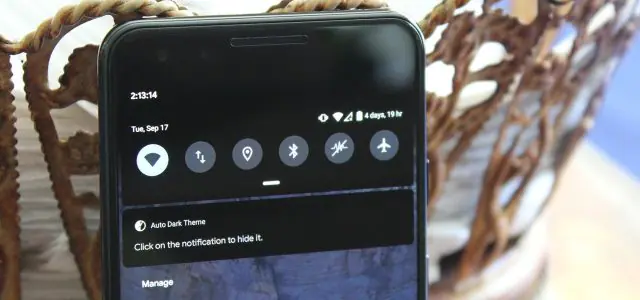
Windows işletim sistemi kullanıyorsanız:
- Ayarlar uygulamasını açın.
- Ekran sekmesine gidin.
- Gece Işığı altında bulunan Ayarlar seçeneğine tıklayın.
- Gece Modunu Otomatikleştir seçeneğini etkinleştirin ve saatleri ayarlayın.
macOS kullanıyorsanız:
- Sistem Tercihleri’ni açın.
- Ekran seçeneğine gidin.
- Gece Modunu Otomatikleştir seçeneğini etkinleştirin ve saatleri ayarlayın.
Göz Sağlığı İçin İpuçları
Ekran renk ayarları yapma yanı sıra, göz sağlığınızı korumak için bazı önemli ipuçları da vardır:
Düzenli ara verme
Uzun süre ekran başında çalışıyorsanız veya oyun oynuyorsanız, düzenli ara vermek gözlerinizi dinlendirmenize yardımcı olabilir. Her saat başı 5-10 dakika mola vermek, göz yorgunluğunu azaltabilir.
Doğru oturma pozisyonu
Ekranı doğru bir açıyla izlemek, göz yorgunluğunu önlemenin önemli bir parçasıdır. Monitörünüzün göz hizasında olduğundan emin olun ve ekran parlaklığını çevresel koşullara göre ayarlayın.
Işığa karşı koyan gözlükler
Bazı özel gözlükler, mavi ışığı filtreleyerek gözlerinizi koruyabilir. Özellikle gece geç saatlerde ekran başında uzun süre vakit geçiriyorsanız, bu tür gözlükleri düşünün.
Yeterli uyku
Yeterli uyku almak göz sağlığınız için kritik öneme sahiptir. Yorgun gözlerle çalışmak, göz yorgunluğunu artırabilir. Bu nedenle düzenli olarak iyi bir uyku almaya özen gösterin.
Ekran Renk Ayarlarının Önemi
Ekran renk ayarlarının önemi sadece göz sağlığı ile sınırlı değildir. Aynı zamanda kullanıcı deneyimini büyük ölçüde etkileyebilir. İşte ekran renk ayarlarının neden bu kadar önemli olduğuna dair bazı nedenler:
Göz yorgunluğunu azaltır
Uzun süre ekran karşısında çalışmak veya eğlence amaçlı kullanmak, göz yorgunluğuna neden olabilir. Ancak doğru renk ayarları kullanarak bu yorgunluğu azaltabilirsiniz. Özellikle gece modu ve renk filtreleri, gözlerinizi daha az yorar.
Uyku kalitesini artırır
Gece geç saatlerde telefon veya bilgisayar kullanmak, uykuya dalmayı zorlaştırabilir. Bu cihazlar tarafından yayılan mavi ışık, uykunuzu etkileyebilir. Gece modu, bu mavi ışığı azaltarak uyku kalitesini artırabilir. Ekran renk ayarları yapma konusunda oldukça önemlidir.
Renk körlüğüne duyarlılığı azaltır
Bazı insanlar renk körlüğüne sahiptir ve belirli renkleri ayırt etmekte zorluk çekebilirler. Ekran renk ayarları, renk körlüğüne sahip kişilerin daha iyi bir deneyim yaşamalarına yardımcı olabilir.
Daha iyi okunabilirlik sağlar
Doğru renk ayarları, metinlerin ve görüntülerin daha iyi okunabilir olmasını sağlar. Bu özellikle belgesel okuma veya web tarama gibi görsel olarak yoğun görevlerde önemlidir.
Ekranın fiziksel tepkisini artırır
Profesyonel kullanıcılar için ekran renk ayarları, renk doğruluğunu artırmak için önemlidir. Doğru renk kalibrasyonu, grafik tasarım ve fotoğraf düzenleme gibi alanlarda başarılı olmanıza yardımcı olabilir.
Uzman Desteği ile Daha Net Bir Ekran Deneyimi
Ekran renk ayarları yapma adımlarını uygulamanıza rağmen istediğiniz sonucu alamadıysanız ya da ayarların cihazınıza zarar vermesinden endişe ediyorsanız, işte bu noktada profesyonel destek devreye girebilir. 11858 Teknoloji Destek Hattı, 2011 yılından bu yana milyonlarca kullanıcıya 7/24 birebir teknik destek sunan güvenilir bir merkezdir. Bilgisayar, telefon ve tablet ekran ayarları dahil olmak üzere pek çok konuda, lisanslı yazılımlar ve güvenli uzaktan bağlantı araçlarıyla adım adım destek sağlar. Ücretlendirme bilgisinin görüşme öncesinde net biçimde aktarılması ise kullanıcı açısından önemli bir güven unsurudur. Deneyimlerime göre, özellikle renk kalibrasyonu gibi hassas ayarlarda uzman desteği almak hem zaman kazandırır hem de olası hataların önüne geçer.
Ekran ayarlarını kişiselleştirdikten sonra, cihazınızın uzun süre kullanılmadığı anlarda ekranın nasıl davrandığı da en az renk ayarları kadar önemlidir. Özellikle Windows kullanıcıları için hem görsel açıdan hoş hem de ekran koruması sağlayan seçenekler tercih edilebilir. Bu noktada Windows İçin 5 Harika Ekran Koruyucu içeriğine göz atarak, ekranınızı korurken masaüstünüze hareket katacak alternatifleri inceleyebilirsiniz. Doğru ekran koruyucu seçimi, ekran ömrünü uzatmanın yanı sıra genel kullanıcı deneyimini de olumlu yönde etkiler.
Sonuç olarak ekran renk ayarları yapma süreci, sanıldığı kadar karmaşık değildir; doğru bilgilere ulaşıldığında oldukça pratik hale gelir. Her kullanıcının gözü, alışkanlığı ve kullanım amacı farklıdır – bu yüzden tek bir doğru ayardan söz etmek zor. Bence önemli olan, kendi kullanım senaryonuzu tanıyıp ayarları buna göre şekillendirmektir. Siz bu adımları uyguladığınızda ne değişti, göz yorgunluğunuz azaldı mı ya da görüntü daha net mi oldu? Deneyimlerinizi ve varsa farklı önerilerinizi yorumlarda paylaşmanız, aynı sorunu yaşayan diğer kullanıcılar için oldukça değerli olacaktır.